这篇文章,我会把这个导航页从信息架构、视觉设计、布局搭建到性能优化的全过程分享出来,纯粹是技术复盘,希望花猫导航(huamaodh.com)能给想入门页面布局的同学一点参考。
1. 先想清楚:需求梳理与信息架构
任何项目都忌讳上手就写代码。最初的需求非常朴素:
-
快速访问我最常用的几十个网站
-
支持按分类展示,避免杂乱堆砌
-
视觉清爽、无广告、无多余干扰
-
在电脑和手机上都好看、好用
基于这些,我把信息架构定为三个层级:
-
顶部搜索区 -- 放置一个可用的搜索框,直接调用百度或 Google,同时作为页面的视觉重心。
-
分类导航网格 -- 这是主体。类别包括"设计资源""前端开发""常用工具""学习平台"等,每个类别下是一排链接卡片。
-
极简底栏 -- 仅仅放一句不打扰的签名或版权说明,让页面完整收束。
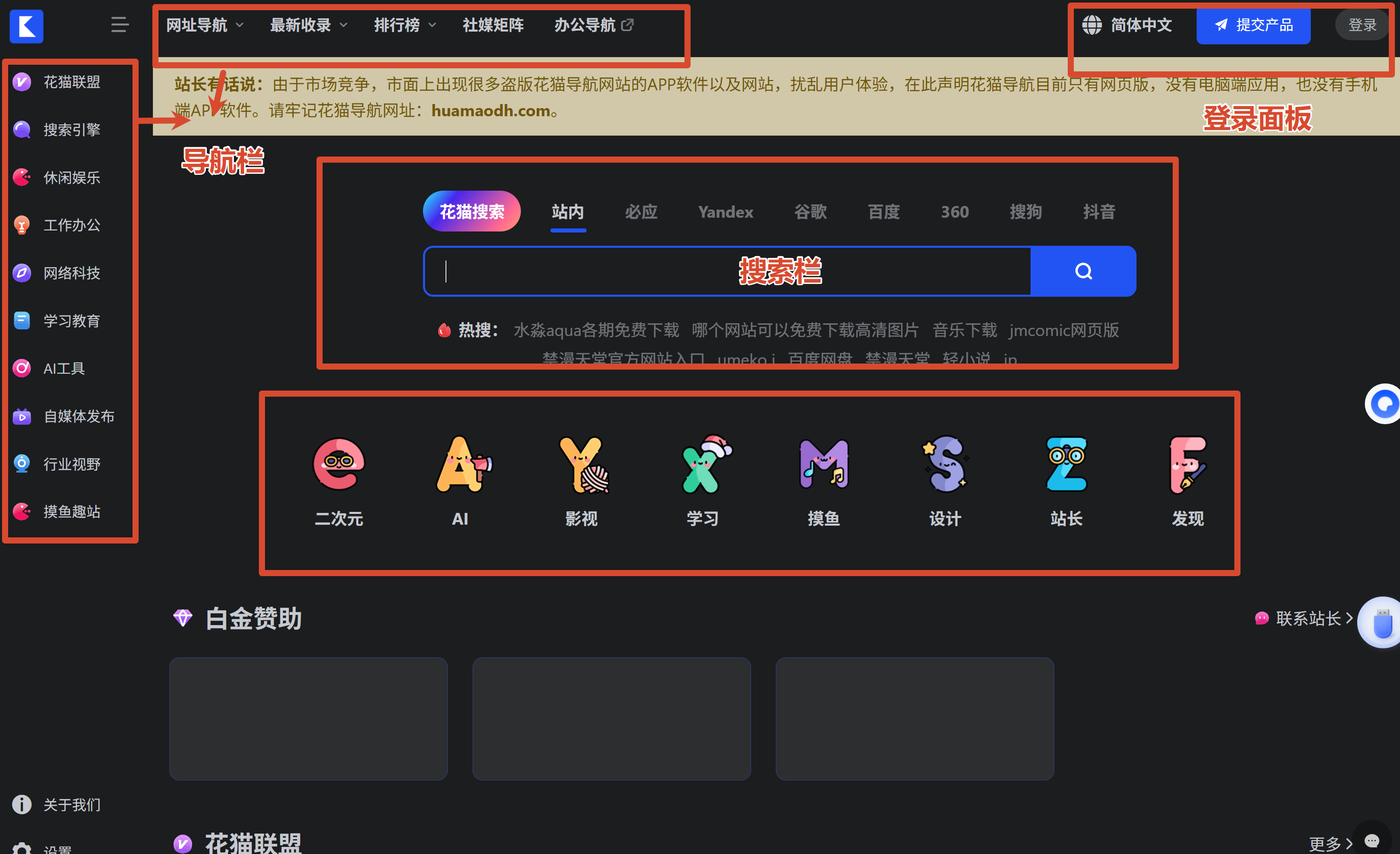
所有网站数据以配置化的方式维护,方便随时增删。这也为后续动态渲染埋下伏笔。
2. 设计原则:清晰、克制、有温度
导航页的本质是工具,但作为设计师,我还是希望它有一点小性格。视觉基调我定了三个关键词:清晰、克制、有温度。
-
清晰:保证文字可读、信息层级分明。标题、分类名、网址描述使用不同的字号和灰度,快速扫视就能定位。
-
克制:色彩只用一个主色"暖橘"(#f0a36c),来自于橘猫的印象;大面积留白,卡片用非常淡的投影和圆角,不抢内容的风头。
-
有温度:加入一点小猫相关的细节------比如页面空白状态用一只简笔猫爪作为装饰图案,悬停时卡片会有轻柔的浮起,类似小猫伸懒腰的瞬间。
在实际落地时,我把 Logo 设计成一只线条勾勒的小猫头,放在左上角,仅作为品牌识别,没有任何商业暗示。字体使用系统默认字体栈 -apple-system, "Segoe UI", Roboto, sans-serif,保证渲染速度和跨平台一致性。
3. 布局搭建:从 Flex 到 Grid,选对工具
页面整体结构很简单,但导航卡片区如果只用 Flex,处理多行自适应会很繁琐。因此核心布局选用了 CSS Grid。
css
.card-grid {
  display: grid;
  grid-template-columns: repeat(auto-fill, minmax(130px, 1fr));
  gap: 16px;
}
这一行代码解决了三个问题:
-
自动计算列数,响应不同屏幕宽度
-
每个卡片最小宽度 130px,不会被挤压变形
-
间距始终保持 16px,视觉呼吸感恰到好处
而外层结构使用 Flex 纵向布局,保证 Header、Main、Footer 自上而下占满视口,并在内容不足时让 Footer 自然沉底:
css
body {
  display: flex;
  flex-direction: column;
  min-height: 100vh;
}
main {
  flex: 1;
}
还实现了分类折叠功能,让长页面在移动端不至于滚动过长。每个分类使用 <details> + <summary> 标签,默认展开,用户可手动收起------这是纯 HTML 就能做到的交互,不依赖任何 JavaScript。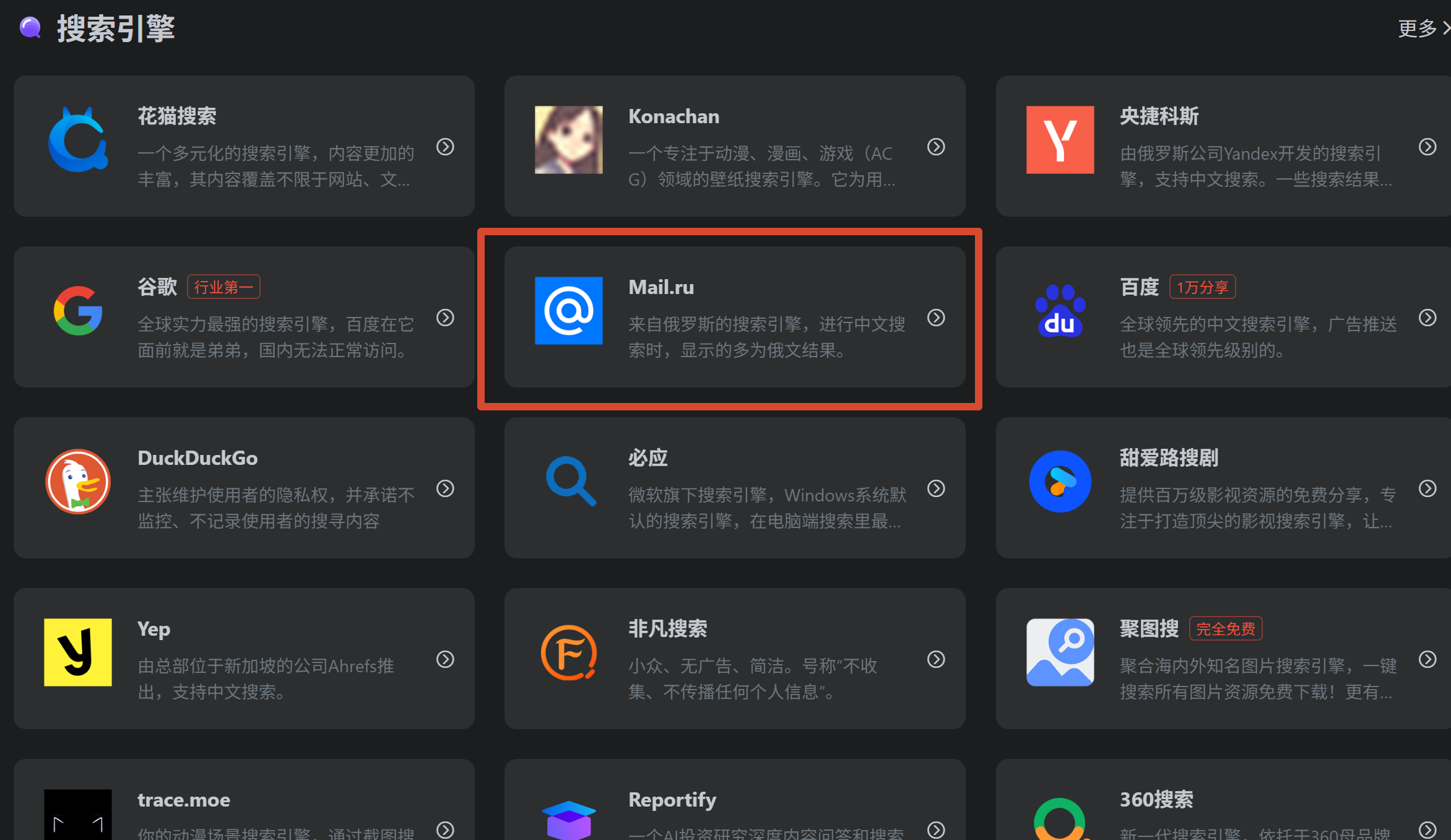
4. 视觉与交互细节优化
很多人觉得导航页没什么好设计的,但细节往往决定品质。我打磨了这些点:
卡片微交互
css
.card {
  transition: transform 0.2s ease, box-shadow 0.2s ease;
}
.card:hover {
  transform: translateY(-3px);
  box-shadow: 0 8px 20px rgba(0,0,0,0.08);
}
悬停时卡片轻轻上升,投影加深,模拟从纸面"拾起"的感觉。移动端则去掉该动效,用点击态的背景色变化替代,保证触屏体验不粘滞。
搜索框焦点光晕
搜索框获得焦点时,边框从灰色渐变为暖橘色,并加上外发光,给用户明确的"我现在可以输入"的信号。所有可交互元素都设计了清晰的 :focus-visible 轮廓,兼顾无障碍访问。
暗色模式适配
使用 CSS 自定义属性统一管理颜色,并用 prefers-color-scheme 媒体查询做暗色模式切换:
css
:root {
  --bg: #ffffff;
  --card-bg: #f9f9fb;
  --text: #2c2c2c;
}
@media (prefers-color-scheme: dark) {
  :root {
    --bg: #1e1e24;
    --card-bg: rgba(255,255,255,0.06);
    --text: #e2e2e2;
  }
}
在暗色模式下,卡片变为半透明毛玻璃质感,背景变成深灰色,暖橘主色略微提亮,保证对比度。
滚动条美化
虽然是小地方,对 Webkit 浏览器也定制了滚动条样式,宽度变细,颜色与主色调呼应,让整个页面没有"出戏"的浏览器默认组件。
5. 响应式:从小屏开始反过来设计
我习惯先画移动端草稿,再向宽屏扩展。在手机上的表现:
-
顶部搜索框占满宽度,去掉多余的左右边距
-
卡片网格改为
minmax(100px, 1fr),保证触屏可点区域不小于 44px × 44px -
分类折叠默认全部展开,但增加了一点内边距防止内容拥挤
-
移除了不必要的悬浮动效,仅保留点击反馈
这些调整没有使用框架,仅仅靠几行媒体查询就完成了。最终在 320px 宽的小屏到 2K 大屏上
6. 性能与可维护性:轻量到极致
导航页的生命意义在于"快",打开速度直接影响使用频率。最终零 JS 框架,所有渲染在搭建时由原生 JavaScript 根据配置数据动态生成。大致思路是:
js
const sites = [
  { cat: '设计资源', name: 'Figma', url: '...', desc: '在线协作设计' },
  // ...
];
function renderNav(data) {
  // 按分类归类,循环创建 DOM 结构
}
document.addEventListener('DOMContentLoaded', () => renderNav(sites));
所有网站链接集中维护在一个对象数组里,增删改非常直观。图标使用内联 SVG sprite 或 Emoji,不额外发起图片请求。全站 CSS + HTML + JS 压缩后体积控制在 20KB 以内,首次绘制几乎无延迟。
此外,CSS 变量统一了间距、颜色、圆角等设计 Token,后续如果想换个主题色,只需改一行变量定义,所有组件自动跟随。
7. 总结:
从设计稿到代码落地,大约花了一个周末。整个过程没有用任何第三方组件库,完全基于 HTML、CSS 和少量原生 JS。正是因为亲手把布局、交互、响应式、暗色模式都走了一遍,我对 CSS Grid 的灵活度、自定义属性的工程价值、以及无障碍设计的细节有了更深的理解。
如果你也想学习页面布局优化,我非常建议像这样自己动手搭建一个导航页。重点在于:用一个真实的项目串联起设计思维与前端技术,收获的远比看十篇教程更大。