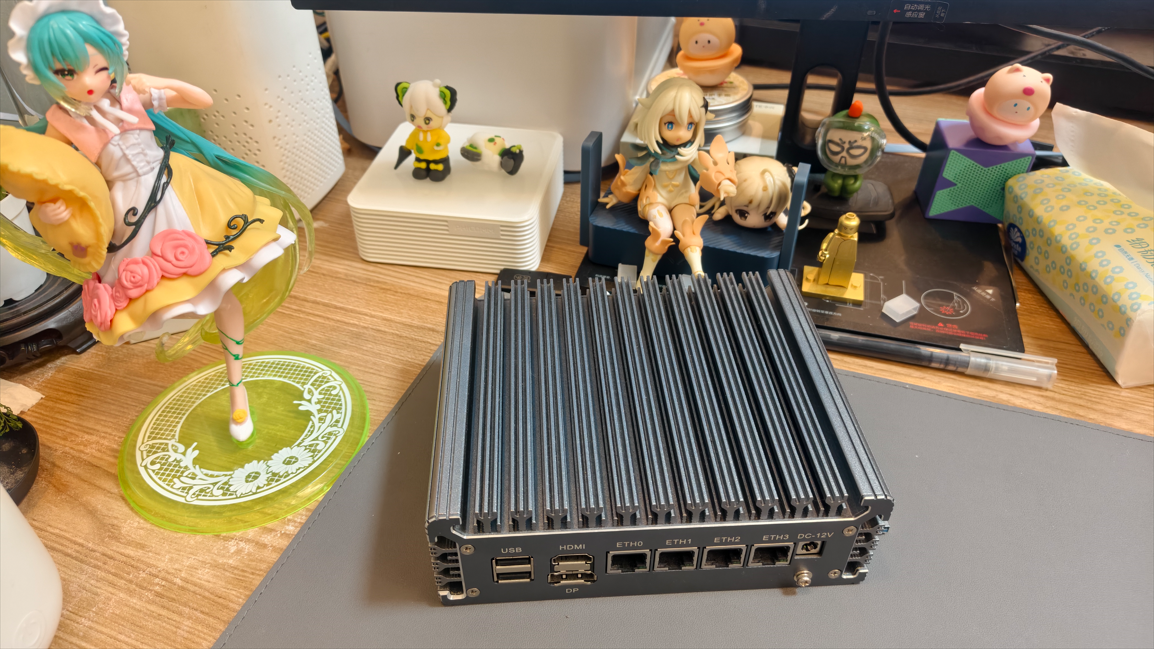
前言
很多人买了N5105这类小主机以后,最开始只是想当一台NAS用。放文件、跑Docker、做点家庭服务,确实够用。但用久了就会发现,这类小主机的性能并不只适合存储,如果只装一个系统,多少有点浪费。
更合适的玩法,是把它做成All-in-One主机。底层安装ESXi,负责虚拟化;上面再跑飞牛NAS、Windows、Ubuntu、软路由或其他系统。这样一台机器既能当NAS,又能跑虚拟机,还能承载各种家庭服务和测试环境。
本文会从最底层开始演示:先用Ventoy制作ESXi 7.0启动盘,再进入N5105小主机BIOS关闭安全启动、设置U盘启动,随后把ESXi安装到本机硬盘中,并通过浏览器进入ESXi Web管理界面。
ESXi跑起来以后,再创建飞牛NAS虚拟机,配置CPU、内存、硬盘和ISO镜像,完成飞牛系统安装。这样飞牛NAS不再是直接安装在物理机上,而是作为一个虚拟机运行在ESXi里,后续扩展其他系统会更灵活。
最后,再通过 cpolar 配置公网访问,把飞牛NAS里的cpolar服务作为穿透入口,将ESXi管理界面映射到外网。这样人在外面时,也能打开浏览器管理虚拟机、查看NAS状态,真正把家里的小主机变成可远程维护的家庭服务器。
1 材料准备
在开始动手前,先准备好以下硬件和软件,以确保安装顺利进行。
- 小主机 N5105 x 1
- U 盘 x 1
- 显示器、键盘(仅安装 ESXi 时需要)
- c

2 制作 ESXi 7.0 启动盘
首先,将U盘 插入电脑,然后将云盘中的压缩包ventoy-1.1.09-windows.zip解压,进入解压后的目录:
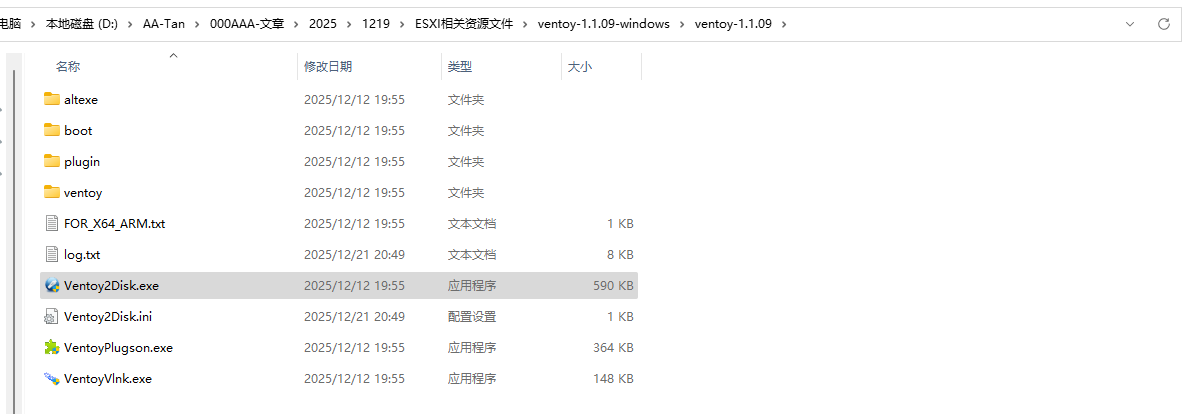
双击执行Ventoy2Disk.exe 程序,然后选择你的U盘,最后点击install 即可:
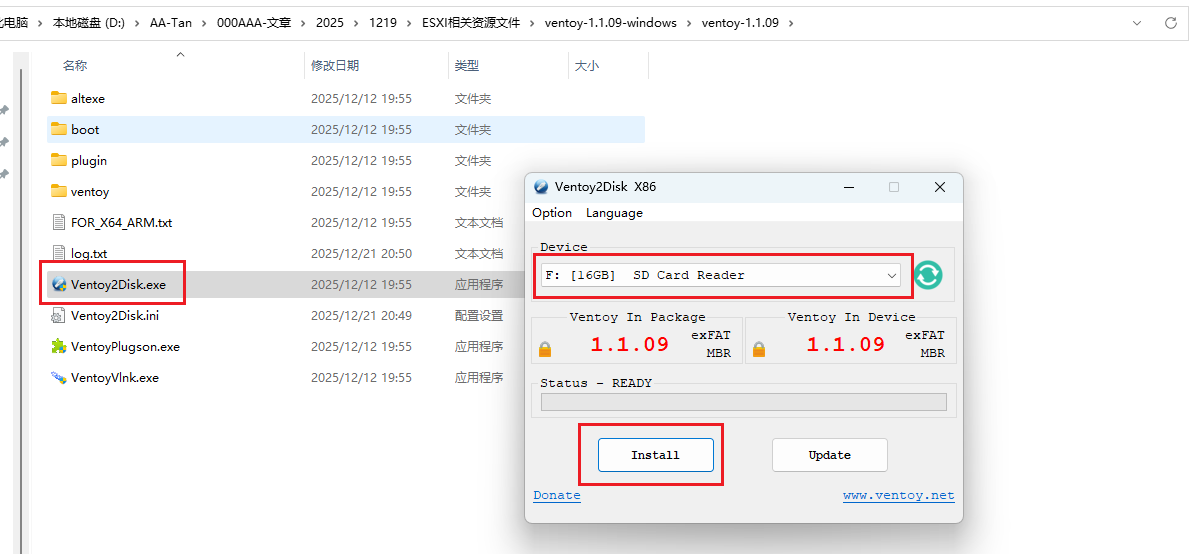
弹出提示一律点击是 ,即可:
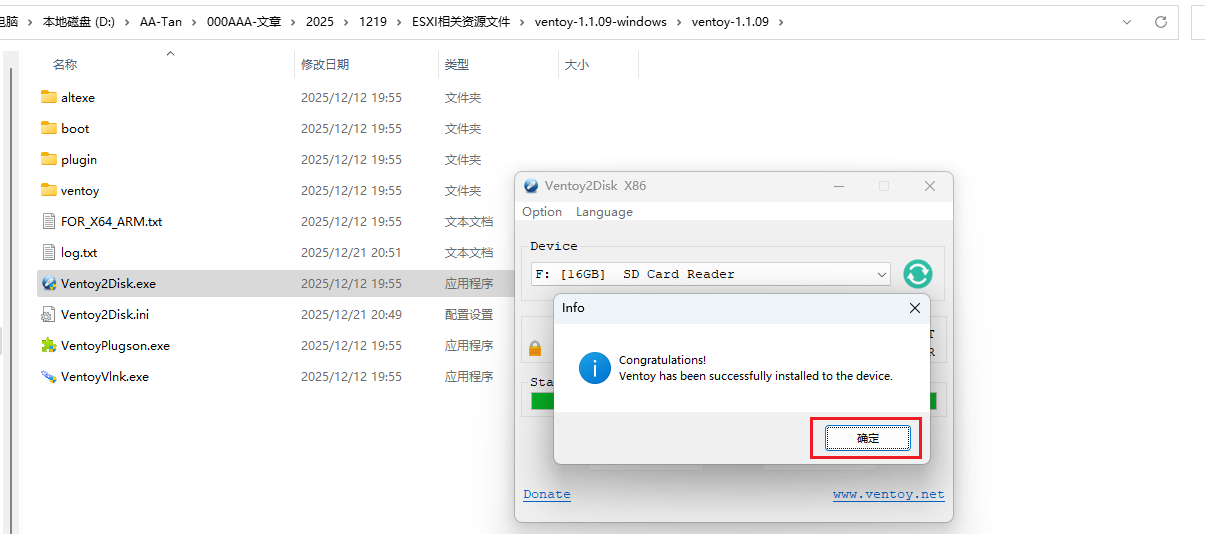
完成后,退出软件,接着将网盘中的ESXi-7.0U3v-24723872-NVME-NET-USB-GVCB.iso 拷贝至制作好的启动U盘Ventoy 内:

复制进去后,启动U盘就制作完成啦!
3 N5105小主机BIOS设置U盘启动
制作好ESXi 7.0 的启动U盘后,将U盘插入至N5105小主机上,然后连接HDMI线,最后插上电源,插上电源后重复按Delete 键,让小主机进入BIOS系统:
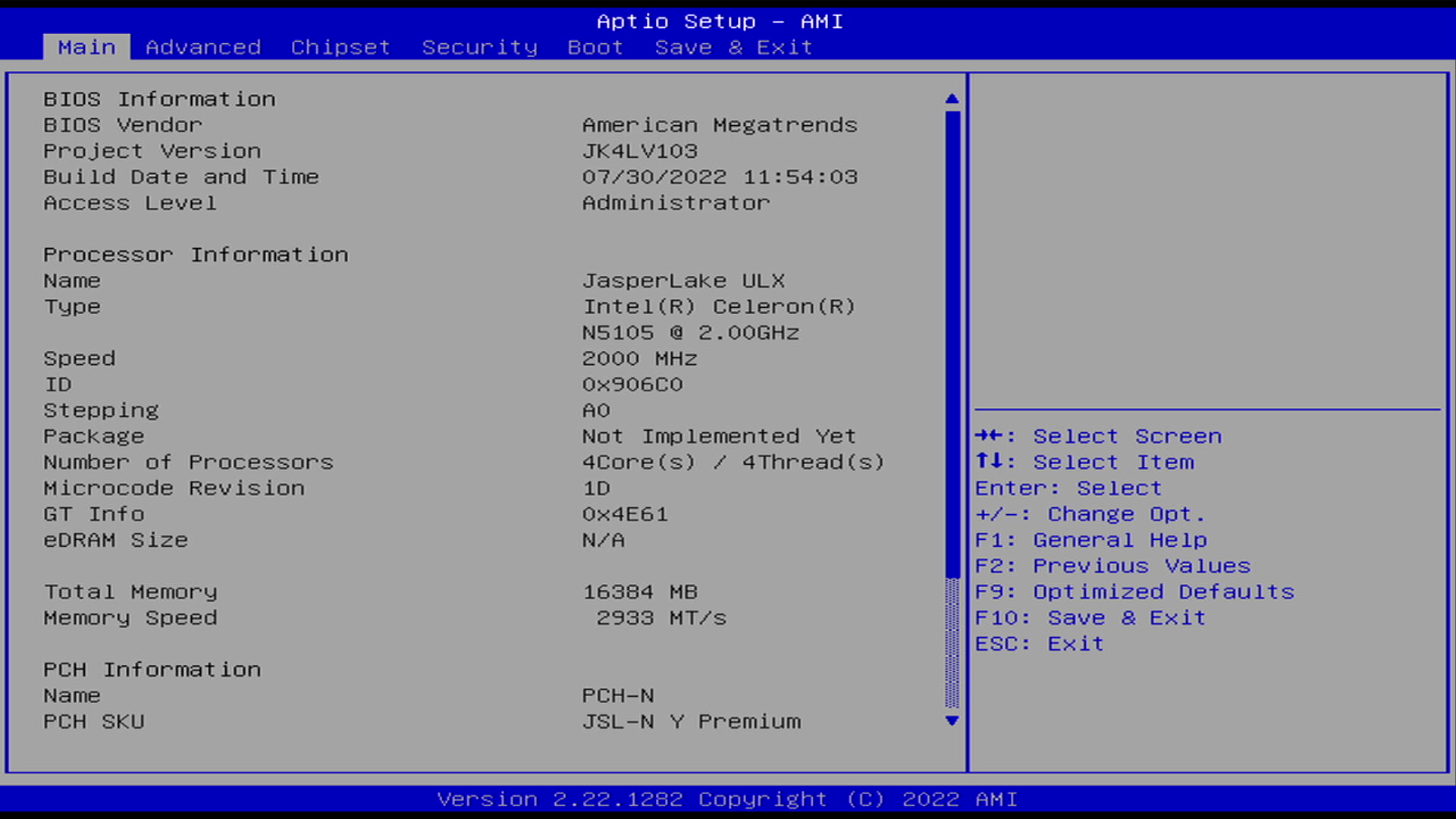
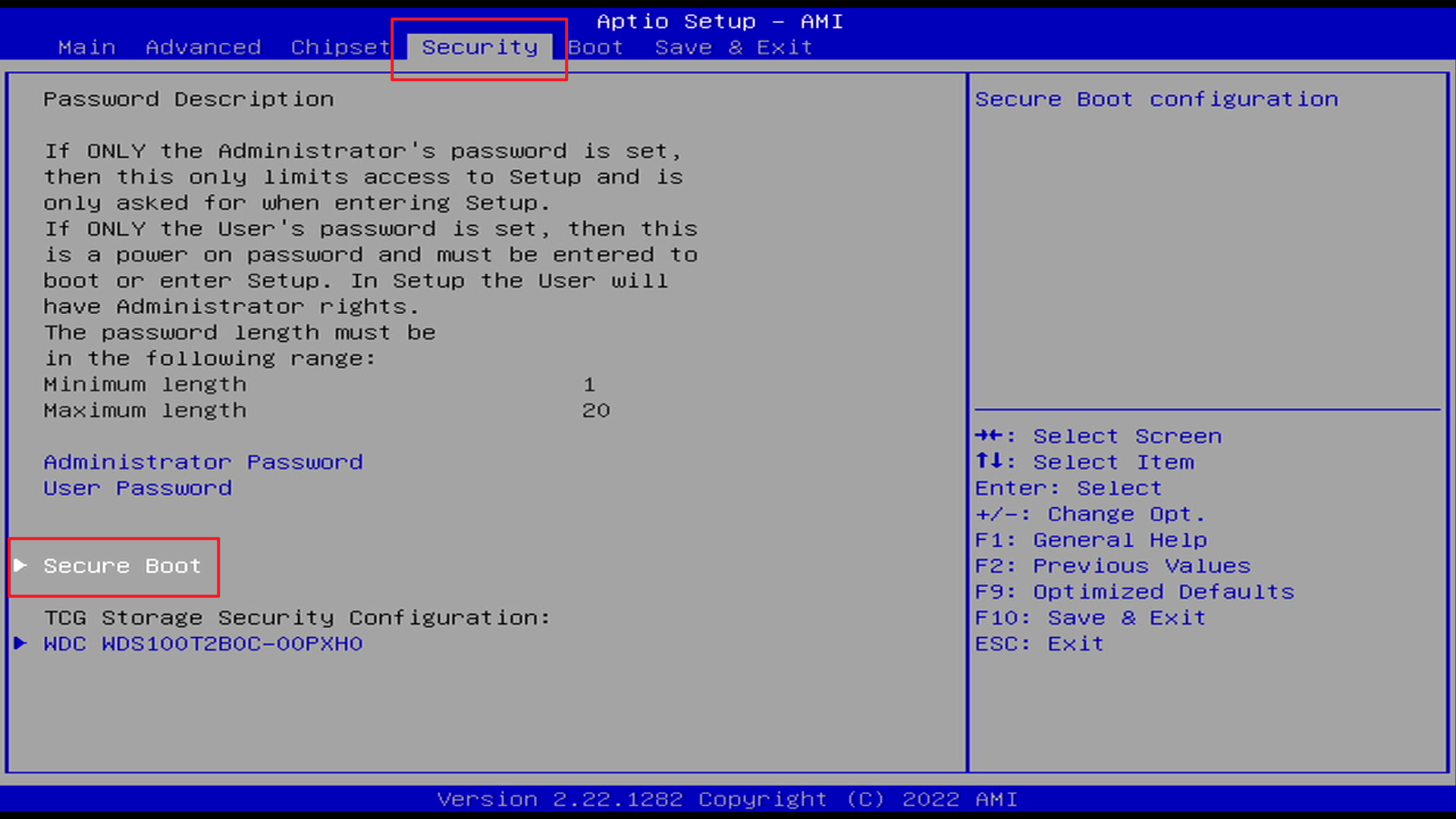
进入BIOS系统后,切换至security 选项页面,然后找到Security Boot回车进入:
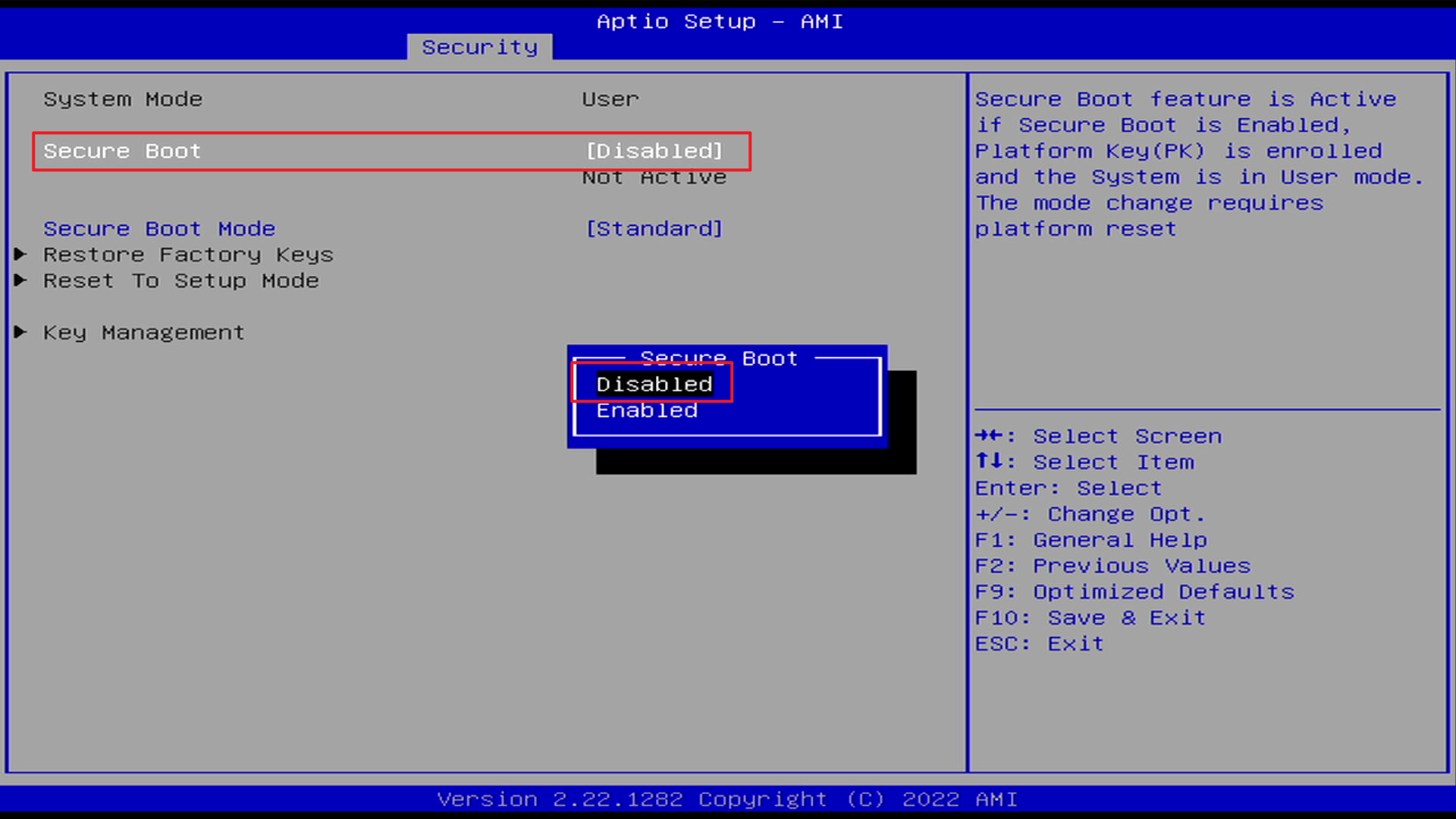
进入后,将Security Boot 这一行改为Disabled (如果不关闭,无法启动,因为不是 VMware 官方签名的操作系统或内核模块 ):
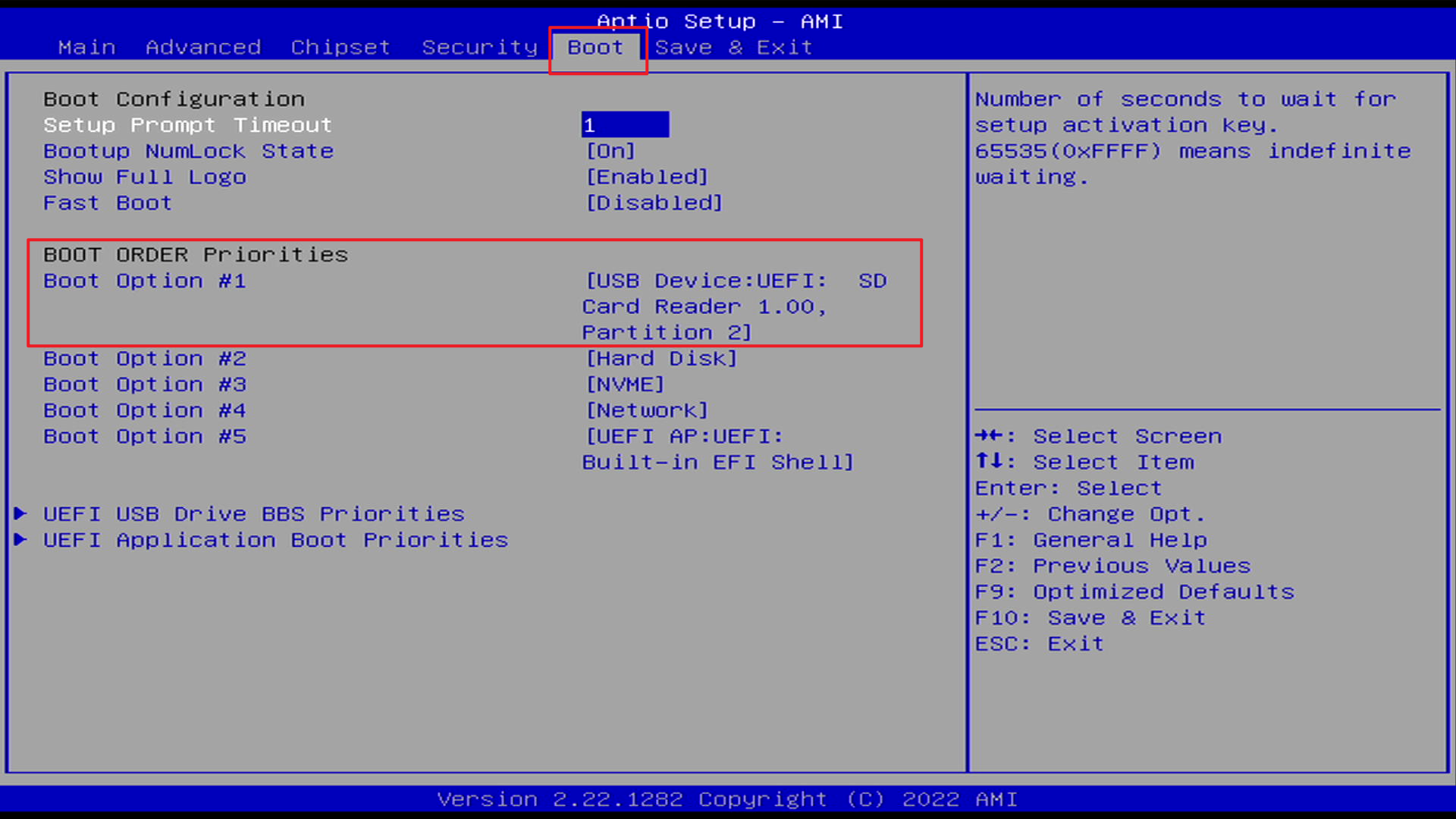
修改后,按Esc 返回,接着切换至Boot 选项,将Boot Option #1 选项设置为你插入的U盘,然后按F10保存并退出 :
等待U盘启动后就可以看到如下界面啦:
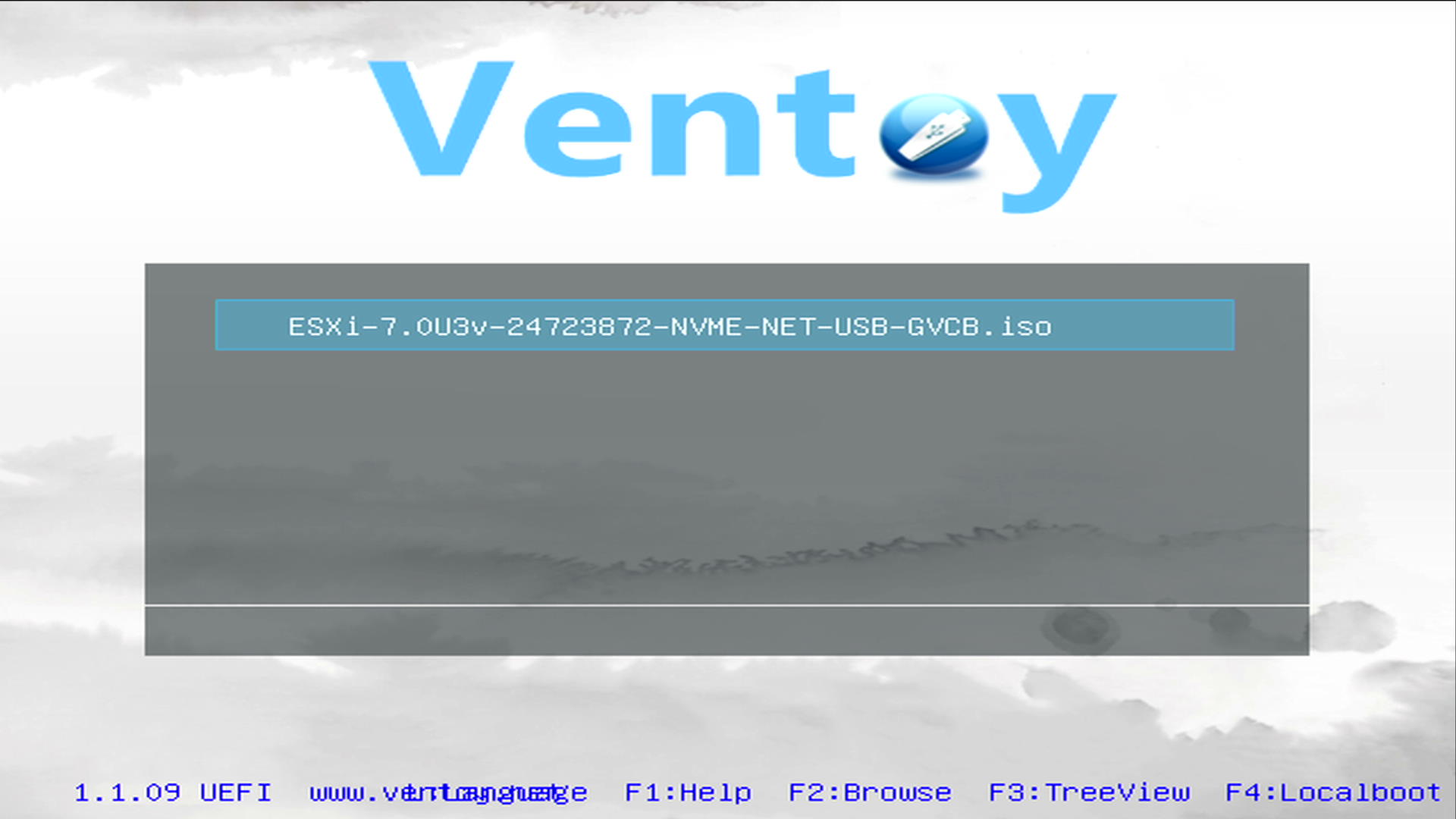
成功启动U盘中的ESXi 7.0系统引导界面!
4 将ESXi 7.0 系统安装至N5105小主机
前面已经成功进入了U盘启动的画面,在首页直接回车即可,进入到如下页面,继续回车:
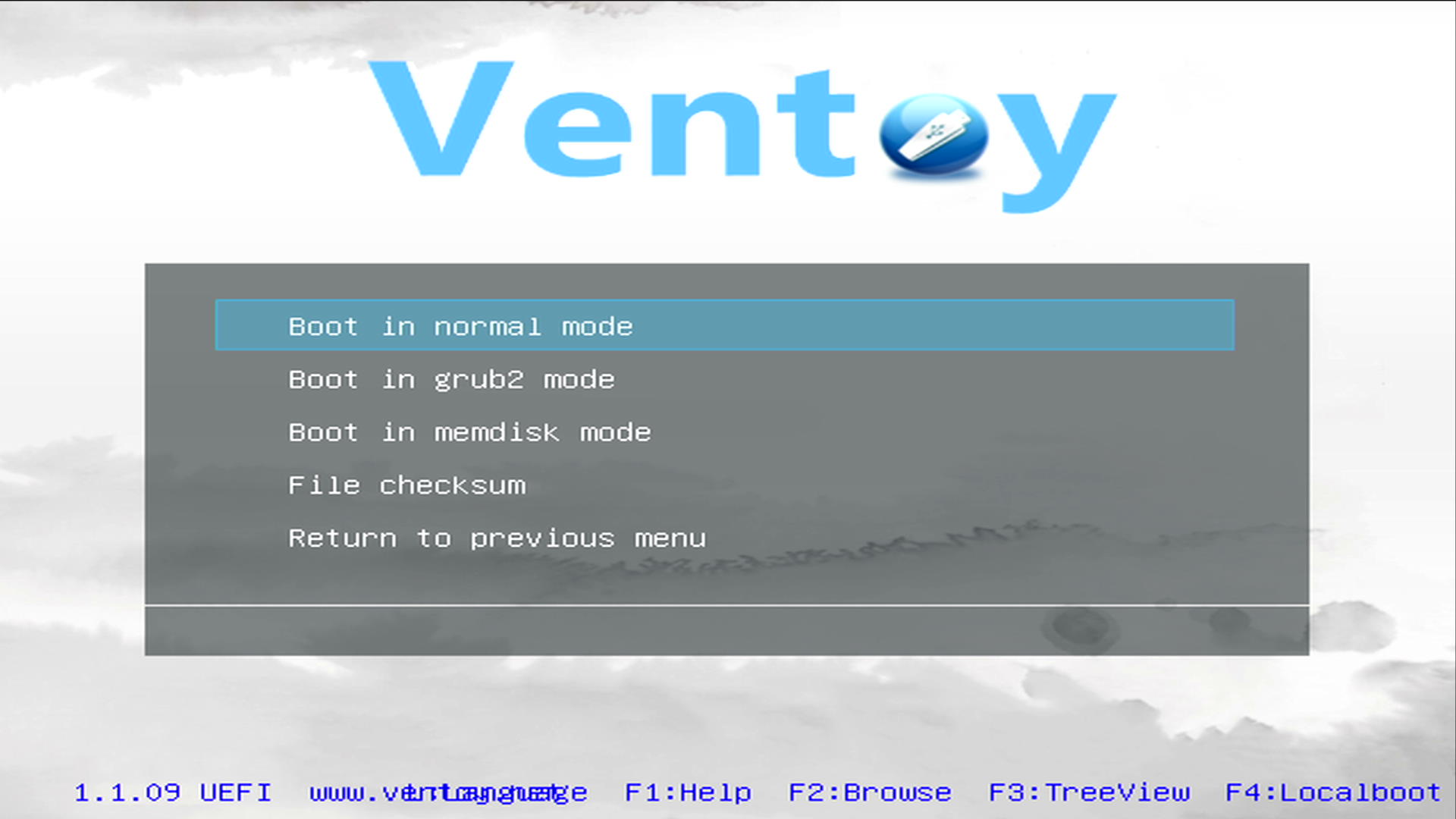
回车后,会开始加载ESXI :
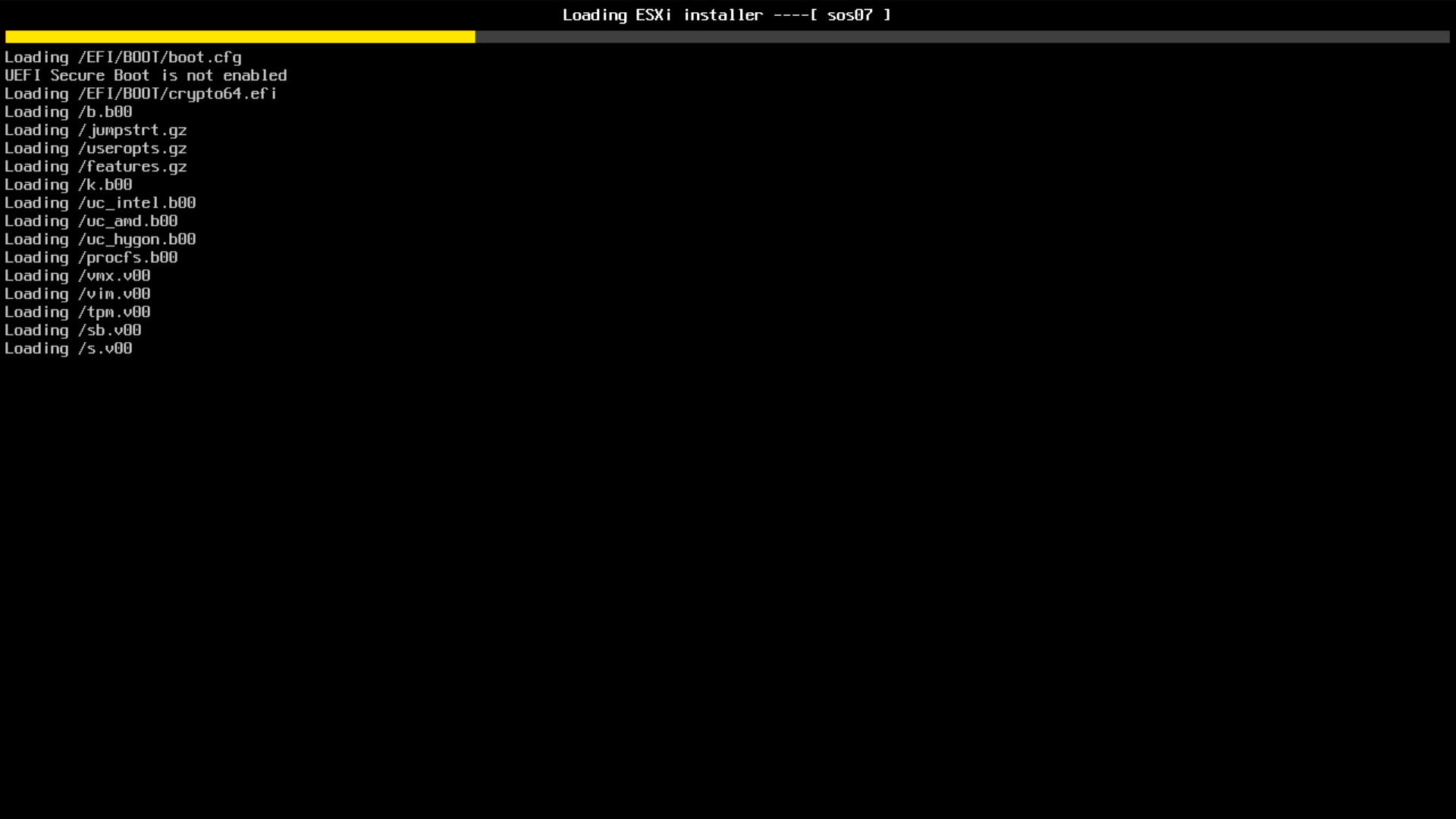
等待加载完成后会跳转至如下页面:
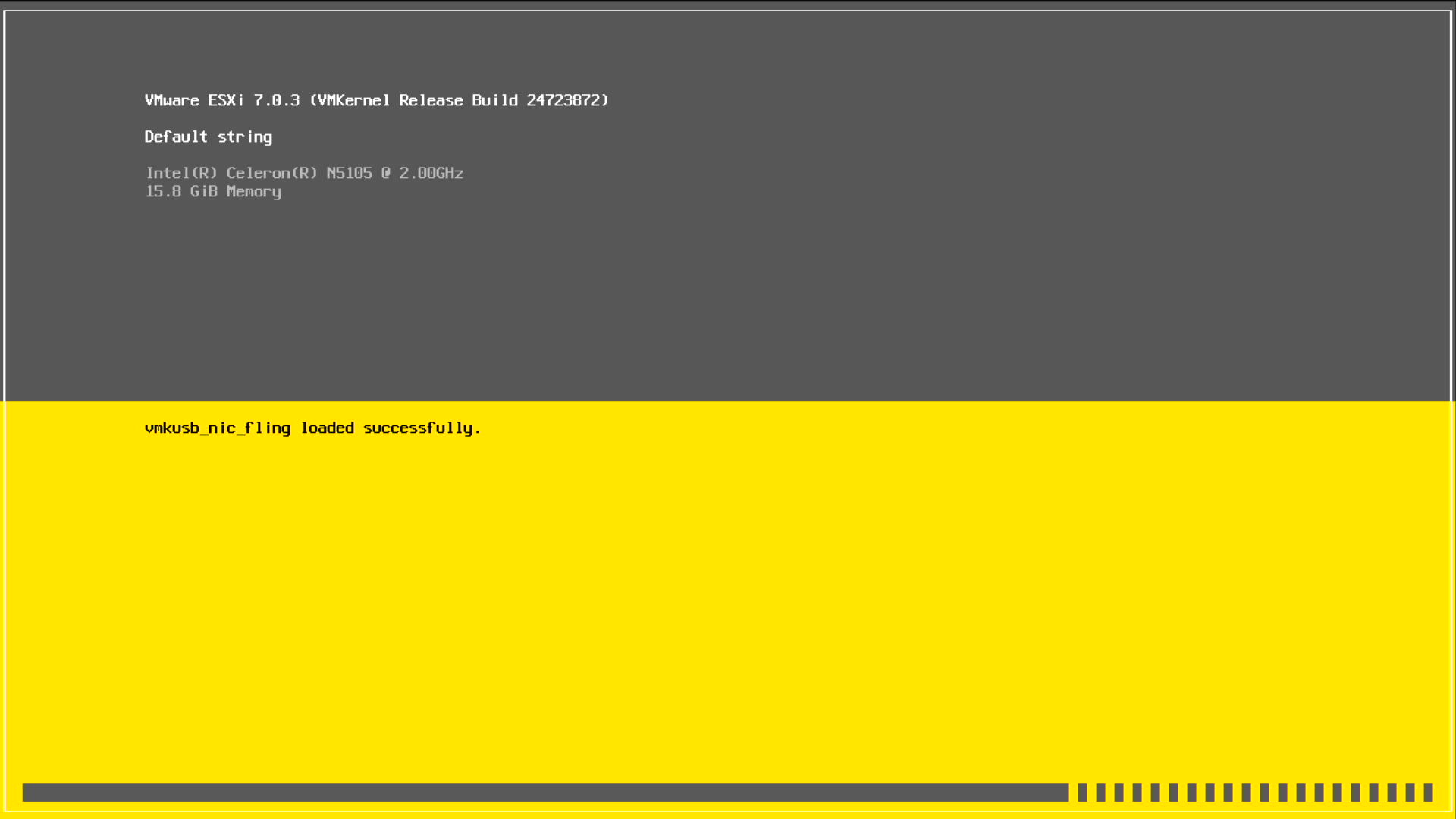
等待跑完,会进入如下页面,直接回车即可:
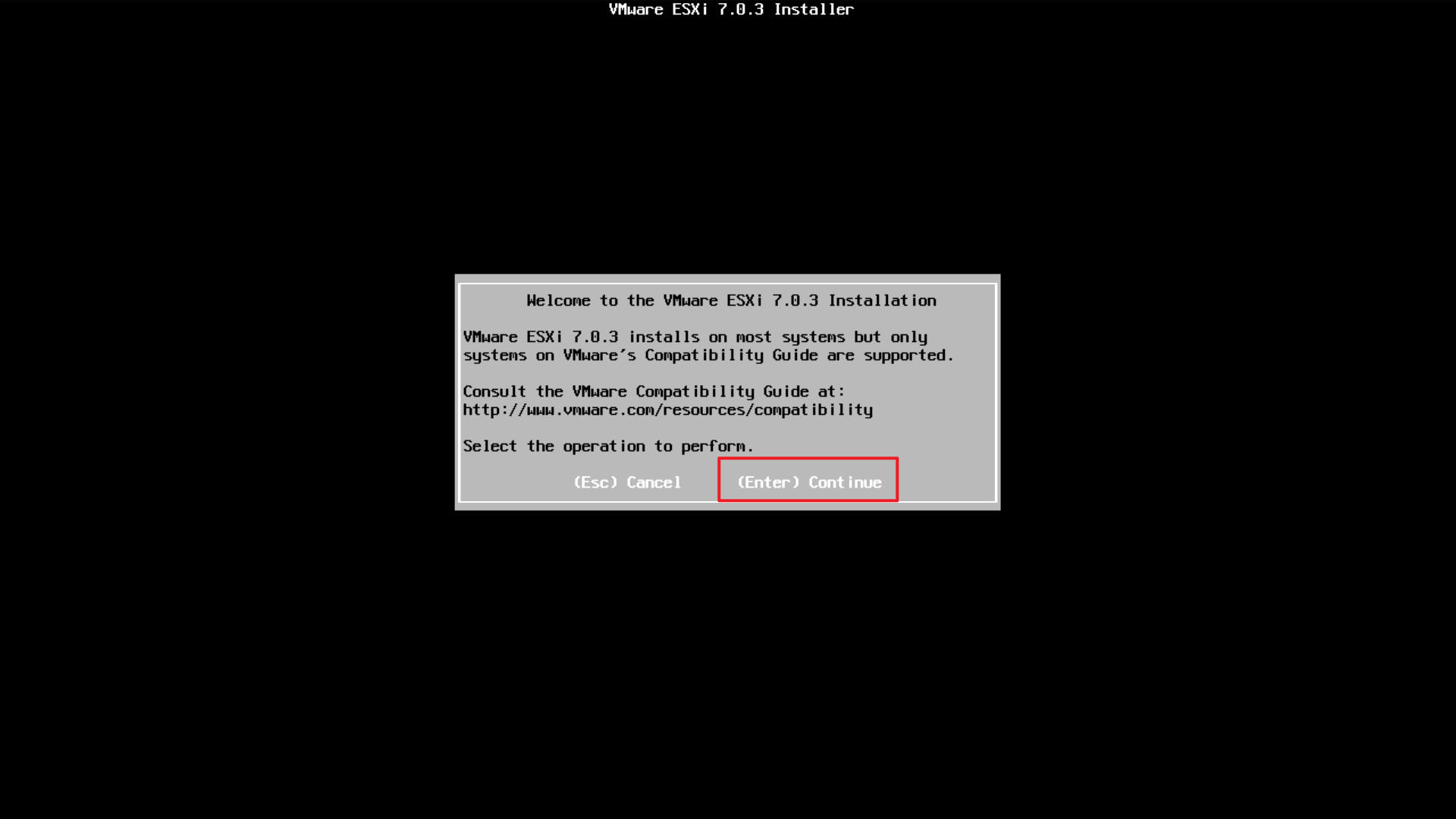
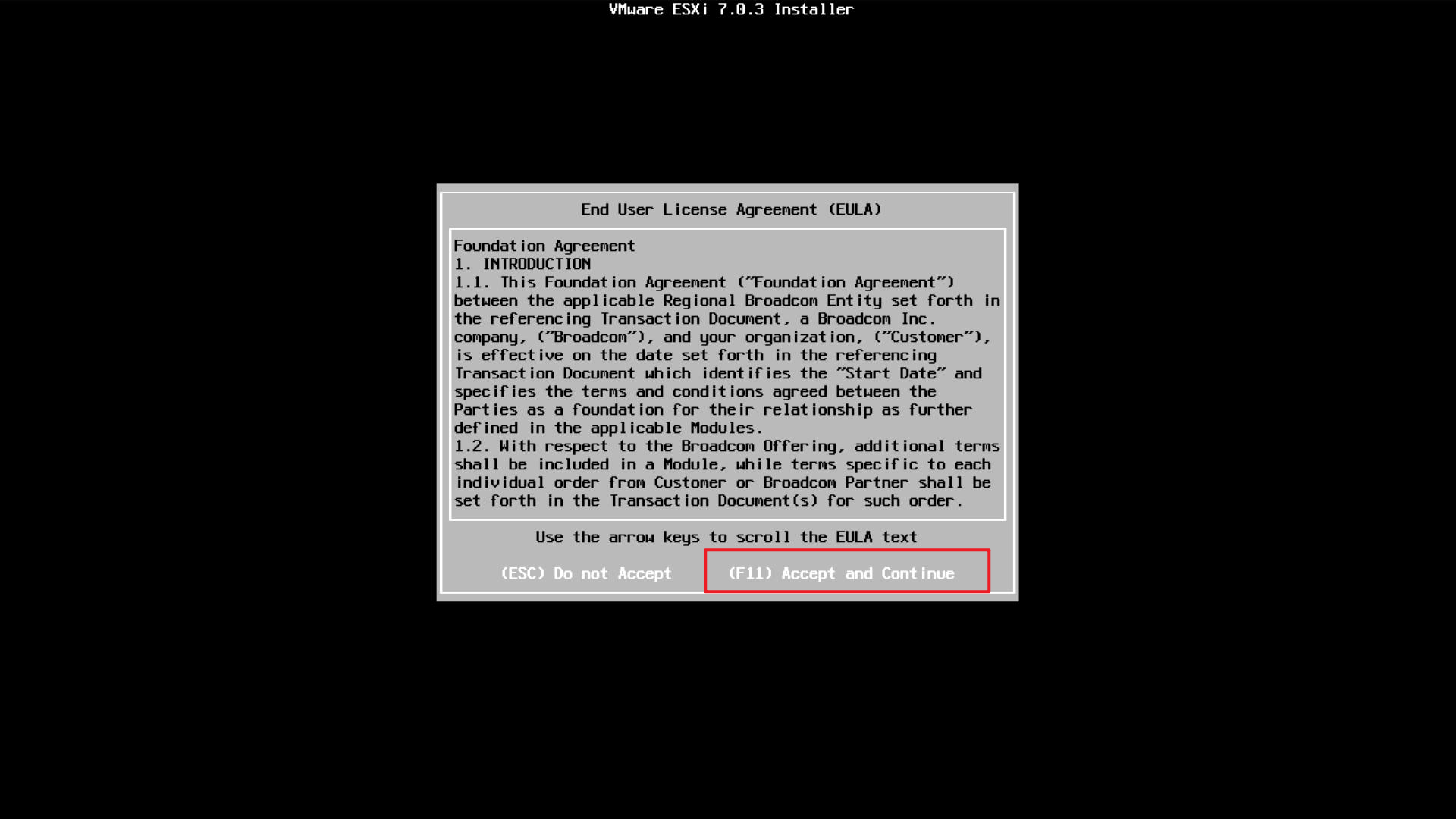
接着按F11 同意协议和继续:
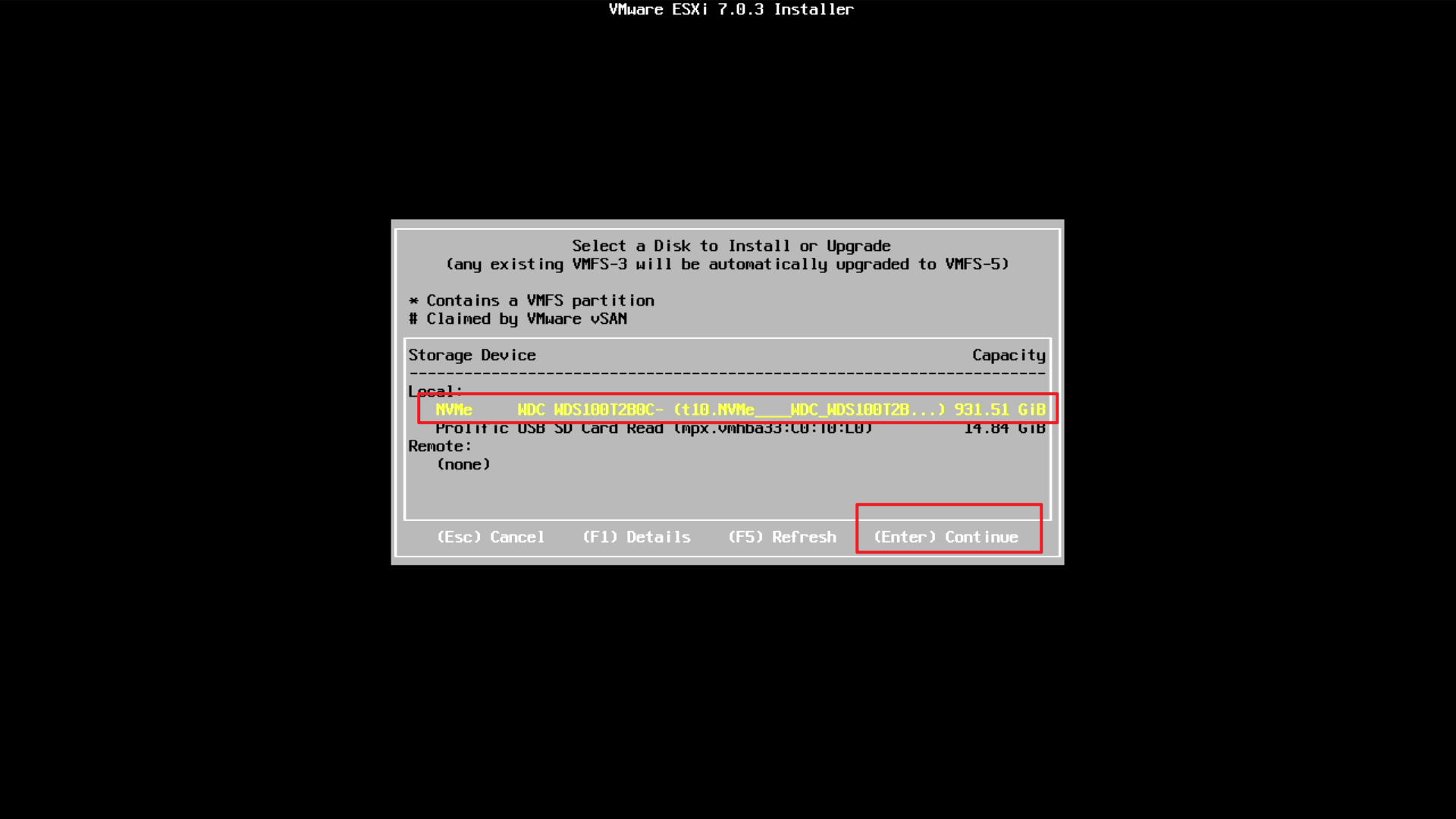
同意协议后,键盘上下键选择你要安装的位置 ,这里需要安装至N5105小主机中的硬盘,选择后回车即可:
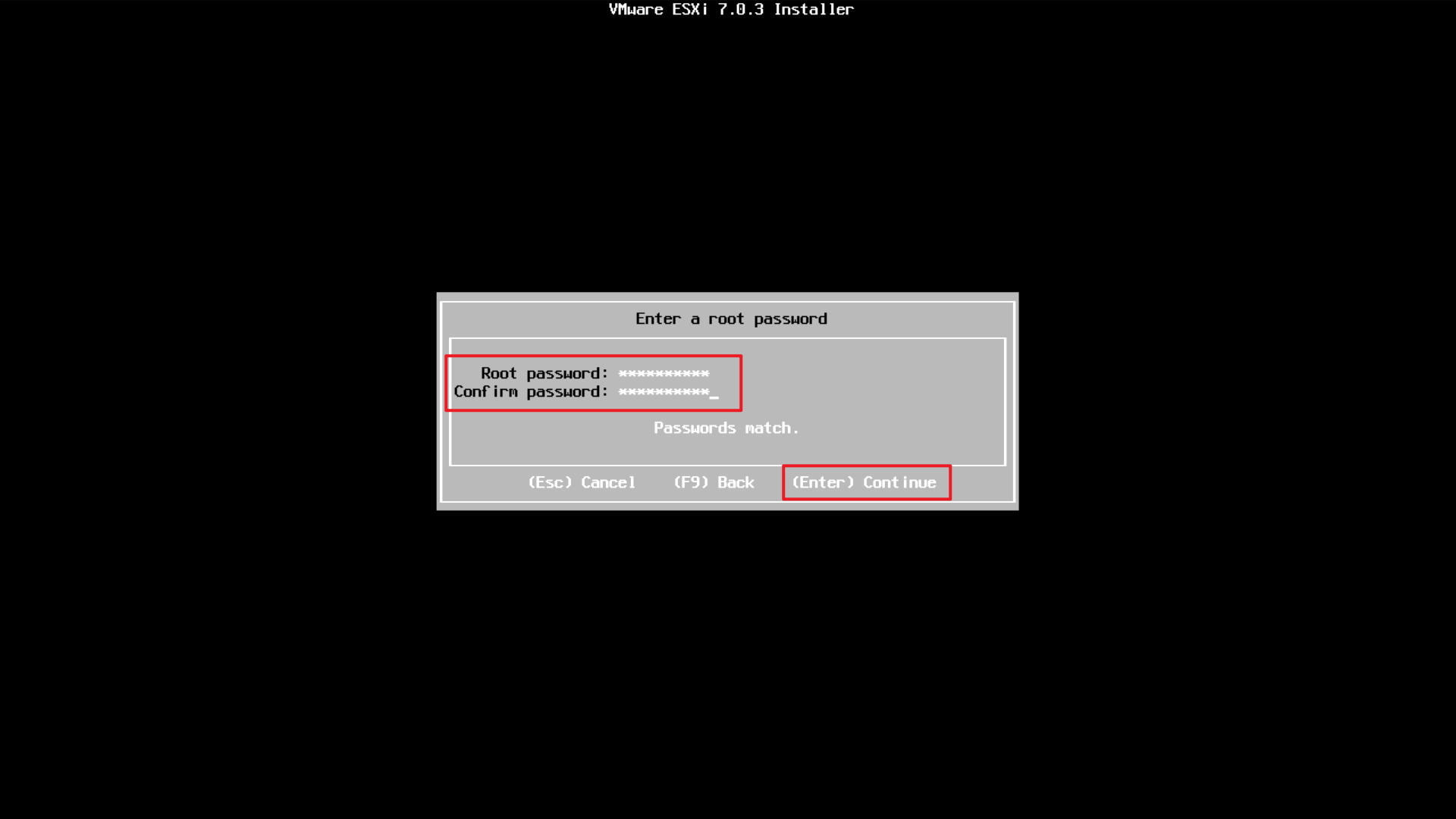
接着会弹窗提示,回车即可,然后再次回车,回车后会进入到如下页面,设置一个复杂度较高的密码,然后回车:
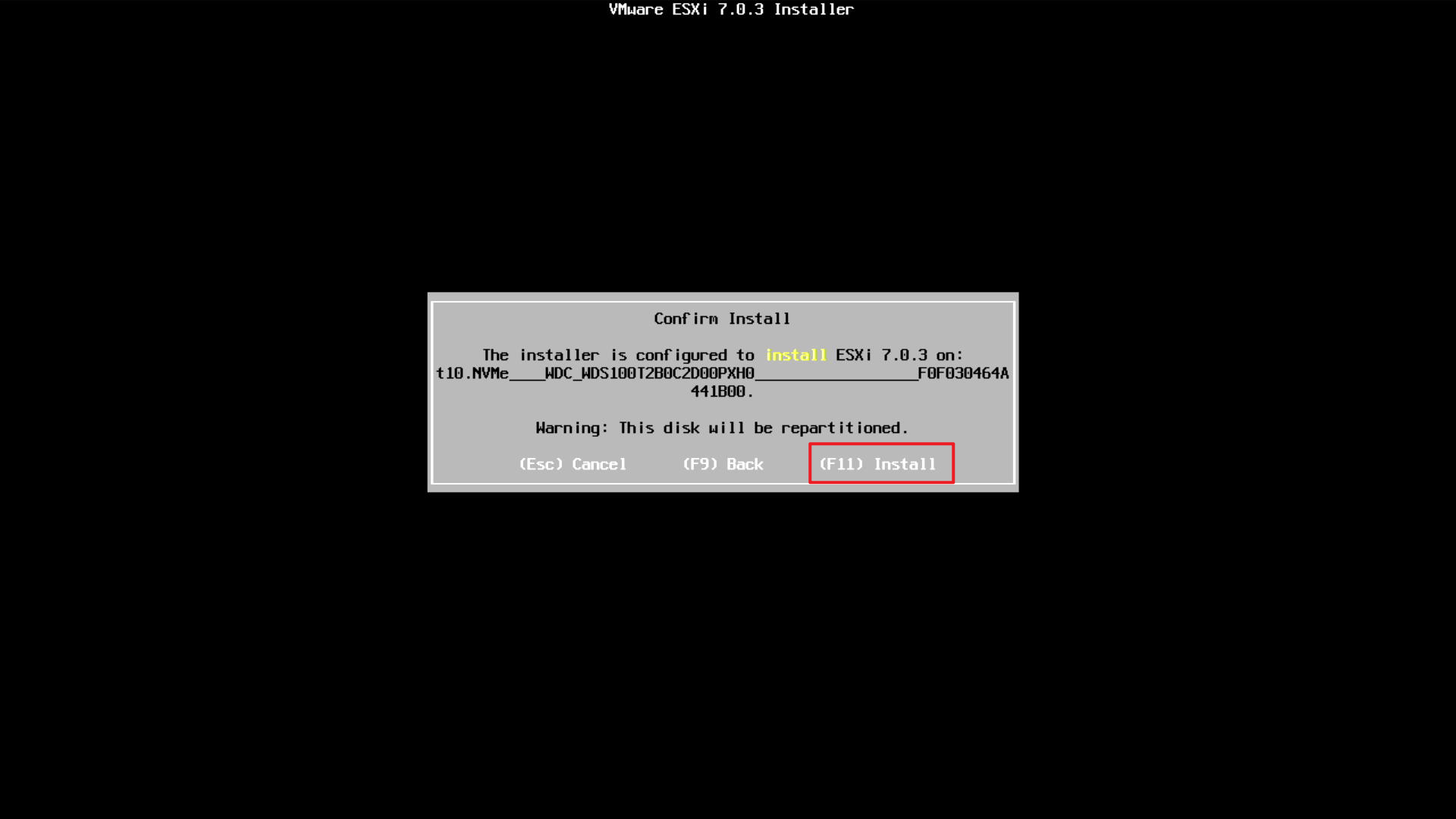
进入到如下页面,按F11 即可开始进行安装:
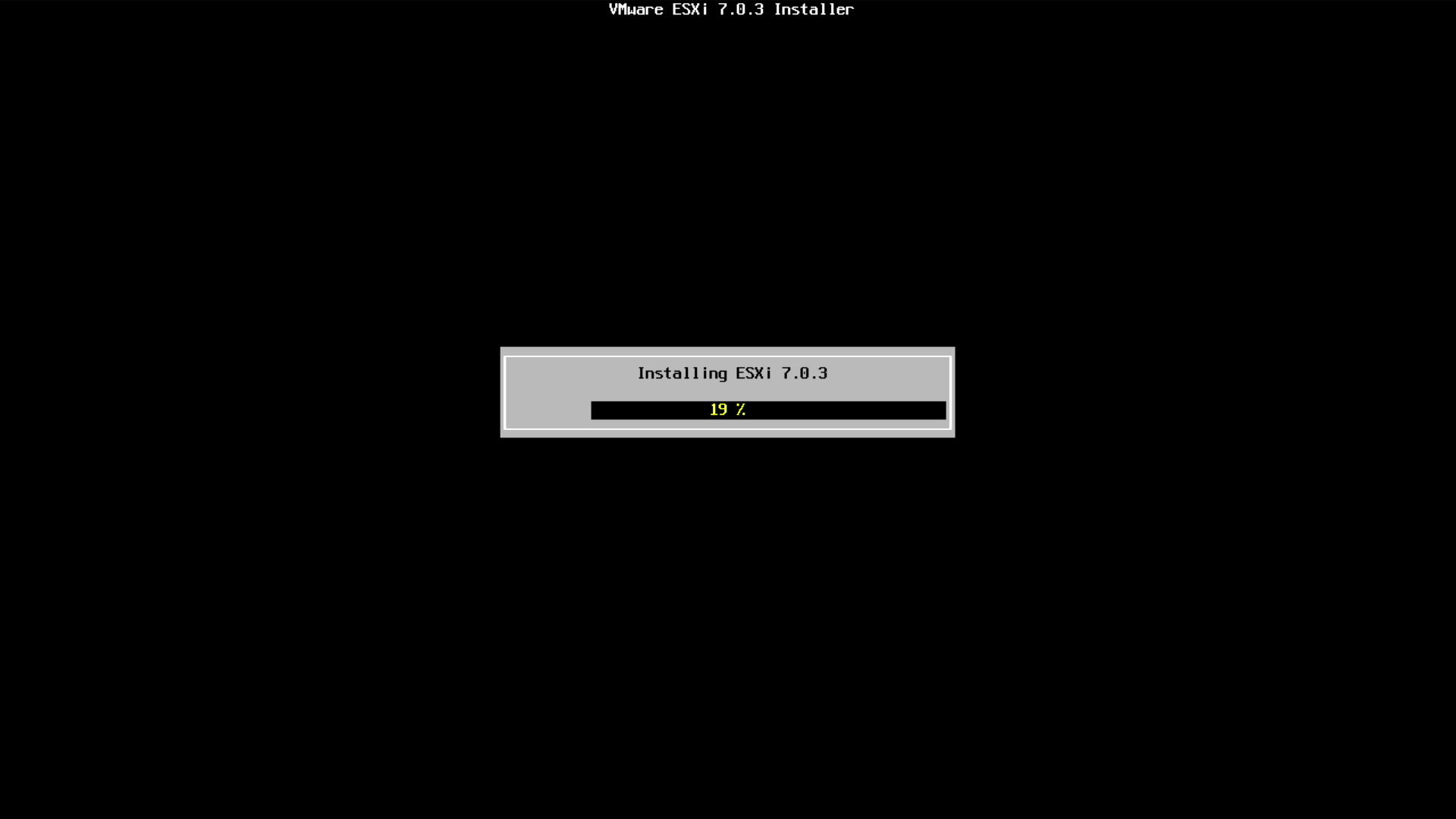
等待系统安装完成:
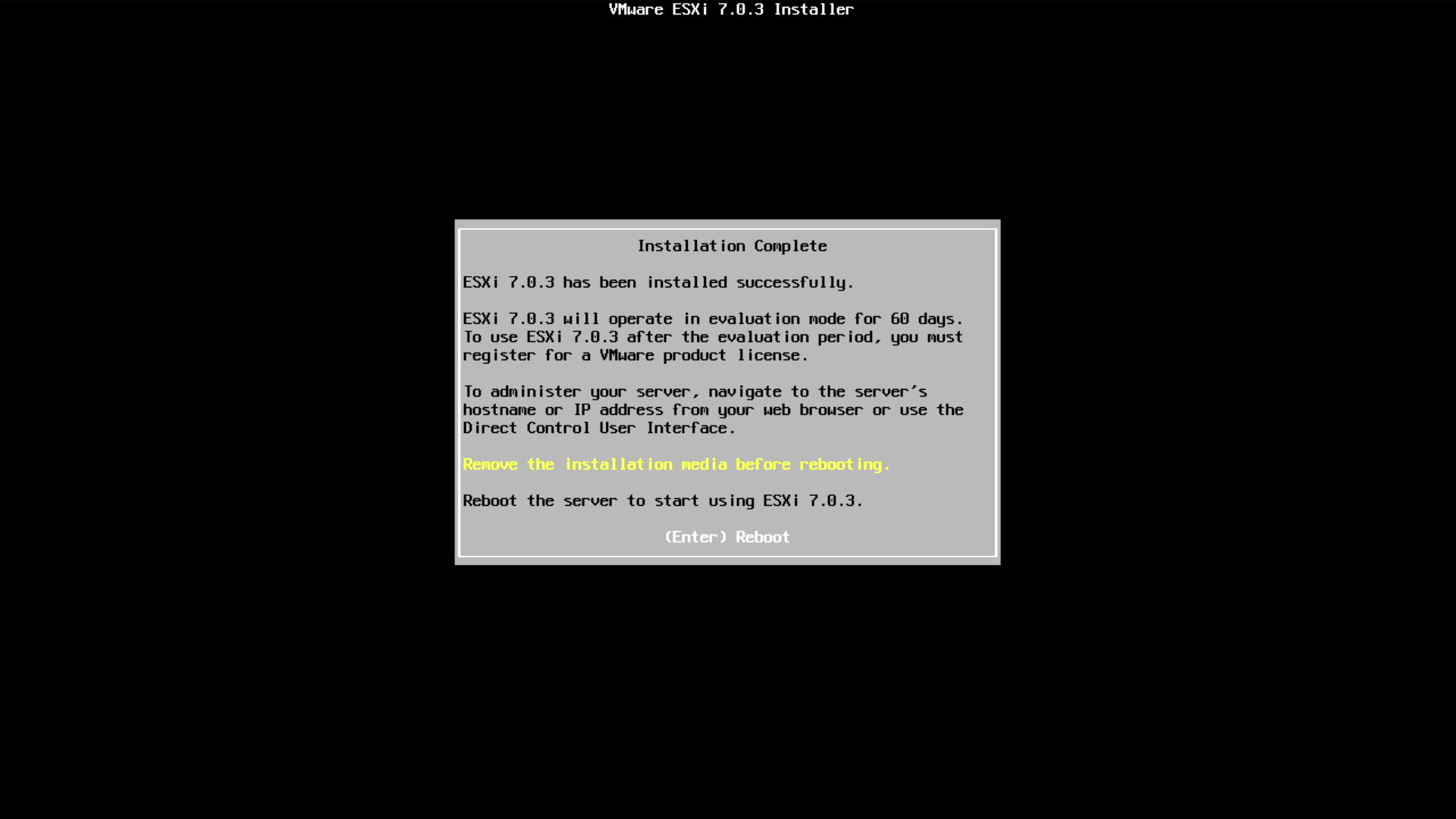
接着到如下页面,代表安装完成啦,拔掉U盘 ,然后回车重启 即可:
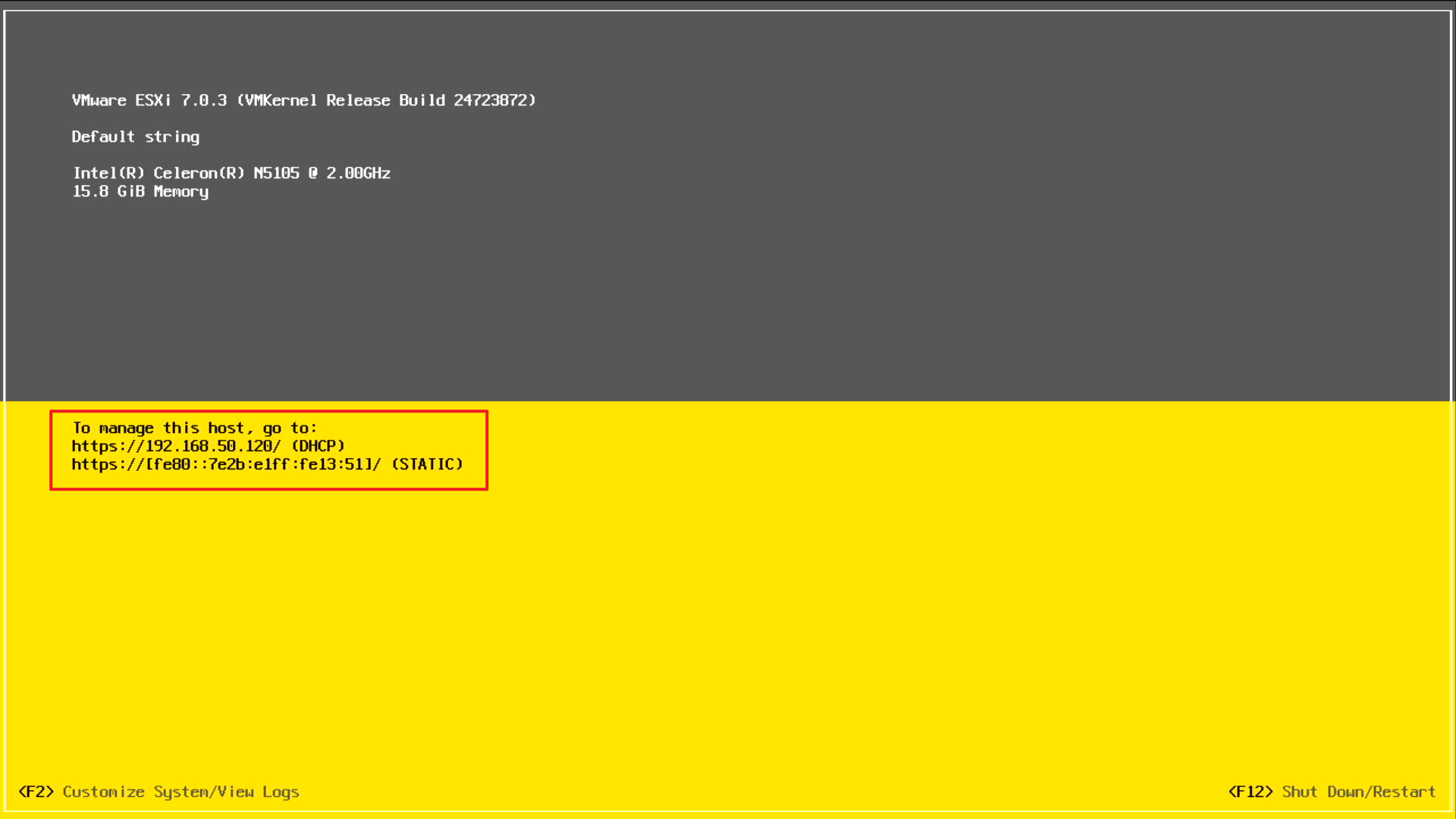
插入网线至N5105小主机 的ETH0口,然后等待系统初始化和重启,启动完成后即可进入到如下页面,可以看到系统的WEB页面访问地址 :
接着,浏览器访问该地址,即可访问到ESXI的登录页面啦:
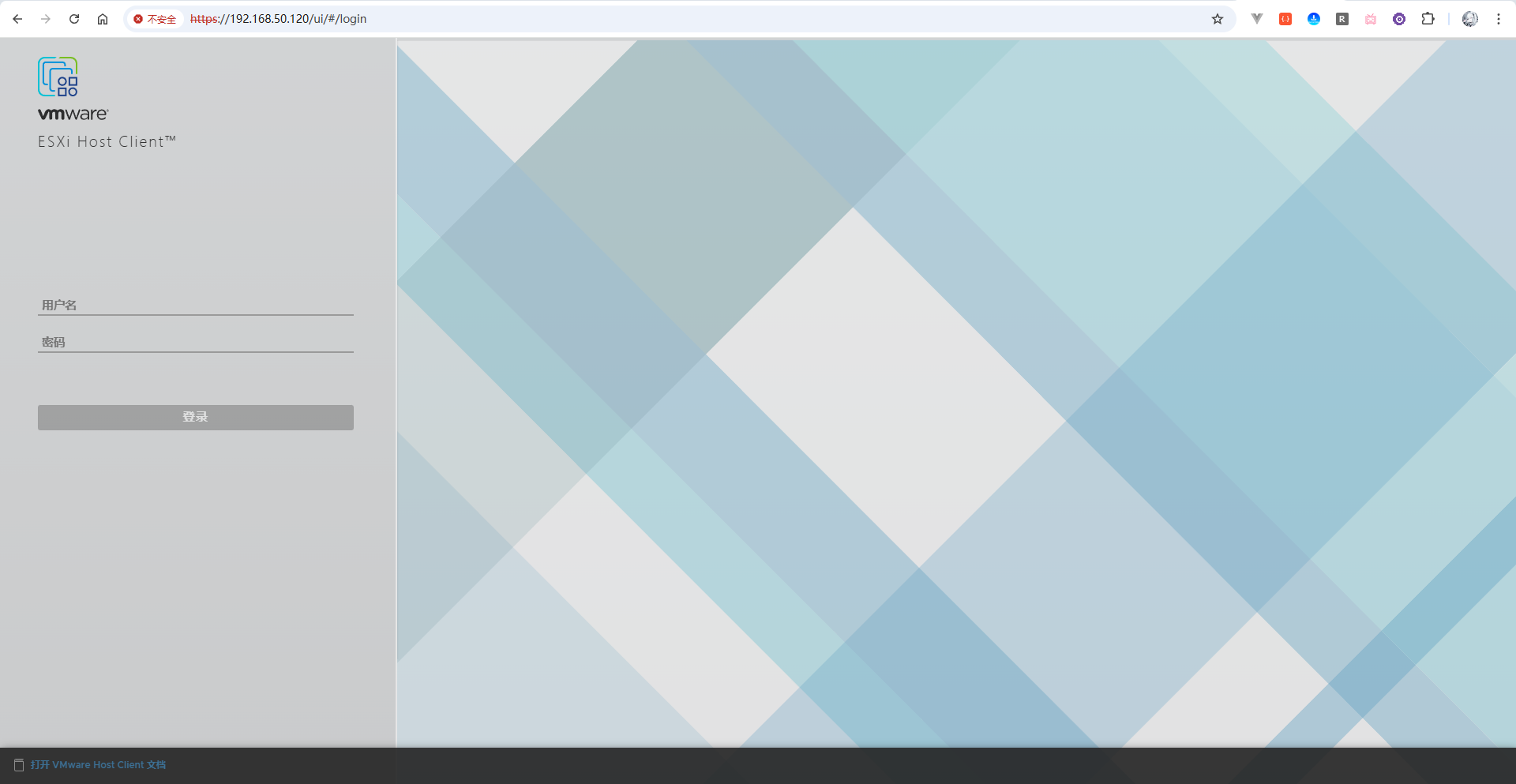
5 在ESXi中安装飞牛Nas系统
5.1 创建和配置飞牛Nas虚拟机
首先,菜单选择虚拟机 ,然后点击创建/注册虚拟机 按钮:
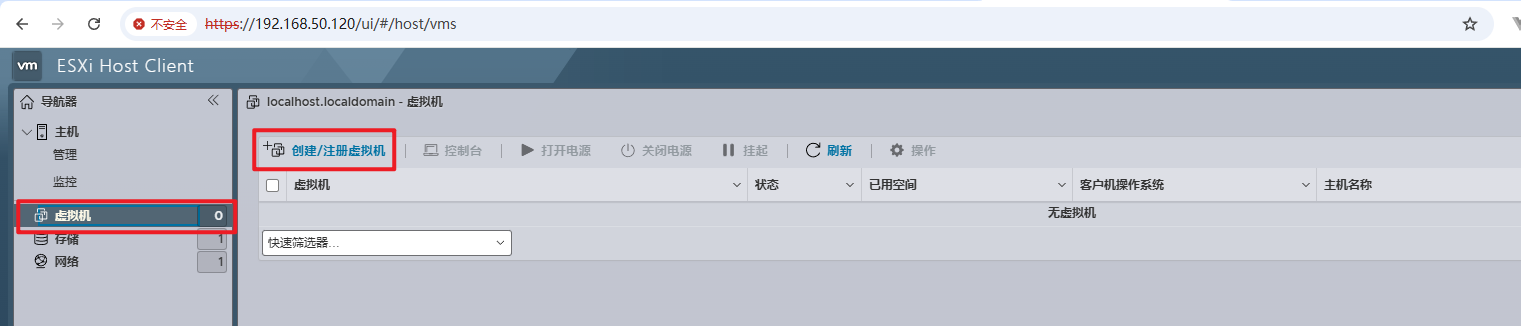
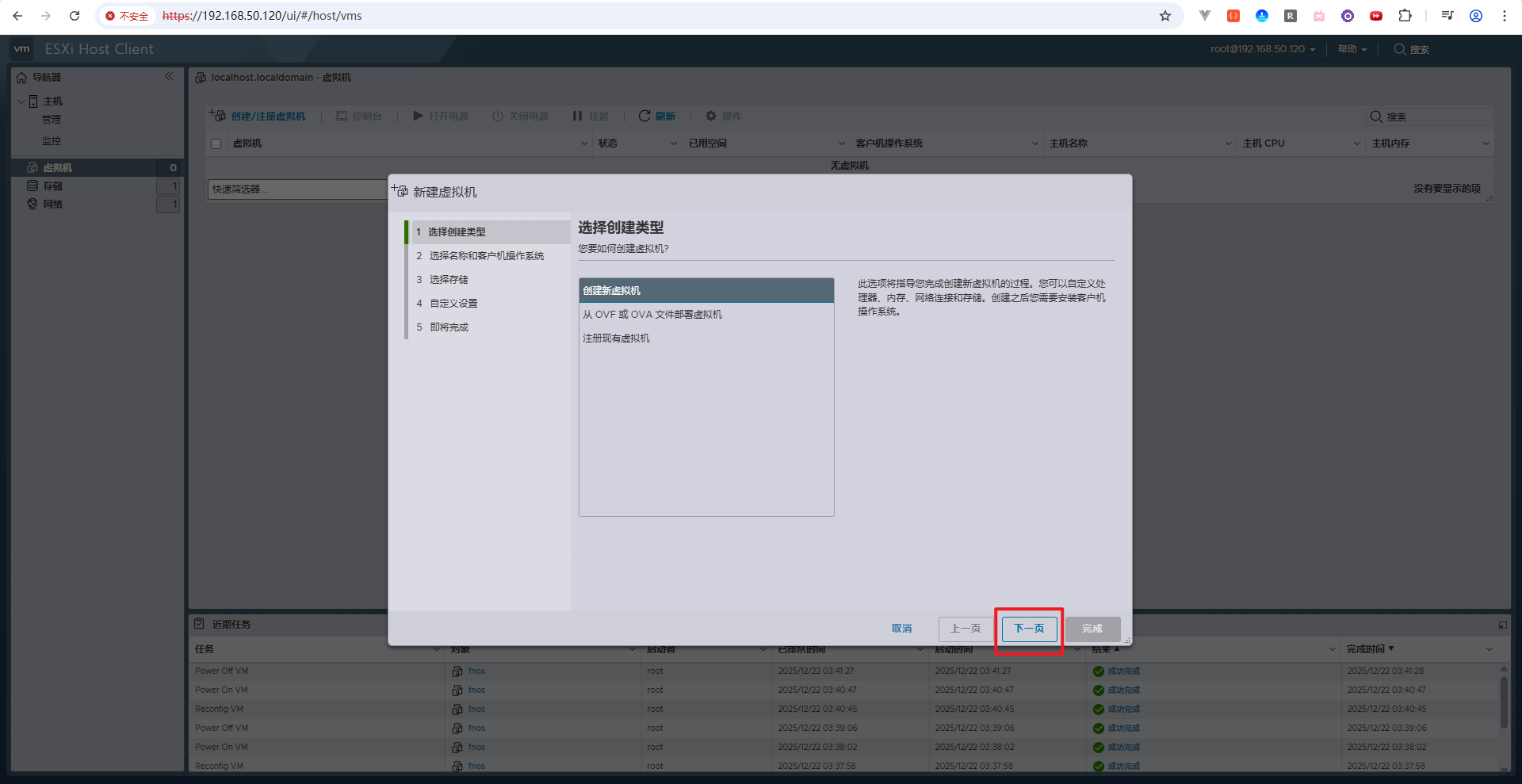
选择创建类型不用修改,直接点击下一步即可:
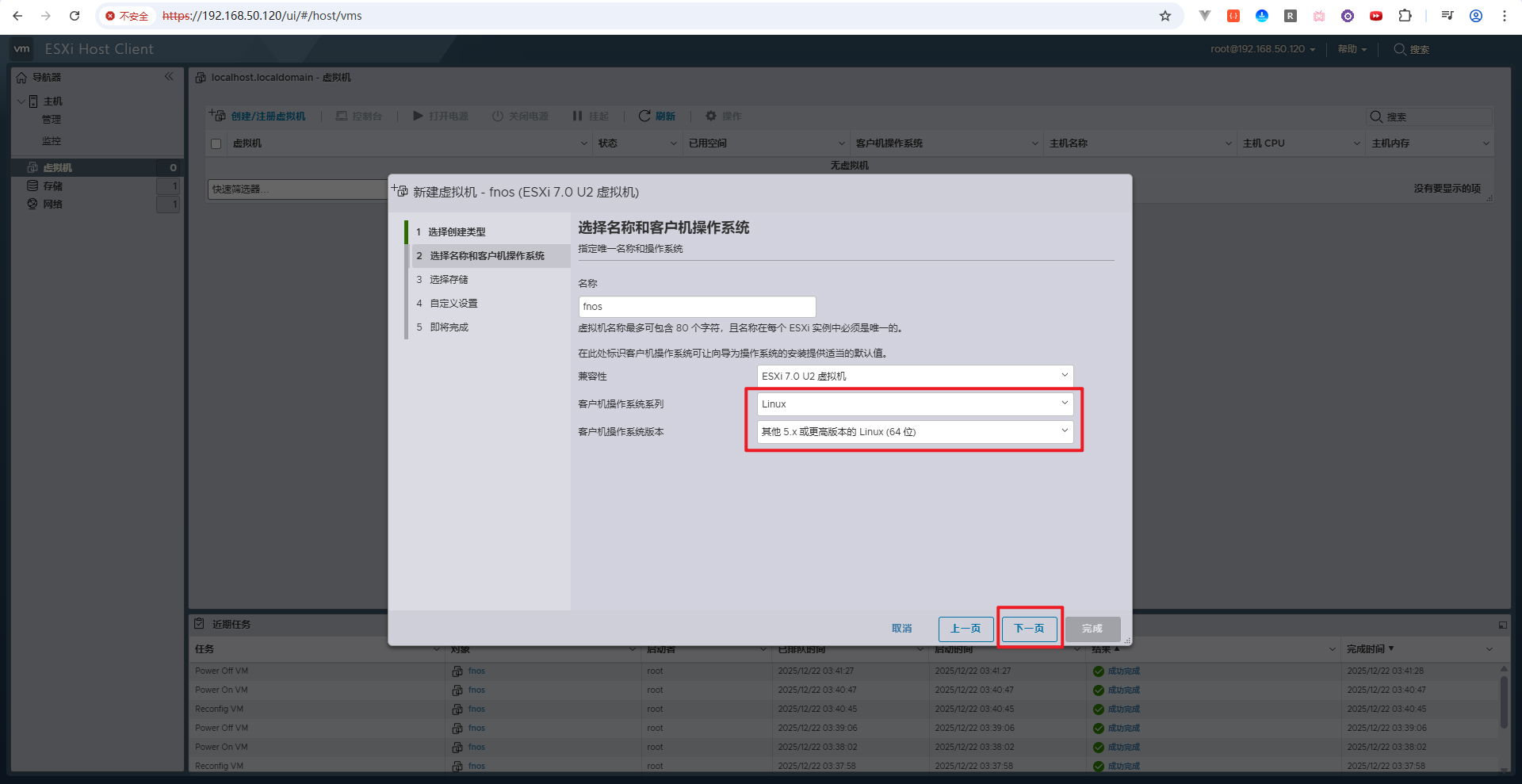
设置一个名称,然后修改操作系列 和操作系统版本 如图中所示,继续点击下一页:
选择存储页面,选择好要安装位置:
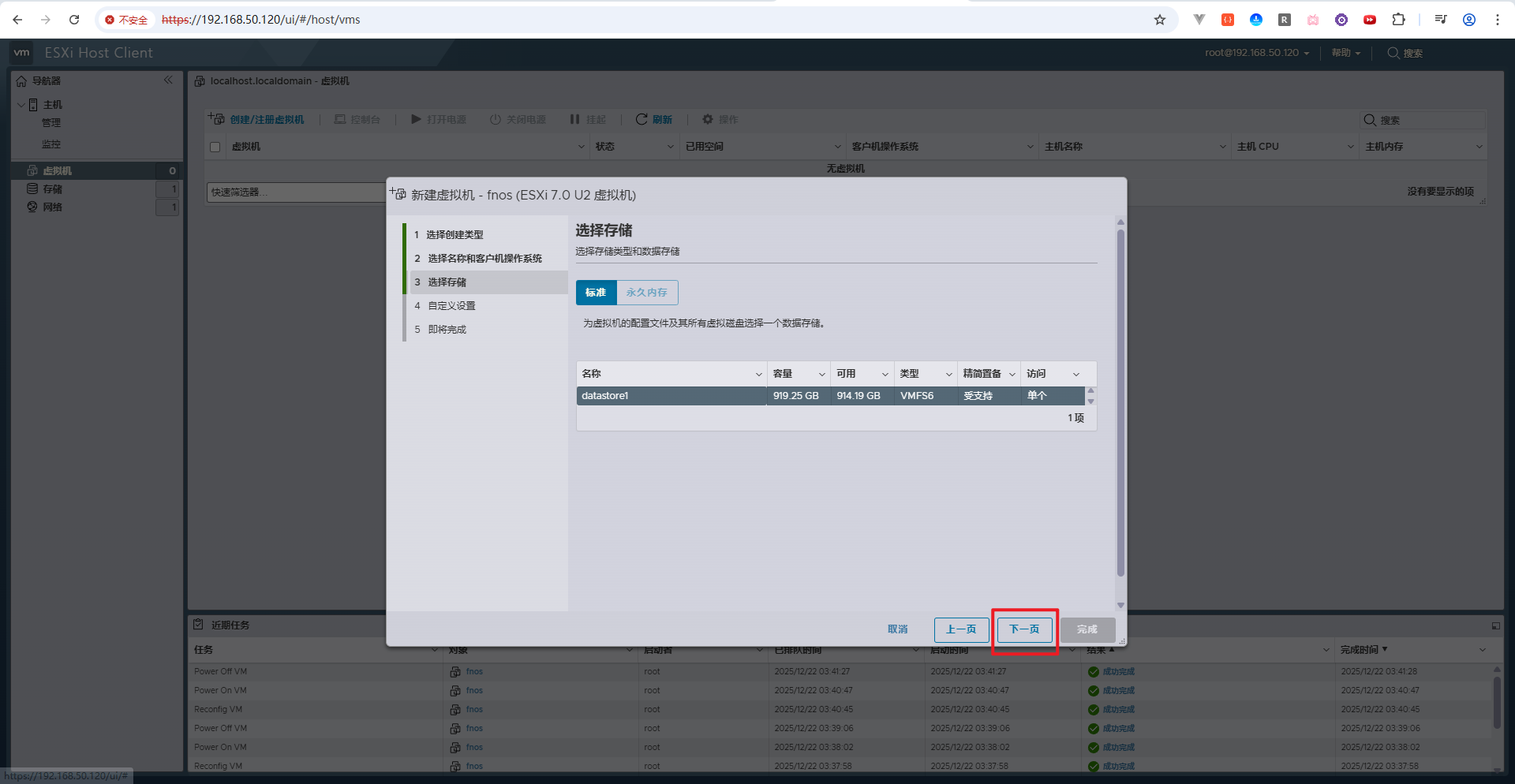
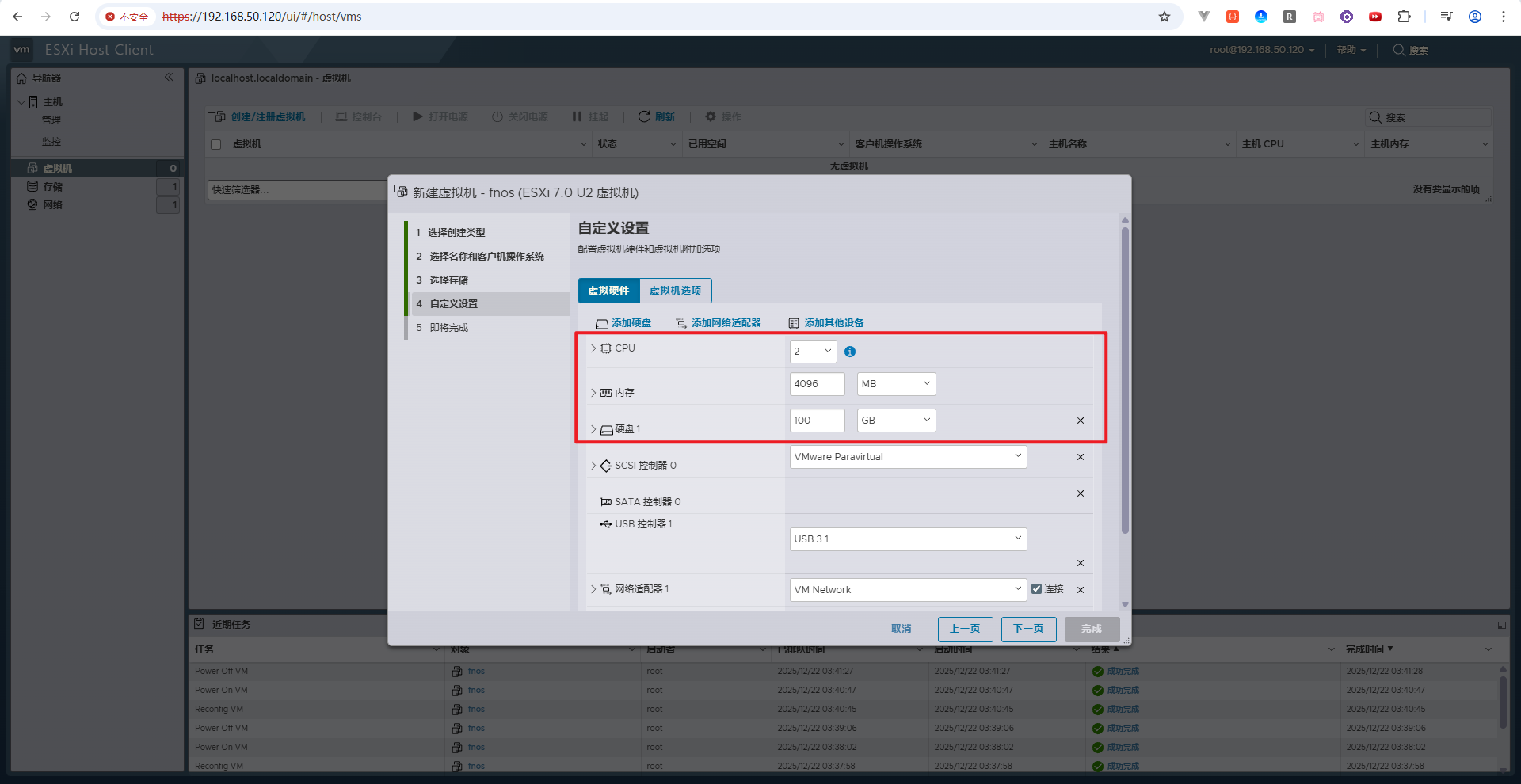
接着来到自定义项,相关CPU内存自行分配即可,这边设置的为2CPU、4G运行内存、100G硬盘内存 :
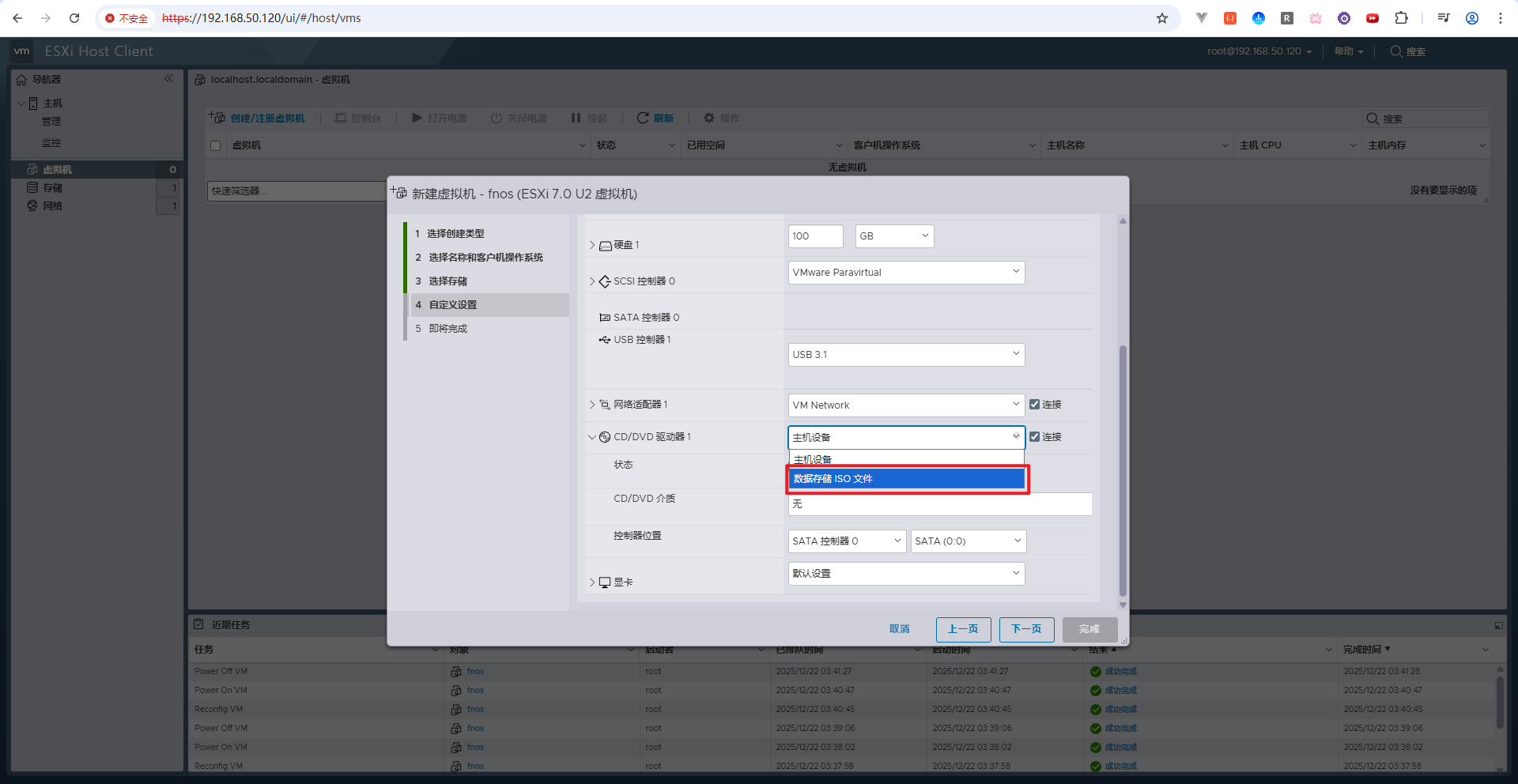
然后滚动到下方,将CD/DVD驱动器从主机设备 修改为数据存储ISO文件 :
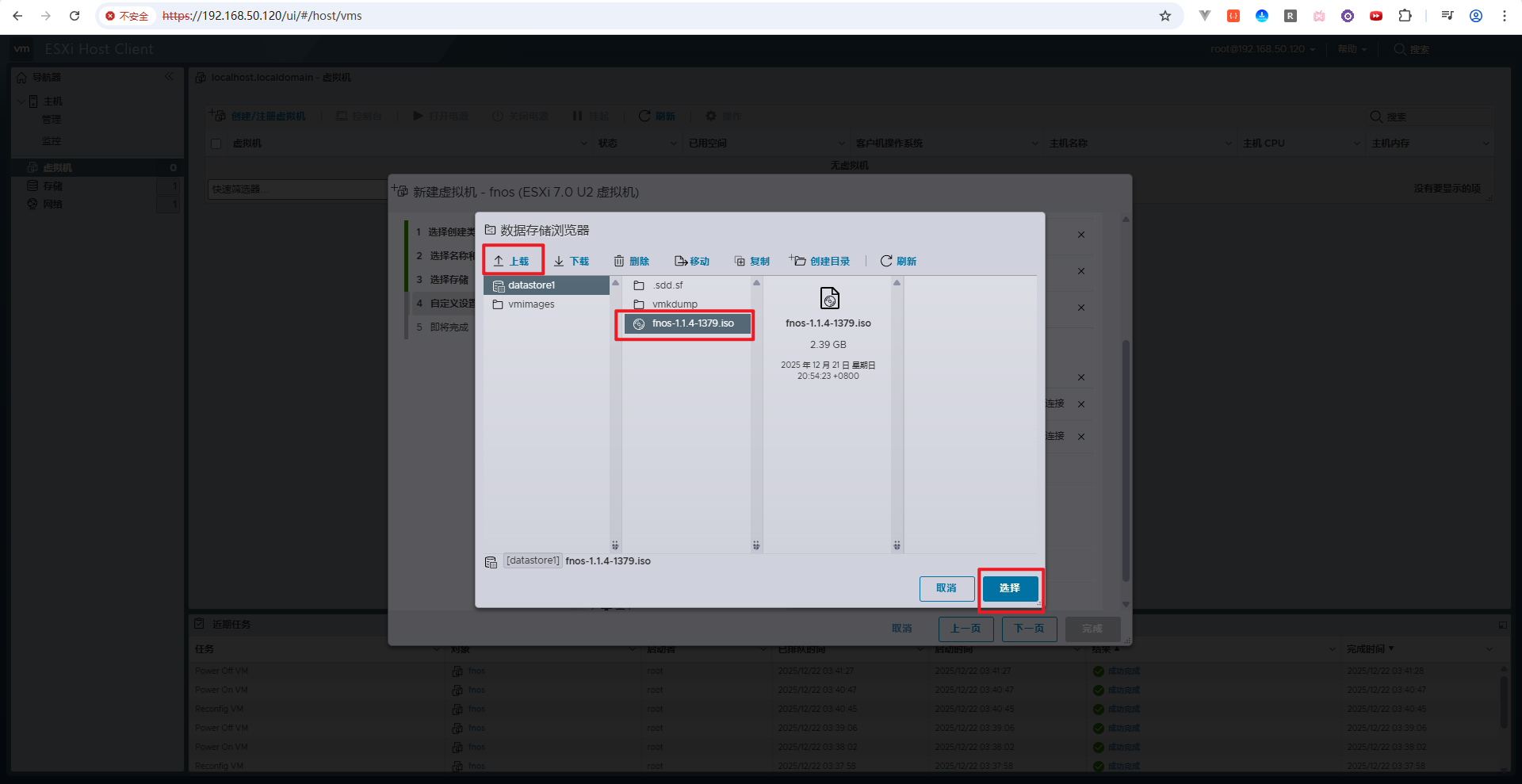
接着点击上载 ,然后将云盘中的飞牛Nas镜像 上传进来(也可直接前往飞牛官网下载最新版本ISO),选择它,点击选择 按钮:
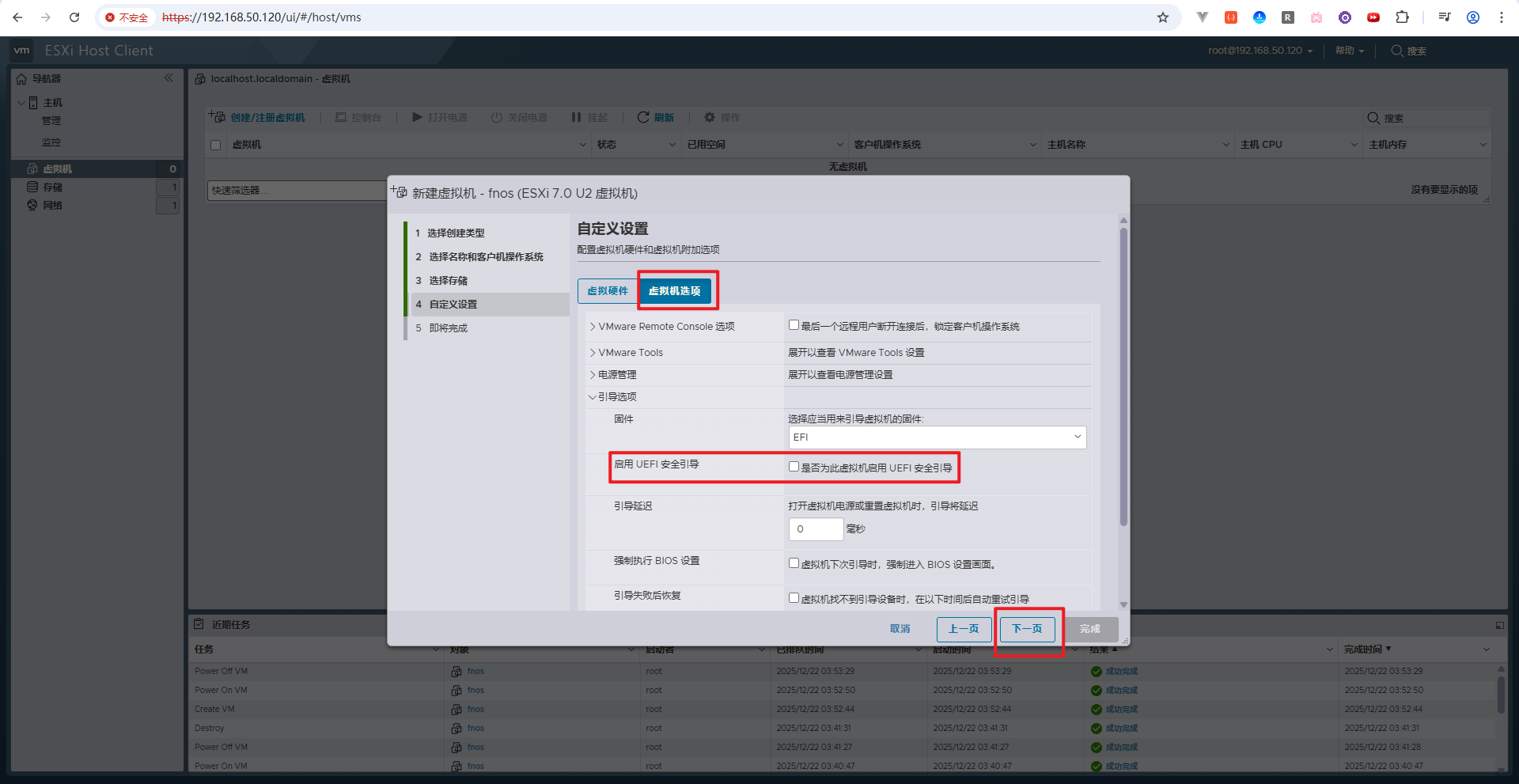
接着,切换到虚拟机 选项页面,然后将启用安全引导取消勾选 ,再点击下一步 :
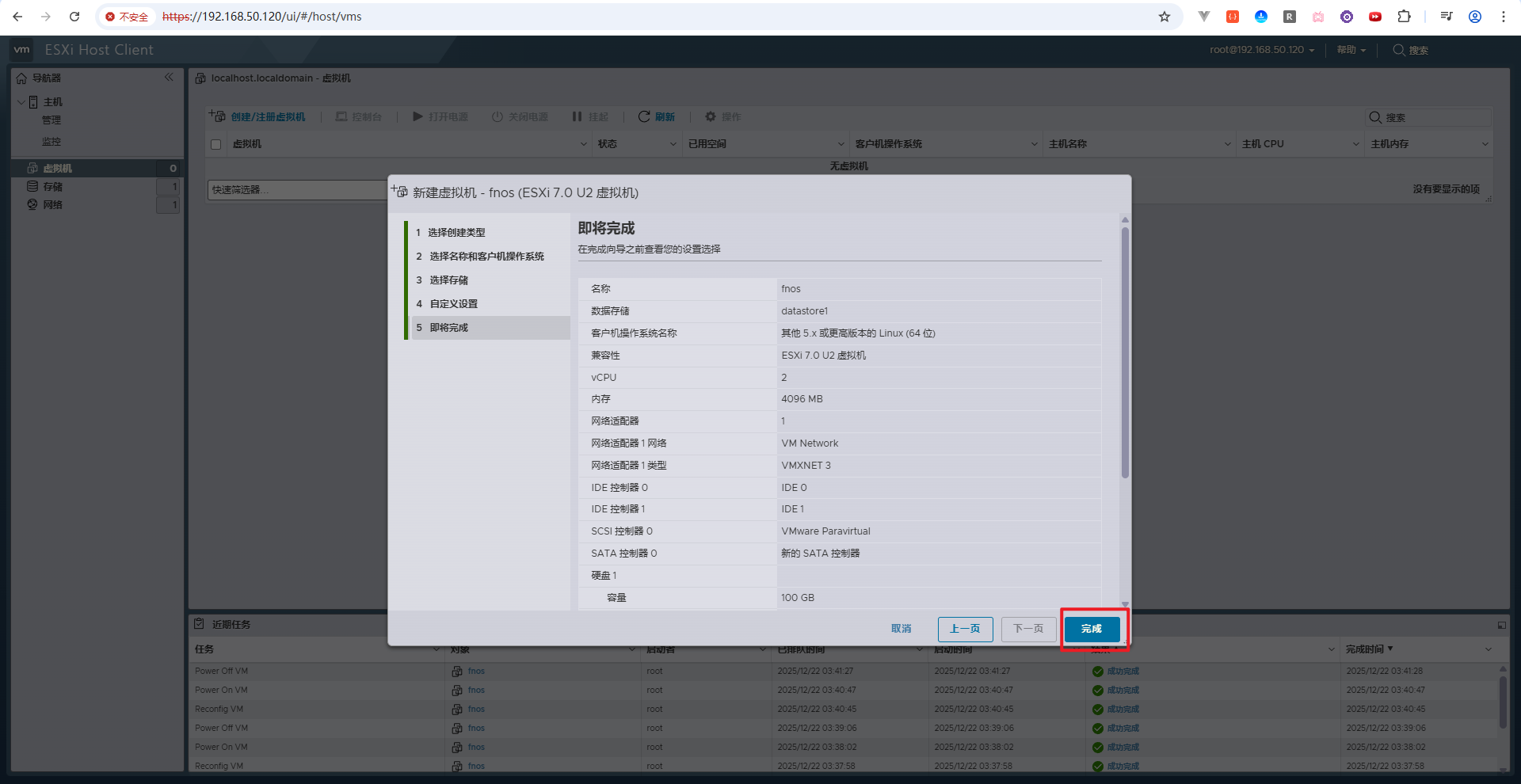
来到最后页面,直接点击完成即可:
5.2 启动飞牛Nas和内部配置
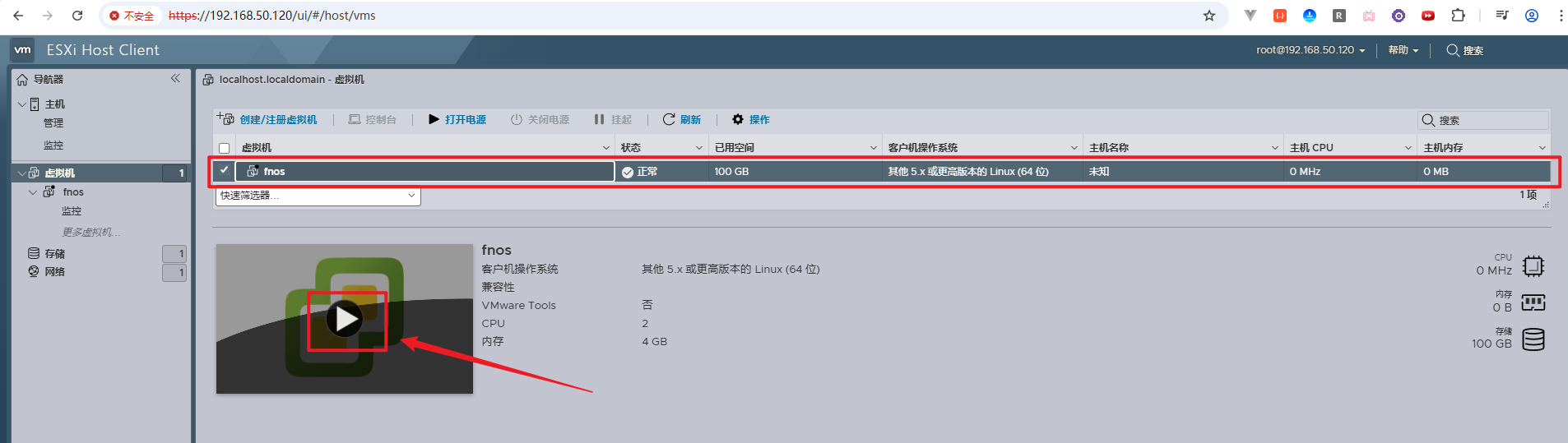
在虚拟机页面,单机选中要启动的操作系统,然点击下方的启动图标,进行启动:
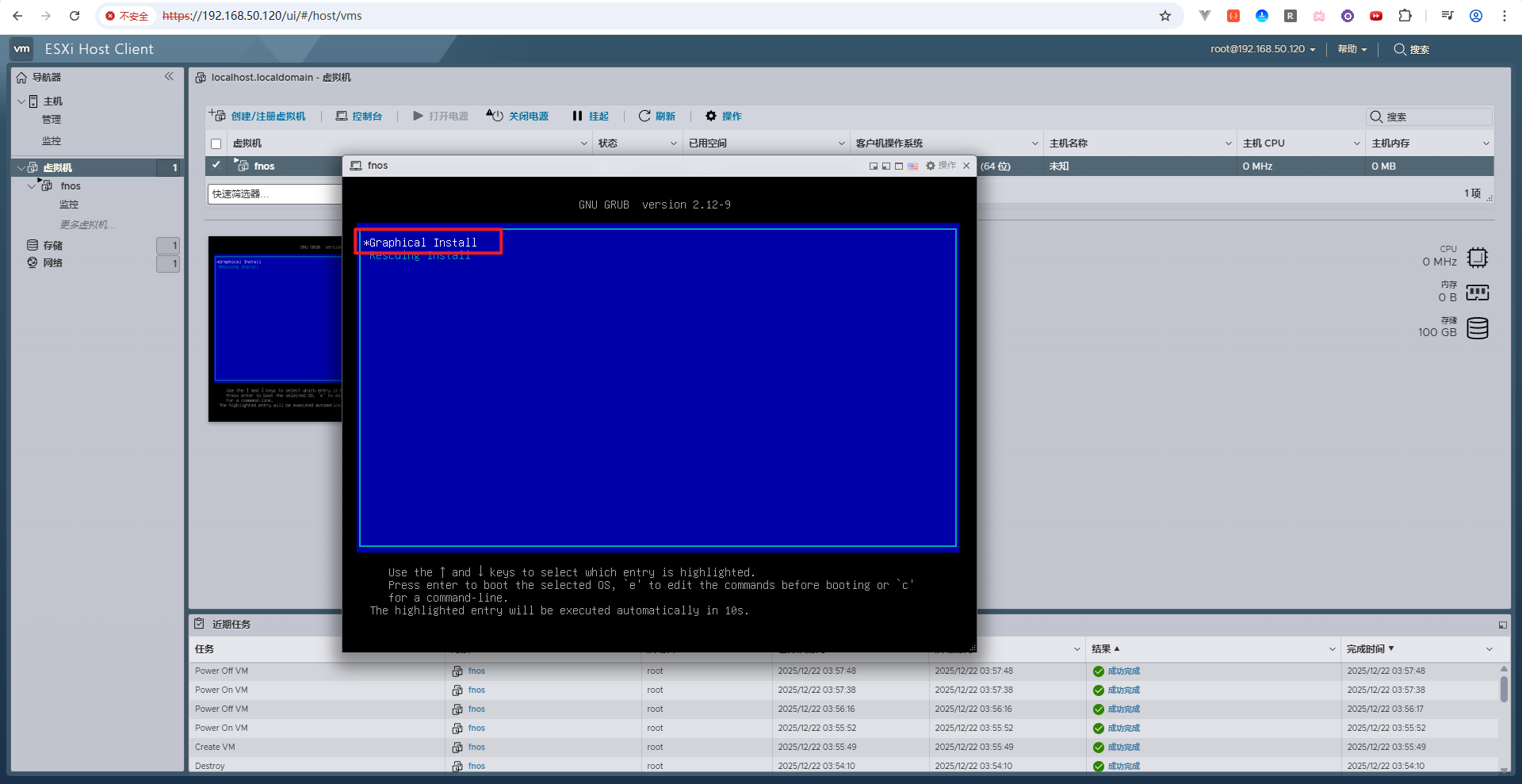
启动后,出现如下页面,直接回车即可:
接着,弹出选中安装位置,直接点击下一步即可:
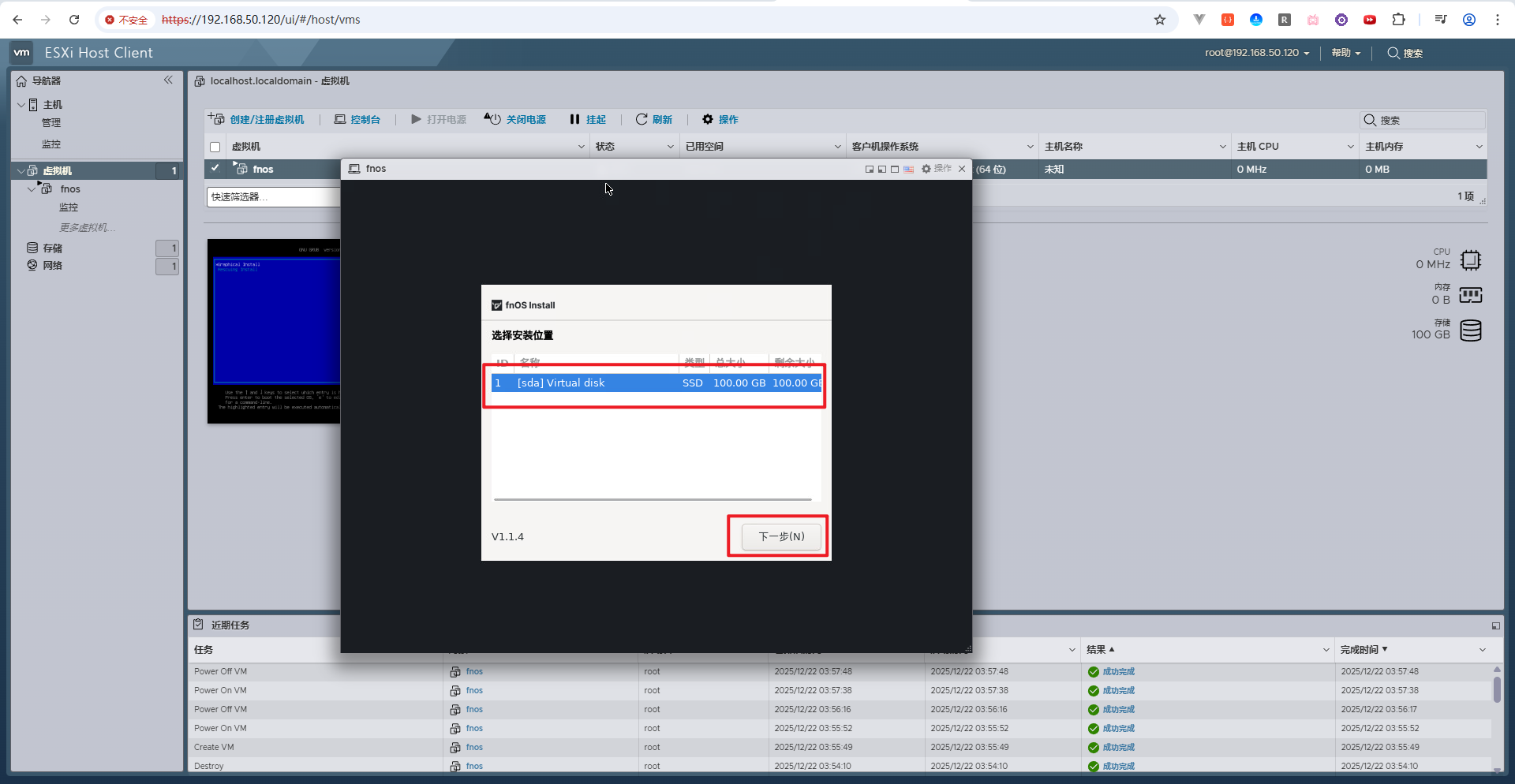
继续下一步,然后会提示抹除硬盘内容,点击确定即可:
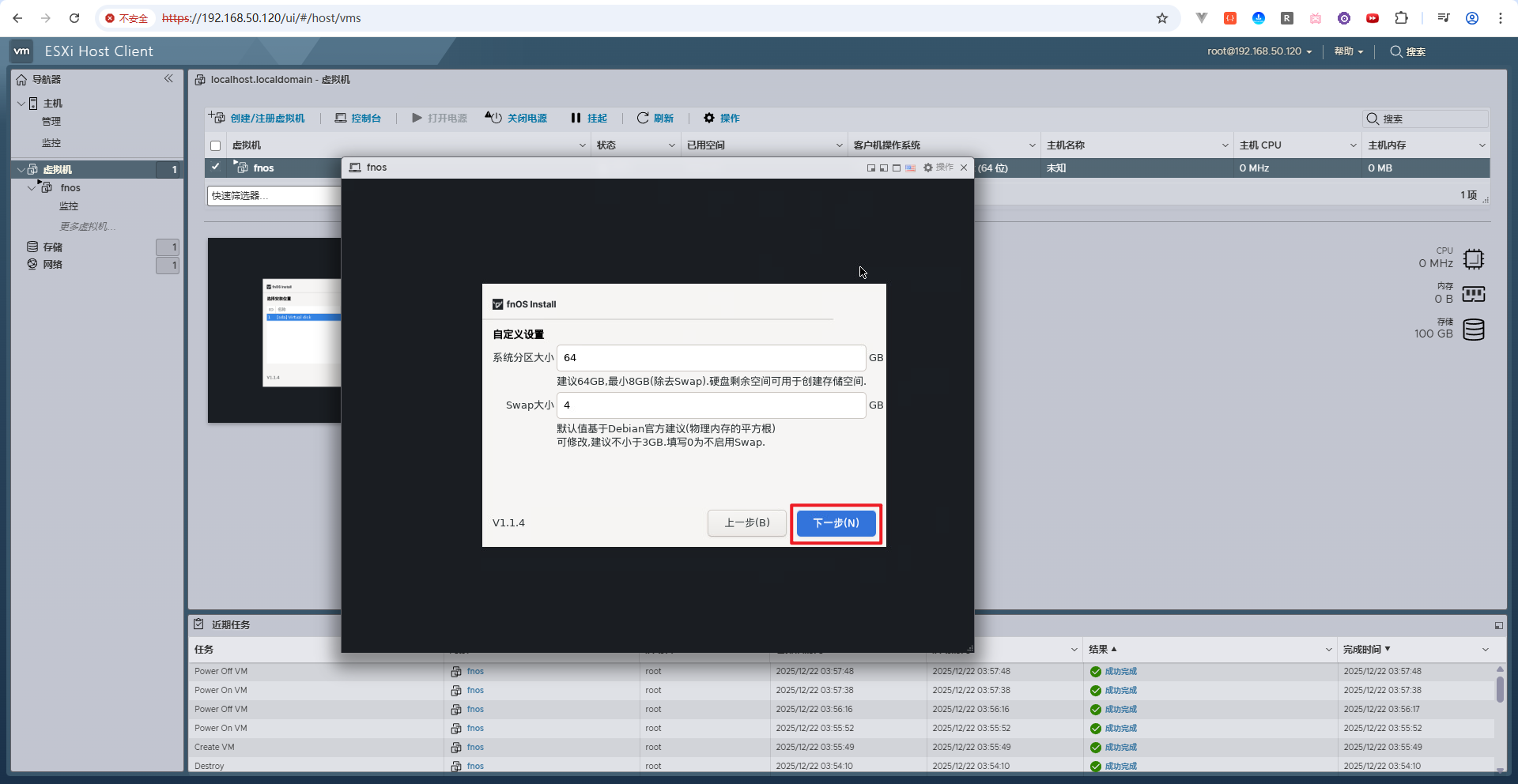
等待系统安装:
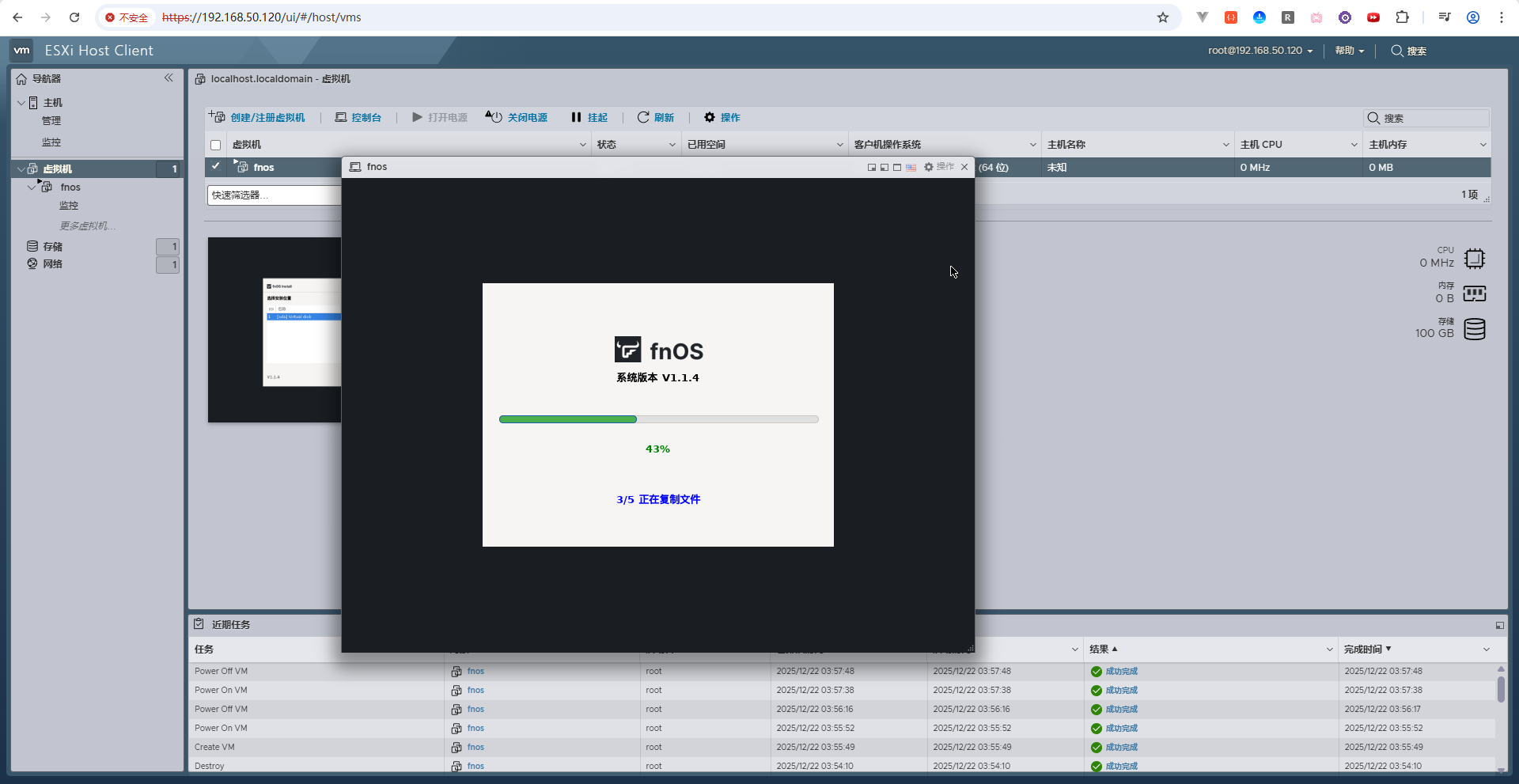
安装完成后,直接点击下一步进入到如下网卡配置页面,直接点击保存 即可:
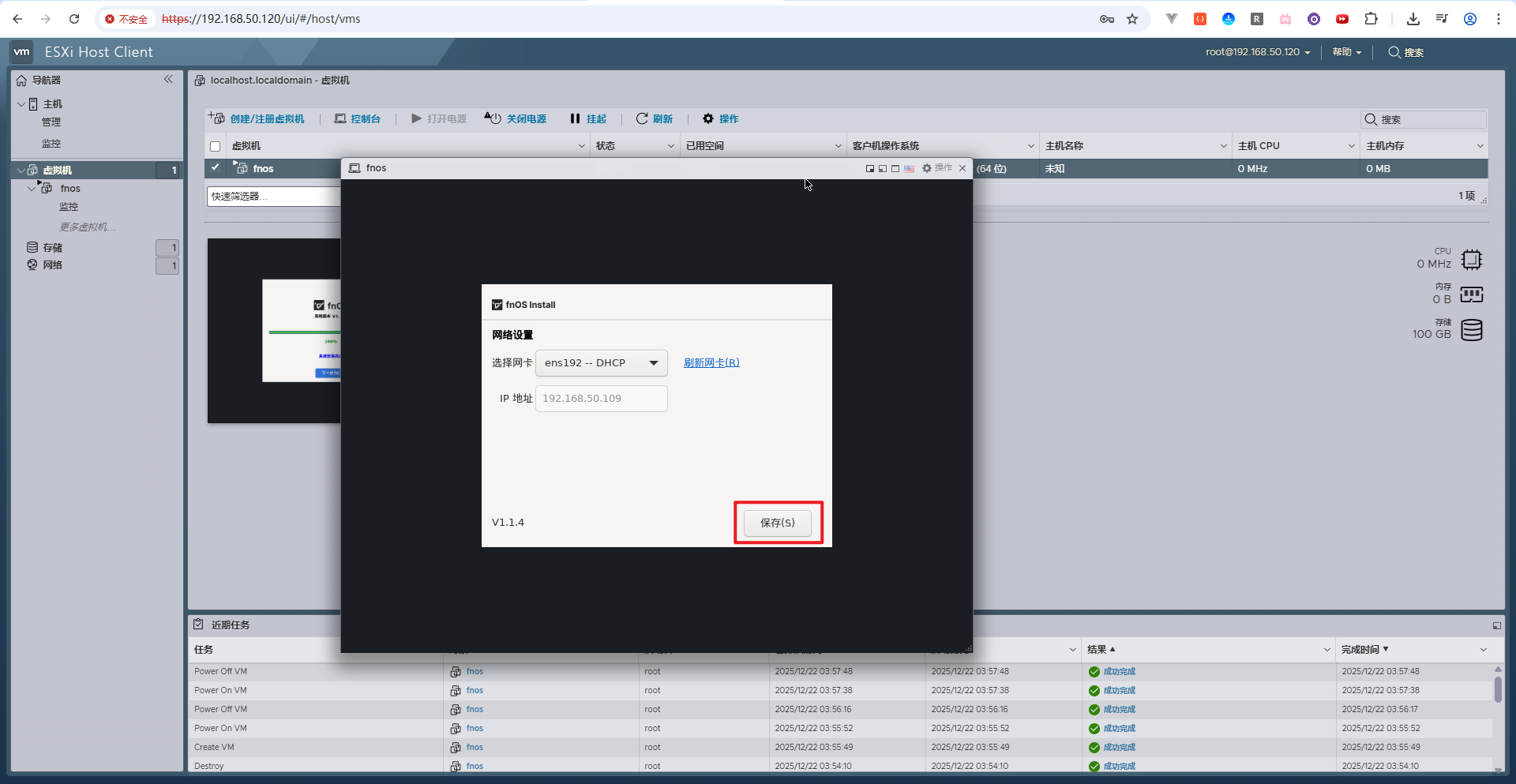
接着,根据提示,等待飞牛Nas启动即可,启动如下图,可以看到访问地址:
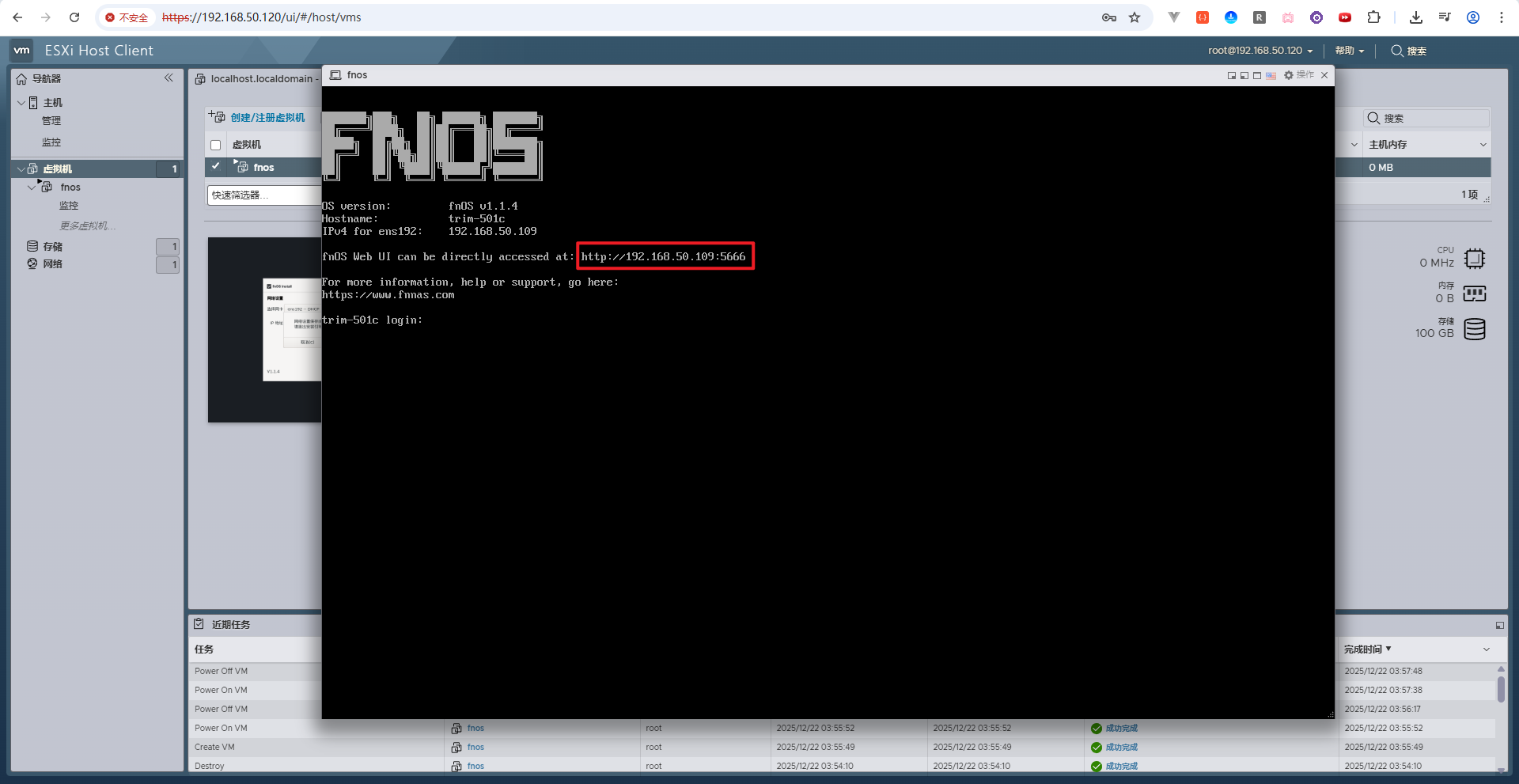
让我们浏览器访问测试一下:
shell
http://192.168.50.109:5666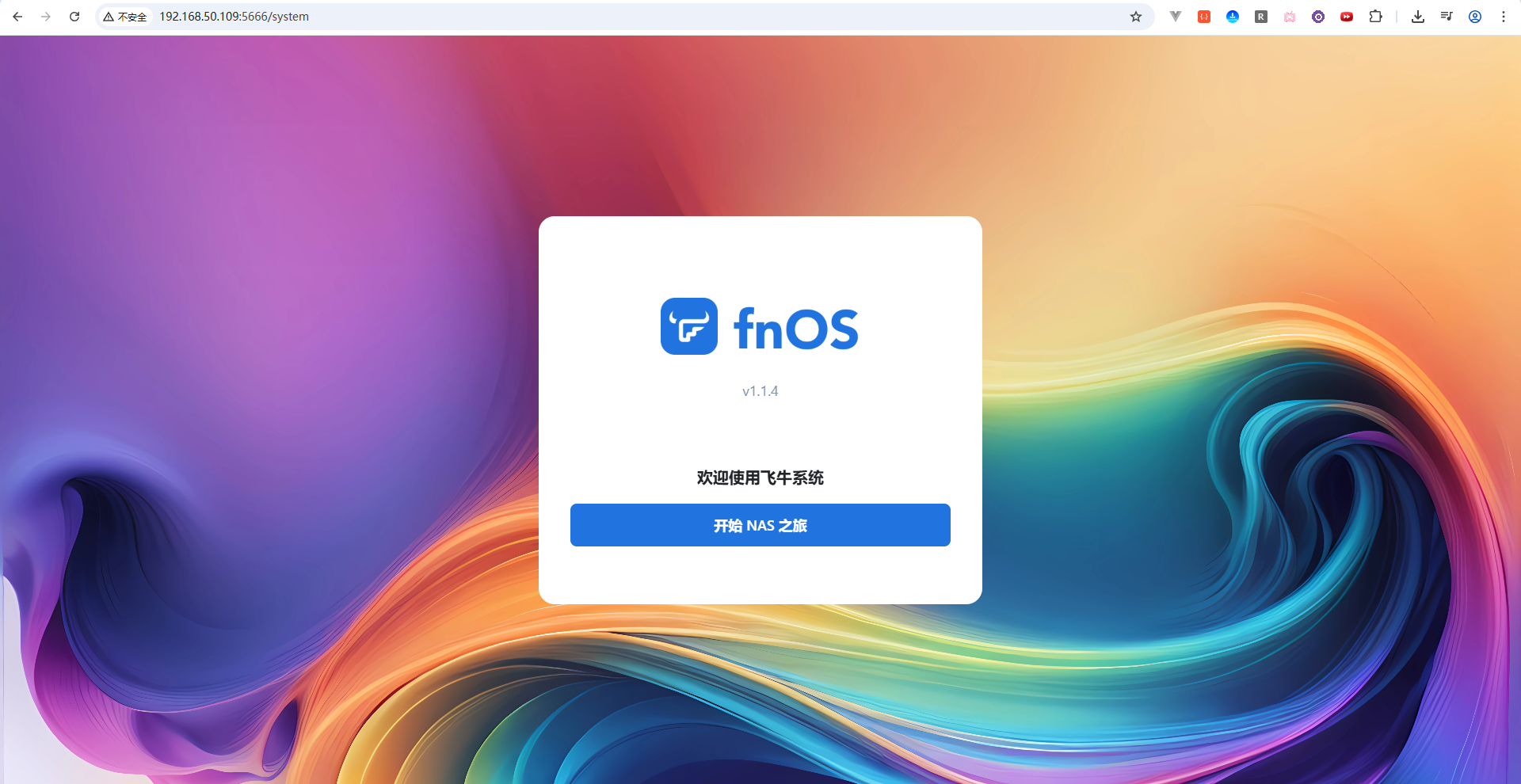
访问成功,这样就成功的在N5105这台小主机上安装好了飞牛Nas系统啦!
6 安装cpolar内网穿透
到这里,ESXi + 飞牛 NAS 的 All-in-One 环境已经搭建完成了。但你可能很快会发现一个问题:在家用得好好的,一出门就什么都访问不了了。想远程管理 ESXi、访问 NAS 里的文件,要么得有公网 IP,要么得折腾端口映射、DDNS,光是这些网络配置就够让人头大的。
有了 cpolar 内网穿透 ,这些问题就迎刃而解了。只需简单配置,不仅能让飞牛 NAS 通过公网随时访问 ,还能把 ESXi 管理界面也穿透出去 ------在外面也能远程开关虚拟机、调整配置、查看资源状态,真正实现标题说的"家用小主机秒变云服务器"。
6.1 飞牛开启SSH远程功能
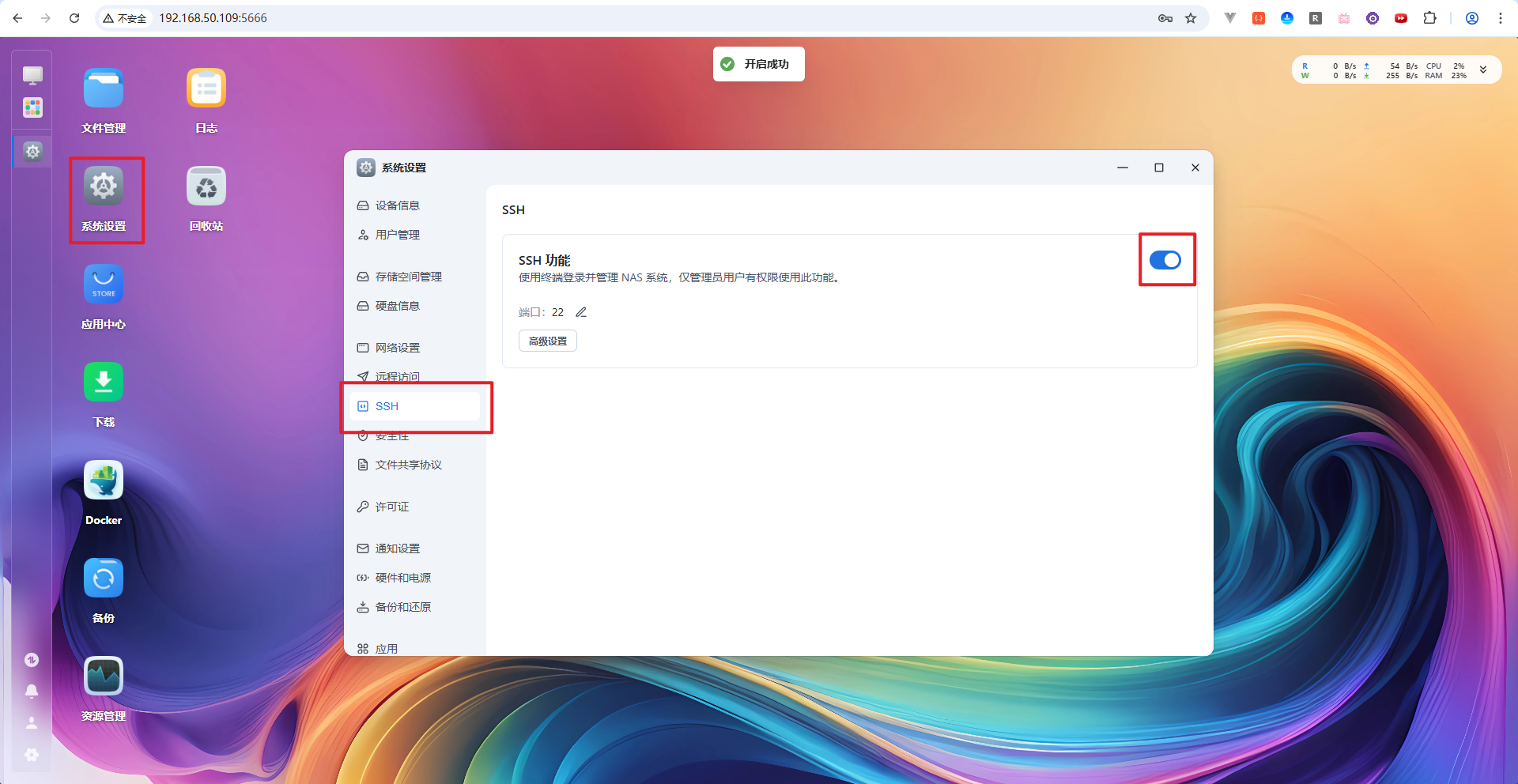
首先,点击飞牛首页的系统设置 图标,然后找到SSH 菜单,将ssh功能改为启用 状态:
接着,在电脑上按win + r 键,输入cmd 打开命令提示符窗口,输入如下命令链接你的飞牛Nas终端:
shell
# ssh 飞牛Nas用户名@飞牛Nas主机IP地址
ssh cpolar@192.168.50.109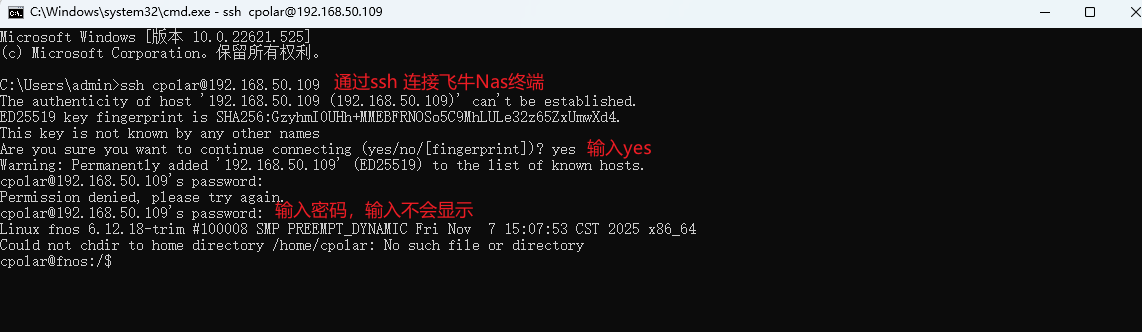
连接成功后,输入如下命令,切换至root用户:
shell
sudo -i
这样就切换成功啦!
6.2 安装cpolar
登录上飞牛Nas终端后,在终端输入如下命令,一键安装cpolar:
shell
sudo curl https://get.cpolar.sh | sh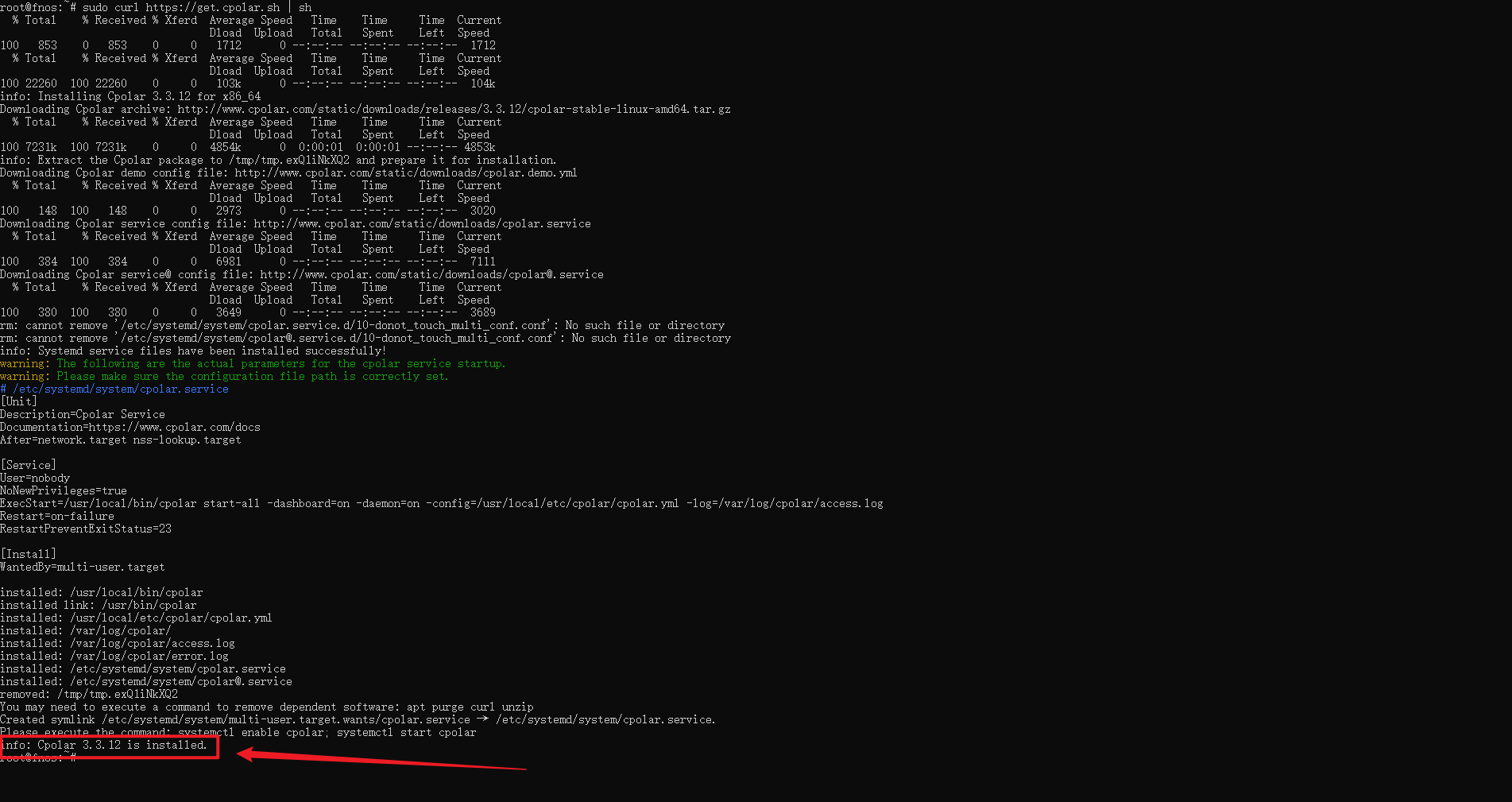
安装完成后,执行下方命令查看cpolar服务状态:(如图所示即为正常启动)
shell
sudo systemctl status cpolar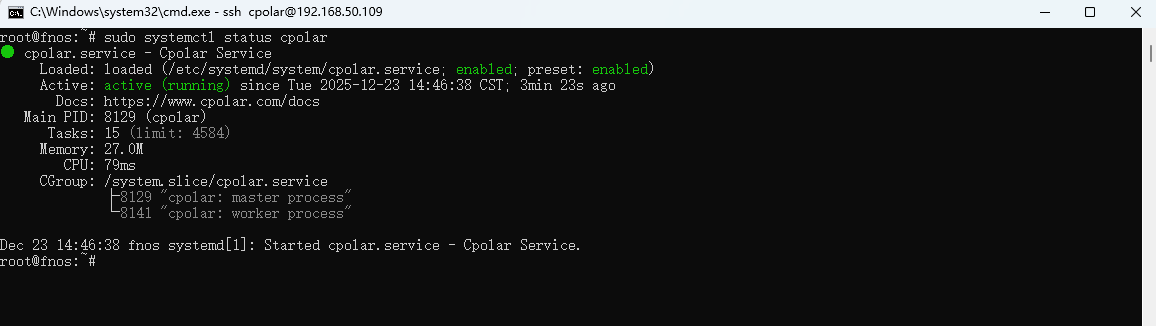
6.3 注册及登录cpolar web ui管理界面
访问cpolar官网,点击免费注册按钮,进行账号注册
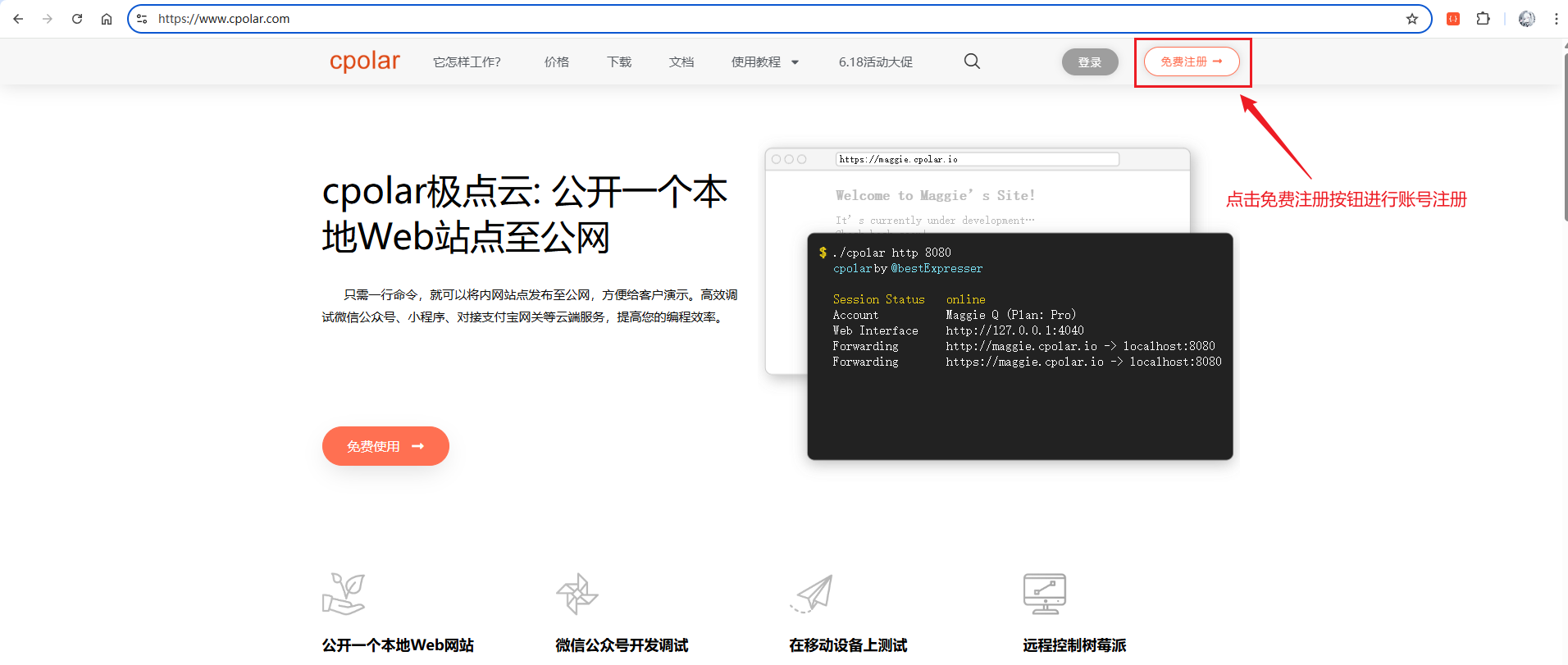
进入到如下的注册页面进行账号注册:

注册完成后,在浏览器中输入飞牛NAS的IP地址+9200端口访问 web ui管理界面:
shell
http://192.168.50.109:9200/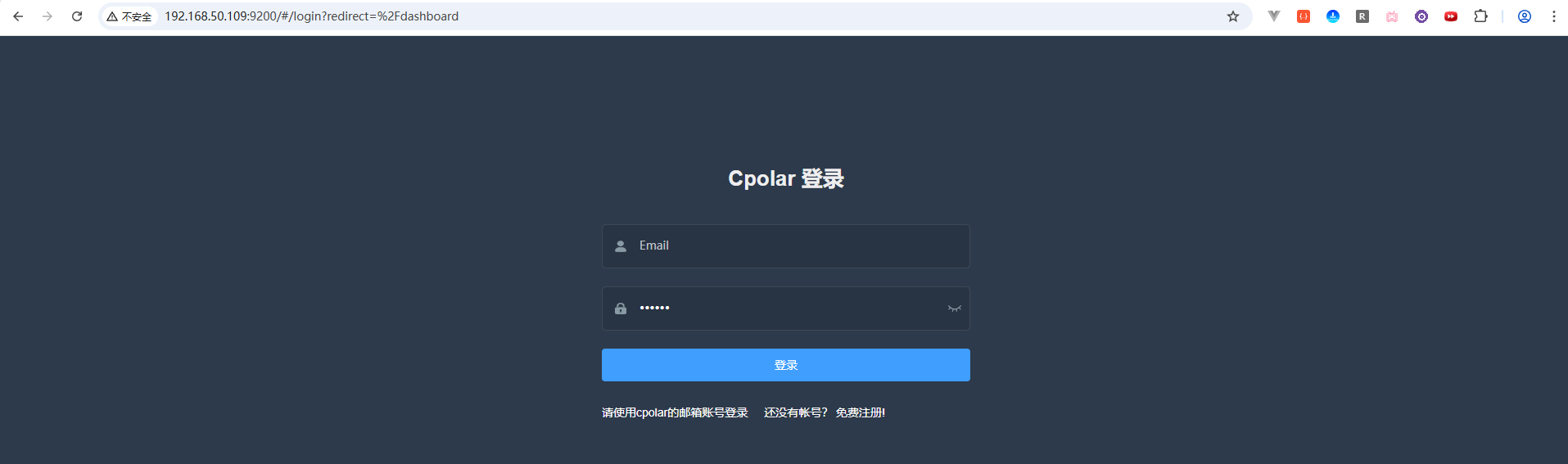
输入刚才注册好的cpolar账号登录即可进入后台页面:

7 穿透ESXi的WebUI界面
点击左侧菜单栏的隧道管理,展开进入隧道列表页面,页面下默认会有 2 个隧道:
- ssh隧道,指向22端口,tcp协议
- website隧道,指向8080端口,http协议(http协议默认会生成2个公网地址,一个是http,另一个https,免去配置ssl证书的繁琐步骤)

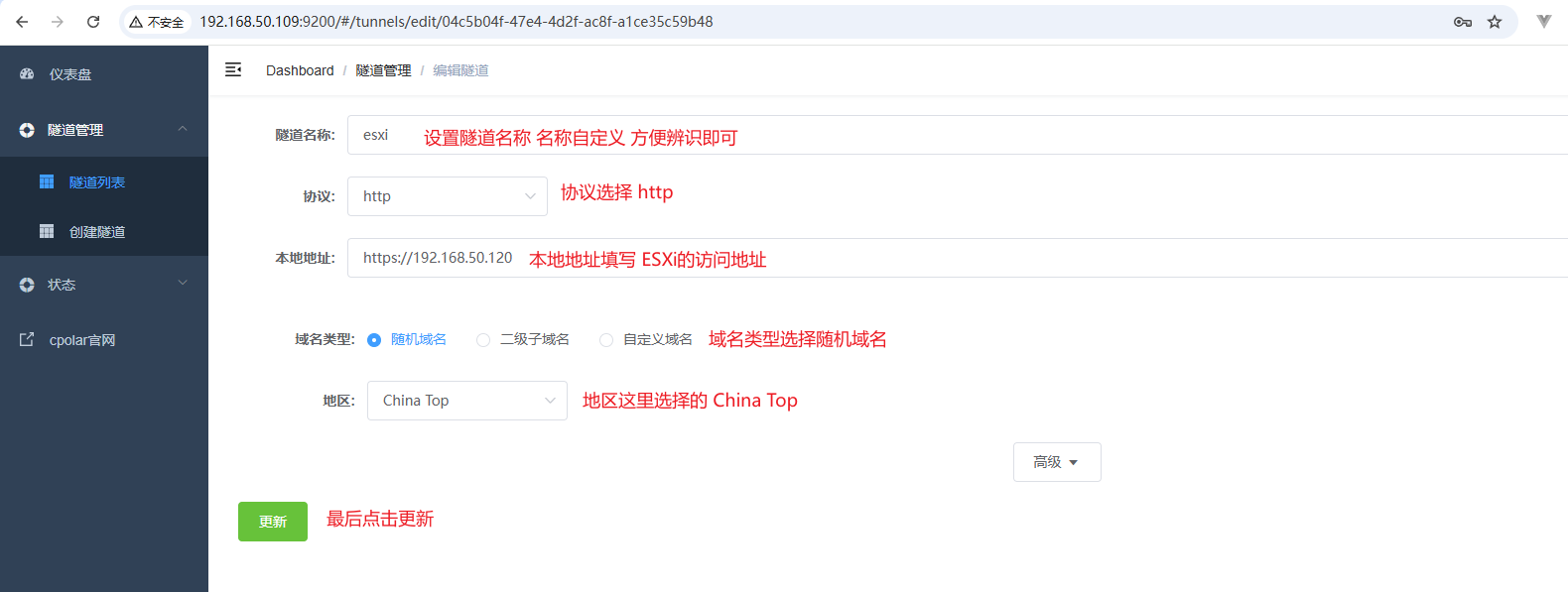
点击编辑website的隧道,这里设置名称为esxi方便辨识,然后本地地址填写ESXi系统的访问地址 ,地区这里选择的China Top,然后点击更新:
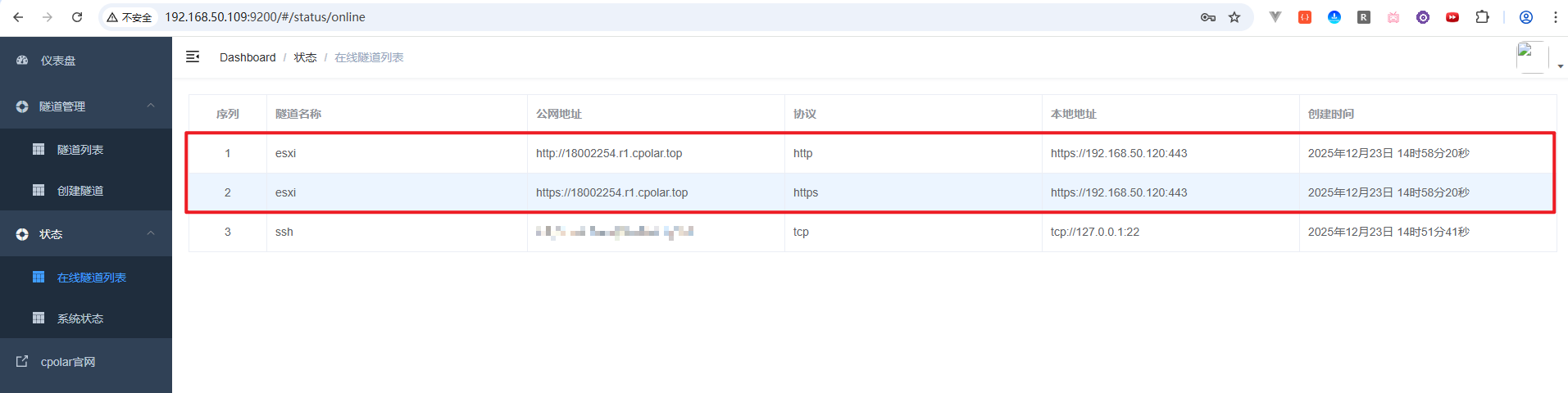
接着,点击左侧菜单的状态菜单,接着点击在线隧道列表菜单按钮,可以看到有2个esxi的隧道,一个为http协议,另一个为https协议:
接下来在浏览器中访问esxi隧道生成的公网地址,这里以https为例:
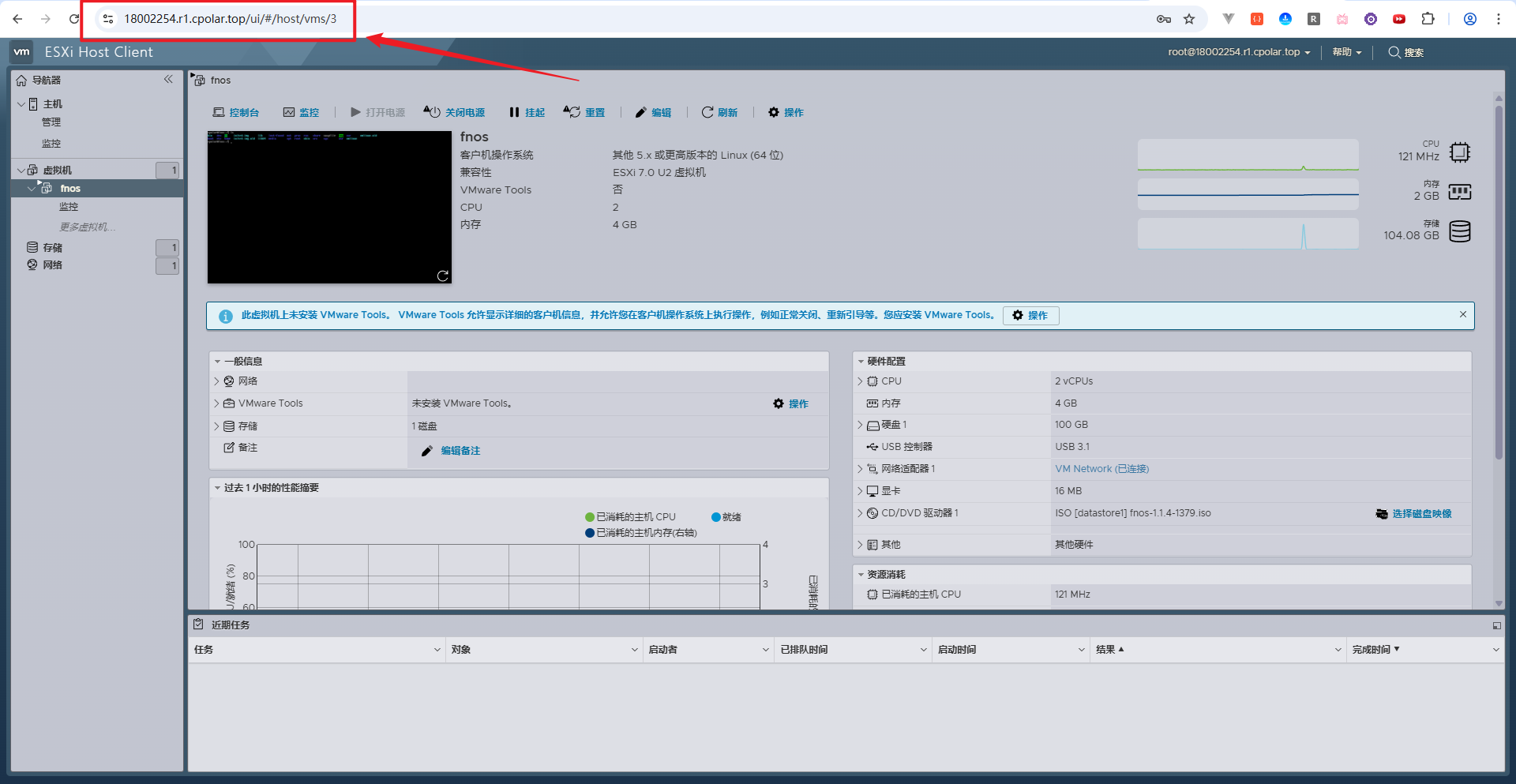
可以看到成功的访问到ESXi的页面啦!不过随机域名方式适合预算有限 的用户。使用此方式时,系统会每隔 24 小时 左右自动更换一次域名地址。对于长期访问的不太友好,但是该方案是免费 的,如果您有一定的预算,可以查看大纲8 的固定域名方式 ,且访问更稳定哦。
8 固定二级子域名
随机域名虽然免费,但每 24 小时左右会自动更换一次 ,每次变化都要重新记地址、重新分享链接,用起来确实不太方便。如果你希望拥有一个固定不变、简短易记的专属域名 ,只需升级 cpolar 任意付费套餐,即可配置固定二级子域名,彻底告别域名频繁变化的烦恼。下面我们来看看如何操作。
首先,进入官网的预留页面:
shell
https://dashboard.cpolar.com/reserved然后,选择预留 菜单,即可看到保留二级子域名 项,填写其中的地区、名称、描述(可不填)项,然后点击保留按钮,操作步骤图如下:
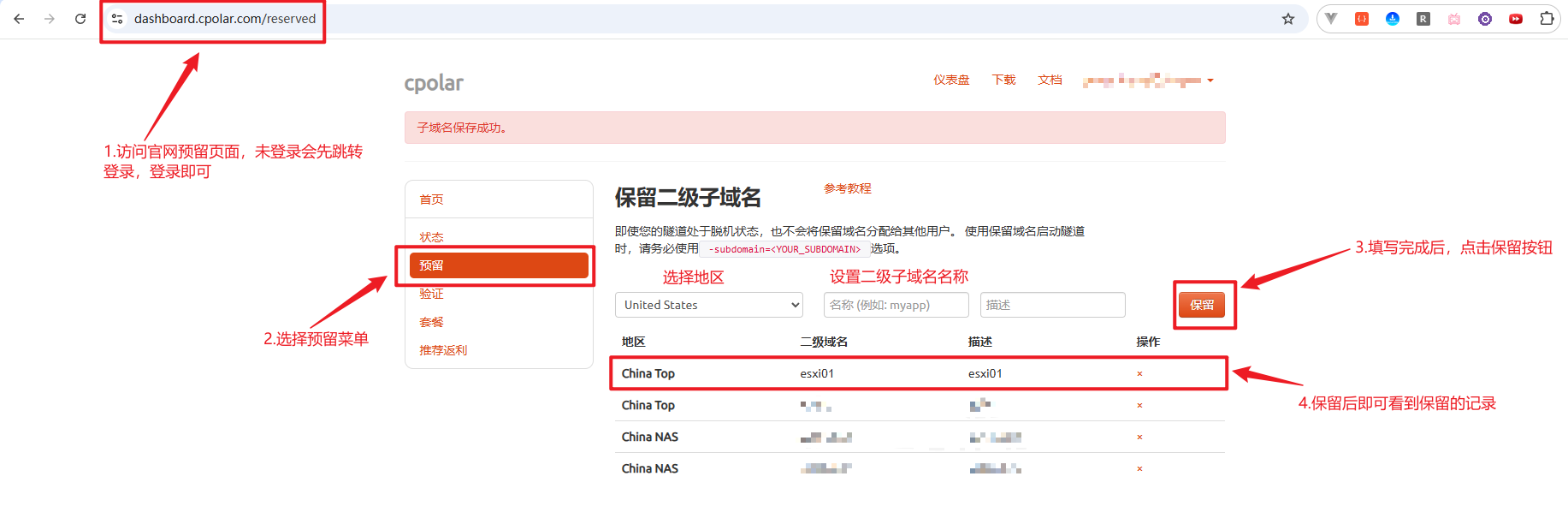
列表中显示了一条已保留的二级子域名记录:
- 地区 :显示为China Top。
- 二级域名 :显示为esxi01。
注:二级域名是唯一的,每个账号都不相同,请以自己设置的二级域名保留的为主
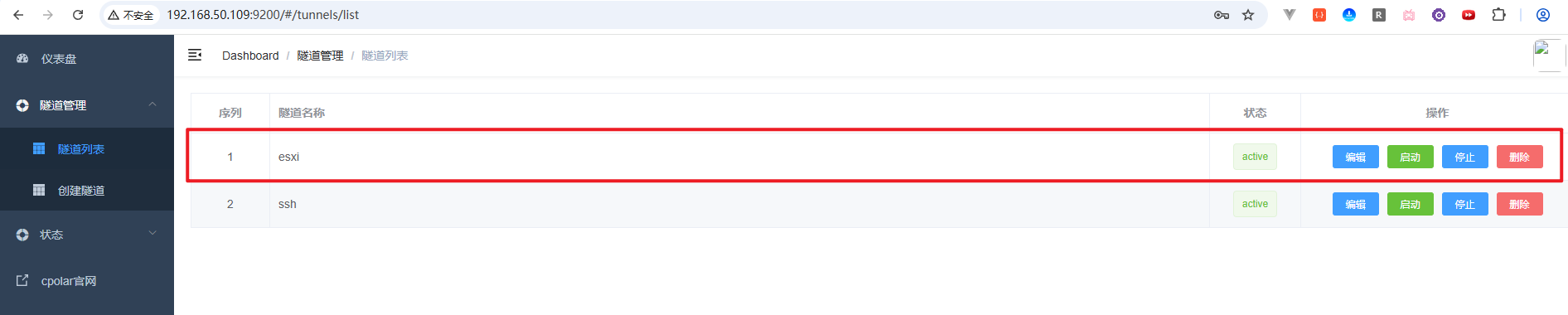
接着,进入侧边菜单栏的隧道管理下的隧道列表,可以看到名为esxi的隧道:
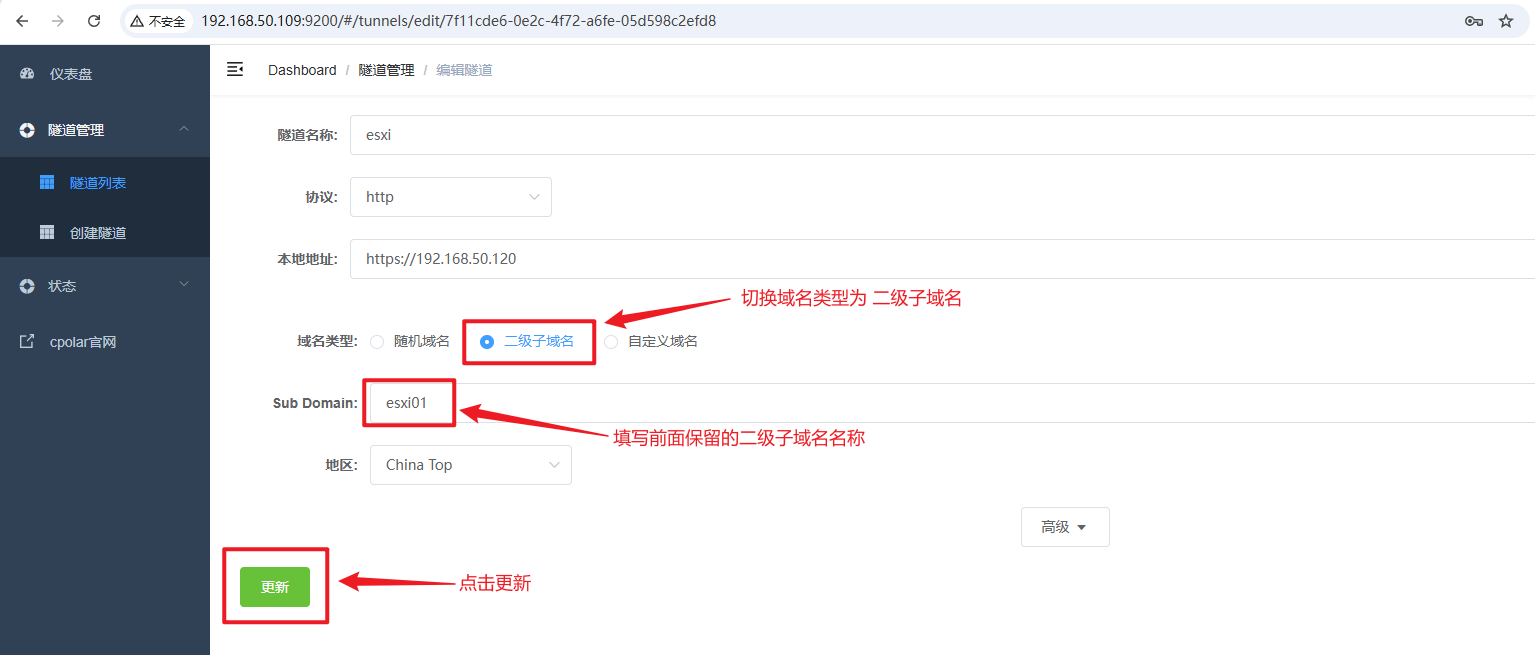
点击编辑按钮进入编辑页面,修改域名类型为二级子域名,然后填写前面配置好的子域名,点击更新按钮:
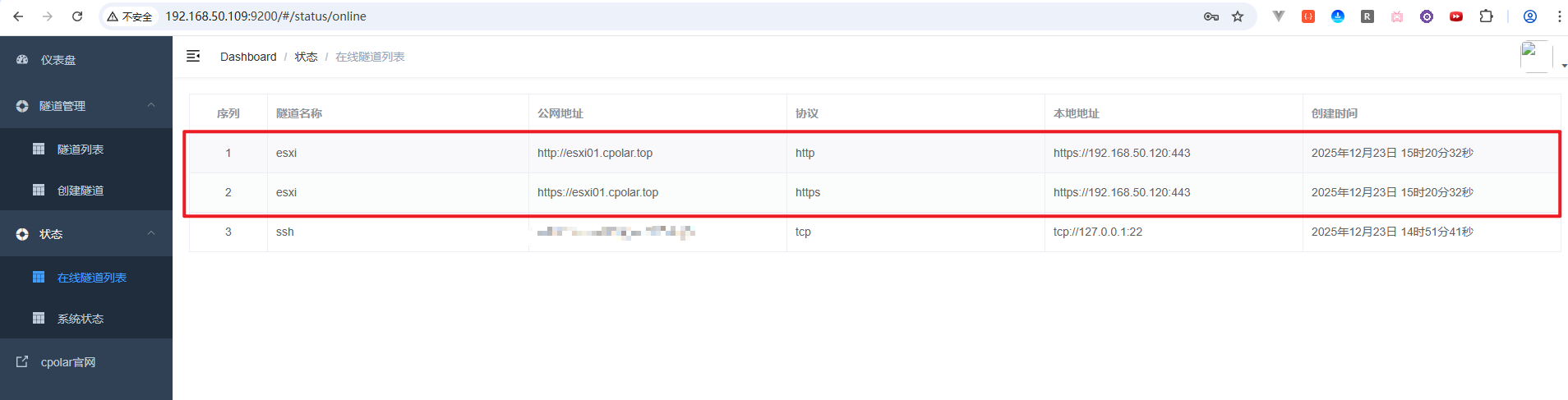
接着来到状态菜单下的在线隧道列表可以看到隧道名称为esxi的公网地址已经变更为二级子域名+固定域名主体及后缀的形式了:
这里以https访问测试一下:
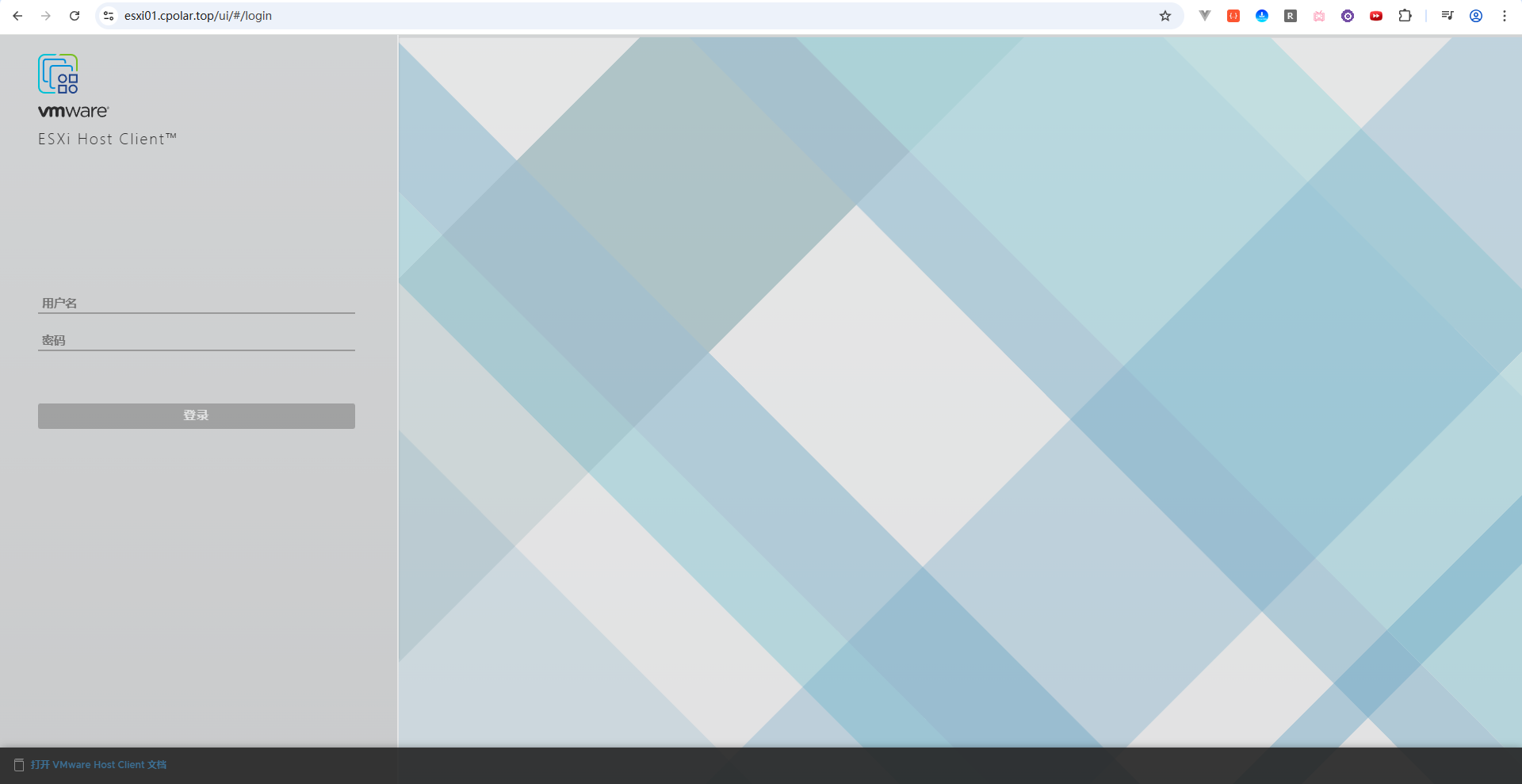
访问成功!这样一个永久不变的域名就设置好了!你还可以穿透其他的系统,比如飞牛Nas的5666端口等等!
总结
完成这套流程后,N5105小主机就不再只是单一用途设备,而是变成了一台All-in-One家庭服务器。ESXi负责虚拟化底座,飞牛NAS负责存储和服务管理,后续还可以继续添加Windows、Linux、软路由等虚拟机。
这套方案的价值,在于把硬件资源充分利用起来。原本一台只能跑一个系统的小主机,通过虚拟化可以同时承载多个场景:文件存储、Docker服务、测试环境、远程管理和家庭网络服务都能逐步叠加。
配置 cpolar 后,ESXi管理界面和飞牛NAS服务都可以按需映射到公网。随机域名适合临时测试,固定二级子域名更适合长期远程管理,避免每次地址变化都要重新查找。
需要注意的是,ESXi管理界面属于高权限入口,公网访问时一定要设置强密码,不要把地址随意公开。涉及NAS文件、虚拟机控制和系统后台的服务,也建议只开放必要端口,并保留本地备份和恢复方案。
ESXi负责让一台小主机具备多系统能力,飞牛NAS负责把存储和应用管理做起来,cpolar负责补上远程访问通道。当这几部分组合起来以后,一台原本闲置的小主机,就能真正成为家里长期在线、可扩展、可远程管理的云服务器入口。