一、拉取镜像
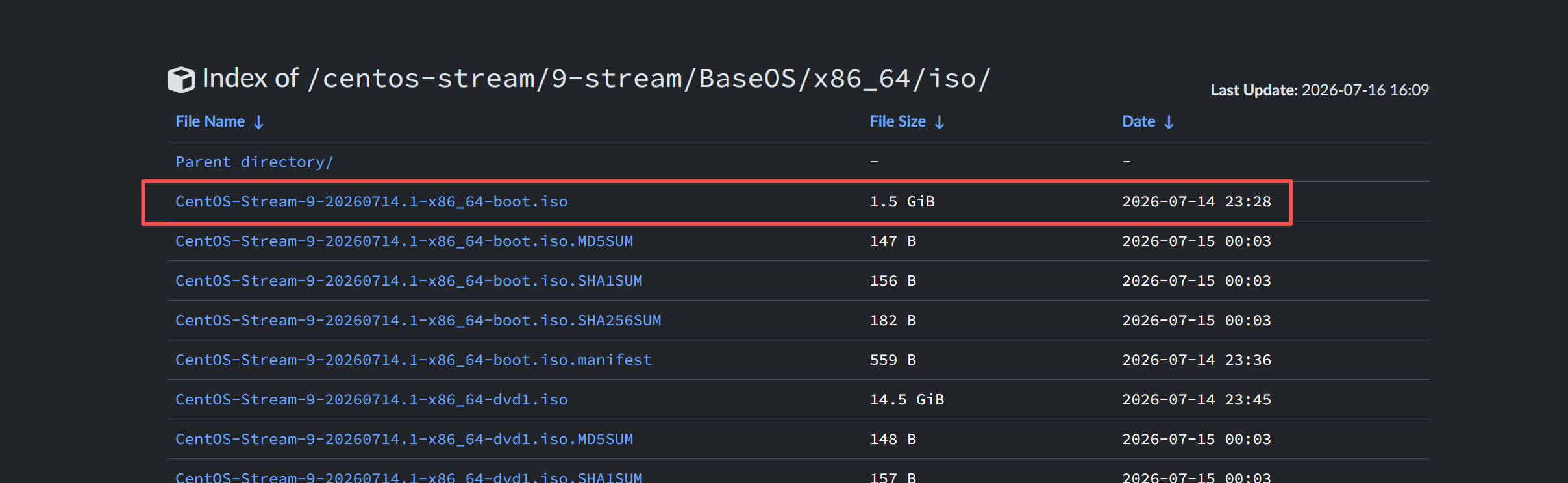
这里拉取的是清华大学镜像站的centos9的Linux非图形化系统镜像
下载地址:
Index of /centos-stream/9-stream/BaseOS/x86_64/iso/ | 清华大学开源软件镜像站 | Tsinghua Open Source Mirror
下载这个1.5g的镜像文件
二、进行安装
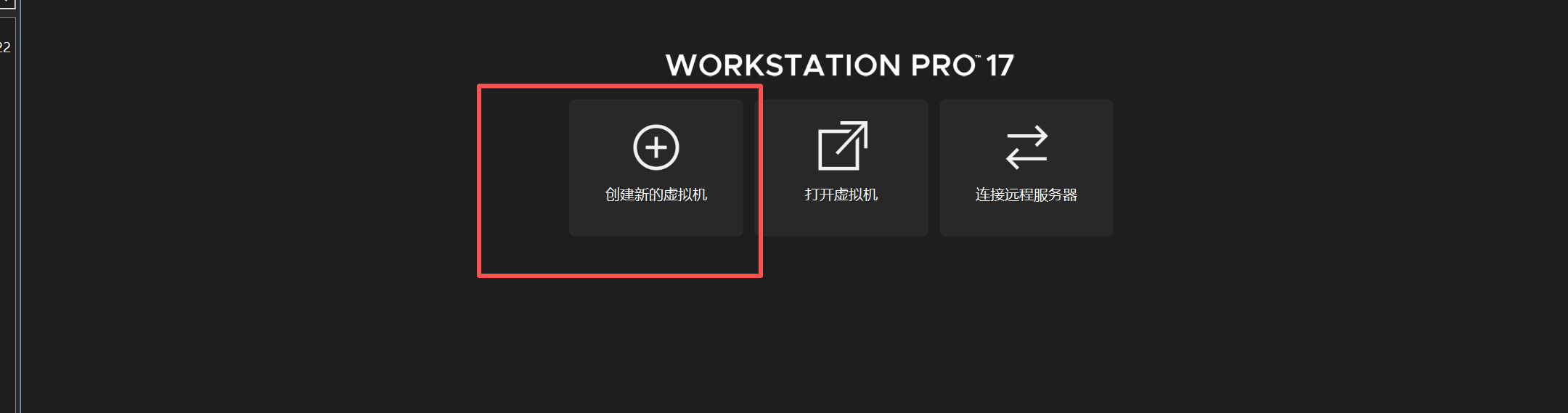
打开VMware软件,点击创建新的虚拟机
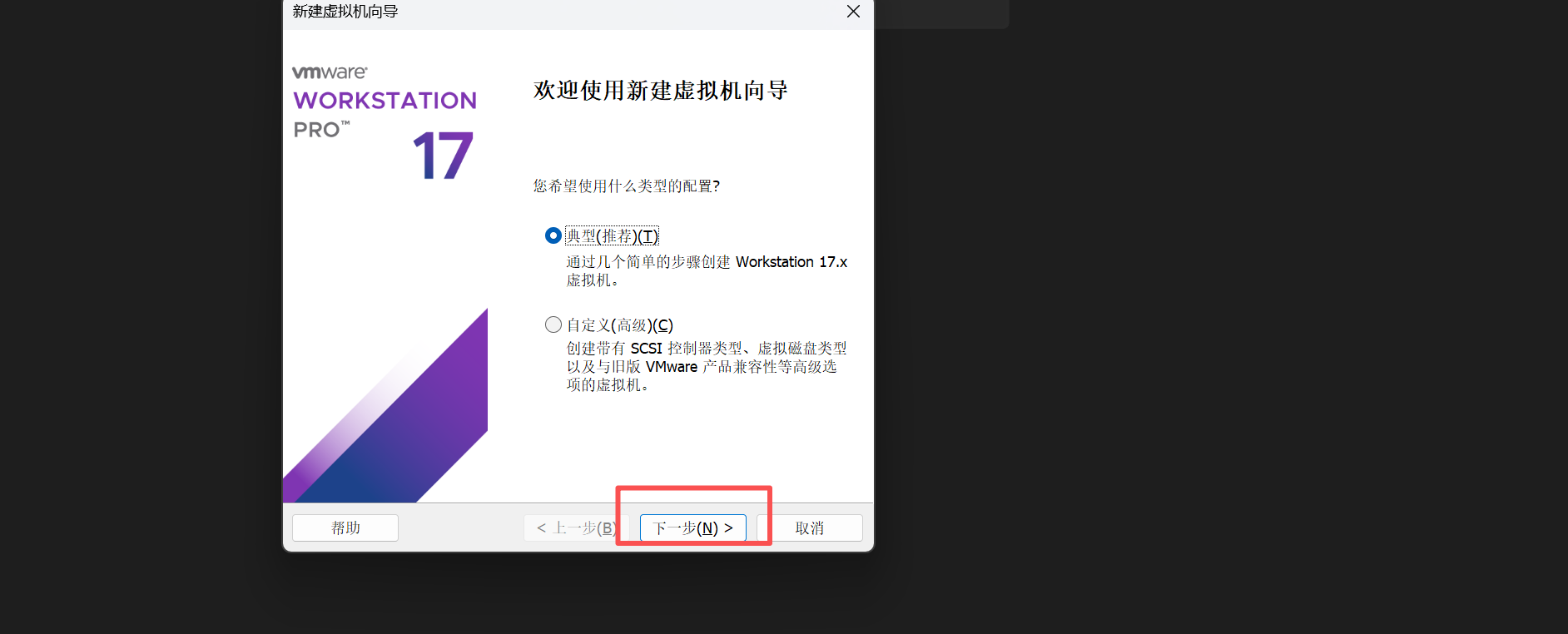
点击下一步
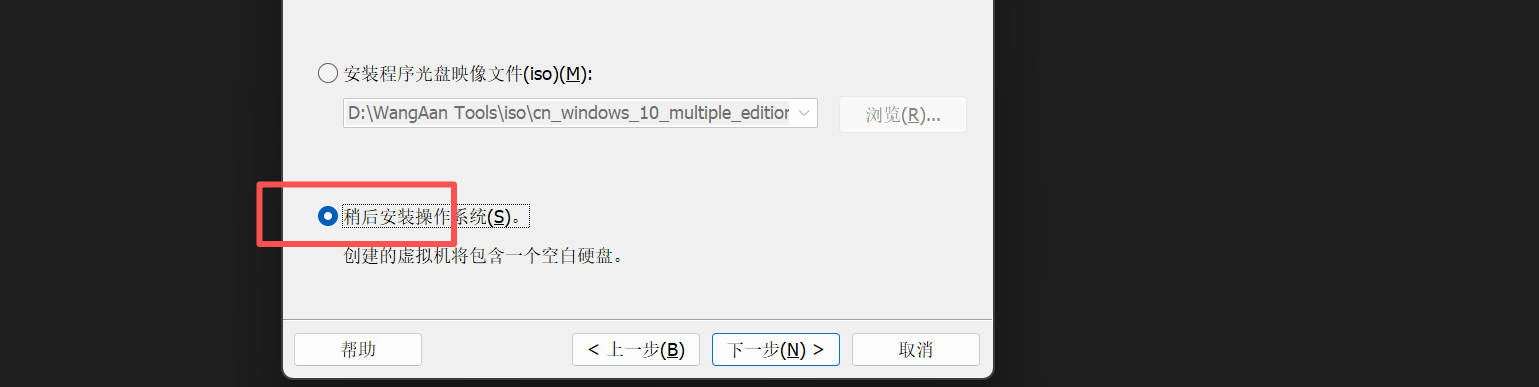
稍后安装系统文件
我的VMware 版本内置模板老旧
当前 VMware 的操作系统预设列表只收录了传统 CentOS Linux 7/8,没有加入新版 CentOS Stream 9/10(Stream 是全新产品线,VMware 旧版模板未更新)。
-
CentOS Linux 7/8 已停止维护;
-
CentOS Stream 9/10 是替代新版本,VMware 模板库没同步新增选项。
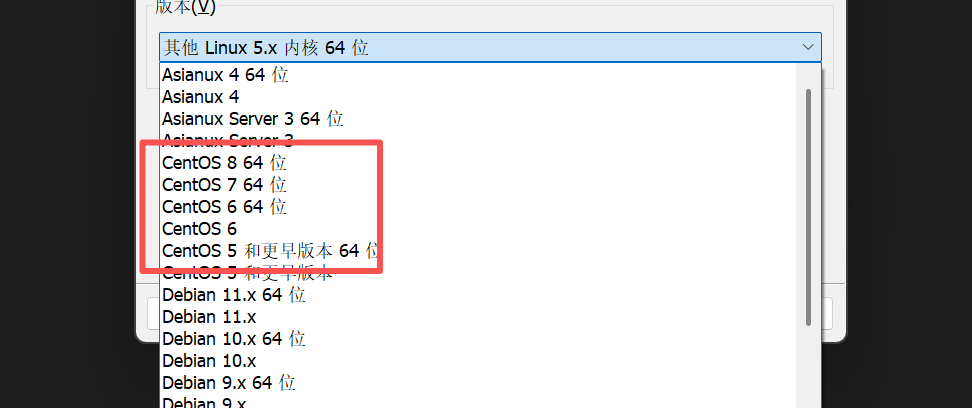
选择其他 Linux 5.x 内核 64 位
-
CentOS Stream 9 默认内核版本为 5.14,完美匹配这个选项的内核分类;
-
该模板会自动适配新版 Linux 的磁盘、网卡、显卡驱动,不会出现兼容异常;
-
不要选 4.x/3.x 等更低内核版本,会存在硬件驱动兼容问题;也不要选 VMware Photon OS(这是 VMware 自家系统,和 CentOS 无关)。
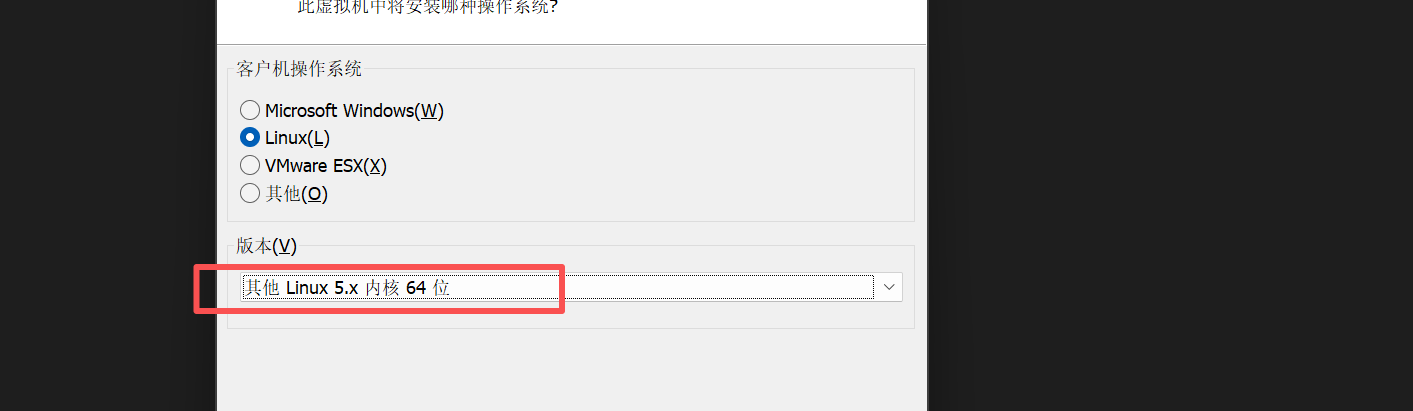
放在d盘

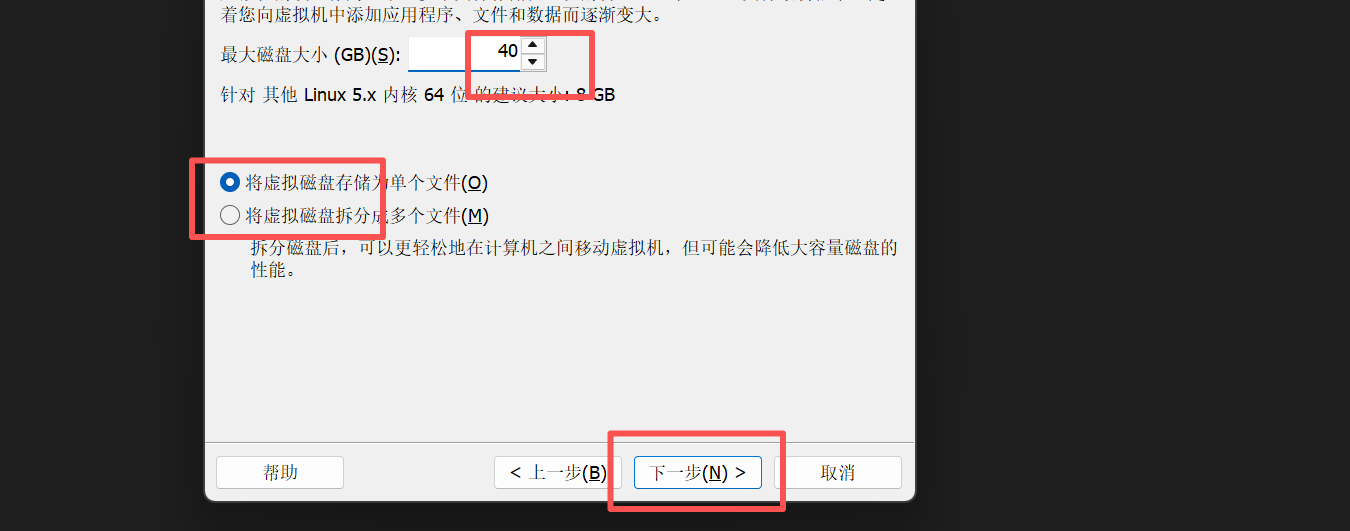
看需求给磁盘大小,磁盘容量推荐
仅基础学习、纯命令行最小安装(最低底线)
系统建议 8G,但8G 会严重不够用:装完系统 + 基础工具就占 6~7G,后续装软件、日志更新直接爆满。
推荐:20GB
适合单纯练命令、基础运维实验,够用不拥挤。
日常运维 / 渗透学习(推荐首选)
推荐:40GB
能装各类工具、数据库、中间件,存放实验文件,长期使用无压力。
开发 / 多服务部署
推荐:60~80GB
跑多个服务、存镜像、日志量大的场景。
拆分文件选项
-
台式机 / 固定电脑:选将虚拟磁盘存储为单个文件,读写速度更快;
-
需要拷贝虚拟机到 U 盘 / 另一台电脑:保留拆分成多个文件,小文件转移更方便。
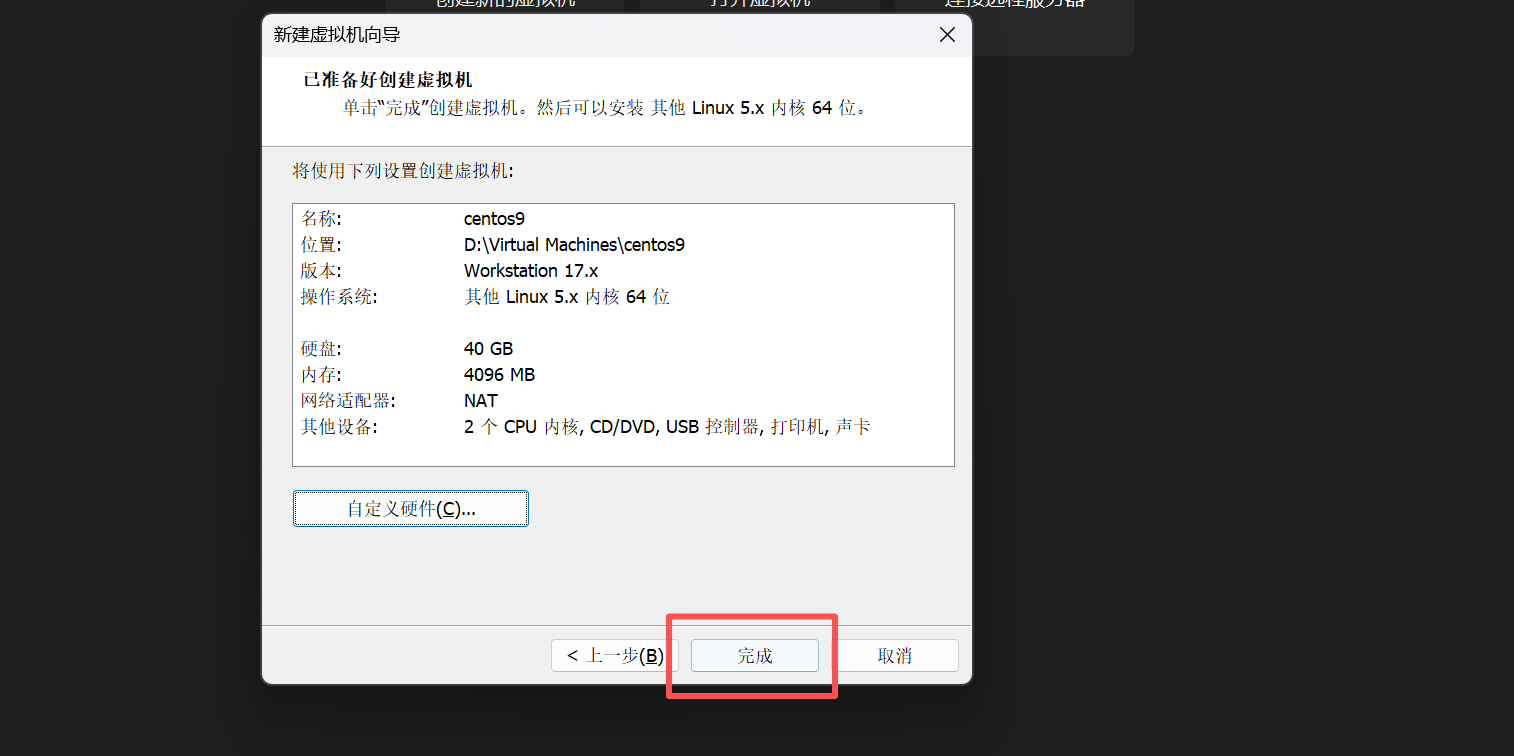
点击完成,内存大小看需求,一般都是2g,想要流畅些可以开到4g
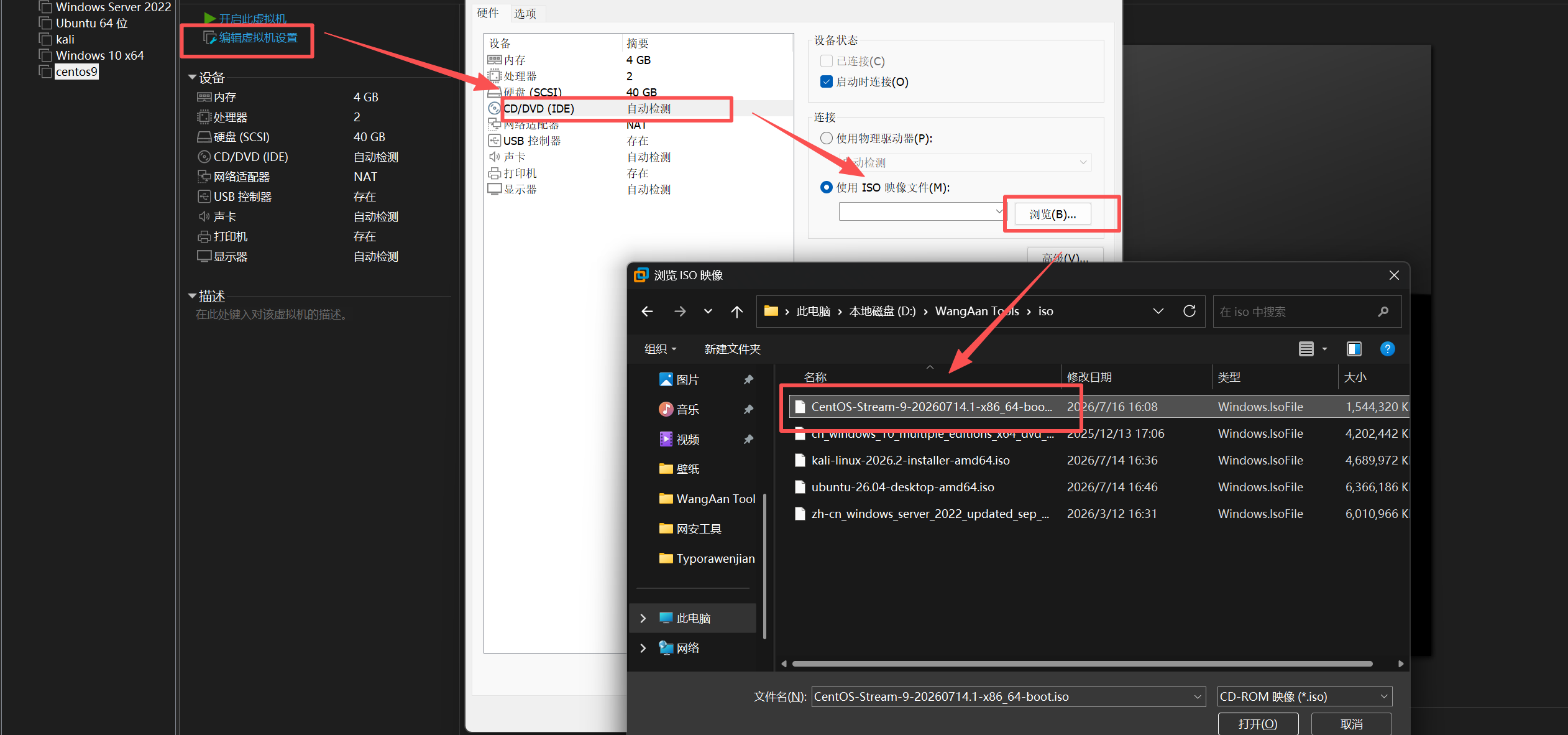
然后根据图下操作进行挂载下好的镜像文件,然后开启虚拟机
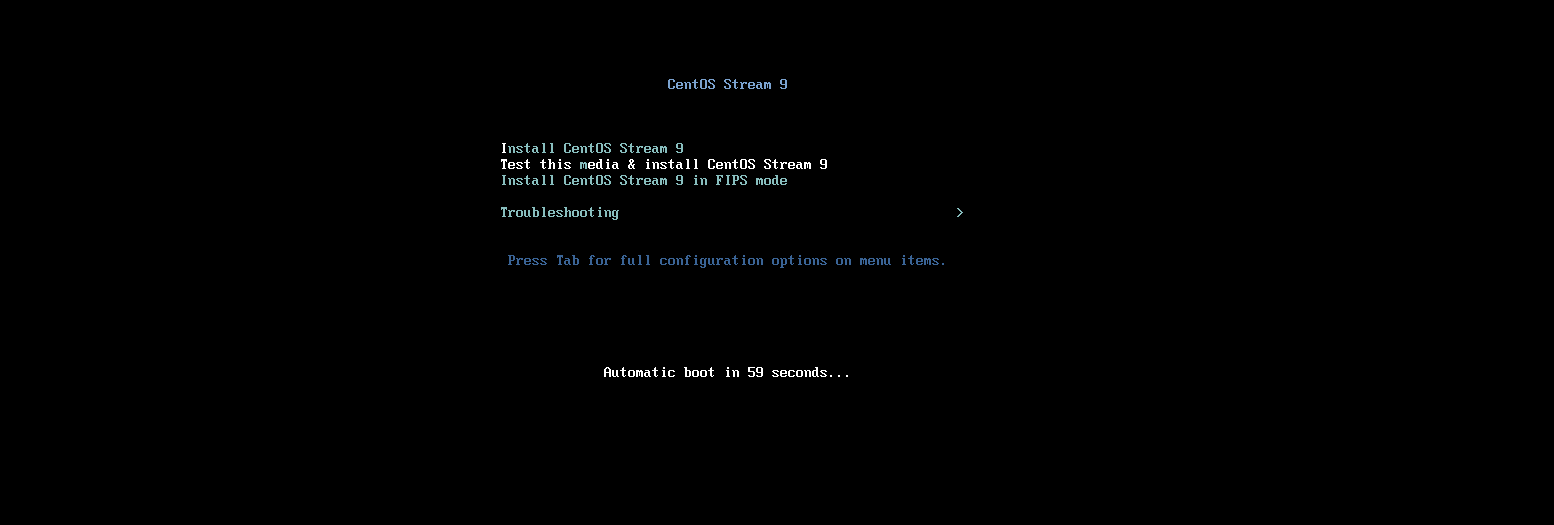
直接选第一条:Install CentOS Stream 9
选项说明
-
Install CentOS Stream 9
正常启动安装流程,进入图形化安装向导,全程联网拉取软件包,安装时选最小安装得到纯命令行系统。
-
Test this media & install
先校验镜像完整性再安装,耗时久,镜像刚下载无损坏不用选。
-
FIPS mode
加密安全模式,普通学习虚拟机不需要。
-
Troubleshooting
故障修复模式,安装报错才用。
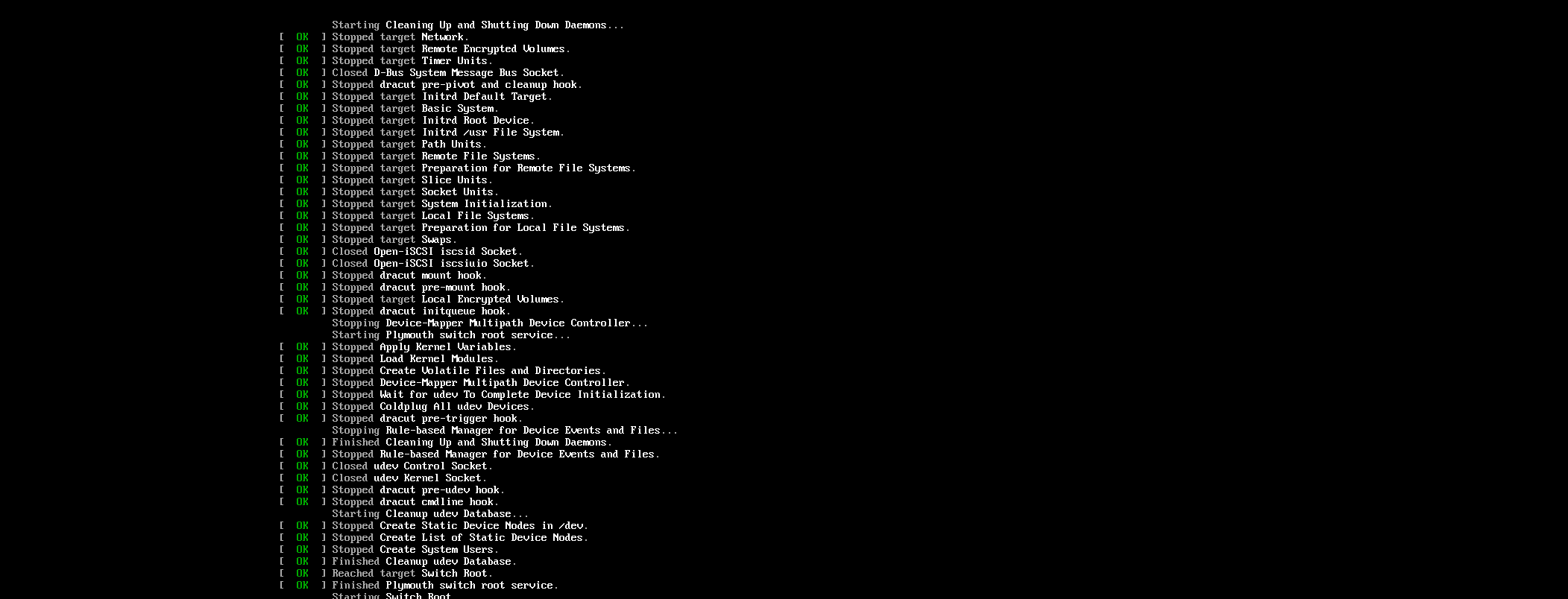
等待配置
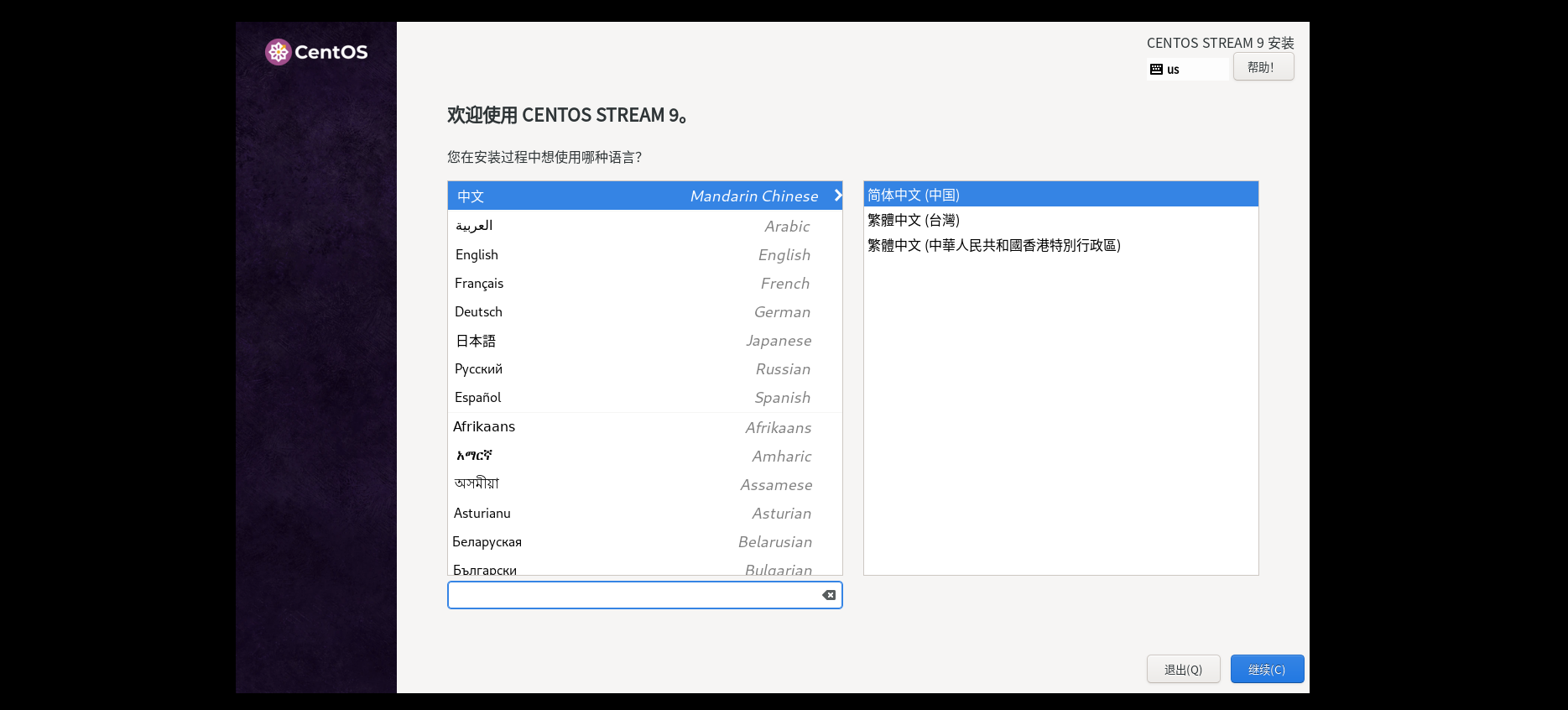
跳转到安装页面,选择中文,点击继续
点击软件选择
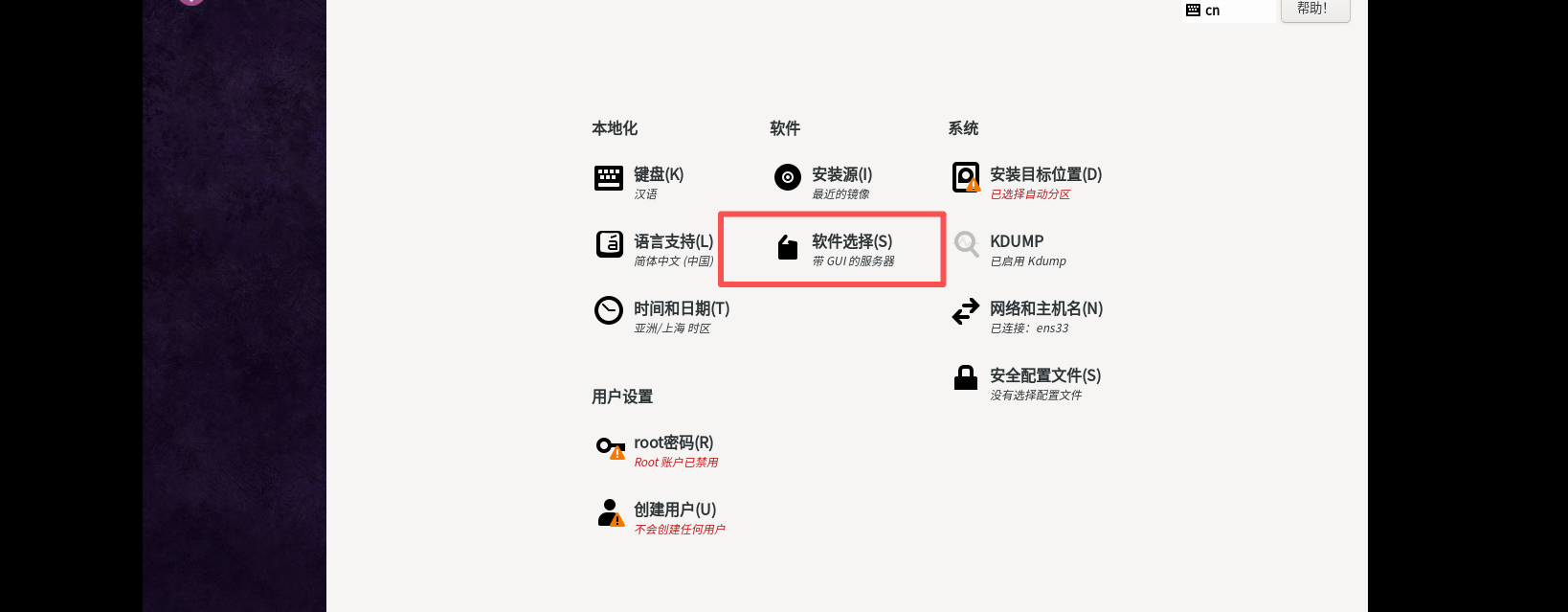
点击最小安装,然后点击完成
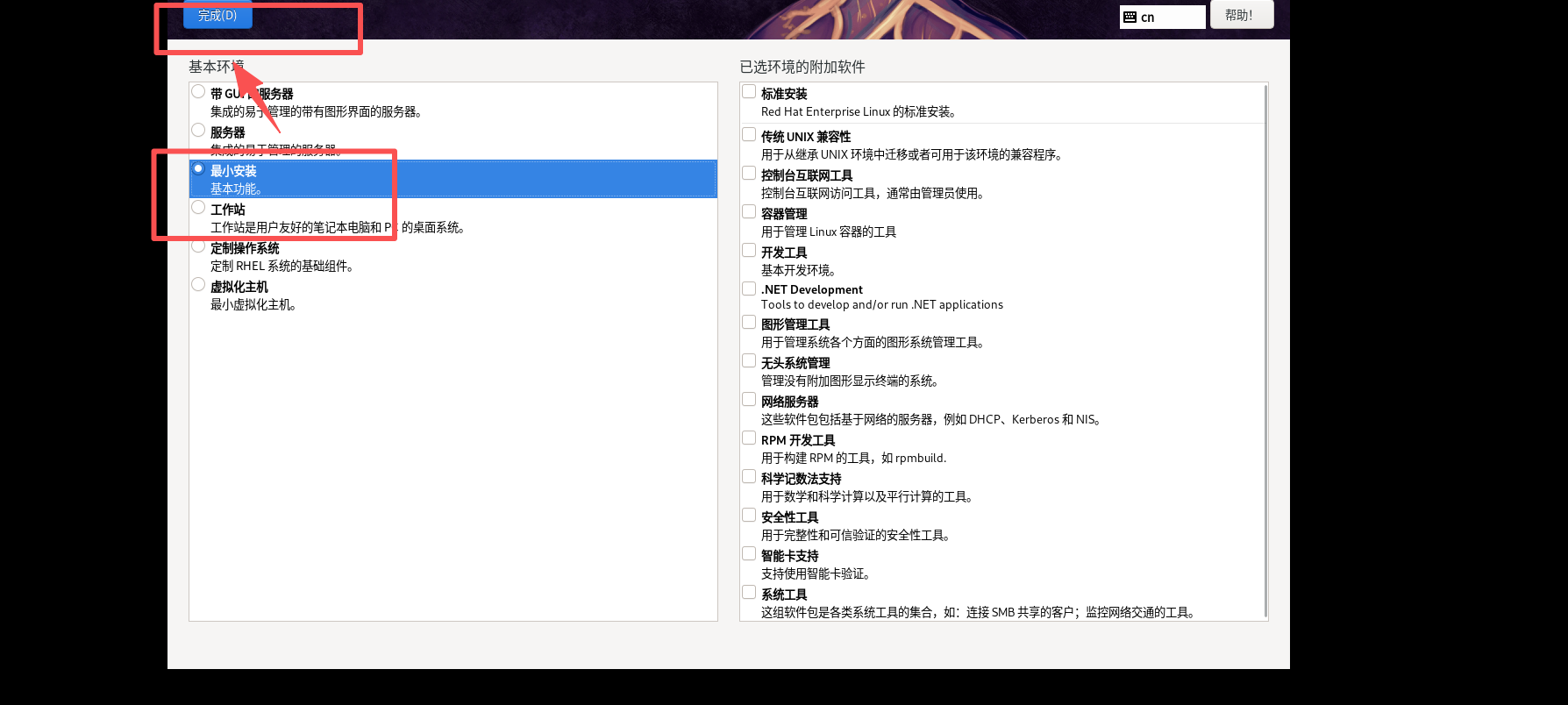
点击root密码,进行下图操作
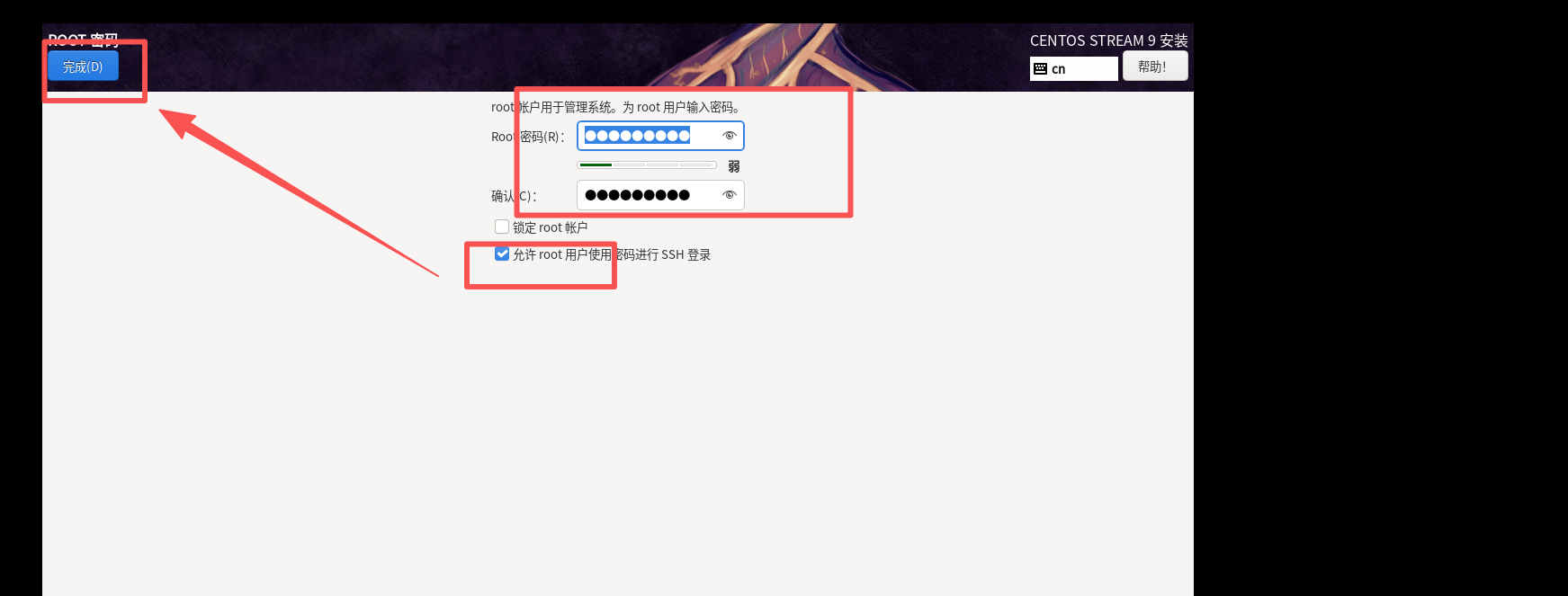
创建用户
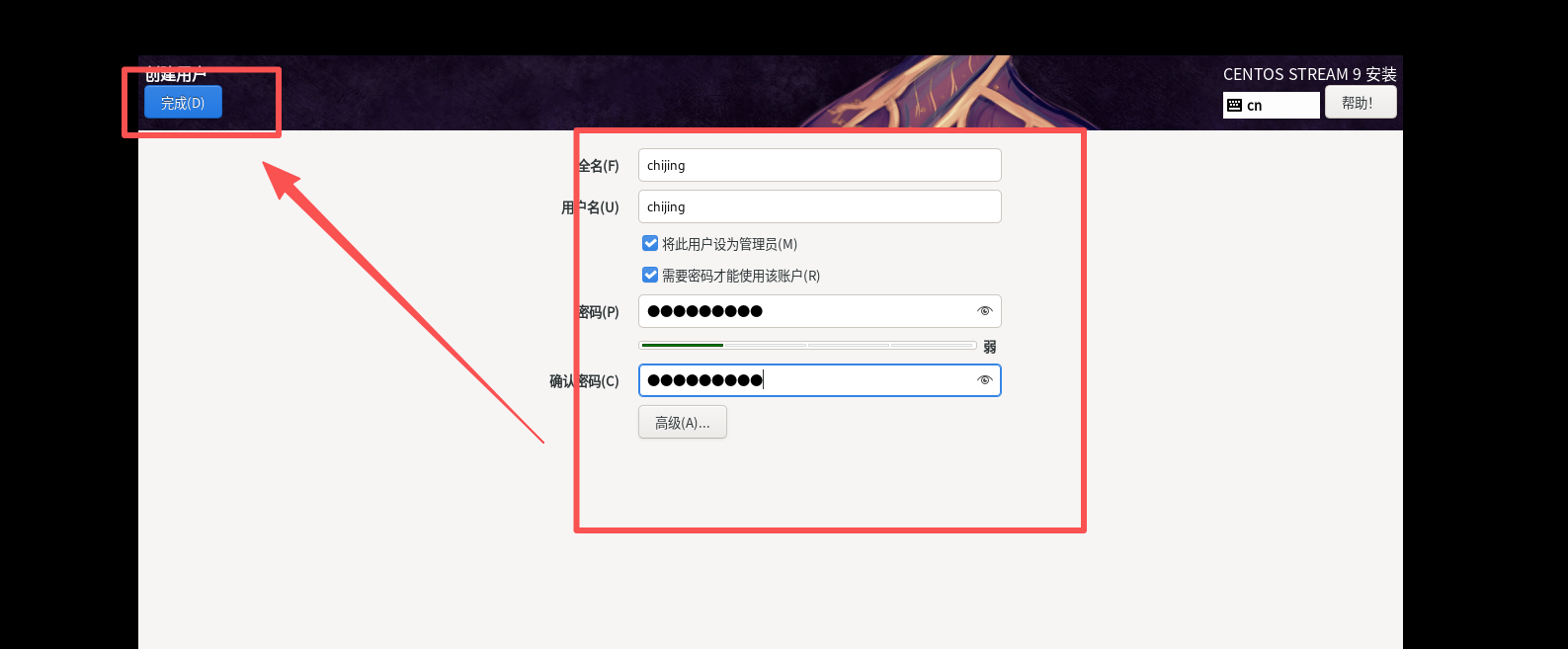
安装目标位置,自动分区就行
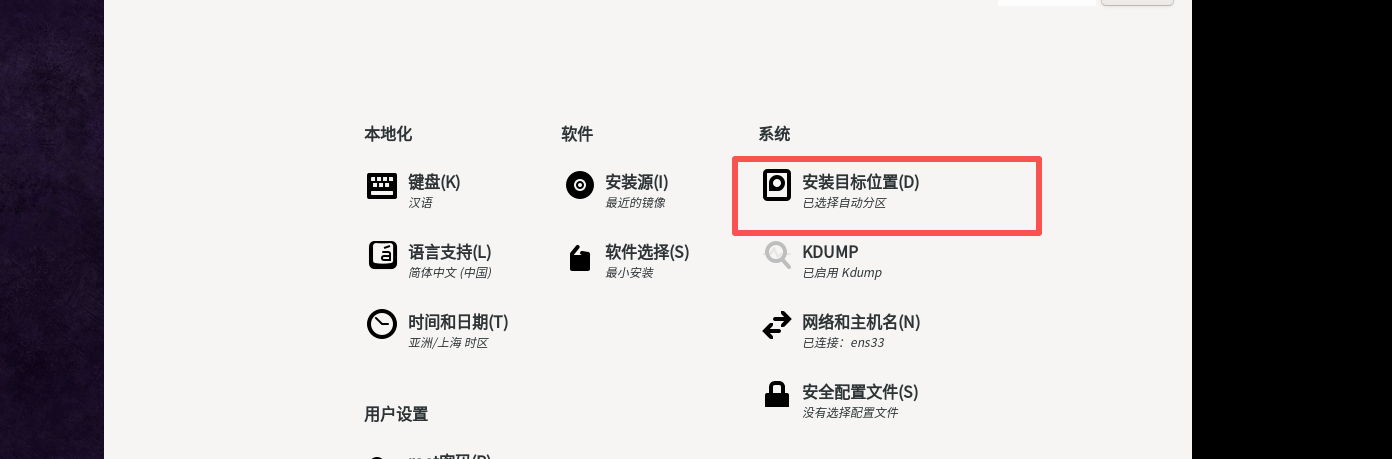
完成之后点击开始安装
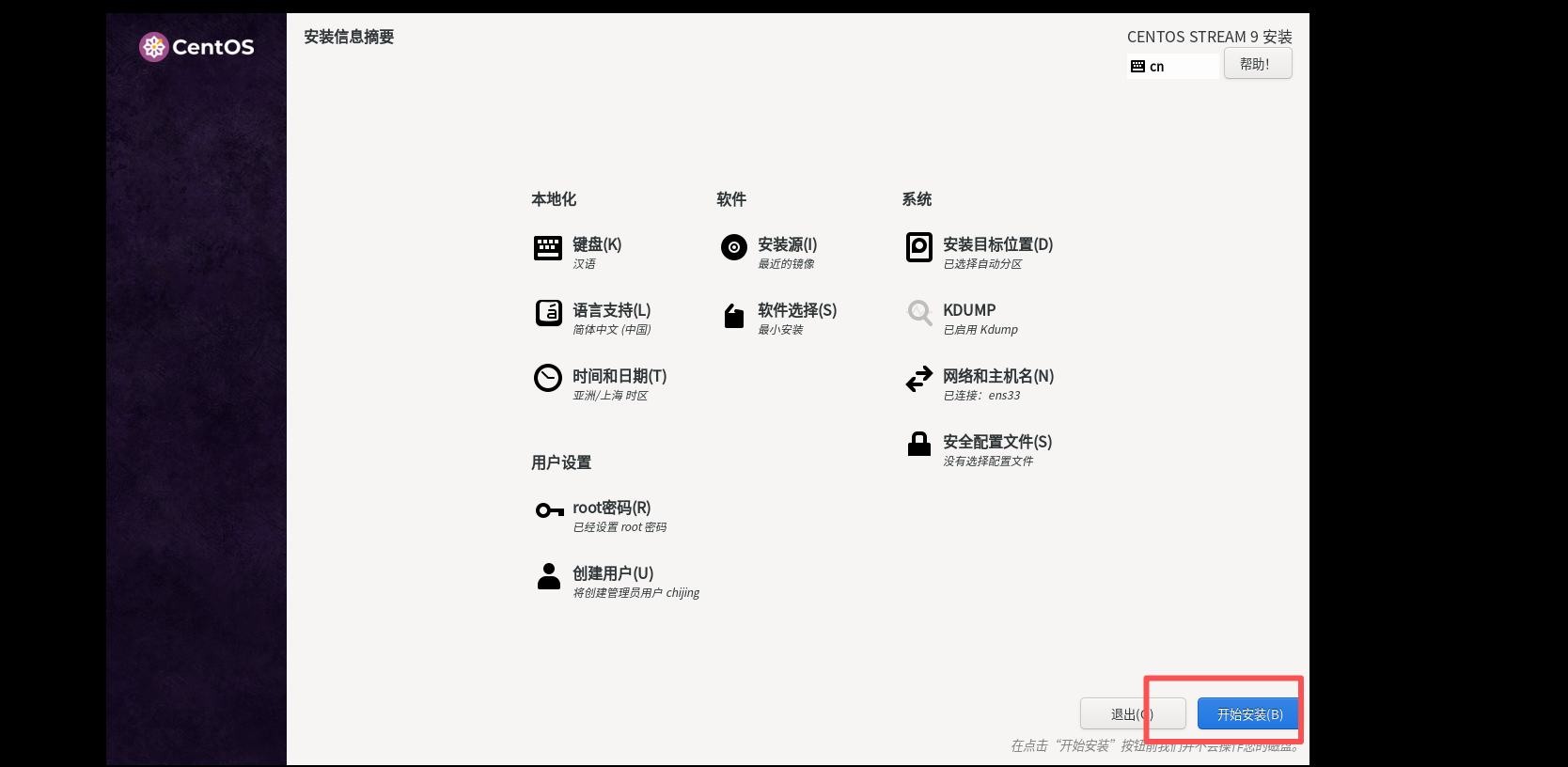
等待系统下载软件并部署,进度走完重启虚拟机即可。
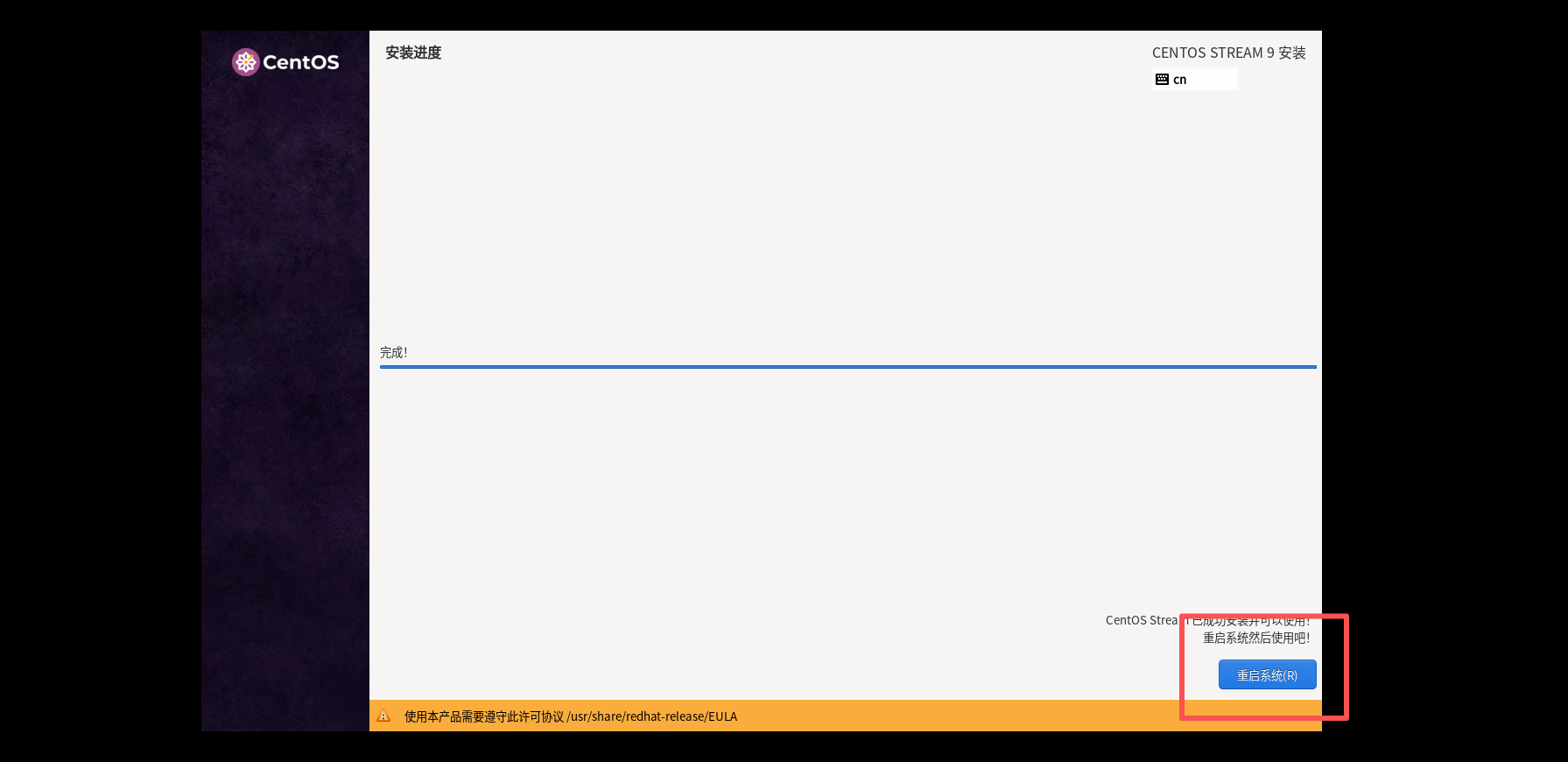
三、安装成功
重启完之后登录一下
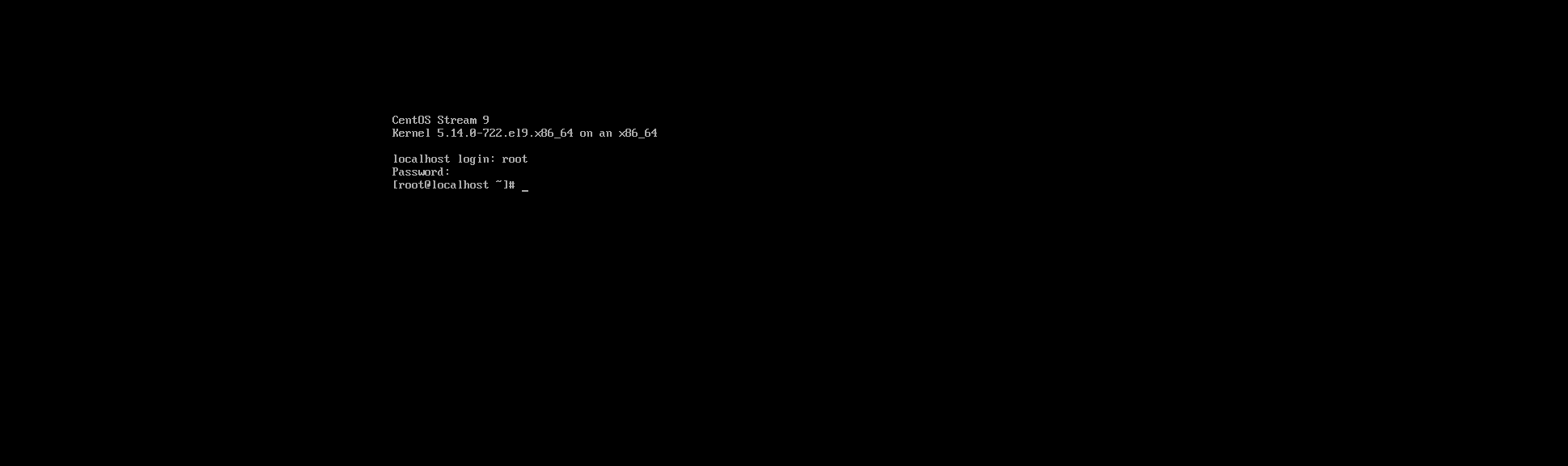
登录成功,这就算搞定了,别忘拍摄快照!