
在复杂的 PDF 文档中,常常需要把内容按逻辑分开管理:工程图纸里的标注线、地图里的不同底图、技术文档里的注释层、打印稿与屏幕阅读稿的区分等。PDF 的**图层(OCG,Optional Content Group)**正是为解决这类问题而设计的机制------它允许把不同内容放入相互独立、可单独控制可见性的图层中,阅读器可以按需显示或隐藏某一层,而不影响其他内容。
用程序创建和管理图层,适合需要在生成文档时按角色组织内容的场景,例如自动生成的图纸附带可开关的批注层、或导出时区分"正式内容层"与"草稿标注层"。本文将介绍如何用 Python 新建图层、向图层绘制内容、控制图层可见性,以及删除图层。
为什么使用图层管理 PDF 内容
相比把所有内容直接画在同一块画布上,使用图层有几项实际优势:
- 按需显示:阅读者可以在 PDF 阅读器中单独关闭标注、网格或背景层,只看自己关心的部分。
- 逻辑隔离:不同类型的内容归属不同图层,后续修改某一类内容时不会误动其他内容。
- 批量控制:可以一次性把所有图层设为隐藏,或只保留特定图层,便于生成不同用途的版本。
- 结构清晰:导出的文档在图层面板中具有明确结构,便于他人理解和二次编辑。
环境准备
处理 PDF 图层可以使用 Spire.PDF for Python,通过 pip 安装:
bash
pip install Spire.Pdf安装后,在脚本中同时导入主模块与通用模块即可使用图层相关 API:
python
from spire.pdf.common import *
from spire.pdf import *
向已有文档添加图层并绘制内容
在已有 PDF 文档上添加图层,核心是 doc.Layers.AddLayer() 方法。它返回一个新的图层对象,再通过 layer.CreateGraphics(page.Canvas) 取得该图层专属的绘图上下文,之后所有绘制操作都只作用在这一层上。
python
from spire.pdf.common import *
from spire.pdf import *

doc = PdfDocument()
doc.LoadFromFile("AddLayers.pdf")
page = doc.Pages[0]

# 添加名为 "red line" 的图层,并指定初始可见
layer1 = doc.Layers.AddLayer("red line", PdfVisibility.On)
g1 = layer1.CreateGraphics(page.Canvas)
g1.DrawLine(PdfPen(PdfBrushes.get_Red(), 2.0), PointF(100.0, 350.0), PointF(300.0, 350.0))

# 添加名为 "blue line" 的图层(默认可见)
layer2 = doc.Layers.AddLayer("blue line")
g2 = layer2.CreateGraphics(doc.Pages[0].Canvas)
g2.DrawLine(PdfPen(PdfBrushes.get_Blue(), 2.0), PointF(100.0, 400.0), PointF(300.0, 400.0))

# 添加名为 "green line" 的图层
layer3 = doc.Layers.AddLayer("green line")
g3 = layer3.CreateGraphics(doc.Pages[0].Canvas)
g3.DrawLine(PdfPen(PdfBrushes.get_Green(), 2.0), PointF(100.0, 450.0), PointF(300.0, 450.0))

doc.SaveToFile("AddLayers.pdf")
doc.Close()
这里有几个要点:
AddLayer(name, visibility)的第二个参数是可选的。PdfVisibility.On表示图层初始可见;省略时默认也是可见的。CreateGraphics()返回的绘图对象与页面画布绑定,但它的绘制结果归属于当前图层。也就是说,红线、蓝线、绿线分别落在三个独立图层,阅读器里可以单独开关。- 图层名称在整个文档中应当具有区分度,后续按名称查找或删除图层时会用到它。
结果文档预览
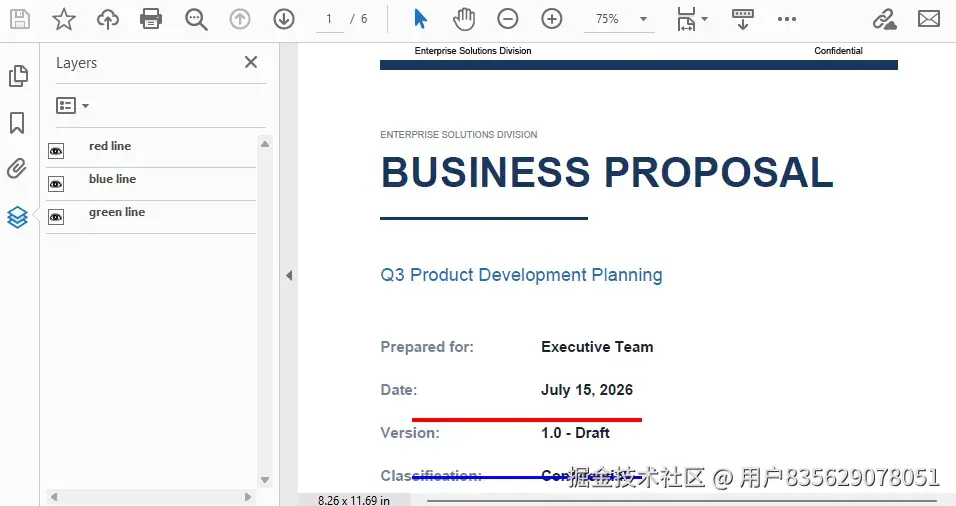
新建文档时组织多图层
如果从空白文档开始,也可以把文字、图片等内容分别绘制到不同图层,从而在最终文件里形成有序的结构。
python
from spire.pdf.common import *
from spire.pdf import *

doc = PdfDocument()
page = doc.Pages.Add()

# 在默认画布上绘制文字层
text = "Welcome to evaluate Spire.PDF for Python !"
font = PdfTrueTypeFont("Calibri", 15.0, PdfFontStyle.Regular, True)
brush = PdfSolidBrush(PdfRGBColor(Color.get_Black()))
page.Canvas.DrawString(text, font, brush, PointF(50.0, 50.0))

# 在默认画布上绘制图片层
image = PdfImage.FromFile("MultilayerImage.png")
size = font.MeasureString("Spire.PDF for Python")
page.Canvas.DrawImage(image, PointF(50.0 + 230.0, 50.0), size)

doc.SaveToFile("CreateMultilayerPDF.pdf")
doc.Close()
这段示例展示了一种常见做法:通过先后顺序把文字、图片等内容分层绘制,配合前面"按图层绘制"的方式,就能在单页内组织出多层结构。当内容之间存在前后遮挡关系时,绘制顺序同时决定图层在视觉上的叠放次序。
控制图层可见性
图层最大的价值在于可单独开关。通过 Visibility 属性,可以把某个图层设为显示或隐藏。下面演示隐藏全部图层,以及隐藏指定图层两种方式。
python
from spire.pdf.common import *
from spire.pdf import *

doc = PdfDocument()
doc.LoadFromFile("Template_Pdf_5.pdf")

# 方式一:遍历所有图层,全部隐藏
for i in range(doc.Layers.Count):
    doc.Layers.get_Item(i).Visibility = PdfVisibility.Off

doc.SaveToFile("InvisibleAllPdfLayers.pdf")
doc.Close()
如果只想隐藏部分图层,可以直接按索引或按名称访问:
python
from spire.pdf.common import *
from spire.pdf import *

doc = PdfDocument()
doc.LoadFromFile("Template_Pdf_5.pdf")

# 按索引隐藏第一个图层
doc.Layers.get_Item(0).Visibility = PdfVisibility.Off
# 按名称隐藏名为 "blue line" 的图层
doc.Layers.get_Item("blue line").Visibility = PdfVisibility.Off

doc.SaveToFile("InvisibleParticularPdfLayers.pdf")
doc.Close()
PdfVisibility.Off 表示隐藏,PdfVisibility.On 表示显示。get_Item() 既支持数字索引,也支持图层名称,这让"只隐藏某一个标注层"这类操作变得很直接。
删除图层
当某个图层不再需要,可以直接按名称移除。移除后,该图层承载的内容会从文档中删除。
python
from spire.pdf.common import *
from spire.pdf import *

doc = PdfDocument()
doc.LoadFromFile("DeleteLayer.pdf")

# 按名称删除 "red line" 图层
doc.Layers.RemoveLayer("red line")

doc.SaveToFile("DeleteLayer.pdf")
doc.Close()需要注意的是,RemoveLayer() 会连同图层上的内容一起删除,因此只应在确定该层内容不再需要时调用,避免误删仍要保留的标注或底图。
实用建议
- 命名要有意义:图层名会出现在 PDF 阅读器的图层面板中,使用"标注""网格""背景"这类语义化名称,比 "layer1""layer2" 更利于他人理解。
- 可见性不等于删除 :隐藏图层只是不显示,内容仍保留在文件里;若要彻底移除内容,应使用
RemoveLayer()。 - 绘制顺序影响叠放:同一页上后绘制的图层会覆盖先绘制的图层,规划图层顺序时也要考虑视觉层级。
- 及时释放资源 :处理完成后调用
Close()或Dispose(),在批量生成多份带图层文档时尤其重要,可避免文件句柄被占用。
总结
本文围绕 PDF 图层的日常管理,介绍了新建图层并绘制内容、在新文档中组织多层、按索引或名称控制图层可见性,以及按名称删除图层四类操作。它们的统一入口是 doc.Layers 集合:AddLayer() 创建图层、CreateGraphics() 取得图层绘图上下文、Visibility 控制显示状态、RemoveLayer() 移除图层。
在此基础上,可以进一步把图层能力与表单、注释、签章等功能结合,例如把审阅意见统一放在一个可一键隐藏的"批注层"中,从而让同一份文档同时满足"正式阅读"与"协作审阅"两种用途。