CodeBuddy中配置Playwright MCP 浏览器自动化完全指南
适用环境:Windows + CodeBuddy,配置文件
C:\Users\admin\.codebuddy\mcp.json(写入mcpServers节点)。本文基于已实测跑通的版本(@playwright/mcp@latest,默认内核 chrome-for-testing)。
一、Playwright MCP 是什么
Playwright MCP 是微软官方出品的 MCP Server,让 AI 通过真实浏览器自动完成网页操作:打开页面、点击、输入、截图、跑 E2E 验证、抽取页面数据。
它的核心特点是基于"可访问性快照(accessibility snapshot)"交互,而非靠截图/坐标定位:
- 页面结构被抽象成带
ref的元素树 - AI 用
ref精准定位按钮/输入框(如ref=e46),页面重排也不会点错 - 比"截图 + 坐标"更稳、token 更省
本地还是公网都能访问 ------它跑的是真实浏览器,browser_navigate 填什么 URL 就开什么(localhost 或 https://www.bing.com 无区别)。
注:
博客:
https://blog.csdn.net/badao_liumang_qizhi
二、安装与配置
2.1 写入 MCP 配置
json
"playwright": {
  "command": "D:/SoftWare/node22/npx.cmd",
  "args": ["-y", "@playwright/mcp@latest", "--browser", "chromium"],
  "description": "浏览器自动化(Playwright,可访问性快照)",
  "disabled": false
}
常用 args 参数:
| 参数 | 说明 |
|---|---|
--browser chromium |
指定内核(chromium / firefox / webkit),默认 chromium |
--headless |
无头模式(默认即无头;想看界面去掉此参数) |
--no-sandbox |
Linux/容器常用;Windows 一般不用 |
--cdp-endpoint <url> |
连已打开 的浏览器(如 http://127.0.0.1:9222),可复用登录态 |
--port <n> / --host |
以 HTTP 服务形式暴露(远程 MCP) |
--save-trace |
保存 trace 便于调试 |
写完配置必须重启 MCP 连接(禁用→启用,或重启 CodeBuddy),否则仍跑旧进程。
2.2 安装浏览器内核(关键一步,否则报错)
首次运行会报:
Error: Browser "chrome-for-testing" is not installed.
Run `npx @playwright/mcp install-browser chrome-for-testing` to install解决(在 PowerShell 执行):
powershell
D:/SoftWare/node22/npx.cmd -y @playwright/mcp@latest install-browser chrome-for-testing会下载约 191.9 MiB 内核到 C:\Users\admin\AppData\Local\ms-playwright\,装好即可复用。
2.3 国内网络注意事项
- 用国内镜像
PLAYWRIGHT_DOWNLOAD_HOST=https://cdn.npmmirror.com/binaries/playwright时,可能遇到特定版本 404 (实测chrome-for-testing 151.0.7922.10在 npmmirror 缺失)。 - 实测去掉镜像、走官方源 (
https://cdn.playwright.dev)可正常下载(约几分钟,191.9 MiB)。 - 结论:镜像 404 就回退官方源。
三、常用工具速查
| 工具 | 作用 |
|---|---|
browser_navigate |
打开 URL({"url": "..."}) |
browser_snapshot |
抓取可访问性快照(拿元素 ref,比截图更适合定位) |
browser_type |
向可编辑元素输入文本;submit:true 等效"输入后回车" |
browser_click |
点击(靠快照 ref 或 selector 定位) |
browser_press_key |
按键(如 Enter、ArrowLeft) |
browser_take_screenshot |
截图(视觉验证时再用,不能据此做操作) |
browser_evaluate |
在页面执行 JS,取回结构化结果 |
browser_wait_for |
等待某条件/元素出现 |
browser_navigate_back |
后退 |
注意 :本版本没有
browser_fill,输入框用browser_type(填完可submit:true自动回车)。
四、常用开发场景示例
场景 1:本地前端冒烟测试
打开
http://localhost:5173,截图首页,点"登录"看是否跳转。
调用链:navigate → take_screenshot → snapshot(拿 ref)→ click → wait_for → take_screenshot + snapshot 断言。
场景 2:表单 E2E 流程
打开 login 页,用户名填
admin、密码填123456,点提交,验证"登录成功"。
snapshot 拿 input/button 的 ref → 两次 type → click → snapshot 断言。
场景 3:抓取页面数据
打开列表页,用
browser_evaluate把表格前 20 行"名称+状态"取成结构化数据。
场景 4:控制台 / 网络错误排查
操作到报错那步,看 console 红字 / 网络 500。
用 browser_evaluate 注入监听 console.error / 失败网络,或直接读 browser_console_messages / browser_network_requests(若提供)。
场景 5:响应式 / 多视口检查
首页分别在 375 / 768 / 1440 宽度截图,查布局错位。
场景 6:自动化回归(穷人版视觉回归)
改完登录页样式,重跑流程截图,和基线图对比。
可配合 --save-trace 导出 trace 回放。
场景 7:连已登录浏览器,跳过登录
配 --cdp-endpoint http://127.0.0.1:9222(先 chrome --remote-debugging-port=9222 手动登录),AI 复用登录态操作受限页面。
场景 8:公网页面(与本地无异)
打开
https://www.bing.com,截图、搜索、抽取结果。
五、完整实战:用 Bing 搜索并提取前 5 条标题
目标 :打开 https://www.bing.com → 截图首页 → 搜"Spring AI Alibaba" → 取前 5 条标题。
实际调用链(已跑通):
js
// 1. 打开首页
browser_navigate({ url: "https://www.bing.com" })
// → 自动跳转 https://cn.bing.com/

// 2. 首页截图
browser_take_screenshot({ type: "png", scale: "css", filename: "bing-home.png" })

// 3. 快照定位搜索框(ref=e46)
browser_snapshot()  // → searchbox "输入搜索词" [ref=e46]

// 4. 输入并回车搜索
browser_type({ target: "e46", text: "Spring AI Alibaba", submit: true })
// → 跳转 https://cn.bing.com/search?q=Spring+AI+Alibaba

// 5. 抽取前 5 条标题
browser_evaluate({
  function: "() => { const nodes = Array.from(document.querySelectorAll('li.b_algo h2')).slice(0,5); return nodes.map(n => (n.innerText||n.textContent||'').trim()).filter(Boolean); }"
})

// 6. 结果页截图
browser_take_screenshot({ type: "png", scale: "css", filename: "bing-result.png" })
结果(前 5 条):
| # | 标题 |
|---|---|
| 1 | Spring AI Alibaba 概述 - Alibaba Cloud Spring Cloud ... |
| 2 | Spring AI Alibaba实战:从0到1构建企业级智能应用 |
| 3 | GitHub - alibaba/spring-ai-alibaba: Agentic AI Framework for ... |
| 4 | Spring AI Alibaba |
| 5 | 快速开始 | Spring AI Alibaba |
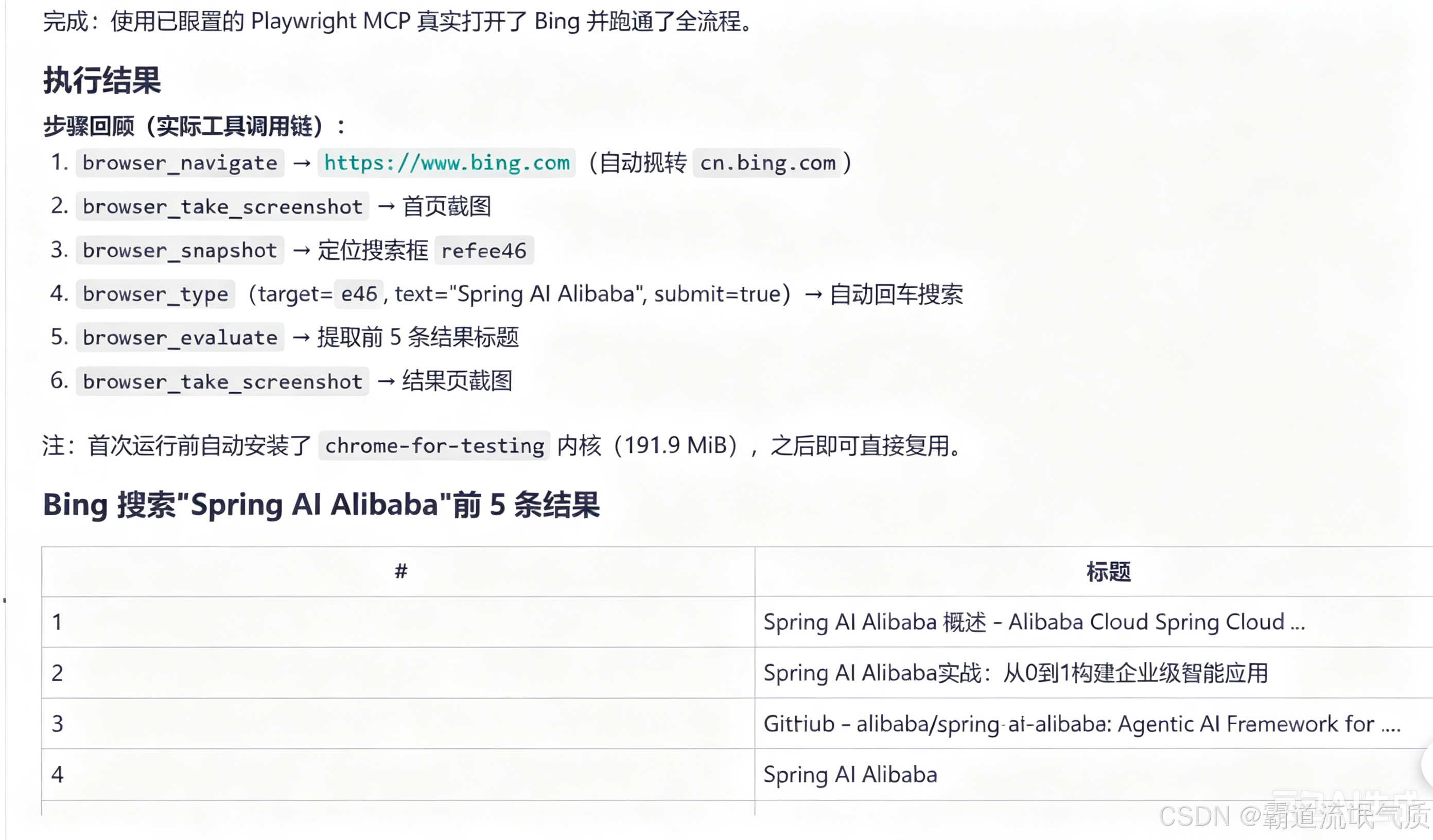
截图文件:bing-home.png、bing-result.png(真实浏览器渲染的 PNG)。
六、常见问题与排错
| 现象 | 原因 / 解决 |
|---|---|
Browser "chrome-for-testing" is not installed |
首次需 npx @playwright/mcp install-browser chrome-for-testing 装内核。 |
下载报 404(npmmirror 路径) |
镜像缺该版本,去掉 PLAYWRIGHT_DOWNLOAD_HOST 走官方源即可。 |
browser_fill 工具不存在 |
本版本用 browser_type (submit:true 自动回车),不要调 browser_fill。 |
| 改配置不生效 / 仍跑旧进程 | 禁用→启用或重启 CodeBuddy。 |
npx 拉包慢 / 缓存损坏 ENOENT |
清 C:\Users\admin\AppData\Local\npm-cache\_npx 重试。 |
| 公网站登录需验证码 | 用 --cdp-endpoint 连已手动登录的真实 Chrome 绕过。 |
| 反爬 / 人机验证挡住 | Cloudflare、reCAPTCHA 等自动化浏览器过不去,属正常限制。 |
| headless 被站点识别为机器人 | 去掉 --headless 或连 --cdp-endpoint 真实 Chrome。 |
| 截图中文乱码 | Windows 本地一般正常;容器/无字体环境需装中文字体。 |
| 控制台有 error | 多为页面自身资源告警,不影响自动化;可忽略或 browser_evaluate 排查。 |
七、与 Puppeteer 对比 / 选型
| 维度 | Puppeteer | Playwright(推荐) |
|---|---|---|
| 交互方式 | 截图 + 选择器/坐标 | 可访问性快照(ref 定位) |
| 稳定性 | 受布局/坐标影响 | 高(语义定位) |
| Token 消耗 | 截图多,偏贵 | 快照文本,更省 |
| 多浏览器 | Chromium 为主 | chromium/firefox/webkit |
| E2E 推荐度 | 中 | 高 |
| 截图需求 | 强 | 强 |
结论 :做 E2E 验证、表单交互、数据抽取,优先 Playwright;纯截图存档或习惯 Puppeteer 脚本时用后者。
一句话总结:Playwright MCP = 真实浏览器 + 快照定位 + 全公网/本地通吃。配好内核、记牢"先
navigate/snapshot拿 ref,再type/click,最后evaluate抽数据 /screenshot留图"这套流水线,就能覆盖绝大多数浏览器自动化场景。