代理抓包
本篇教你用「代理抓包」把本机、手机、乃至局域网里其它设备的网络请求接到 TraceEagle 里来看:选好接入方式、装好证书,就能实时看到每条请求,HTTPS 也能解成明文(JSON、表单一目了然)。这是最通用的一种抓法------一次配好,浏览器、命令行、App、手机都能抓。
一、什么时候用这种抓法
适合你满足下面任一条:
- 想抓本机上多个程序、或整机的 HTTPS 流量,看明文、能解密。
- 想抓手机 / 平板 / 局域网里其它电脑的请求(把它们的代理指向本机即可)。
- 需要一边抓一边改请求、断点拦截、重放、对比------代理抓包和这些能力是配套的。
如果你只想抓某一个能用命令启动的程序 、还不想装证书,用 指定程序抓包] 更省事;程序已在运行、做了证书绑定、或不认代理,见 应用层抓包。
二、前置条件
- 已安装并启动 TraceEagle(首次启动同意系统权限即可)。
- 抓 HTTPS 明文需先装证书 :没装证书只能看到加密的密文。先按 证书安装 把抓包证书装好、信任;要抓手机 / 平板,证书要装到那台设备上。
- 想清楚用哪种接入模式(下一节两种,抓不到时可随时换)。
三、选接入方式:两种本机接入
流量怎么进入抓包,取决于场景。在会话工具栏的 「代理本机」→ 齿轮「接入设置」 里可选两种接入模式:
- 传统代理(走系统代理,经典抓包) :一键接入,浏览器、命令行、大多数应用会自动走代理;停止后自动还原、保证正常上网。上手最快 ,先用它。局限:App 若不走系统代理就抓不到。
- 无感代理(全流量) :无需任何应用配置,本机全部流量 (含直连、本机做热点 / 网关转发的流量)都能抓;不走系统代理的 App 照样抓;还能按应用 / 进程精确圈定只抓某几个程序。抓不认代理的程序、想只抓某个 App,选它。
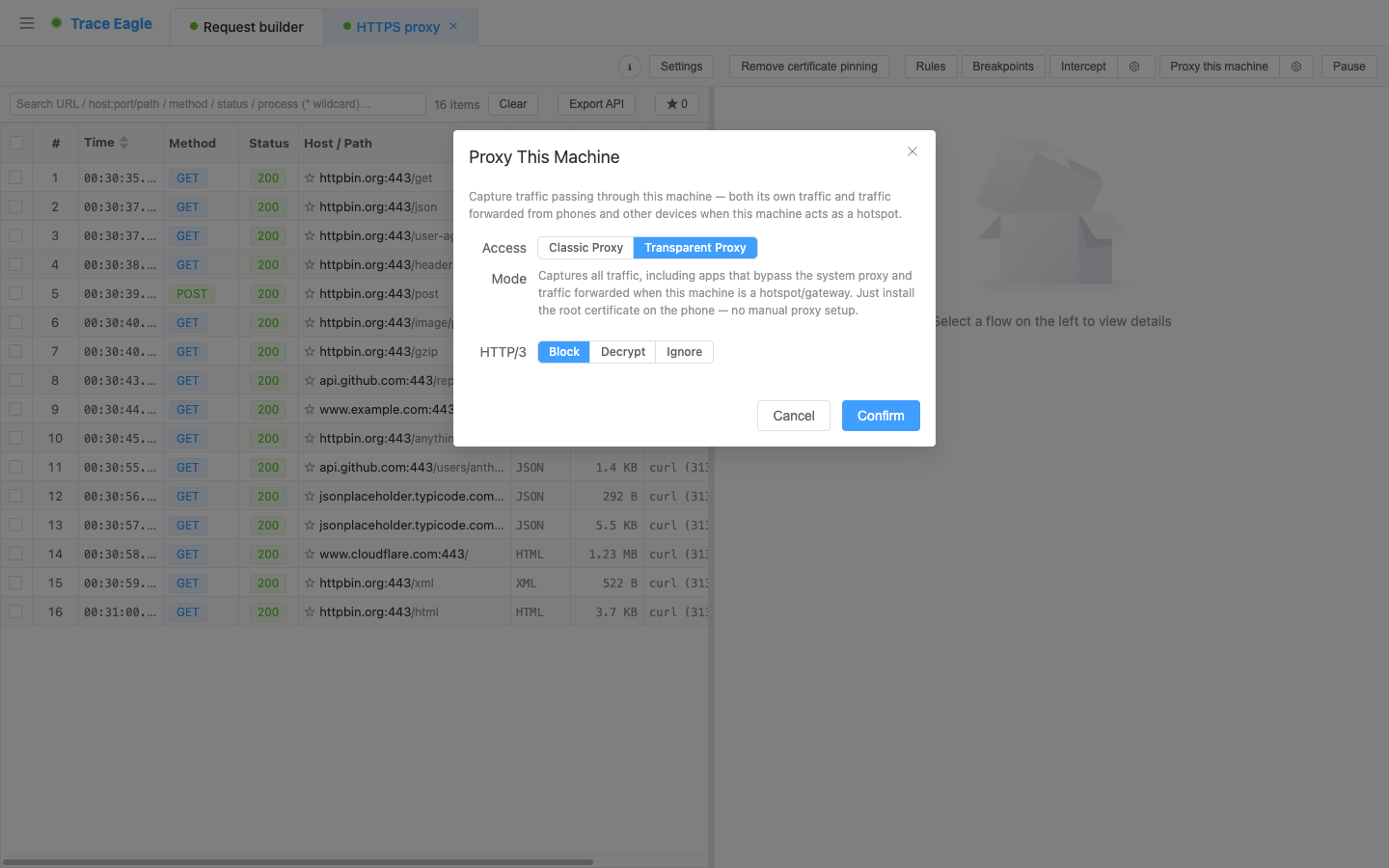
拿不准就先用传统代理 跑通;遇到「一条都抓不到」再切无感代理。
四、开始抓:一步步做
-
新建会话 ,选择 「代理本机」。
-
点会话工具栏的齿轮「接入设置」 ,在接入模式 里选 传统代理 或 无感代理(见上一节)。
-
HTTP/3(QUIC)处理:同在「接入设置」里,按需选一档------
- 禁止(降级抓取) :把 HTTP/3 降级成普通连接以便抓取(少数 App 不支持)。先选这档最稳。
- 忽视(保真透传):原样转发、不解密,不干扰程序的数据请求。
- 解密(真 H3 MITM) :真正抓取并解密 HTTP/3,像普通 HTTPS 一样看明文。这档需在无感代理模式下使用(传统代理只支持「禁止 / 忽视」)。
-
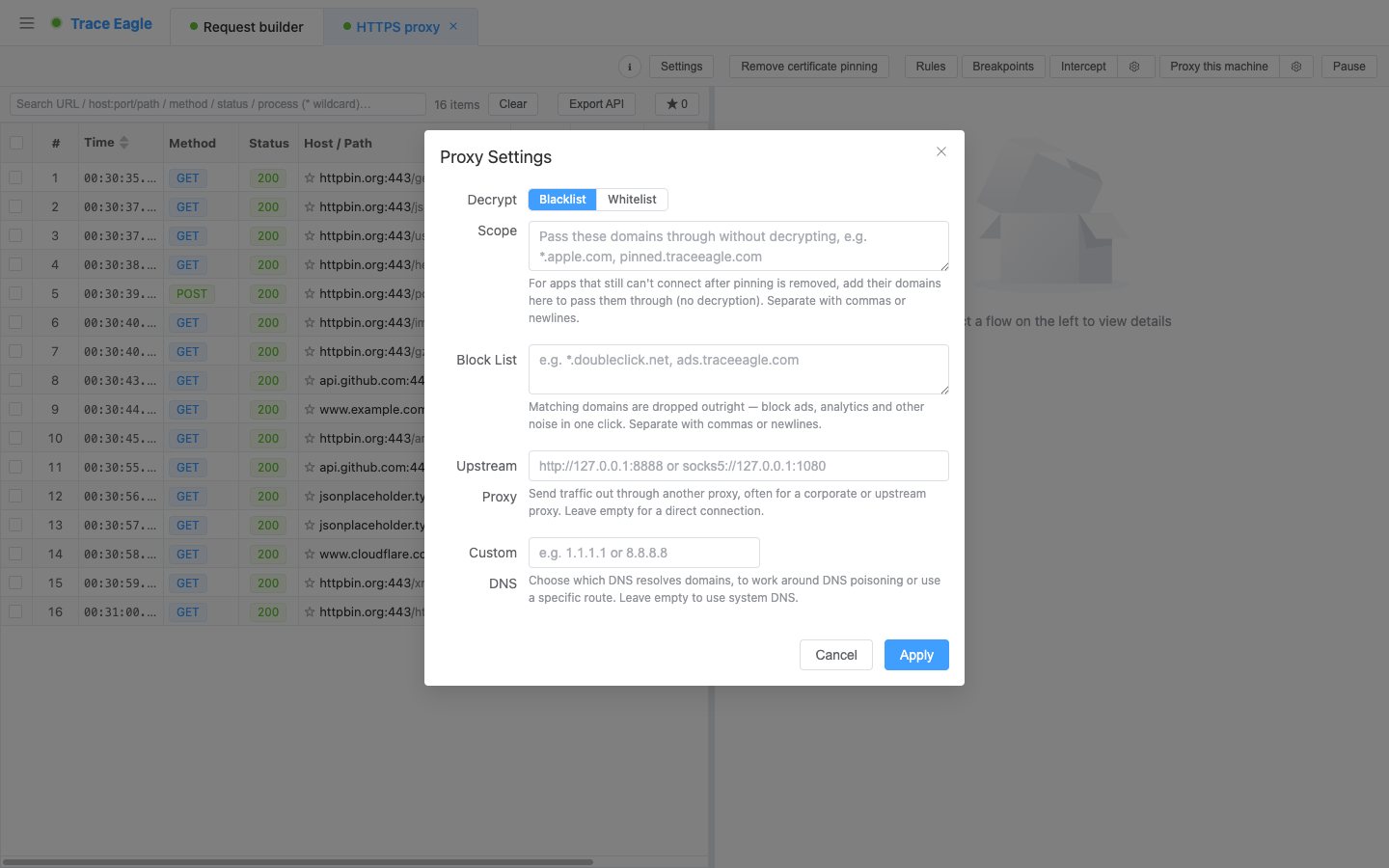
(可选)划定解密范围 :在解密范围设置里可切换黑名单 / 白名单 ,并配 放行名单 / 阻断名单------
- 白名单:只解密你指定的域名,其余直接放行,抓包列表更干净。
- 放行名单:对个别强校验站点原样透传、不解密,避免它报错连不上。
- 阻断名单:对不想放行的域名直接拦掉。
-
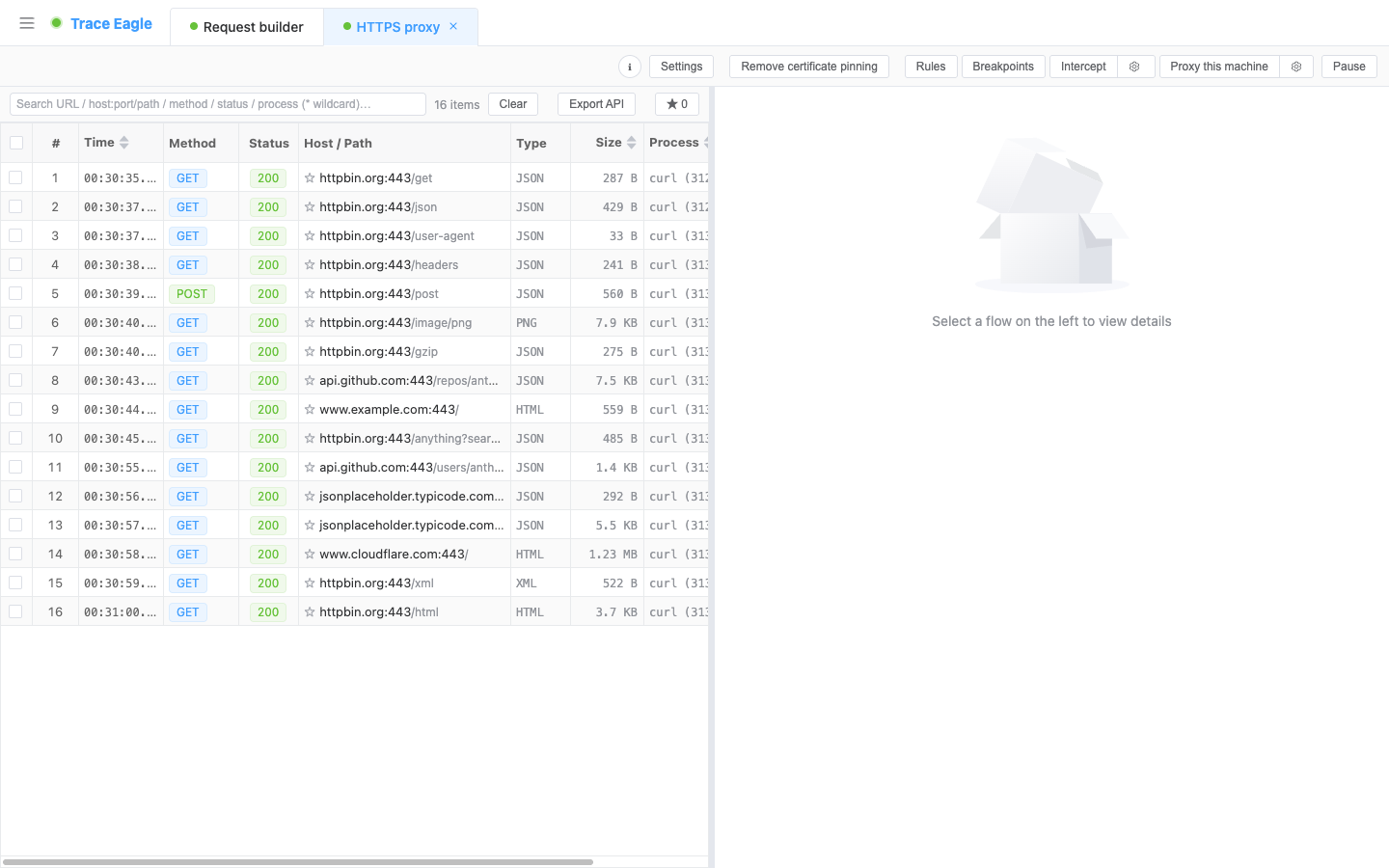
点 开始 ,让程序产生请求(浏览器打开一个网站、命令行发一次请求)。流量会实时出现在请求列表里,每条都标注了方法、状态、主机 / 路径、大小和来源进程。
抓局域网设备(手机 / 平板 / 其它电脑)
- 先在本机按上面第 1--4 步开好代理会话(建议无感代理)。
- 在那台设备上按 证书安装 装好并信任抓包证书。
- 把那台设备的 Wi-Fi 代理 指向本机的 IP + 会话监听端口(手机和电脑要在同一局域网)。
- 在设备上打开 App / 网页产生请求,流量就会出现在本机的请求列表里。
五、验证:确认抓到并解密了
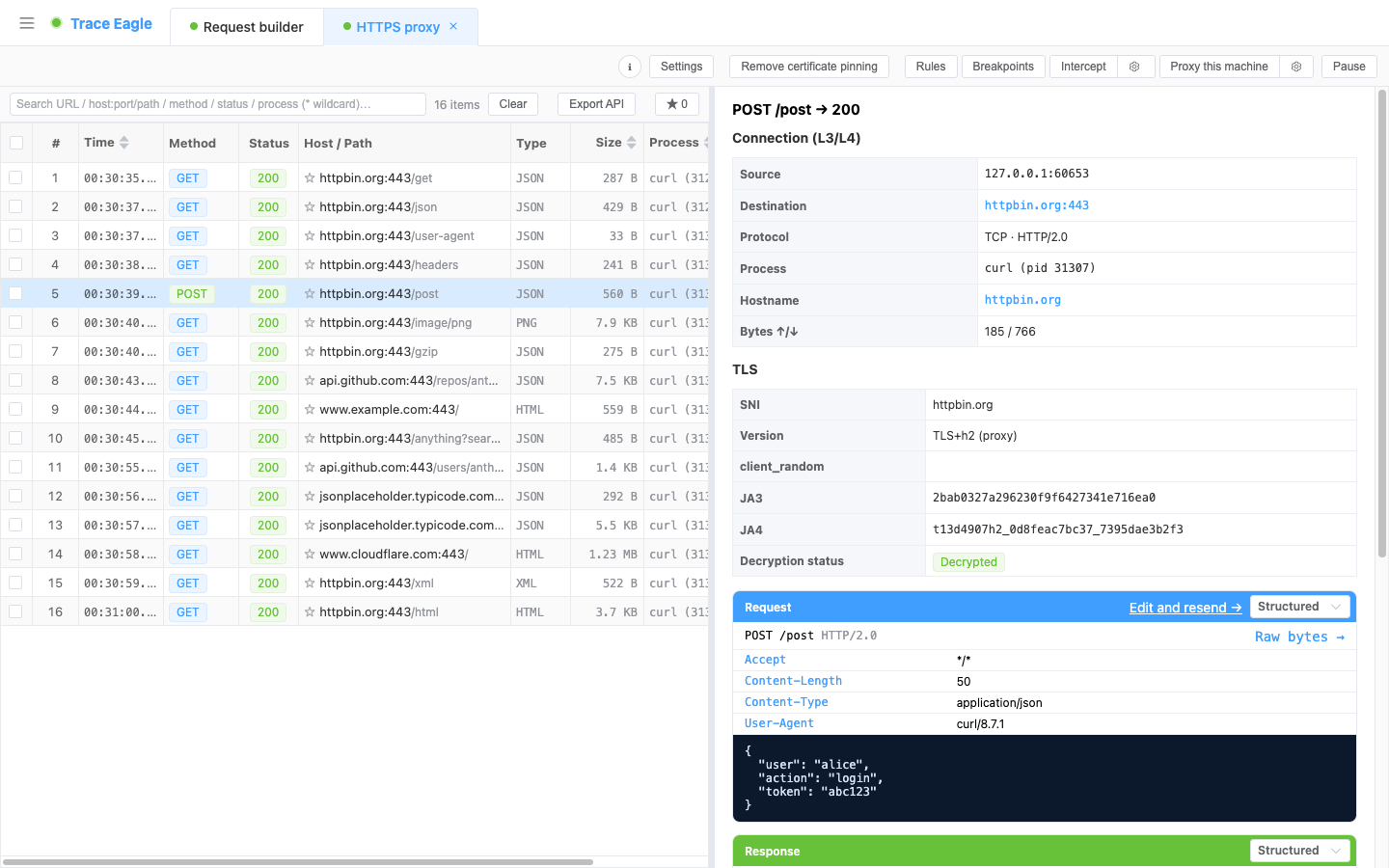
在请求列表点开任意一条,看详情:
- 能看到请求:请求行、请求头、body 都在。
- TLS 显示「已解密」:响应是可读的明文(如 JSON),不是乱码密文。
- 来源进程 / 应用有标注:混杂环境里能一眼看出这条是谁发的。
六、抓不到 / 解不开?逐条排查
| 现象 | 多半是 | 怎么办 |
|---|---|---|
| 一条流量都没有 | 这个程序不走系统代理 | 把接入模式从传统代理 切到无感代理(全流量),不认代理的程序照样抓 |
| 抓到了,但全是密文 / 乱码 | 没装证书,或证书没被这台设备信任 | 按 证书安装 装好并信任;抓手机 / 平板要把证书装到那台设备上 |
| 装了证书还是解不开某个程序 | 目标做了证书绑定(Pinning) | 见 解除证书绑定 一键解除其证书校验后继续解密 |
| 某个站点一开代理就连不上 / 报错 | 站点强校验、不接受中间解密 | 把它加进放行名单 原样透传,或用白名单只解密你要的域名 |
| 走 HTTP/3、看不全 | 目标用了 HTTP/3(QUIC) | 在「接入设置」把 HTTP/3 选 禁止(降级抓取) ;要直接解 H3 就切无感代理 后选 解密 |
| 手机设了代理还是没流量 | 代理地址 / 端口不对,或不在同一局域网 | 核对本机 IP 与会话监听端口、确认手机和电脑同网;证书也要装在手机上 |
| 手机 / 电脑已在运行、不想改它的代理 | 传统 / 无感代理都要目标走到本机 | 改用 iOS抓包 / Android抓包) 直连,或 应用层抓包 |
七、本机四种抓法怎么选
| 你的情况 | 用哪种 |
|---|---|
| 抓本机多个程序 / 整机、抓手机和局域网设备、要配套改写重放 | 代理抓包(本篇,最通用) |
| 只抓某一个能用命令启动的程序、还不想装证书 | 指定程序抓包 |
| 想看整机全部流量、非 HTTP 流量 | 网卡抓包 |
| 程序已在运行 / 证书绑定 / 不认代理 / 自研加密 | 应用层抓包 |
| macOS 上的系统自带 App / 顽固应用 | 系统级抓包 |
- 还没装证书、或想抓手机:先看 证书安装;碰到证书绑定见 解除证书绑定。
- 抓手机 App 想更省事、直连不设代理:见 iOS抓包、Android抓包。
- 抓到之后怎么读、怎么切换视图、怎么解码:见 数据查看与解码;遇到私有 / 自研协议见 自定义协议解码。
- 想改请求再发、或半路拦下来手动改:见 请求构造与重放、规则改写与断点拦截。
- 想看对端主机是谁、归属和证书:见 主机详细信息。