d3d11.dll 报错多出现在游戏、模拟器、3D 软件或图形渲染程序里。它和 Direct3D 11 相关,修复时要同时看显卡是否支持、DirectX 组件是否完整、驱动版本是否合适,以及画质插件有没有接入渲染链路。
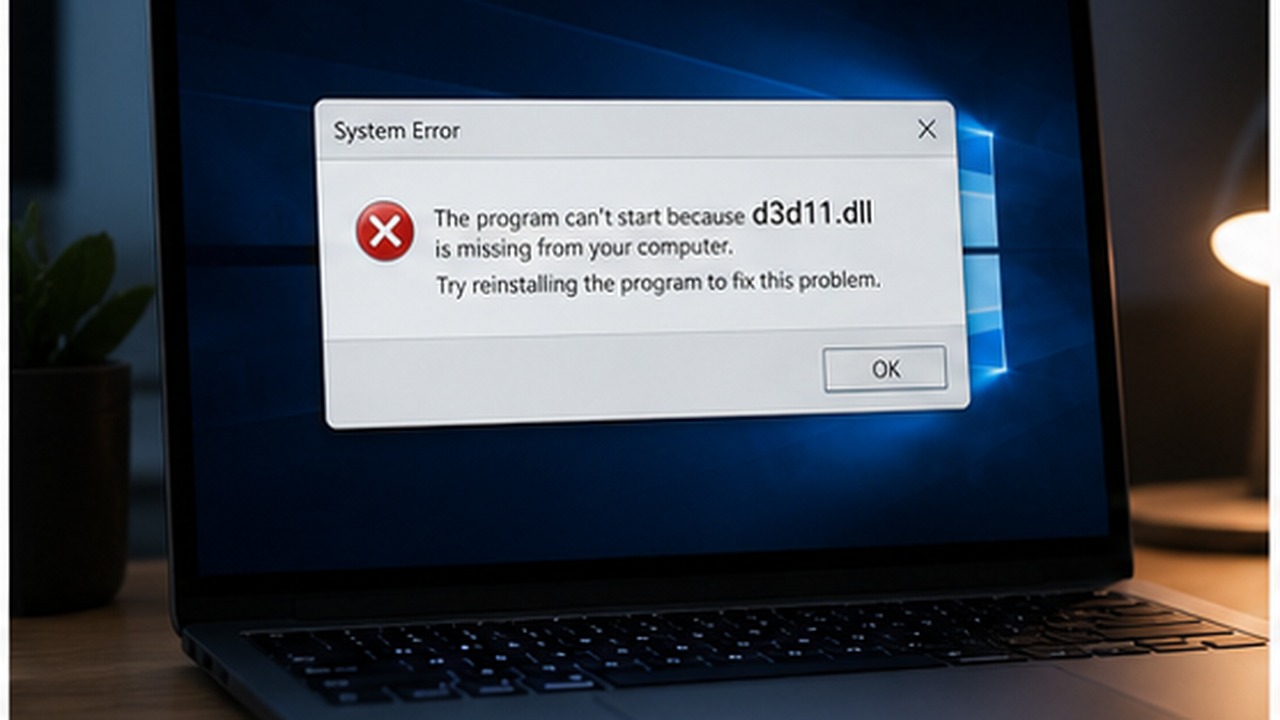
一、d3d11.dll 和 Direct3D 11 的关系
d3d11.dll 是 Direct3D 11 相关组件,游戏启动、场景加载、全屏切换或 3D 软件初始化时都可能调用它。
二、先确认显卡能力和驱动状态
老显卡、虚拟机环境或异常驱动都可能导致 d3d11.dll 加载失败。先看显卡型号、驱动日期和游戏最低配置,再继续修复。
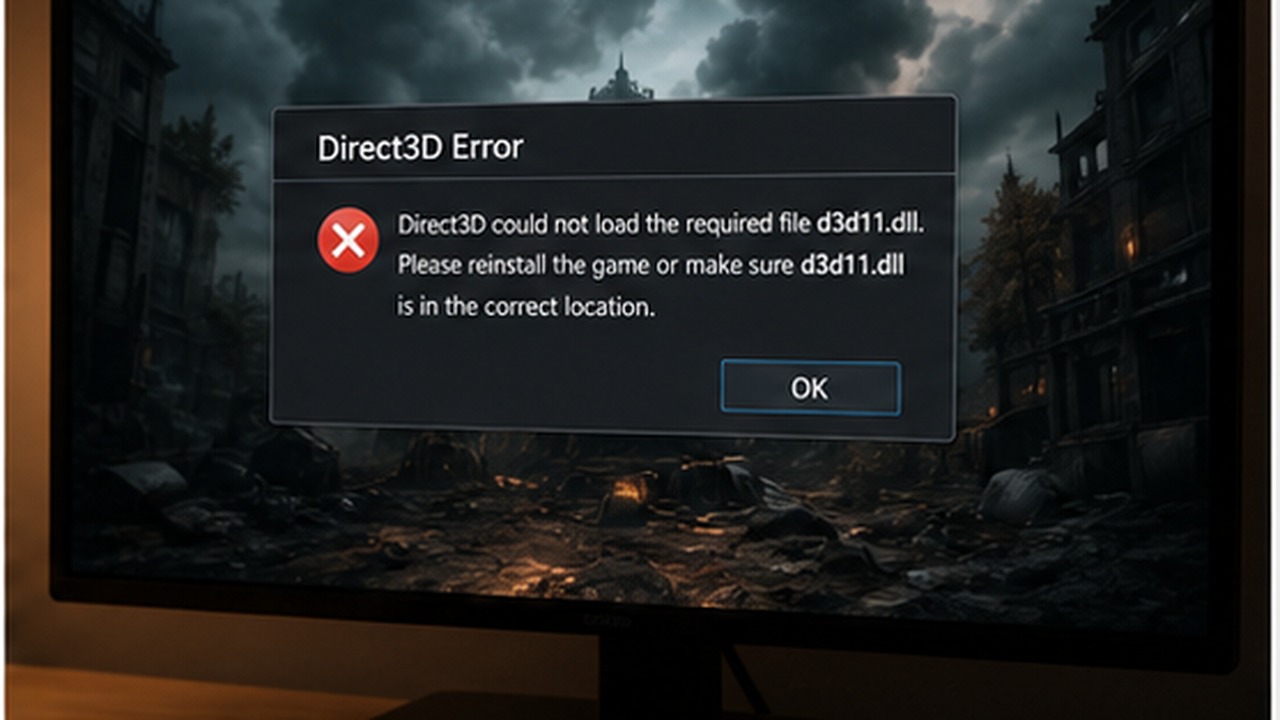
三、d3d11.dll 的多种解决方法
处理 d3d11.dll 时,建议先做低风险检查,再修复官方组件和原软件,最后用原触发场景复测。下面这些方法可以按顺序做,不建议一开始就从陌生网站下载同名 DLL 覆盖系统文件。
使用步骤(以 智鸟dll修复的工具 为例):首先打开电脑,进入【此电脑】以后在顶部文件路径栏目输入:dll修复.site(鼠标移到右侧的箭头点击)或者直接点击回车键(Enter)打开检查工具。
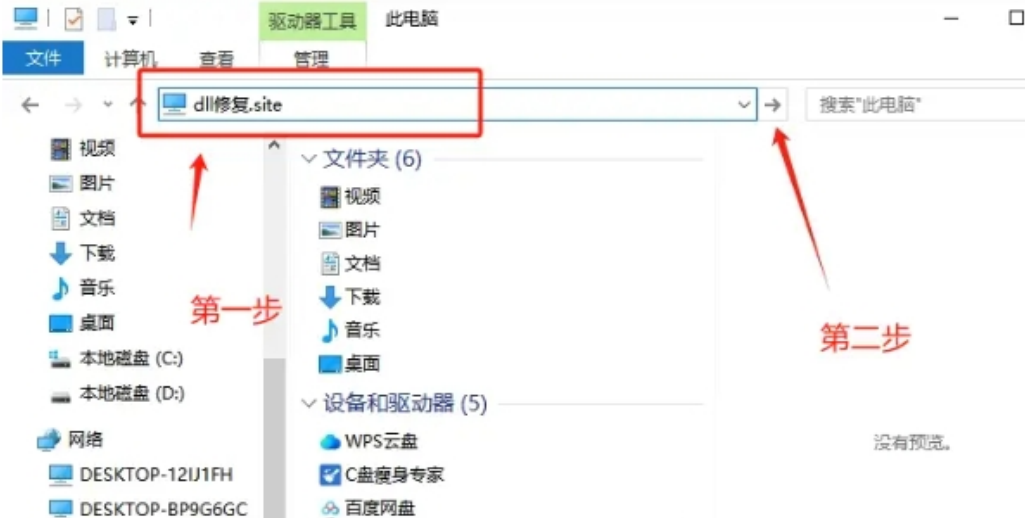
方法一:先用智鸟dll修复的工具检查图形组件。打开 dll修复.site 后,重点查看 d3d11.dll、DirectX、显卡驱动和 VC++ 运行库提示;修复后重启,再打开游戏。 这一步完成后先重启电脑,再回到最初提示 d3d11.dll 的启动入口复测,重点看错误窗口是否还会在同一时机出现。
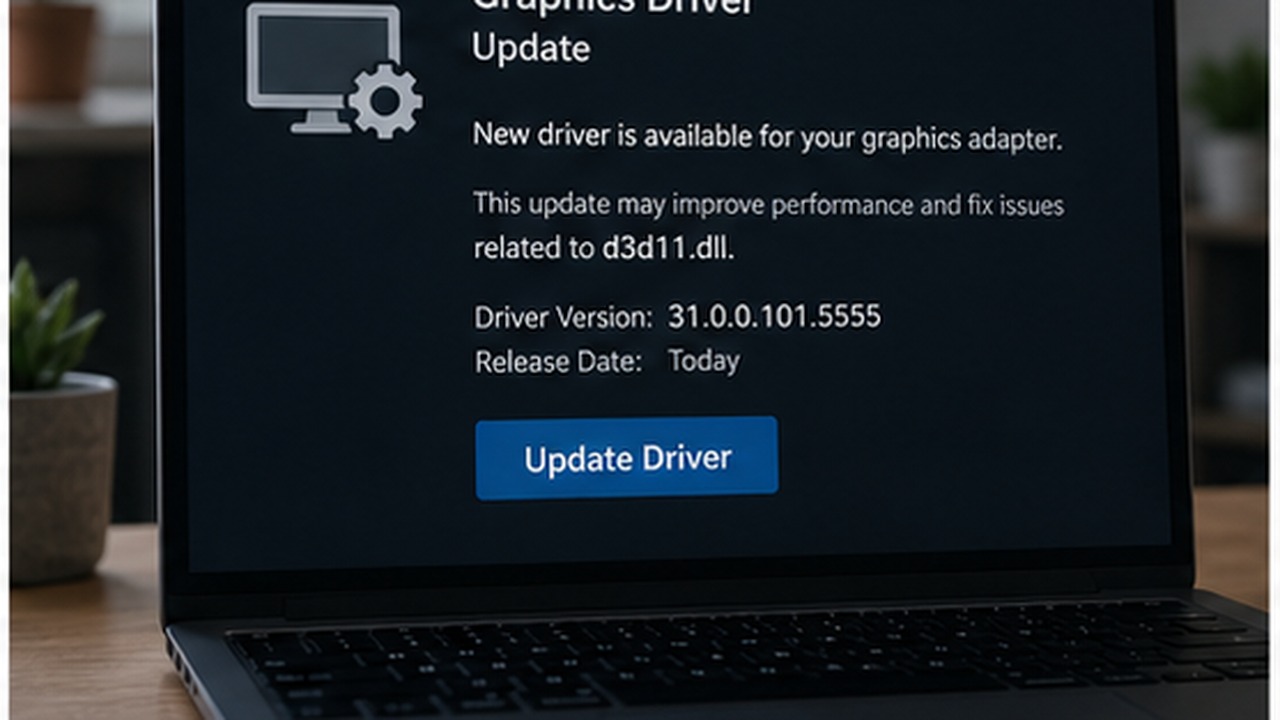
方法二:更新显卡驱动。进入设备管理器展开显示适配器,右键显卡选择更新驱动;如果系统找不到新版,再去显卡或整机厂商官网按型号安装。 处理完这一项后,在系统设置或控制面板里确认组件状态,再重新打开原程序;如果 d3d11.dll 仍报错,就记录安装版本和提示截图。
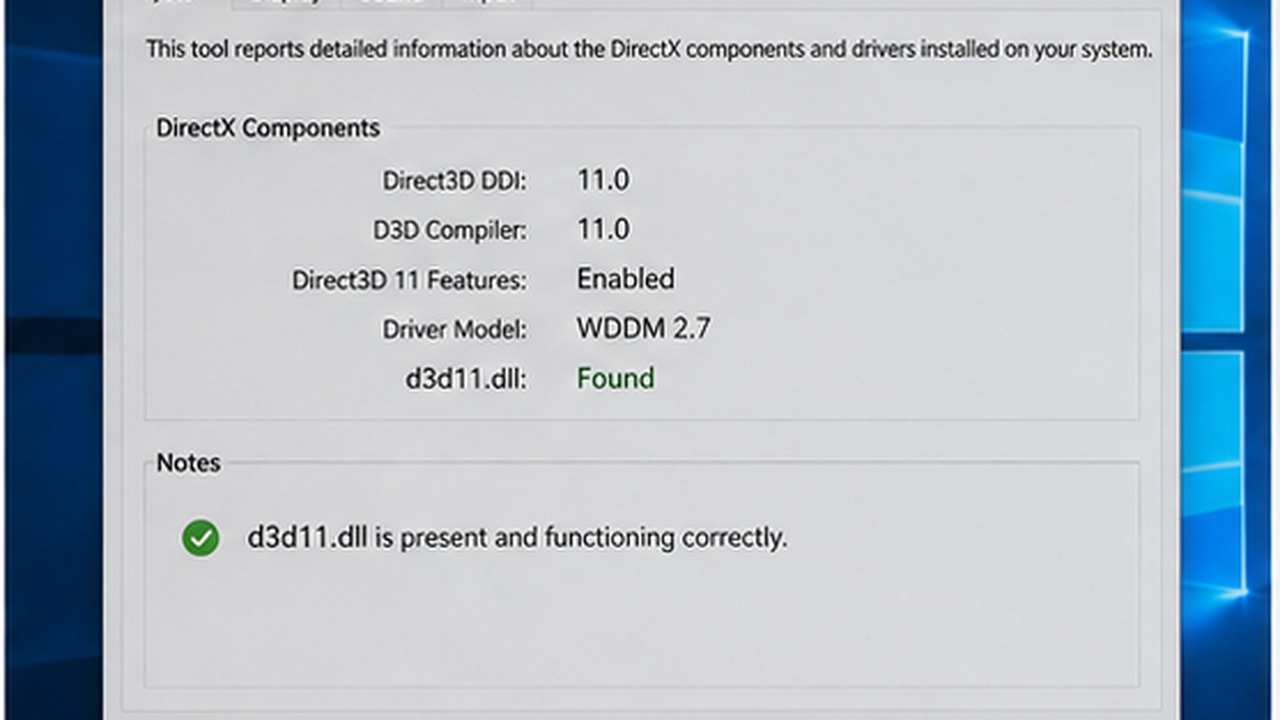
方法三:补齐 DirectX 组件。关闭游戏、启动器和录屏工具,安装或修复 DirectX 运行环境;完成后重启,再进入游戏主菜单观察是否仍提示 d3d11.dll。 做完后不要马上继续替换文件,先用原来的账号登录、加载插件或打开文件流程验证一次,确认 d3d11.dll 没有在后续动作里再次弹出。
方法四:验证游戏文件完整性。Steam、Epic 或其他平台进入游戏属性选择验证文件;独立安装包则重新运行官方安装程序修复,完成后从原启动器打开。 完成后关闭所有相关进程并重新启动电脑,再从原启动器或原快捷方式进入,观察 d3d11.dll 是否仍在同一模块加载时失败。
方法五:移除画质插件和覆盖层。暂时移出 ReShade、光影补丁、帧率监控或录屏覆盖层文件,再查看安全软件是否隔离了 d3d11.dll。 恢复或调整后要重新扫描一次防护记录,并测试原软件的关键功能;如果还提示 d3d11.dll,再看是否有新的拦截或隔离记录。
方法六:做一次真实画面验证。进入游戏后测试全屏、窗口化、分辨率切换和一段实际场景;如果不再闪退,Direct3D 11 链路才算稳定。 命令或修复流程结束后等待系统提示完成,重启再测原场景;若 d3d11.dll 仍存在,下一步再检查系统日志和软件安装日志。
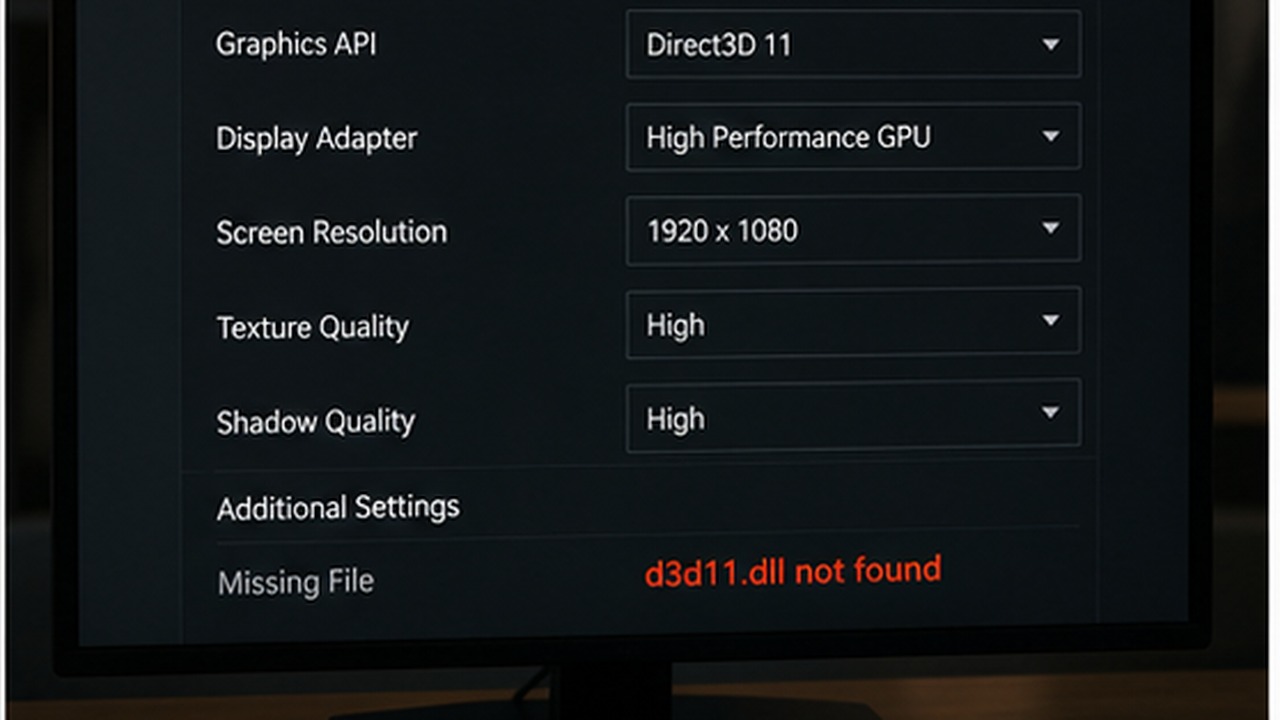
四、画质插件为什么会影响 d3d11.dll
ReShade、光影补丁、帧率监控和录屏覆盖层都可能挂到渲染链路里。报错发生在安装这些插件之后,先回退最近新增文件。
五、不要从陌生来源覆盖 d3d11.dll
d3d11.dll 属于系统图形组件,错误版本可能带来黑屏、闪退或更多 3D 程序异常。应优先走驱动、DirectX 和游戏文件修复。
六、修复后要做真实画面验证
进入游戏或 3D 软件后,测试全屏切换、分辨率切换、场景加载和实际操作。只看启动成功还不够,稳定运行一段时间才更可靠。