1. 引言
在LabVIEW开发中,我们经常需要解析固件文件(如S19、HEX格式)并将其用于后续的刷写或数据分析。为了提高代码的复用性和可维护性,我们通常会将核心解析逻辑封装为一个子VI(SubVI),然后由主VI调用。
这样做的好处有:
-
模块化:解析功能独立,便于测试和修改。
-
复用性:可以在多个项目或VI中重复使用同一个子VI。
-
界面简洁:主VI只负责用户交互(选择文件、显示结果),逻辑层与界面层分离。
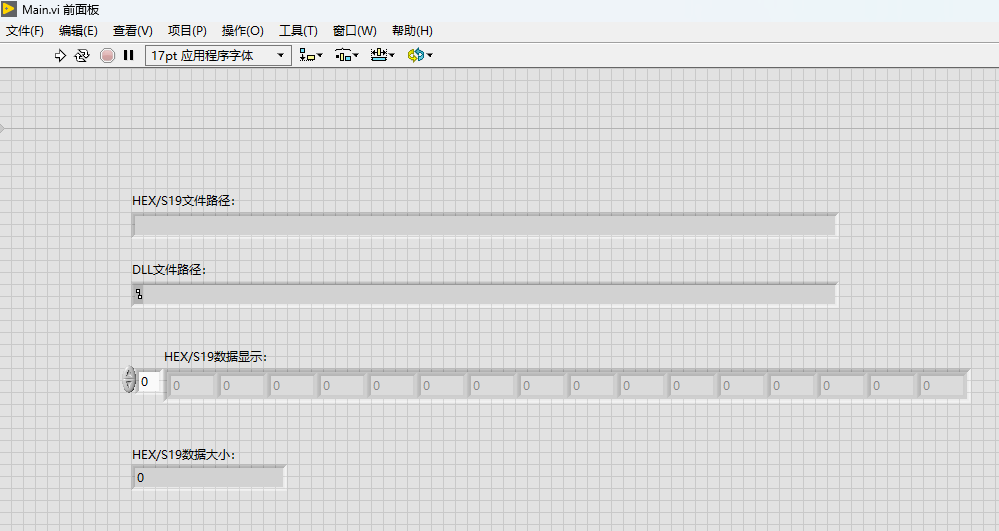
本文将以一个实际案例,手把手教你如何将解析S19/HEX文件的VI封装为子VI,并编写一个简洁的主VI来调用它。主VI的面板只包含四个核心控件:
-
DLL路径
-
S19/HEX文件路径
-
数据显示(Buffer)
-
数据大小
2. 整体设计思路
我们将创建两个VI:
-
子VI(
HexS19Parser.vi):-
输入:DLL路径(Path)、固件文件路径(Path)
-
输出:数据大小(U32或U64)、数据Buffer(U8数组)、错误信息(String)、返回值(I32)
-
内部调用DLL的
ParseS19File/ParseHexFile和GetDataAtAddress函数,完成解析并返回完整固件数据。
-
-
主VI(
Main.vi):-
前面板:四个显示控件(DLL路径、文件路径、数据大小、数据Buffer),三个按钮(选择DLL、选择文件、解析)。
-
程序框图:使用事件结构响应按钮点击,通过文件对话框选择文件,调用子VI解析并显示结果。
-
这样,主VI只负责UI,子VI负责逻辑,清晰解耦。
3. 创建子VI(HexS19Parser.vi)
3.1 新建VI并保存
-
启动LabVIEW,点击"创建项目"或直接新建VI。
-
按
Ctrl+S保存,命名为HexS19Parser.vi。
3.2 设计前面板(输入控件)
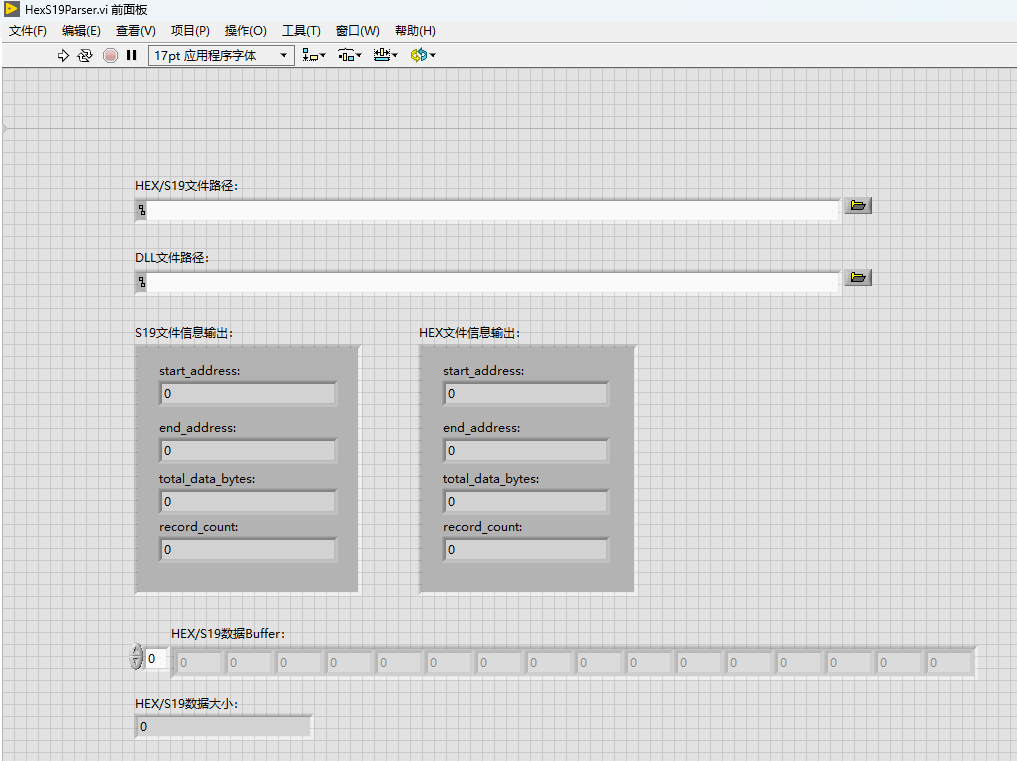
-
放置两个路径输入控件(Path Control):
-
控件选板 → 字符串与路径 → 路径输入控件
-
分别命名为
DLL路径和文件路径。
-
-
放置三个显示控件用于输出:
-
数值显示控件(
数据大小):表示法根据LabVIEW位数选择U32或U64。 -
数组显示控件(
数据Buffer):元素类型U8,用于存放固件数据。 -
S19和HEX文件信息(Parseinfo)簇显示控件。
-
3.3 编写程序框图(核心解析逻辑)
-
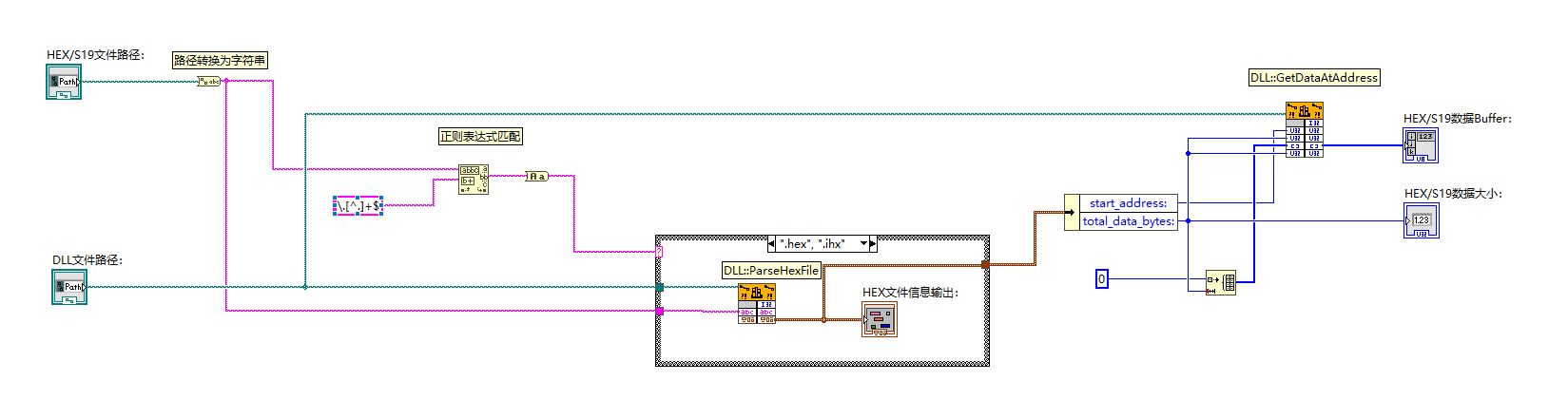
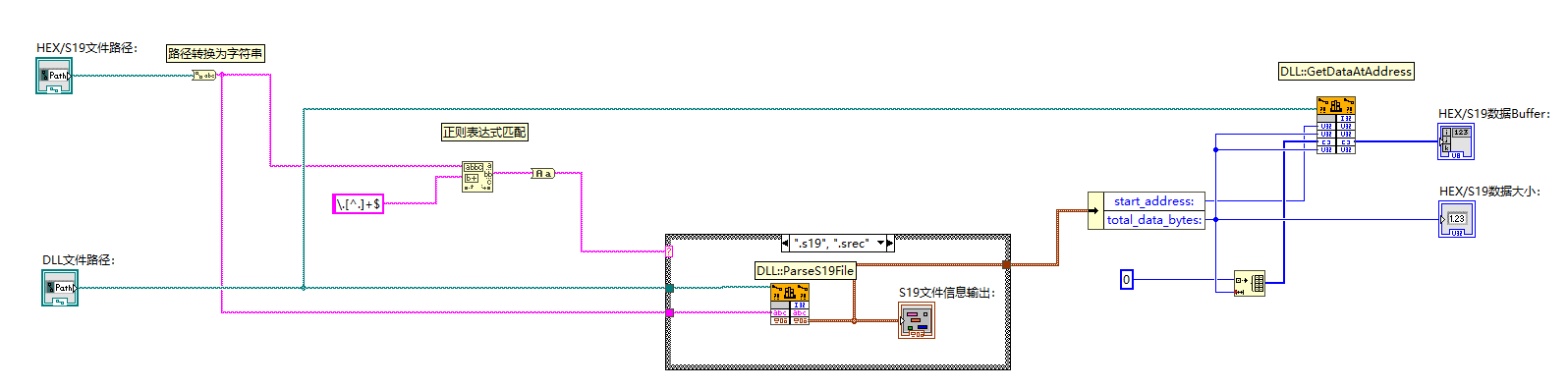
步骤1 :将
文件路径通过"路径至字符串转换"转为字符串,用于传给DLL的Parse函数。 -
步骤2 :根据文件扩展名(使用"匹配模式"或"拆分字符串")判断是S19还是HEX,使用条件结构分别调用
ParseS19File或ParseHexFile。 -
步骤3:在条件结构内,配置"调用库函数节点"(CLN):
-
勾选"在程序框图中指定路径",将
DLL路径连接到path输入。 -
函数名:
ParseS19File或ParseHexFile。 -
调用规范:
C。 -
参数:返回值(I32输出)、文件名(C字符串指针)、info(适配至类型,连接一个簇常量)。
-
-
步骤4 :解析成功后,从
ParserInfo簇中解出start_address和total_data_bytes。 -
步骤5 :调用
GetDataAtAddress函数,传入起始地址和总大小,读取完整固件数据:-
使用"初始化数组"函数创建大小为
total_data_bytes的U8数组。 -
调用CLN,配置参数:address、length、buffer(适配至类型)、buffer_size。
-
将返回的数组连接至
数据Buffer显示控件。
-
-
步骤6 :将
total_data_bytes连接至数据大小显示控件。 -
步骤7:将所有输出控件(数据大小、数据Buffer、错误信息、返回值)在程序框图上创建接线端(右键控件 → 创建 → 接线端)。
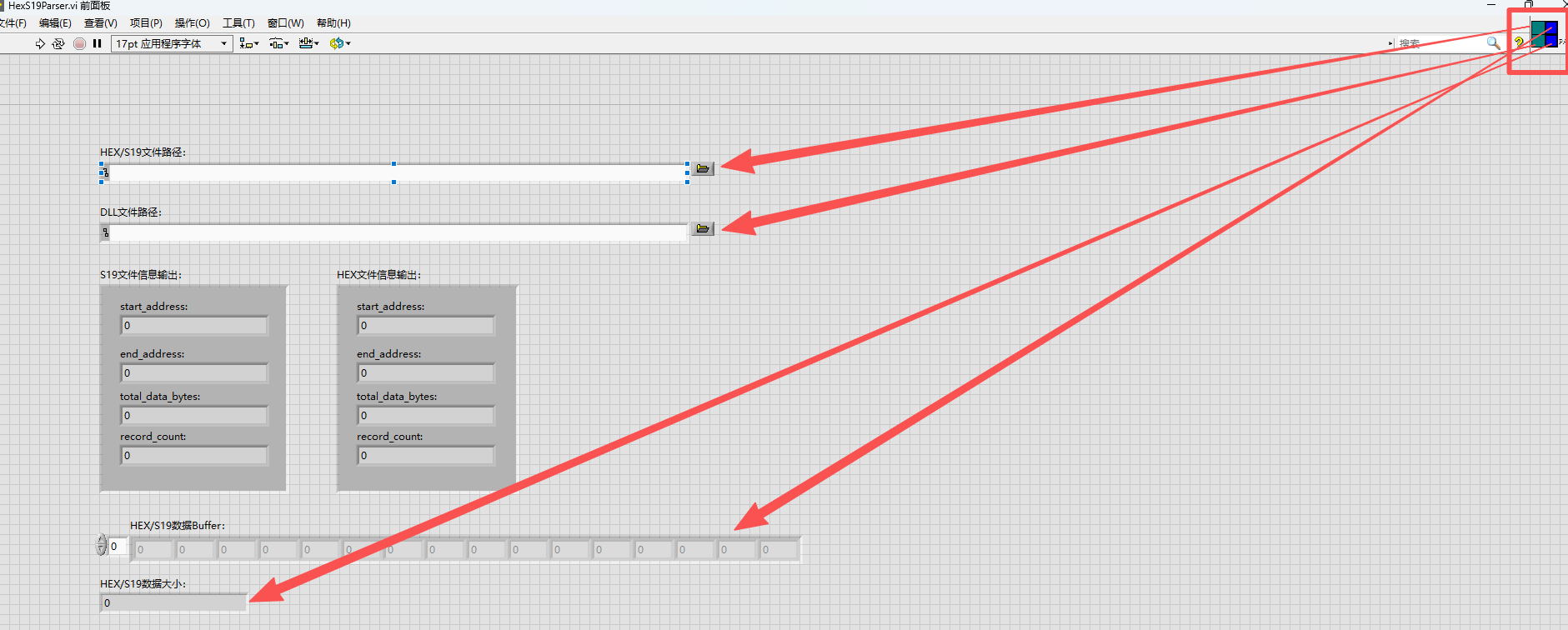
3.4 配置连接器窗格(定义接口)
-
在子VI前面板,右键右上角图标 → 显示连接器。
-
将左侧方格分配给输入控件(DLL路径、文件路径),右侧方格分配给输出控件(数据大小、数据Buffer、错误信息、返回值)。
-
保存VI。
3.5 设置窗口外观(避免弹窗)
- 菜单"文件" → "VI属性" → "窗口外观" → 选择"自定义" → 编辑 → 取消勾选"显示前面板窗口的任务栏按钮",并将"打开时前面板"设为"不打开"。
子VI至此完成。
4. 创建主VI(Main.vi)
4.1 新建VI并保存
- 新建VI,保存为
Main.vi。
4.2 设计前面板(用户界面)
放置以下控件:
-
两个路径显示控件 (Path Indicator):
DLL路径、固件文件路径。 -
一个数值显示控件 :
数据大小(表示法U32或U64)。 -
一个数组显示控件 :
数据Buffer(元素U8,右键→表示法→十六进制)。
4.3 编写程序框图
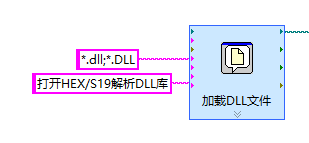
4.3.1 DLL文件对话框
-
拖入"文件对话框"函数(编程→文件I/O)。
-
配置:对话框类型"打开现有文件",文件类型添加
*.dll。 -
将"所选路径"连接至前面板的
DLL路径显示控件。
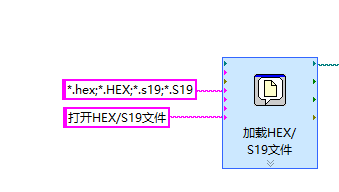
4.3.2 HEX/19文件对话框
-
拖入"文件对话框",配置:类型"打开现有文件",文件类型添加
*.s19;*.srec;*.hex;*.ihx。 -
将"所选路径"连接至
固件文件路径显示控件。
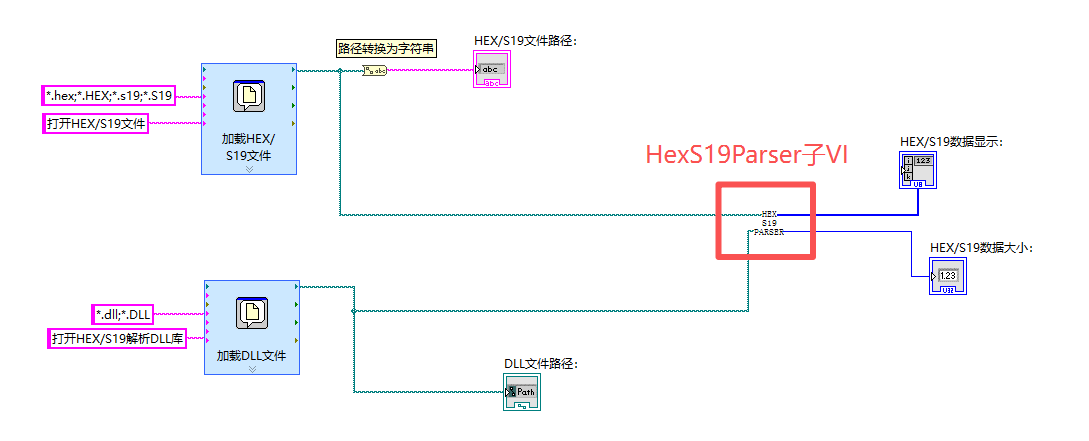
4.3.3 编写"解析"事件(核心)
-
在事件分支内,从项目浏览器中拖入子VI
HexS19Parser.vi。 -
将前面板的
DLL路径和固件文件路径控件接线端连接至子VI的对应输入。 -
将子VI的
数据大小输出连接至前面板数据大小显示控件。 -
将子VI的
数据Buffer输出连接至前面板数据Buffer显示控件。
5. 运行测试
-
确保
HexS19ParserDLL.dll和待解析的S19/HEX文件已准备好。 -
运行主VI(
Ctrl+R)。 -
点击"选择DLL",选择DLL文件。
-
点击"选择文件",选择固件文件。
-
点击"解析"。
-
观察输出:数据大小应显示固件字节数,数据Buffer应显示固件数据)。
6. 注意事项与最佳实践
| 问题 | 解决方案 |
|---|---|
| 位数不匹配 | 确保DLL位数与LabVIEW位数一致(32位LabVIEW用32位DLL,64位用64位DLL)。 |
| 路径含中文 | 尽量使用纯英文路径,或确保系统区域设置支持UTF-8。 |
| 数据Buffer显示过长 | 主VI中可用"数组子集"函数仅显示前256个字节,或使用"属性节点"限制显示长度。 |
| 子VI弹窗干扰 | 已在子VI属性中设置"不打开前面板",调用时不会弹出。 |
| 文件类型判断 | 子VI内部已根据扩展名自动选择解析函数,无需主VI干预。 |
| 错误传递 | 子VI输出错误信息,主VI显示即可。 |
| 性能优化 | 若固件极大(>10MB),建议分块读取而非一次性读入,但常规ECU固件(<2MB)可安全加载。 |
7. 总结
通过将解析逻辑封装为子VI,我们实现了:
-
职责分离:主VI只负责用户交互,子VI负责数据解析。
-
代码复用:子VI可在其他项目中直接拖放使用。
-
界面简洁:主VI面板仅四个核心控件,清晰直观。
本文详细介绍了子VI的创建、接口定义、程序框图编写,以及主VI的调用方法。按照上述步骤操作,你就能快速搭建一个稳定、易扩展的固件解析工具。
附注:文中所有截图位置请读者根据实际VI自行添加。
相关资源:
-
HexS19ParserDLL.dll(需自行编译或获取)
-
示例S19/HEX文件
常见问题:
-
如果加载DLL失败,请检查是否安装VC++ Redistributable。
-
如果解析结果全部为0,请检查文件路径是否正确,以及文件是否损坏。
希望本文能帮助你顺利实现LabVIEW中的固件解析功能。如果有任何问题,欢迎在评论区交流。