作者 :马振显(YM52e)
仓库地址 :https://gitcode.com/feng8403000/FlutterfromBeginnertoAdvancedForHarmonyOS.git
联系邮箱:372699828@qq.com
引言
在Flutter开发中,Positioned是一个非常重要的布局组件,它专门用于在Stack中精确定位子组件。与Stack的alignment属性相比,Positioned提供了更精确的定位控制,可以指定子组件相对于Stack边界的具体距离。
对于待办事项应用来说,Positioned尤为重要。它可以用来实现各种复杂的UI效果,如浮动按钮、徽章标记、图片上的文字叠加等。掌握Positioned的使用是构建精美UI的关键。
本文将深入探讨Positioned的各种用法,包括基本属性、四个方向定位、Positioned.fill、实际应用场景,并结合待办事项应用的实际场景进行讲解。
一、Positioned基本概念
1.1 Positioned的作用
Positioned组件用于在Stack中精确定位子组件。它必须作为Stack的直接子组件使用,可以指定子组件相对于Stack边界的具体距离。
dart
Stack(
  children: [
    Container(width: 300, height: 200, color: Colors.grey[200]),
    Positioned(
      top: 20,
      left: 20,
      child: Container(width: 50, height: 50, color: Colors.red),
    ),
  ],
)
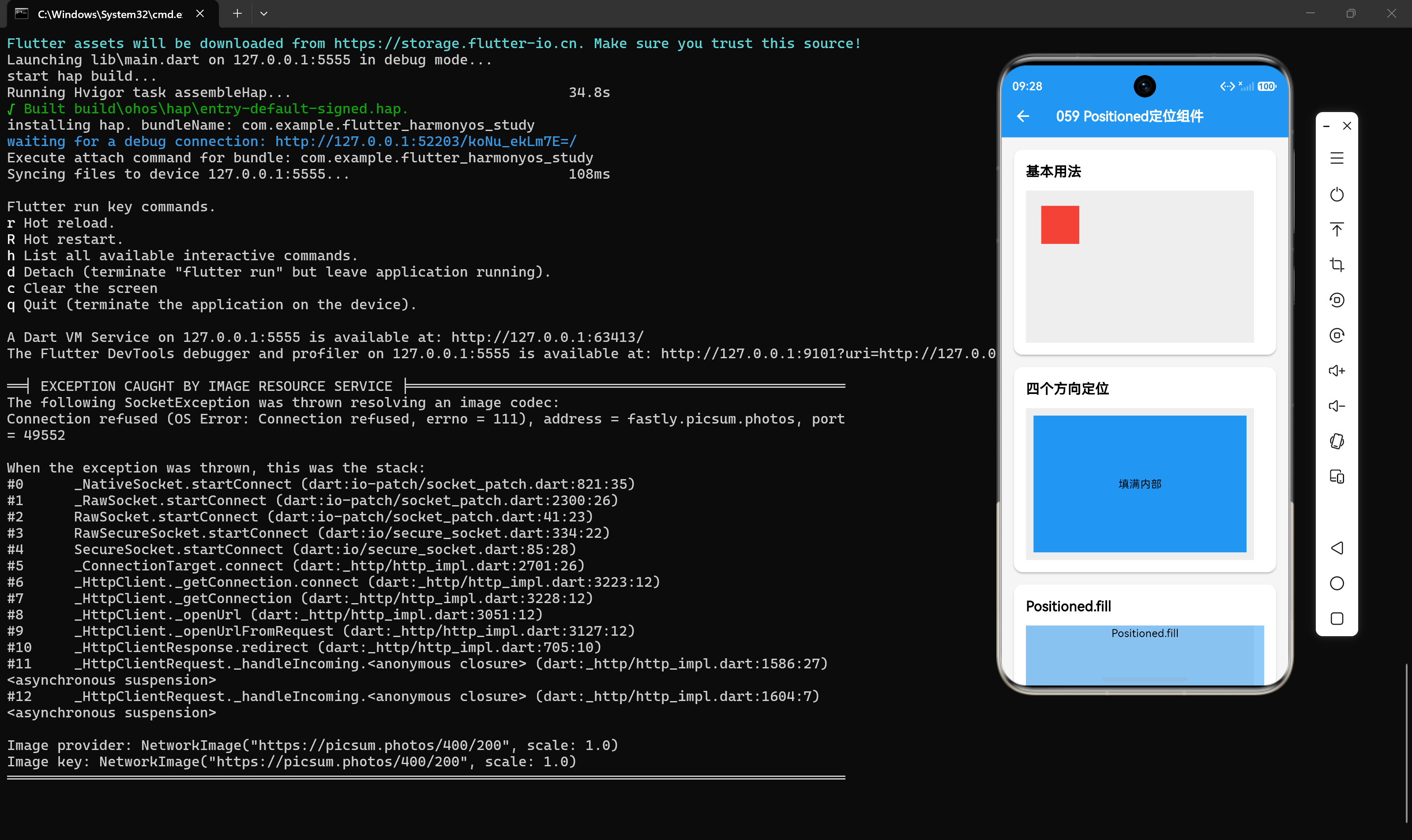
在这个例子中,红色容器被精确定位在距离顶部20像素、距离左侧20像素的位置。
1.2 Positioned的工作原理
Positioned的工作原理基于相对定位:
Positioned必须作为Stack的直接子组件Positioned通过left、top、right、bottom属性指定子组件相对于Stack边界的距离- 如果同时设置了left和right,子组件的宽度由这两个值决定
- 如果同时设置了top和bottom,子组件的高度由这两个值决定
1.3 Positioned的应用场景
Positioned适用于以下场景:
- 浮动按钮(FloatingActionButton)
- 徽章标记(Badge)
- 图片上的文字叠加
- 自定义对话框
- 多层级卡片效果
二、Positioned核心属性
2.1 left属性
left属性用于指定子组件距离Stack左边界的距离:
dart
Positioned(
  left: 20,
  child: Container(width: 50, height: 50, color: Colors.red),
)
2.2 top属性
top属性用于指定子组件距离Stack上边界的距离:
dart
Positioned(
  top: 20,
  child: Container(width: 50, height: 50, color: Colors.red),
)
2.3 right属性
right属性用于指定子组件距离Stack右边界的距离:
dart
Positioned(
  right: 20,
  child: Container(width: 50, height: 50, color: Colors.red),
)
2.4 bottom属性
bottom属性用于指定子组件距离Stack下边界的距离:
dart
Positioned(
  bottom: 20,
  child: Container(width: 50, height: 50, color: Colors.red),
)
2.5 width属性
width属性用于指定子组件的宽度:
dart
Positioned(
  left: 20,
  top: 20,
  width: 100,
  child: Container(height: 50, color: Colors.red),
)
2.6 height属性
height属性用于指定子组件的高度:
dart
Positioned(
  left: 20,
  top: 20,
  height: 100,
  child: Container(width: 50, color: Colors.red),
)
三、四个方向定位
3.1 同时设置四个方向
dart
Stack(
  children: [
    Container(width: 300, height: 200, color: Colors.grey[200]),
    Positioned(
      top: 10,
      left: 10,
      right: 10,
      bottom: 10,
      child: Container(color: Colors.blue, child: const Center(child: Text('填满内部'))),
    ),
  ],
)
在这个例子中,蓝色容器会填满灰色容器内部,四周各留10像素的边距。
3.2 设置左右和高度
dart
Stack(
  children: [
    Container(width: 300, height: 200, color: Colors.grey[200]),
    Positioned(
      left: 20,
      right: 20,
      height: 50,
      child: Container(color: Colors.blue),
    ),
  ],
)
3.3 设置上下和宽度
dart
Stack(
  children: [
    Container(width: 300, height: 200, color: Colors.grey[200]),
    Positioned(
      top: 20,
      bottom: 20,
      width: 50,
      child: Container(color: Colors.blue),
    ),
  ],
)
四、Positioned.fill
4.1 Positioned.fill的作用
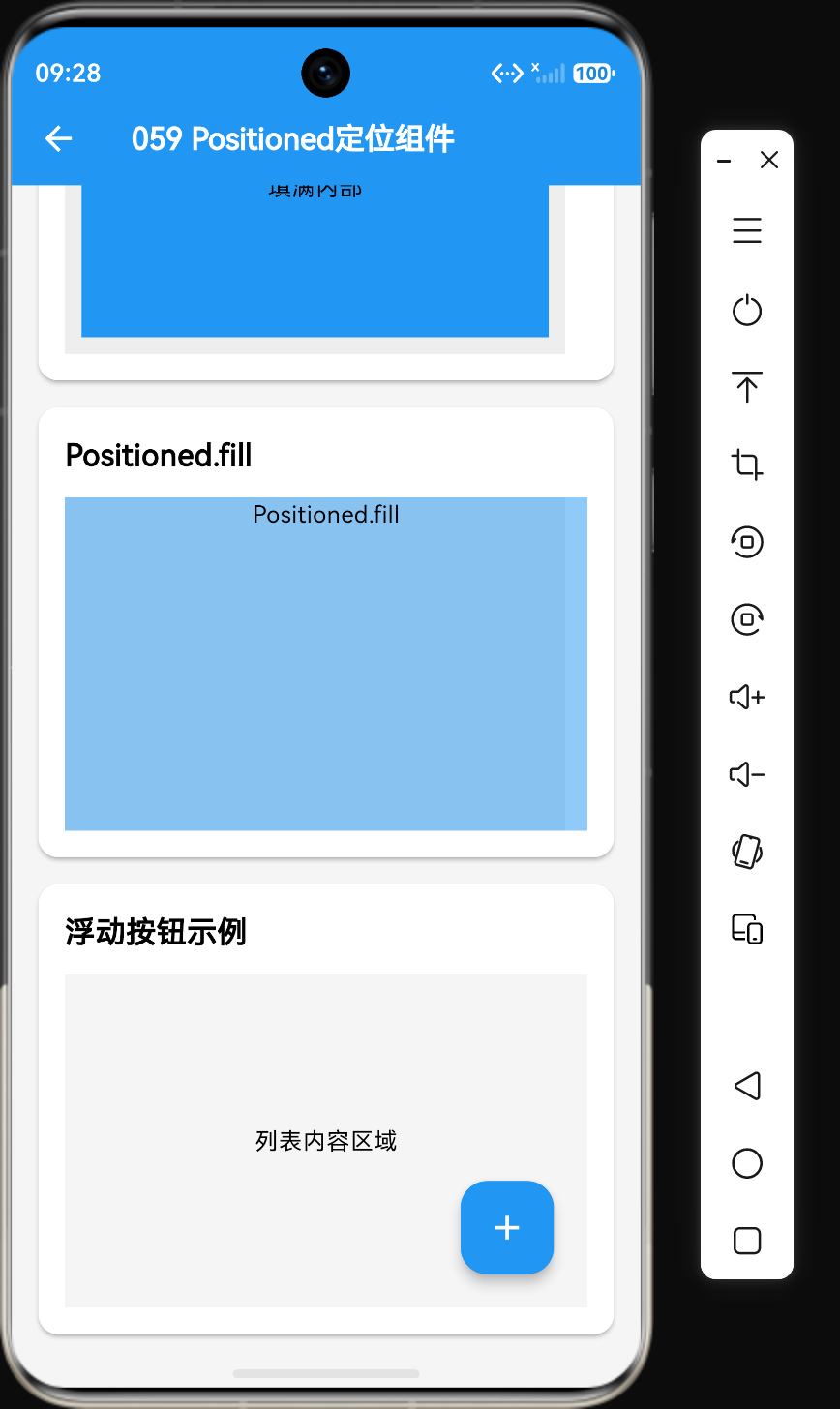
Positioned.fill()是一个便捷构造函数,用于创建一个填满整个Stack的Positioned组件。它等同于同时设置left: 0, top: 0, right: 0, bottom: 0。
dart
Stack(
  children: [
    Container(width: 300, height: 200, color: Colors.grey[200]),
    Positioned.fill(
      child: Container(color: Colors.blue.withOpacity(0.5)),
    ),
    const Center(child: Text('Positioned.fill')),
  ],
)
4.2 Positioned.fill与StackFit.expand对比
dart
// 使用Positioned.fill
Stack(
  children: [
    Positioned.fill(child: Container(color: Colors.blue)),
  ],
)

// 使用StackFit.expand
Stack(
  fit: StackFit.expand,
  children: [
    Container(color: Colors.blue),
  ],
)两者的效果类似,但Positioned.fill更加灵活,可以只对特定子组件生效。
4.3 Positioned.fill的实际应用
dart
Stack(
  children: [
    Container(
      width: double.infinity,
      height: 200,
      decoration: BoxDecoration(
        image: DecorationImage(
          image: NetworkImage('https://picsum.photos/400/200'),
          fit: BoxFit.cover,
        ),
      ),
    ),
    Positioned.fill(
      child: Container(color: Colors.black38),
    ),
    const Center(child: Text('图片上的文字', style: TextStyle(color: Colors.white, fontSize: 24))),
  ],
)
五、实际应用:待办事项界面
5.1 浮动按钮布局
dart
Container(
  height: 200,
  color: Colors.grey[100],
  child: Stack(
    children: [
      const Center(child: Text('列表内容区域')),
      Positioned(
        bottom: 20,
        right: 20,
        child: FloatingActionButton(
          onPressed: () {},
          child: const Icon(Icons.add),
        ),
      ),
    ],
  ),
)
5.2 徽章标记布局
dart
Stack(
  children: [
    Icon(Icons.favorite, size: 48, color: Colors.red),
    Positioned(
      top: -4,
      right: -4,
      child: Container(
        width: 24,
        height: 24,
        decoration: BoxDecoration(
          color: Colors.yellow,
          borderRadius: BorderRadius.circular(12),
          border: Border.all(color: Colors.white, width: 2),
        ),
        child: const Center(child: Text('5', style: TextStyle(fontSize: 12, fontWeight: FontWeight.bold))),
      ),
    ),
  ],
)
5.3 图片卡片布局
dart
Stack(
  children: [
    Container(
      width: double.infinity,
      height: 150,
      decoration: BoxDecoration(
        borderRadius: BorderRadius.circular(8),
        image: const DecorationImage(
          image: NetworkImage('https://picsum.photos/400/200'),
          fit: BoxFit.cover,
        ),
      ),
    ),
    Positioned(
      top: 8,
      left: 8,
      child: Container(
        padding: EdgeInsets.symmetric(horizontal: 8, vertical: 4),
        decoration: BoxDecoration(
          color: Colors.blue,
          borderRadius: BorderRadius.circular(4),
        ),
        child: const Text('热门', style: TextStyle(color: Colors.white, fontSize: 12)),
      ),
    ),
    Positioned(
      bottom: 0,
      left: 0,
      right: 0,
      child: Container(
        padding: EdgeInsets.all(12),
        decoration: BoxDecoration(
          color: Colors.black54,
          borderRadius: BorderRadius.only(bottomLeft: Radius.circular(8), bottomRight: Radius.circular(8)),
        ),
        child: const Text('待办事项标题', style: TextStyle(color: Colors.white, fontSize: 16)),
      ),
    ),
  ],
)
5.4 待办卡片布局
dart
Stack(
  children: [
    Container(
      margin: EdgeInsets.all(16),
      padding: EdgeInsets.all(16),
      decoration: BoxDecoration(
        color: Colors.white,
        borderRadius: BorderRadius.circular(12),
        boxShadow: [
          BoxShadow(
            color: Colors.black12,
            offset: Offset(0, 4),
            blurRadius: 8,
          ),
        ],
      ),
      child: Column(
        children: [
          Row(
            children: [
              Checkbox(value: false, onChanged: null),
              SizedBox(width: 12),
              Expanded(child: Text("学习Flutter布局")),
            ],
          ),
          SizedBox(height: 8),
          Text("掌握Positioned组件的使用", style: TextStyle(color: Colors.grey)),
        ],
      ),
    ),
    Positioned(
      top: 20,
      right: 20,
      child: Container(
        width: 8,
        height: 8,
        decoration: BoxDecoration(
          color: Colors.red,
          borderRadius: BorderRadius.circular(4),
        ),
      ),
    ),
  ],
)
六、Positioned与其他组件对比
6.1 Positioned vs Align
| 特性 | Positioned | Align |
|---|---|---|
| 父组件 | 必须是Stack | 任意 |
| 定位方式 | 精确距离 | 对齐方式 |
| 灵活性 | 高 | 中等 |
| 适用场景 | 精确定位 | 简单对齐 |
6.2 Positioned vs Container的alignment
| 特性 | Positioned | Container的alignment |
|---|---|---|
| 父组件 | 必须是Stack | 任意Container |
| 定位方式 | 精确距离 | 对齐方式 |
| 功能 | 仅定位 | 多功能容器 |
| 适用场景 | Stack中的精确定位 | 简单居中对齐 |
七、常见问题与解决方案
7.1 问题1:Positioned报错
问题描述:使用Positioned后出现编译错误。
解决方案:确保Positioned在Stack中使用:
dart
// 错误:Positioned不在Stack中
Container(
  child: Positioned(child: Text("内容")),
)

// 正确:Positioned在Stack中
Stack(
  children: [
    Positioned(child: Text("内容")),
  ],
)
7.2 问题2:Positioned位置不对
问题描述:Positioned的位置不符合预期。
解决方案:检查定位属性的设置:
dart
// 确保设置了正确的定位属性
Positioned(
  top: 20,    // 上边距
  left: 20,   // 左边距
  // right: 20,  // 右边距(可选)
  // bottom: 20, // 下边距(可选)
  child: Container(width: 50, height: 50, color: Colors.red),
)
7.3 问题3:Positioned尺寸不符合预期
问题描述:Positioned的尺寸不是预期的大小。
解决方案:检查是否设置了width/height属性或同时设置了左右/上下:
dart
// 方案1:设置width和height
Positioned(
  top: 20,
  left: 20,
  width: 100,
  height: 50,
  child: Container(color: Colors.red),
)

// 方案2:同时设置左右(自动计算宽度)
Positioned(
  top: 20,
  left: 20,
  right: 20,
  height: 50,
  child: Container(color: Colors.red),
)
7.4 问题4:Positioned超出Stack边界
问题描述:Positioned超出Stack边界被裁剪。
解决方案:设置Stack的overflow为Overflow.visible:
dart
Stack(
  overflow: Overflow.visible,
  children: [
    Container(width: 200, height: 200, color: Colors.grey[200]),
    Positioned(
      top: -20,
      right: -20,
      child: Container(width: 50, height: 50, color: Colors.red),
    ),
  ],
)
八、性能优化建议
8.1 使用const构造函数
dart
const Positioned(
  top: 20,
  left: 20,
  child: const Container(color: Colors.red),
)
8.2 避免不必要的Positioned嵌套
dart
// 不推荐:多余的嵌套
Positioned(
  top: 20,
  child: Positioned(left: 20, child: Container(color: Colors.red)),
)

// 推荐:合并为一个Positioned
Positioned(
  top: 20,
  left: 20,
  child: Container(color: Colors.red),
)
8.3 合理使用Positioned.fill
当需要填满整个Stack时,优先使用Positioned.fill:
dart
// 推荐:使用Positioned.fill
Positioned.fill(child: Container(color: Colors.blue))

// 不推荐:手动设置四个方向
Positioned(
  top: 0,
  left: 0,
  right: 0,
  bottom: 0,
  child: Container(color: Colors.blue),
)
九、总结
通过本文的学习,我们掌握了以下核心知识点:
- Positioned用于在Stack中精确定位子组件,必须作为Stack的直接子组件
- Positioned提供了left、top、right、bottom属性,用于指定子组件相对于Stack边界的距离
- Positioned提供了width和height属性,用于指定子组件的尺寸
- 同时设置left和right会自动计算宽度,同时设置top和bottom会自动计算高度
- Positioned.fill是一个便捷构造函数,用于创建填满整个Stack的Positioned组件
- Positioned与Stack配合使用,可以实现各种复杂的UI效果
Positioned是Flutter开发中非常重要的组件,掌握它的使用是构建精美UI的关键。在实际开发中,它常与Stack、Container等组件配合使用,构建出各种复杂的布局效果。
参考资料
- Flutter官方文档:https://docs.flutter.dev/
- Positioned组件API文档:https://api.flutter.dev/flutter/widgets/Positioned-class.html
- Stack组件API文档:https://api.flutter.dev/flutter/widgets/Stack-class.html