嵌入式开发笔记:TwinCAT3与Qt开发环境搭建完全指南------从零搭建工业控制与GUI开发环境
文章目录
- 嵌入式开发笔记:TwinCAT3与Qt开发环境搭建完全指南------从零搭建工业控制与GUI开发环境
-
- [1. 前言:为什么你需要这篇教程](#1. 前言:为什么你需要这篇教程)
- [2. 环境准备](#2. 环境准备)
-
- [2.1 系统要求](#2.1 系统要求)
- [2.2 基础环境](#2.2 基础环境)
- [3. TwinCAT3安装](#3. TwinCAT3安装)
-
- [3.1 下载TwinCAT3](#3.1 下载TwinCAT3)
- [3.2 安装Visual Studio](#3.2 安装Visual Studio)
- [3.3 安装TwinCAT3](#3.3 安装TwinCAT3)
- [3.4 验证安装](#3.4 验证安装)
- [4. Qt开发环境安装](#4. Qt开发环境安装)
-
- [4.1 ⚠️ 第一步(最重要):在官网注册Qt账号](#4.1 ⚠️ 第一步(最重要):在官网注册Qt账号)
- [4.2 ⚠️ 如果收不到验证邮件怎么办?](#4.2 ⚠️ 如果收不到验证邮件怎么办?)
- [4.3 第二步:下载Qt在线安装程序](#4.3 第二步:下载Qt在线安装程序)
- [4.4 第三步:运行安装程序(使用镜像源加速)](#4.4 第三步:运行安装程序(使用镜像源加速))
- [4.5 第四步:验证安装](#4.5 第四步:验证安装)
- [4.6 Qt安装常见问题](#4.6 Qt安装常见问题)
- [5. 常见问题汇总](#5. 常见问题汇总)
-
- [5.1 TwinCAT3常见问题](#5.1 TwinCAT3常见问题)
- [5.2 Qt安装常见问题](#5.2 Qt安装常见问题)
- [6. 总结:完整安装清单](#6. 总结:完整安装清单)
1. 前言:为什么你需要这篇教程
在工业自动化和机器人控制领域,TwinCAT3 (倍福的自动化软件平台)是EtherCAT主站和控制程序开发的事实标准。而Qt则是跨平台GUI和嵌入式应用开发的利器。将这两者搭建在同一个开发环境中,是许多工业控制项目的必经之路。
然而,这两个工具的安装都有各自的"坑":
- TwinCAT3 不是独立软件,它需要Visual Studio作为宿主环境,版本选不对、安装顺序不对,都会导致集成失败
- Qt 从5.15版本开始不再提供开源离线安装包,必须通过在线安装程序 安装,而在线安装强制要求Qt账号登录------注册必须在官网完成,如果在安装程序内部注册将无法收到激活邮件
本文将基于Windows系统,手把手教你完成TwinCAT3和Qt的完整安装配置。全程不需要科学上网,但Qt官网有时会比较卡,建议使用国内镜像源加速。
2. 环境准备
2.1 系统要求
| 项目 | 推荐配置 |
|---|---|
| 操作系统 | Windows 10/11(专业版或企业版) |
| 处理器 | 必须使用Intel处理器(AMD处理器可能存在兼容性问题) |
| 网卡 | 推荐使用Intel网卡(兼容性最佳) |
| 内存 | 建议16GB起步 |
| 硬盘 | 强烈建议使用固态硬盘(SSD) |
| 磁盘空间 | 至少20GB可用空间 |
2.2 基础环境
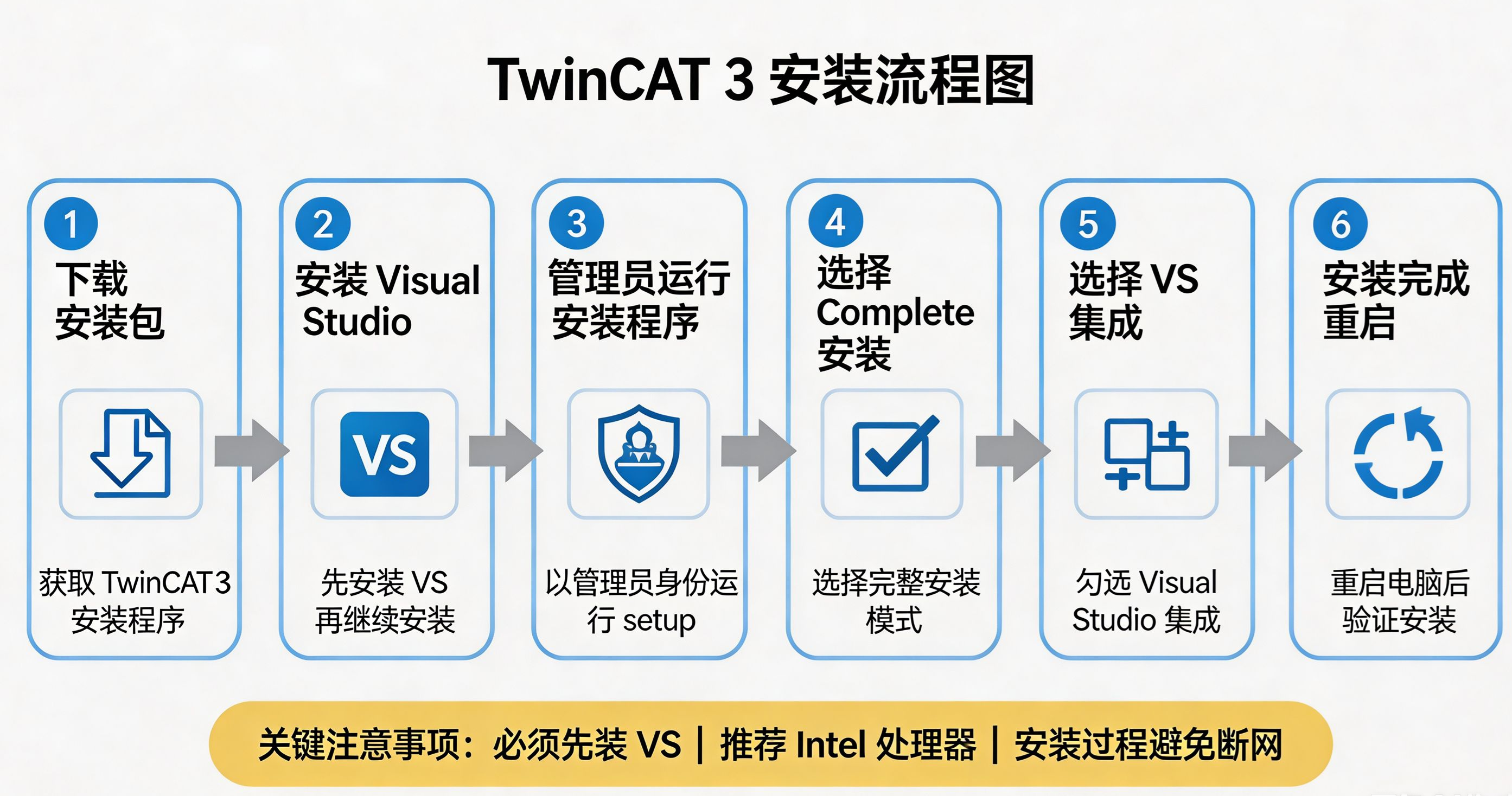
在安装TwinCAT3之前,需要先明确一点:TwinCAT3不是独立运行的软件,它需要Visual Studio作为宿主环境。
根据实测,VS2015专业版 是最稳定的选择,社区版虽然免费但可能会缺少某些关键组件。也有工程师推荐VS2019,并只选择"使用C++的桌面开发"组件。TwinCAT最高只支持VS2019,不支持VS2022及以上版本。
💡 安装顺序 :必须先安装Visual Studio,再安装TwinCAT3。如果顺序反了,请卸载后重新安装。
3. TwinCAT3安装
3.1 下载TwinCAT3
步骤1:打开倍福中国官网(https://www.beckhoff.com.cn/zh-cn/)
步骤2:点击"下载中心"进入下载目录
步骤3 :选择 TwinCAT 3 Download | eXtended Automation Engineering (XAE)
💡 XAE与XAR的区别:
- XAE(eXtended Automation Engineering):基于Visual Studio的开发环境,用于编程和硬件组态
- XAR(eXtended Automation Runtime):实时运行环境,负责TwinCAT模块的加载、执行和管理
步骤4 :注册/登录倍福账户后,点击下载
3.2 安装Visual Studio
如果尚未安装Visual Studio,需要先完成安装:
步骤1:下载Visual Studio 2015/2017/2019安装包
步骤2 :安装时勾选 "使用C++的桌面开发" 工作负载
步骤3:等待安装完成
⚠️ 注意:不要使用VS在线安装器,建议下载带Update3的完整ISO镜像(约7GB),避免漏装C++组件。
3.3 安装TwinCAT3
步骤1 :右键点击下载的TwinCAT3安装文件(如TC31-FULL-Setup.3.1.4024.56.exe),选择 "以管理员身份运行"
步骤2:点击"Next"
步骤3:勾选"I accept",点击"Next"
步骤4 :选择 "Complete"(完整安装) 或 "Custom"(自定义安装)
💡 版本选择建议:
- 4022.22:适合老设备维护
- 4024.29:最稳定的生产环境版本
- 4024.47:支持最新硬件功能
步骤5:选择将TwinCAT插件嵌入已安装的Visual Studio版本
步骤6:点击"Install"开始安装
步骤7 :安装完成后,选择 "Yes"重启电脑
3.4 验证安装
重启后,电脑右下角会出现TwinCAT的紫色图标。点击图标可以查看软件相关信息。
如果希望关闭TwinCAT的自动启动(避免每次开机都弹出启动界面),可以通过任务管理器禁用TcSysUI.exe,并将"TwinCAT3 System Service"服务改为手动启动。
4. Qt开发环境安装
4.1 ⚠️ 第一步(最重要):在官网注册Qt账号
这是最容易出错的环节!
从Qt 5.15开始,Qt公司不再提供开源离线安装包,必须通过在线安装程序 安装。而在线安装程序强制要求登录Qt账号。
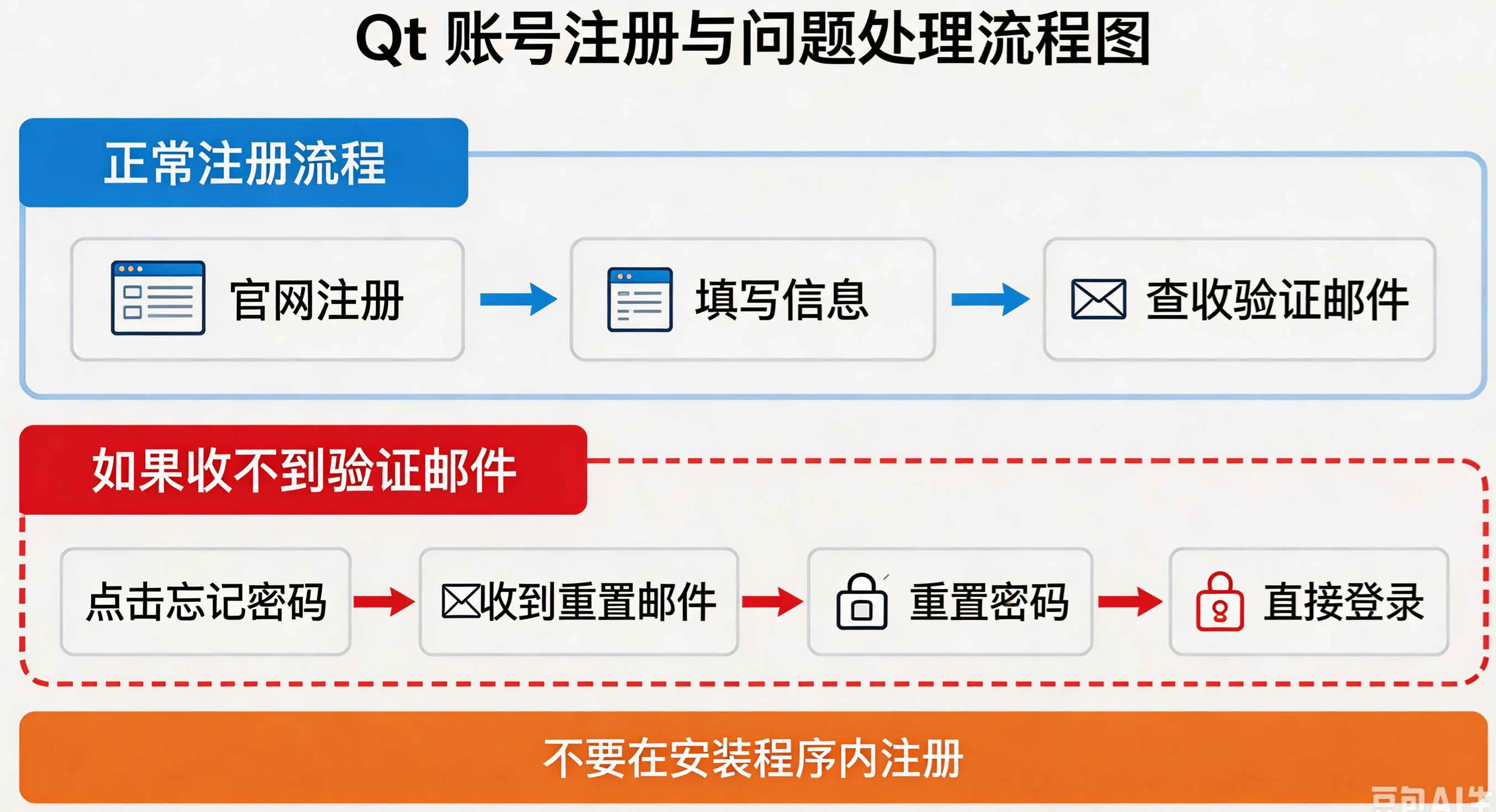
关键警告 :❌ 绝对不要在安装程序内部注册账号! 必须在Qt官网完成注册并激活邮箱。如果在安装程序内部注册,将无法收到激活邮件。
正确的注册步骤:
步骤1 :打开浏览器,访问Qt官方注册页面:https://login.qt.io/register
步骤2:填写注册信息:
- Email:建议使用常用邮箱(国内邮箱可用)
- Password :密码要求包含大小写字符,长度至少为8位
- Verify password:确认密码
- 勾选 "I accept the Qt Account terms"
步骤3 :点击 "Create Qt Account" 创建账号
步骤4:去邮箱查收激活邮件:
- Qt会发送一封验证邮件到你的注册邮箱
- 检查垃圾邮件文件夹------验证邮件有时会被误判为垃圾邮件
- 点击邮件中的验证链接完成激活
4.2 ⚠️ 如果收不到验证邮件怎么办?
根据大量开发者的实际经验,有时候即使完成了官网注册,也可能收不到带有验证链接的邮件 。这时候不要慌,有一个经过验证的解决方案:
✅ 解决方案:使用"忘记密码"功能
步骤1 :访问Qt登录页面:https://login.qt.io/login
步骤2 :点击 "Forgot password?"(忘记密码)
步骤3:输入你注册时使用的邮箱地址
步骤4 :查收邮箱------这次你会收到一封密码重置邮件
步骤5 :点击邮件中的链接,重置密码
步骤6 :重置完成后,直接用新密码登录Qt在线安装程序即可
💡 原理说明:这种方法绕过了一开始的验证邮件问题。"忘记密码"流程会触发一封新的邮件,而这封邮件通常能正常送达。重置密码后,账号状态会自动变为"已激活",就可以正常登录了。
4.3 第二步:下载Qt在线安装程序
方式一:官网下载(可能较慢)
访问Qt官方下载页面:https://download.qt.io/official_releases/online_installers/
选择对应版本:
- Windows x64 :
qt-unified-windows-x64-online.exe
方式二:国内镜像源下载(推荐,速度快)
由于Qt官网在国内访问较慢,推荐使用国内镜像源:
- 清华大学镜像:https://mirrors.tuna.tsinghua.edu.cn/qt/official_releases/online_installers/
- 阿里云镜像:https://mirrors.aliyun.com/qt/
- 南京大学镜像:https://mirror.nju.edu.cn/qt/
bash
# 以清华大学镜像为例下载
# 直接在浏览器中访问以下地址下载
https://mirrors.tuna.tsinghua.edu.cn/qt/official_releases/online_installers/qt-unified-windows-x64-online.exe
4.4 第三步:运行安装程序(使用镜像源加速)
步骤1 :双击运行下载的qt-unified-windows-x64-online.exe
步骤2 :登录Qt账号:输入在官网注册(并已通过"忘记密码"方式激活)的邮箱和密码
步骤3:选择开源协议:
- 勾选 "我已阅读并同意使用开源Qt的条款和条件"
- 选择 "我是个人用户,我不为任何公司使用Qt"
步骤4:点击"Next"进入欢迎页面
步骤5:贡献选项:选择"Disable..."即可
步骤6 :安装目录:默认C:\Qt,可根据需要修改
步骤7:选择组件(关键步骤):
- 选择你需要安装的Qt版本(如6.5.x或5.15.x)
- 展开版本组件:
- 根据需求勾选Desktop组件(如
MinGW或MSVC) - 如不需要移动端开发,可取消勾选Android相关组件
- 根据需求勾选Desktop组件(如
- 在
Tools中保留Qt Creator、CMake等工具
步骤8:许可协议:勾选接受,点击"Next"
步骤9:点击"安装",等待下载完成
⚠️ 安装时间:根据网络状况和所选组件数量,安装可能需要10-30分钟。如果下载失败,点击"重试"即可。
4.5 第四步:验证安装
步骤1 :在开始菜单中找到 Qt Creator 并启动
步骤2:验证编译器配置:
- 打开 Qt Creator → Tools → Options → Kits
- 确认编译器(MinGW或MSVC)和Qt版本已正确识别
4.6 Qt安装常见问题
| 问题 | 原因 | 解决方案 |
|---|---|---|
| 无法登录 | 账号未在官网注册或未激活 | 去官网注册,如收不到验证邮件则用"忘记密码"重置 |
| "Authentication failed" | 邮箱未验证或密码错误 | 检查邮箱验证状态,使用"忘记密码"重置 |
| 下载速度极慢 | 连接Qt官方服务器 | 使用国内镜像源下载安装程序 |
| 安装程序内无法注册 | Qt禁止在安装程序内注册 | 必须在官网注册 |
5. 常见问题汇总
5.1 TwinCAT3常见问题
| 问题 | 原因 | 解决方案 |
|---|---|---|
| "Visual Studio未找到" | 未安装VS或版本不兼容 | 先安装VS2015/2017/2019,再装TwinCAT3 |
| 集成失败 | VS版本不兼容或缺少C++组件 | 确保勾选"使用C++的桌面开发" |
| 安装后无法切换到运行模式 | BIOS中VT-x未启用 | 进入BIOS开启VT-x虚拟化支持 |
| 项目加载慢 | 使用机械硬盘 | 建议使用SSD |
5.2 Qt安装常见问题
| 问题 | 原因 | 解决方案 |
|---|---|---|
| 收不到验证邮件 | 邮件被拦截或系统延迟 | 检查垃圾邮件;使用"忘记密码"重置 |
| 安装程序内无法注册 | Qt已禁用此功能 | 必须在官网注册 |
| 下载速度极慢 | 连接官方服务器 | 使用国内镜像源 |
6. 总结:完整安装清单
| 步骤 | 内容 | 关键要点 |
|---|---|---|
| 1. 环境准备 | 确认硬件(Intel CPU + Intel网卡) | 建议SSD + 16GB内存 |
| 2. Visual Studio | 安装VS2015/2017/2019 | 先装VS,再装TwinCAT3 |
| 3. TwinCAT3 | 从倍福官网下载并安装 | 管理员运行,选择Complete安装 |
| 4. Qt账号 | ⚠️ 在官网注册 | https://login.qt.io/register |
| 5. Qt激活 | 查收验证邮件 | 收不到就用"忘记密码" |
| 6. Qt下载 | 使用国内镜像源 | 清华/阿里/南大镜像 |
| 7. Qt安装 | 运行在线安装程序 | 登录已激活的账号,选择组件 |
最后提醒:
- TwinCAT3的安装顺序至关重要:VS → TwinCAT3
- Qt账号必须在官网注册 ,绝对不要在安装程序内注册
- 如果收不到Qt的验证邮件,直接点"忘记密码"重置,这是经过验证的有效方案
- 全程不需要科学上网,但Qt官网有时较卡,使用国内镜像源可大幅提升速度
希望这篇教程能帮你顺利完成TwinCAT3和Qt的环境搭建,少走弯路!
📚 参考资料
- 倍福(Beckhoff)TwinCAT3官方文档
- Qt官方文档与在线安装指南
- CSDN技术社区相关博文