提示:文章写完后,目录可以自动生成,如何生成可参考右边的帮助文档
文章目录
一、启动idea
首先安装好idea,双击图标启动,建议不要汉化。
把下载好的资料包,解压缩到指定文件夹中,建议解压到D盘。例如 "D:/bysj/我的压缩包资料"
二、打开项目
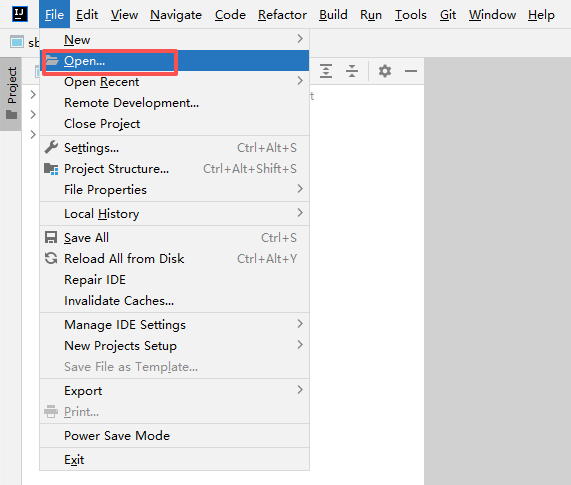
在菜单栏上 找到 File ----> Open...
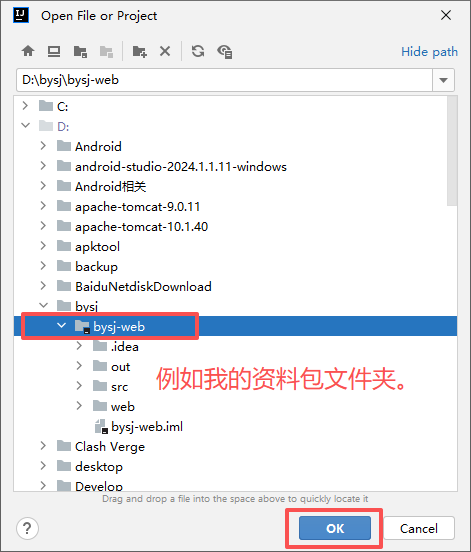
找到 上述 解压的文件夹 "D:/bysj/我的压缩包资料"
选择"我的资料包文件夹" 后 点击OK
c
如果出现下面弹窗,则勾选 Trust projects in...
接着点击 "Trust Project" 如下图
三、配置Tomcat
如果项目是 SpringBoot 项目,则跳过此步。
1.下载Tomcat
点击链接可以 直接下载 Tomcat
https://dlcdn.apache.org/tomcat/tomcat-9/v9.0.120/bin/apache-tomcat-9.0.120-windows-x64.zip
下载后,解压到 D盘,建议下载 8.5 或者 9.x版本。
2.配置Tomcat
点击链接可以 直接下载 Tomcat
https://dlcdn.apache.org/tomcat/tomcat-9/v9.0.120/bin/apache-tomcat-9.0.120-windows-x64.zip
下载后,解压到 D盘,建议下载 8.5 或者 9.x版本。
在 idea 右边 选择 "Edit Configurations ..." 如图
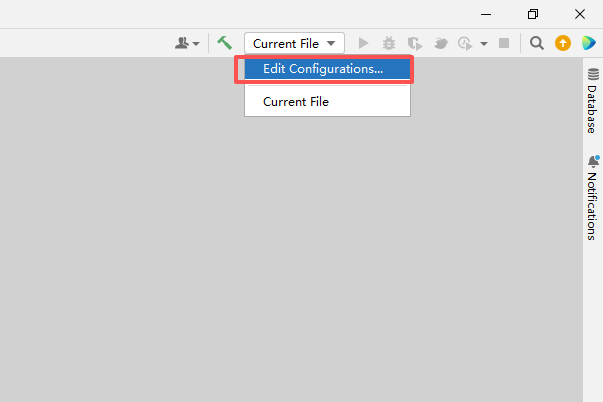
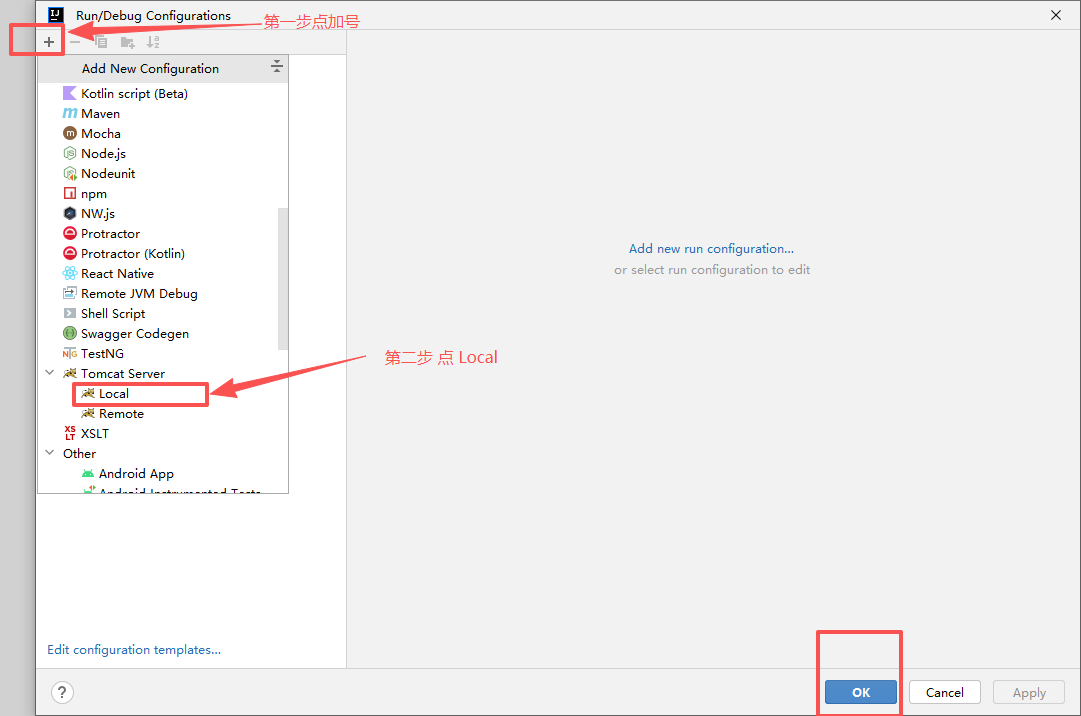
在弹窗中,点击 加号 "+",选择 Tomcat Server 下的 Local,点击 OK。
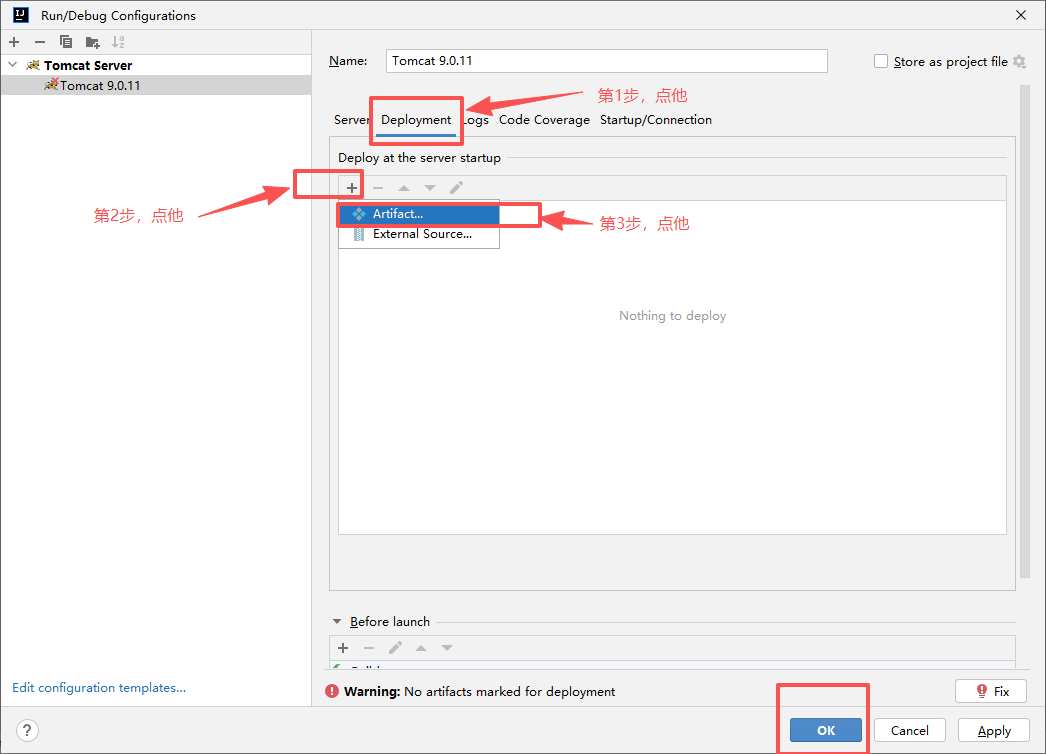
接着在弹窗中,选择 Deployment 下,点击加号"+",在点击 Artifact
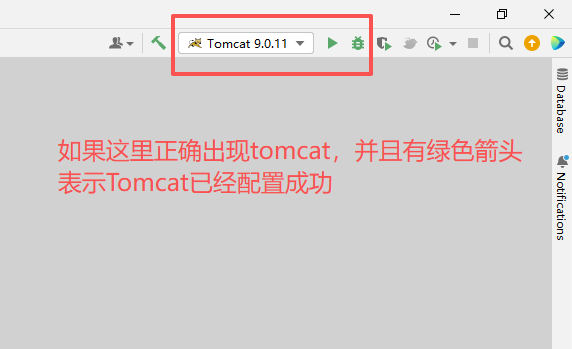
如下图,代表配置成功
四、配置数据库
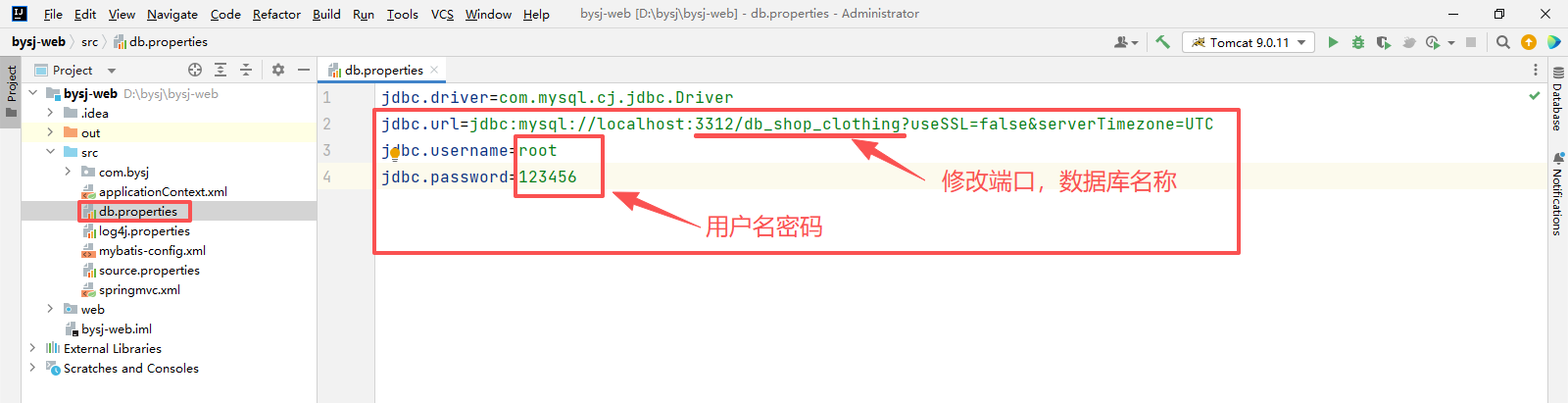
数据库的配置文件,一般是在项目的 src 目录下的 db.properties 文件,双击打开,
修改 链接数据库的 端口和数据库名称(一般不用修改)要和你的数据库匹配。修改 链接数据库的 用户名和密码(要和你安装MySQL的密码一致)
五、启动项目
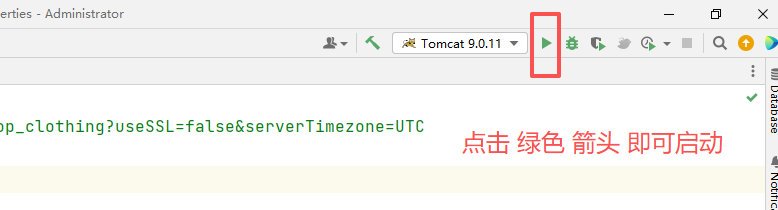
一切配置好之后,点击 绿色 箭头 就可以启动项目啦