引言
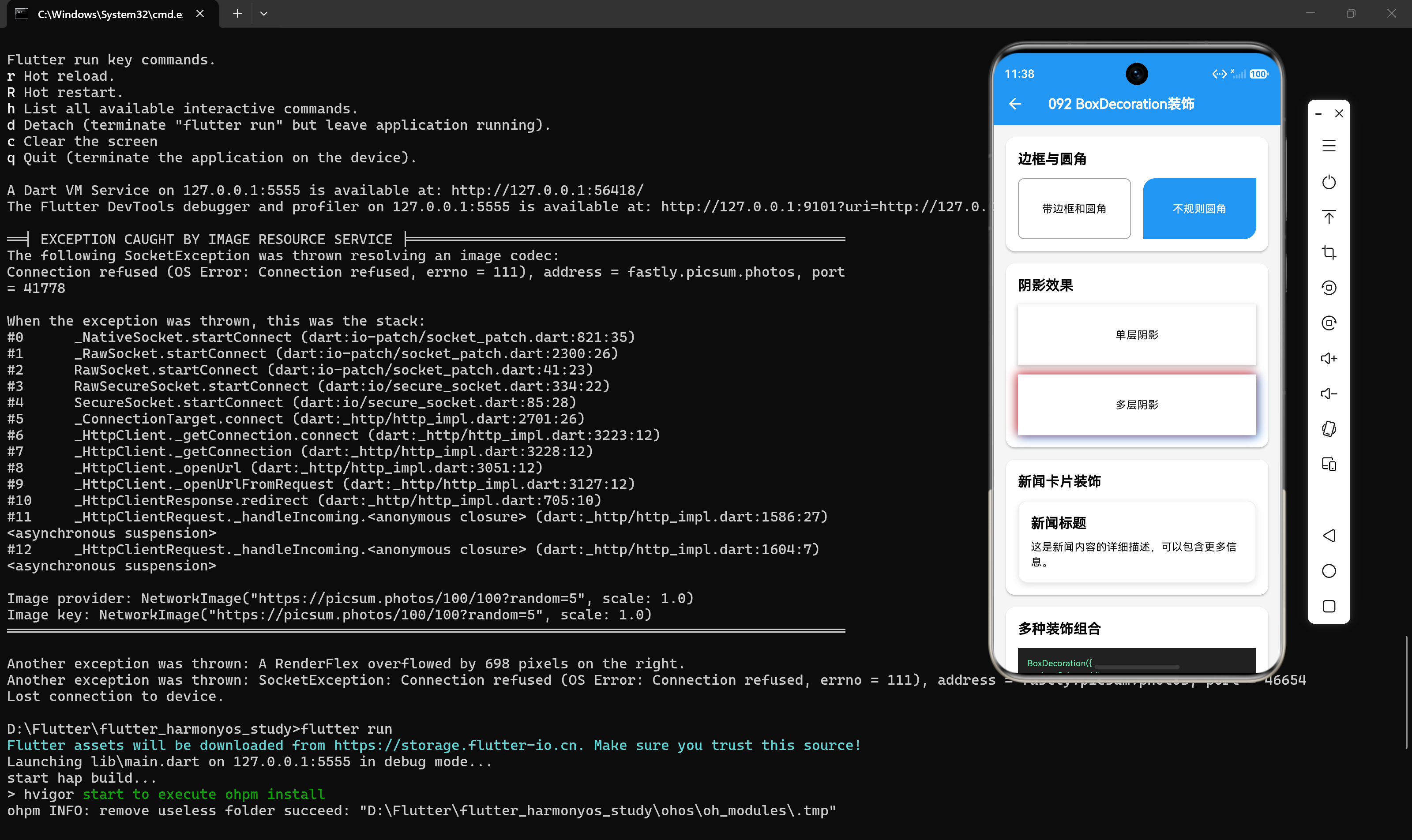
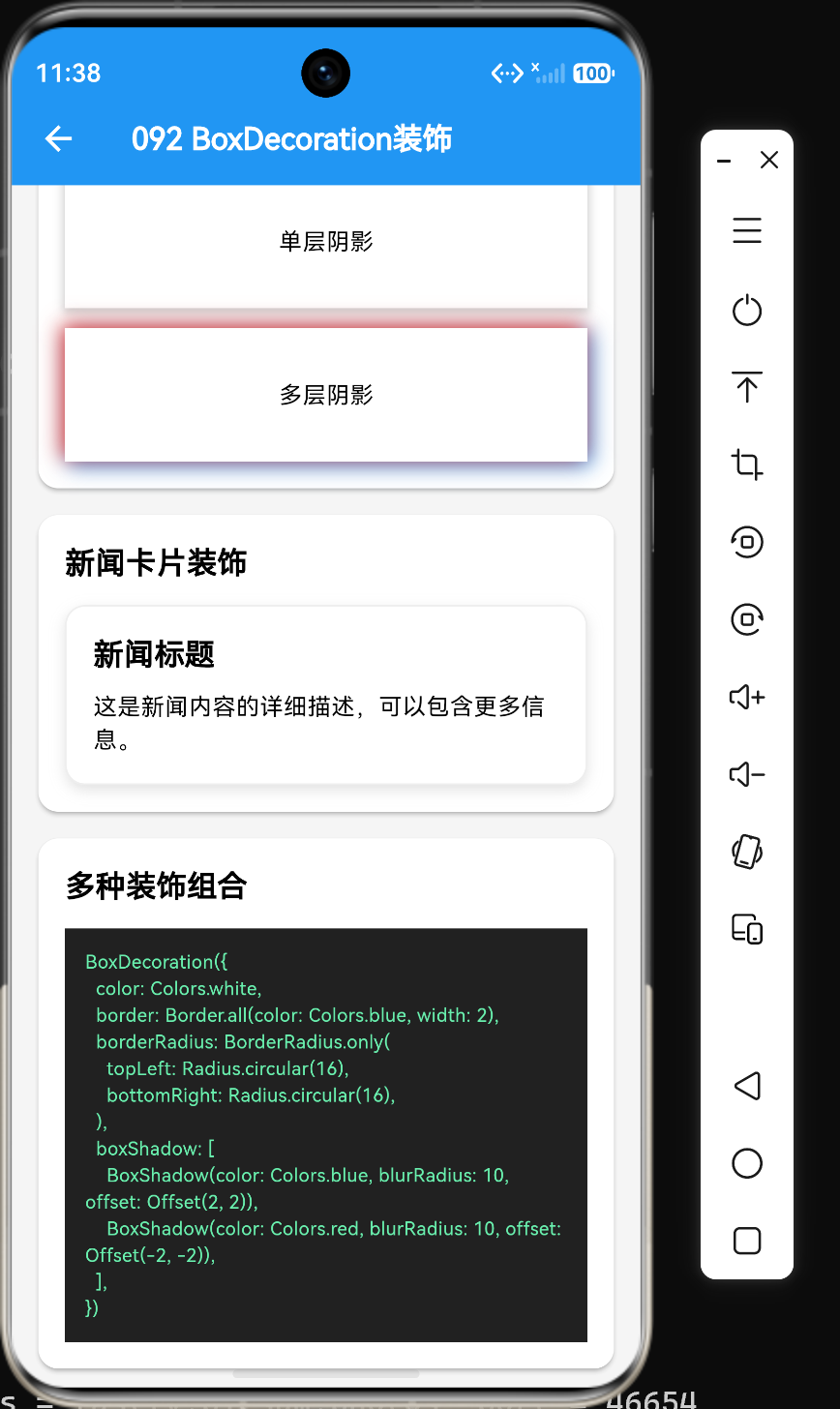
在Flutter开发中,BoxDecoration是实现精美UI效果的关键工具。它可以为组件添加背景颜色、边框、圆角、阴影、渐变等多种装饰效果。本文将深入解析BoxDecoration的核心属性和使用技巧,并通过实际案例展示如何使用BoxDecoration打造精美的UI效果。
一、BoxDecoration核心属性
1.1 属性概览
BoxDecoration是Flutter中最常用的装饰类,包含以下核心属性:
| 属性 | 类型 | 作用 |
|---|---|---|
| color | Color | 背景颜色 |
| image | DecorationImage | 背景图片 |
| border | BoxBorder | 边框 |
| borderRadius | BorderRadiusGeometry | 圆角 |
| boxShadow | List<BoxShadow> | 阴影 |
| gradient | Gradient | 渐变 |
| shape | BoxShape | 形状 |
| backgroundBlendMode | BlendMode | 混合模式 |
1.2 基础用法
dart
// 简单背景色
BoxDecoration(color: Colors.blue)

// 带边框和圆角
BoxDecoration(
  color: Colors.white,
  border: Border.all(color: Colors.grey),
  borderRadius: BorderRadius.circular(8),
)

// 带阴影
BoxDecoration(
  color: Colors.white,
  boxShadow: [
    BoxShadow(
      color: Colors.black.withOpacity(0.2),
      blurRadius: 4,
      offset: Offset(0, 2),
    ),
  ],
)
二、边框与圆角
2.1 边框设置
边框可以通过Border类进行设置:
dart
// 统一边框
BoxDecoration(
  border: Border.all(color: Colors.grey, width: 2),
)

// 不同边框样式
BoxDecoration(
  border: Border(
    top: BorderSide(color: Colors.red, width: 2),
    bottom: BorderSide(color: Colors.blue, width: 2),
    left: BorderSide(color: Colors.green, width: 2),
    right: BorderSide(color: Colors.yellow, width: 2),
  ),
)
BorderSide的属性:
| 属性 | 说明 |
|---|---|
| color | 边框颜色 |
| width | 边框宽度 |
| style | 边框样式(solid、dashed、dotted) |
2.2 圆角设置
圆角可以通过BorderRadius类进行设置:
dart
// 统一圆角
BoxDecoration(
  borderRadius: BorderRadius.circular(8),
)

// 不同圆角
BoxDecoration(
  borderRadius: BorderRadius.only(
    topLeft: Radius.circular(16),
    bottomRight: Radius.circular(16),
  ),
)

// 分别设置四个角
BoxDecoration(
  borderRadius: BorderRadius.only(
    topLeft: Radius.circular(8),
    topRight: Radius.circular(16),
    bottomLeft: Radius.circular(24),
    bottomRight: Radius.circular(32),
  ),
)
2.3 边框与圆角组合
dart
BoxDecoration(
  color: Colors.white,
  border: Border.all(color: Colors.blue, width: 2),
  borderRadius: BorderRadius.circular(12),
)
三、阴影效果
3.1 基础阴影
dart
BoxDecoration(
  color: Colors.white,
  boxShadow: [
    BoxShadow(
      color: Colors.black.withOpacity(0.2),
      blurRadius: 4,
      offset: Offset(0, 2),
      spreadRadius: 1,
    ),
  ],
)
BoxShadow属性说明:
| 属性 | 说明 |
|---|---|
| color | 阴影颜色,通常使用透明度 |
| blurRadius | 模糊半径,值越大阴影越模糊 |
| offset | 阴影偏移量,(x, y) |
| spreadRadius | 扩散半径,值越大阴影范围越大 |
| blurStyle | 模糊样式(normal、solid、outer、inner) |
3.2 多层阴影
通过添加多个BoxShadow可以实现复杂的阴影效果:
dart
BoxDecoration(
  color: Colors.white,
  boxShadow: [
    BoxShadow(color: Colors.blue, blurRadius: 10, offset: Offset(2, 2)),
    BoxShadow(color: Colors.red, blurRadius: 10, offset: Offset(-2, -2)),
  ],
)
3.3 新闻卡片阴影
dart
BoxDecoration(
  color: Colors.white,
  borderRadius: BorderRadius.circular(12),
  boxShadow: [
    BoxShadow(
      color: Colors.grey.withOpacity(0.3),
      blurRadius: 6,
      offset: Offset(0, 3),
    ),
  ],
)
四、渐变效果
4.1 线性渐变
dart
BoxDecoration(
  gradient: LinearGradient(
    colors: [Colors.blue, Colors.green],
    begin: Alignment.left,
    end: Alignment.right,
  ),
)
LinearGradient属性:
| 属性 | 说明 |
|---|---|
| colors | 颜色列表 |
| begin | 起始位置 |
| end | 结束位置 |
| stops | 颜色停止点 |
| tileMode | 平铺模式 |
4.2 径向渐变
dart
BoxDecoration(
  gradient: RadialGradient(
    colors: [Colors.red, Colors.transparent],
    center: Alignment.center,
    radius: 1.0,
  ),
)
4.3 扇形渐变
dart
BoxDecoration(
  gradient: SweepGradient(
    colors: [Colors.red, Colors.green, Colors.blue],
    center: Alignment.center,
    startAngle: 0.0,
    endAngle: 2 * 3.1415926,
  ),
)
4.4 渐变与其他装饰组合
dart
BoxDecoration(
  gradient: LinearGradient(
    colors: [Colors.blue.shade600, Colors.blue.shade400],
  ),
  borderRadius: BorderRadius.circular(12),
  boxShadow: [
    BoxShadow(
      color: Colors.blue.withOpacity(0.3),
      blurRadius: 10,
      offset: Offset(0, 4),
    ),
  ],
)
五、背景图片
5.1 基础用法
dart
BoxDecoration(
  image: DecorationImage(
    image: NetworkImage("https://example.com/image.jpg"),
    fit: BoxFit.cover,
  ),
)
DecorationImage属性:
| 属性 | 说明 |
|---|---|
| image | 图片Provider |
| fit | 图片适配方式 |
| alignment | 图片对齐方式 |
| repeat | 图片重复方式 |
| colorFilter | 颜色滤镜 |
5.2 图片与渐变叠加
dart
BoxDecoration(
  image: DecorationImage(
    image: NetworkImage("https://example.com/image.jpg"),
    fit: BoxFit.cover,
    colorFilter: ColorFilter.mode(Colors.black.withOpacity(0.5), BlendMode.darken),
  ),
)
5.3 图片与颜色混合
dart
BoxDecoration(
  color: Colors.blue,
  image: DecorationImage(
    image: NetworkImage("https://example.com/image.jpg"),
    fit: BoxFit.cover,
    blendMode: BlendMode.multiply,
  ),
)
六、形状设置
6.1 BoxShape枚举
dart
// 矩形(默认)
BoxDecoration(
  shape: BoxShape.rectangle,
)

// 圆形
BoxDecoration(
  shape: BoxShape.circle,
  color: Colors.blue,
)注意:当shape为BoxShape.circle时,不能设置borderRadius。
6.2 圆形头像示例
dart
Container(
  width: 100,
  height: 100,
  decoration: BoxDecoration(
    shape: BoxShape.circle,
    image: DecorationImage(
      image: NetworkImage("https://example.com/avatar.jpg"),
      fit: BoxFit.cover,
    ),
  ),
)
七、新闻卡片装饰实战
7.1 基础新闻卡片
dart
Container(
  padding: EdgeInsets.all(16),
  decoration: BoxDecoration(
    color: Colors.white,
    borderRadius: BorderRadius.circular(12),
    border: Border.all(color: Colors.grey.shade200),
    boxShadow: [
      BoxShadow(
        color: Colors.grey.withOpacity(0.3),
        blurRadius: 6,
        offset: Offset(0, 3),
      ),
    ],
  ),
  child: Column(
    crossAxisAlignment: CrossAxisAlignment.start,
    children: [
      Text("新闻标题", style: TextStyle(fontSize: 18, fontWeight: FontWeight.bold)),
      SizedBox(height: 8),
      Text("新闻内容描述..."),
    ],
  ),
)
7.2 带渐变背景的新闻卡片
dart
Container(
  padding: EdgeInsets.all(16),
  decoration: BoxDecoration(
    gradient: LinearGradient(
      colors: [Colors.blue.shade50, Colors.blue.shade100],
    ),
    borderRadius: BorderRadius.circular(12),
    border: Border.all(color: Colors.blue.shade200),
  ),
  child: Column(
    crossAxisAlignment: CrossAxisAlignment.start,
    children: [
      Text("新闻标题", style: TextStyle(fontSize: 18, fontWeight: FontWeight.bold)),
      SizedBox(height: 8),
      Text("新闻内容描述..."),
    ],
  ),
)
7.3 带图片背景的新闻卡片
dart
Container(
  height: 200,
  decoration: BoxDecoration(
    image: DecorationImage(
      image: NetworkImage("https://example.com/news.jpg"),
      fit: BoxFit.cover,
    ),
    borderRadius: BorderRadius.circular(12),
  ),
  child: Container(
    decoration: BoxDecoration(
      gradient: LinearGradient(
        colors: [Colors.transparent, Colors.black.withOpacity(0.7)],
        begin: Alignment.topCenter,
        end: Alignment.bottomCenter,
      ),
    ),
    child: Align(
      alignment: Alignment.bottomLeft,
      child: Padding(
        padding: EdgeInsets.all(16),
        child: Text(
          "新闻标题",
          style: TextStyle(color: Colors.white, fontSize: 18, fontWeight: FontWeight.bold),
        ),
      ),
    ),
  ),
)
八、BoxDecoration与Container的关系
8.1 Container中的decoration
Container的decoration属性接受一个Decoration对象:
dart
Container(
  decoration: BoxDecoration(
    color: Colors.blue,
    borderRadius: BorderRadius.circular(8),
  ),
)
8.2 color与decoration的冲突
当同时设置color和decoration时,会发生冲突:
dart
// 错误:color和decoration不能同时使用
Container(
  color: Colors.blue,
  decoration: BoxDecoration(color: Colors.red),
)

// 正确:通过decoration设置颜色
Container(
  decoration: BoxDecoration(color: Colors.blue),
)
8.3 foregroundDecoration
foregroundDecoration用于设置前景装饰,会覆盖在子组件之上:
dart
Container(
  decoration: BoxDecoration(color: Colors.blue),
  foregroundDecoration: BoxDecoration(
    gradient: LinearGradient(
      colors: [Colors.transparent, Colors.black.withOpacity(0.3)],
    ),
  ),
  child: Text("内容"),
)
九、性能优化建议
9.1 避免复杂装饰
复杂的BoxDecoration会影响性能,尽量简化:
dart
// 不良示例:多层阴影
BoxDecoration(
  boxShadow: [
    BoxShadow(color: Colors.black, blurRadius: 10),
    BoxShadow(color: Colors.grey, blurRadius: 20),
    BoxShadow(color: Colors.blue, blurRadius: 30),
  ],
)

// 优化后:单层阴影
BoxDecoration(
  boxShadow: [
    BoxShadow(color: Colors.black.withOpacity(0.2), blurRadius: 4),
  ],
)
9.2 使用缓存
对于不变的装饰,可以提取为常量:
dart
// 定义常量
const cardDecoration = BoxDecoration(
  color: Colors.white,
  borderRadius: BorderRadius.circular(12),
  boxShadow: [
    BoxShadow(color: Colors.grey, blurRadius: 4),
  ],
);

// 使用常量
Container(decoration: cardDecoration)
9.3 避免过度绘制
使用RepaintBoundary隔离频繁重绘的区域:
dart
RepaintBoundary(
  child: Container(
    decoration: BoxDecoration(
      gradient: LinearGradient(colors: [Colors.blue, Colors.green]),
    ),
  ),
)
十、总结
通过本文的学习,我们掌握了BoxDecoration的核心用法:
- 边框与圆角:通过border和borderRadius设置边框样式和圆角大小
- 阴影效果:通过boxShadow添加阴影,支持多层阴影叠加
- 渐变效果:支持线性渐变、径向渐变和扇形渐变
- 背景图片:通过image属性设置背景图片
- 形状设置:通过shape属性设置矩形或圆形
BoxDecoration是Flutter中实现精美UI效果的基础,掌握好它的使用技巧对于构建高质量的用户界面至关重要。在实际开发中,应根据需求合理组合各种装饰效果,同时注意性能优化。