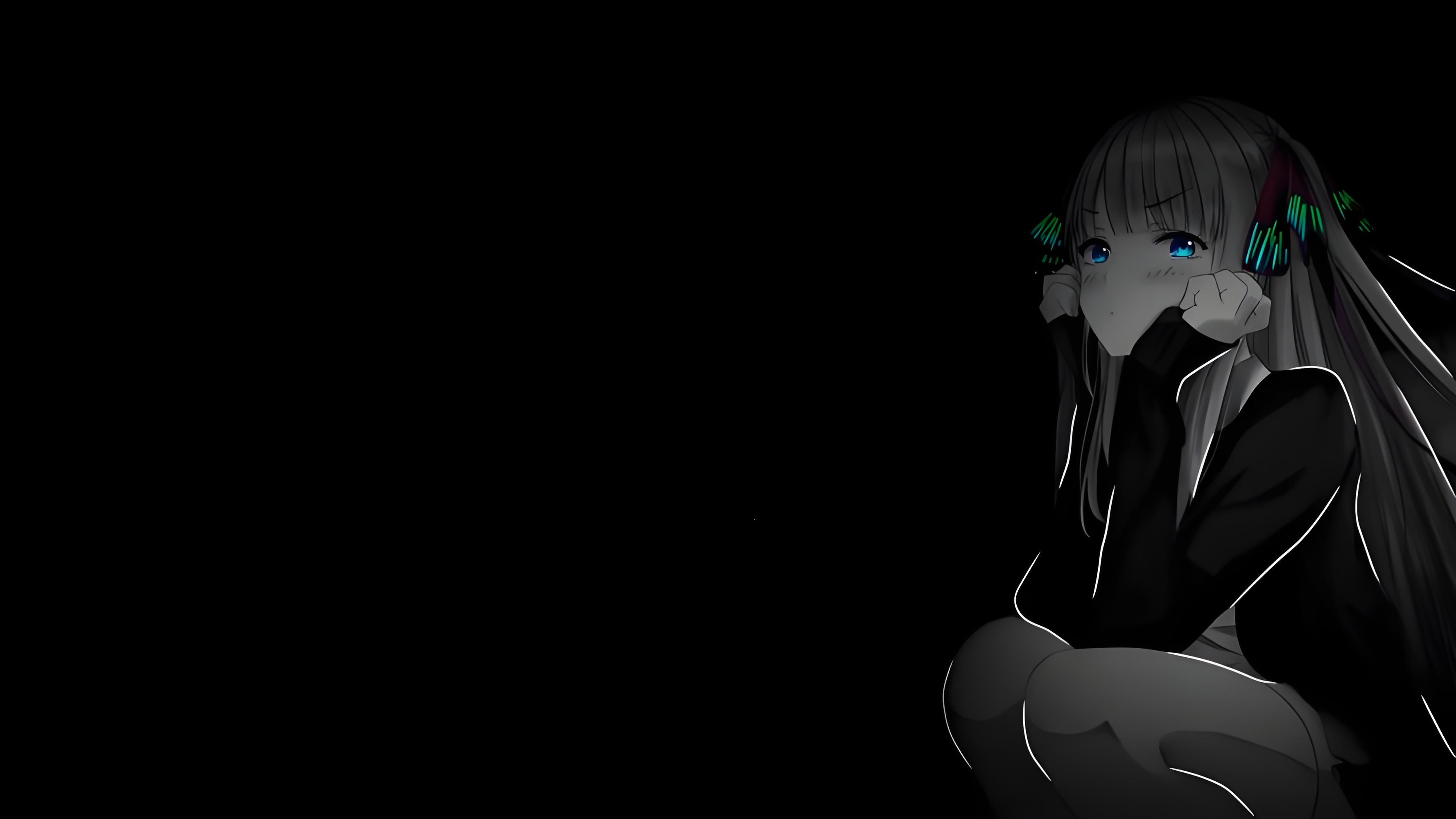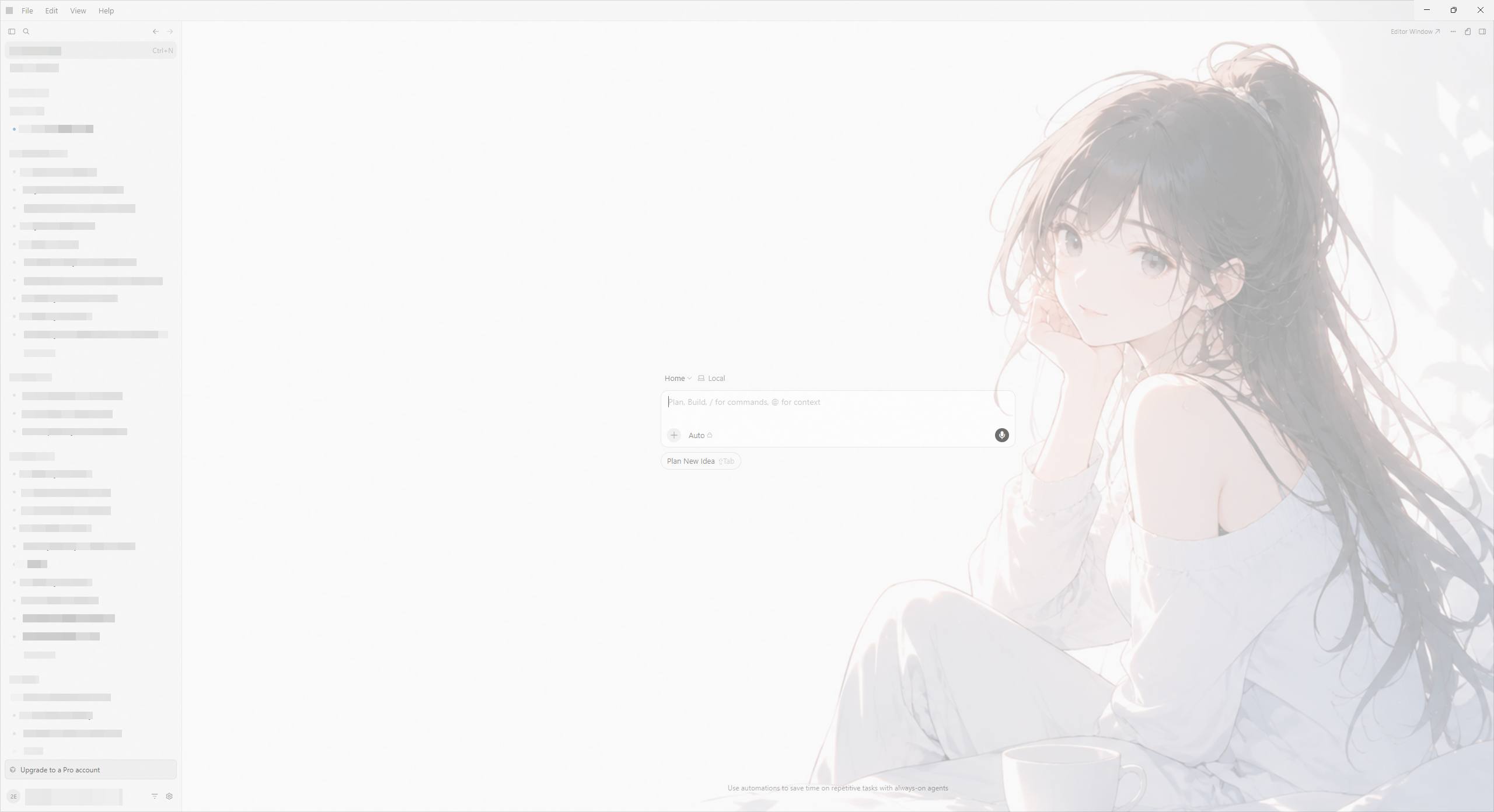
Cursor 添加与切换背景图片教程
Cursor 基于 VS Code,但没有内置背景图功能,只能换主题或改纯色。要加壁纸,需要用 Background 扩展,并手动应用一次补丁。
一、安装扩展
在 Cursor 中安装 shalldie.background:
方式 1:扩展市场
Ctrl+Shift+X打开扩展- 搜索 Background(作者
shalldie) - 安装
方式 2:命令行
cursor --install-extension shalldie.background
注意:
Katsute.code-background在部分 Cursor 版本上不兼容,优先用shalldie.background。
二、准备图片
建议把图片放到固定目录,路径尽量用英文,避免中文路径导致加载失败:
C:\Users\你的用户名\Pictures\cursor-background\
例如:
anime-right.pngspring-portrait.pngmorning-quiet.png
三、配置 settings.json
打开用户设置文件:
- Windows:
%APPDATA%\Cursor\User\settings.json - macOS:
~/Library/Application Support/Cursor/User/settings.json
添加如下配置:
{

"background.enabled": true,

"background.fullscreen": {

"images": [

"C:/Users/Administrator/Pictures/cursor-background/morning-quiet.png"

],

"opacity": 0.35,

"size": "cover",

"position": "right center",

"interval": 0,

"random": false

}

}
常用参数
| 参数 | 说明 | 推荐值 |
|---|---|---|
opacity |
透明度 | 0.15 ~ 0.35 |
size |
缩放方式 | cover |
position |
位置 | right center(人物在右侧时) |
interval |
轮播间隔(秒) | 0 表示不轮播 |
也可以只给编辑器加背景:
{

"background.editor": {

"useFront": true,

"style": {

"background-position": "right center",

"background-size": "cover",

"opacity": 0.22

},

"images": [

"C:/Users/Administrator/Pictures/cursor-background/morning-quiet.png"

]

}

}
四、应用补丁(关键步骤)
Background 扩展通过修改 Cursor 核心文件 workbench.desktop.main.js 来显示背景,仅改 settings.json 不够,必须执行一次 Apply。
Ctrl+Shift+P打开命令面板- 运行 Developer: Reload Window
- 弹出
Background is ready! Apply to take effect.时,点 Apply and Reload
若没有弹窗,手动执行:
- Background: Install 或 Background: Enable
应用成功后,右下角状态栏会出现 Background 按钮,可在此开关或调整。
五、如何切换背景图
每次换图需要两步:
1. 修改 settings.json 中的图片路径
"background.fullscreen": {

"images": [

"C:/Users/Administrator/Pictures/cursor-background/新图片.png"

],

"opacity": 0.35,

"size": "cover",

"position": "right center"

}
2. 重新应用补丁
- 再次运行 Background: Install / Apply and Reload
- 或完全退出 Cursor 后重新打开
若扩展的 Apply 不生效,需要重新把新图片写入核心补丁(见下方「进阶」)。
六、查看效果
背景主要显示在编辑器窗口,不一定出现在 Agents 聊天窗口。
Ctrl+Shift+P- 运行 Open Editor Window(打开编辑器窗口)
- 建议使用深色主题,背景更明显
七、常见问题
1. 配置了但没有背景?
- 补丁可能未应用 → 执行 Background: Apply and Reload
- 当前在 Agents 窗口 → 切换到编辑器窗口
- 图片路径有误 → 用英文路径,Windows 可用
C:/...或file:///C:/...
2. 提示「安装似乎损坏」?
这是 Background 扩展修改核心文件后的正常现象,不是病毒。扩展会自动屏蔽该提示;若仍出现,可忽略。
3. Cursor 更新后背景消失?
更新会覆盖补丁,重新执行 Background: Apply 即可。
4. 中文文件名的图片?
建议先复制到英文路径,例如:
原图:C:\Users\Administrator\Desktop\config\清晨的宁静时光.png
复制到:C:\Users\Administrator\Pictures\cursor-background\morning-quiet.png
5. 只想改颜色,不要图片?
Cursor 原生支持:
{

"workbench.colorCustomizations": {

"editor.background": "#1a1a2e",

"sideBar.background": "#16213e"

}

}
八、进阶:手动打补丁(Apply 无效时)
若扩展的 Apply 一直不生效,可用脚本把图片以 Base64 写入补丁并应用到:
C:\Program Files\cursor\resources\app\out\vs\workbench\workbench.desktop.main.js
思路:
- 读取图片并转为
data:image/png;base64,... - 用 Background 扩展的
PatchGenerator生成补丁 - 写入
workbench.desktop.main.js - 完全退出并重启 Cursor
这种方式对本地路径依赖更小,但 Cursor 大版本更新后需要重做。
九、完整流程速查
-
安装 shalldie.background
-
图片放到 Pictures/cursor-background/
-
修改 settings.json 配置 background.fullscreen
-
执行 Background: Apply and Reload
-
打开编辑器窗口查看效果
-
换图时:改路径 → 重新 Apply → 重启 Cursor
十、卸载
- 点右下角 Background → 卸载插件
- 或先设
"background.enabled": false,再删除扩展 - 不要直接删扩展目录,否则可能残留补丁