接入claude必须国外地区ip,有时候不太方便,因此采用国内API平台,如智谱的glm。实际上也有很多API,不是一定要使用glm。
步骤一 创建智谱账号
官网注册一个账号,智谱。
在控制台,API部分,新建一个API。

步骤二 安装glm
在首页-文档-使用指南中,可以直接看到如何使用glm。

可以直接按照使用指南来配置,我下面也会简单整理流程。
流程如下:
- 准备好你刚新建好的API key;
- 安装 Node.js,下载地址,下载后安装。
- win+r后输入cmd进入命令行,输入语句:
npx @z_ai/coding-helper
或者
bash
## 进入命令行界面,先全局安装 @z_ai/coding-helper
npm install -g @z_ai/coding-helper
## 然后运行 coding-helper 或 chelper
coding-helper- 等命令执行完就可以看到向导界面了。可通过键盘上下方向键选择,回车确认按钮,根据引导进行配置。
向导将引导您完成:
选择界面语言 ---> 选择编码套餐 ---> 输入 API 密钥 ---> 选择要管理的工具
---> 自动安装工具(如需要) ---> 进入工具管理菜单 ---> 装载编码套餐到工具
---> 管理 MCP 服务(可选) ---> 完整配置,启动编码工具增加了 。 - 以上GLM的部分即安装完成。
步骤三 安装Claude
- 先要确保安装Node.js 18 或更新版本环境,如果跟随我的步骤这个应该安装过了。
- windows系统需要安装git,下载安装地址git。
- 进入win+r-cmd进入命令行,输入以下命令安装claude:
bash
npm install -g @anthropic-ai/claude-code- 运行如下命令,查看安装结果,若显示版本号则表示安装成功:
bash
claude --version步骤四 配置 GLM Coding Plan
- 在智谱里创建API,这个前面应该做过了。
- 配置环境变量。win+r-cmd进入命令行,使用命令自动化配置:
bash
# 进入命令行界面,执行如下运行 Coding Tool Helper
npx @z_ai/coding-helper或者win+r,输入sysdm.cpl,找到高级-环境变量-用户变量,加入以下三条:
bash
ANTHROPIC_DEFAULT_OPUS_MODEL:GLM-4.7
ANTHROPIC_DEFAULT_SONNET_MODEL:GLM-4.7
ANTHROPIC_DEFAULT_HAIKU_MODEL:GLM-4.7- 配置完成。进入一个代码工作目录,在终端中执行 claude 命令即可开始使用 Claude Code。若遇到「Do you want to use this API key」选择 Yes 即可。
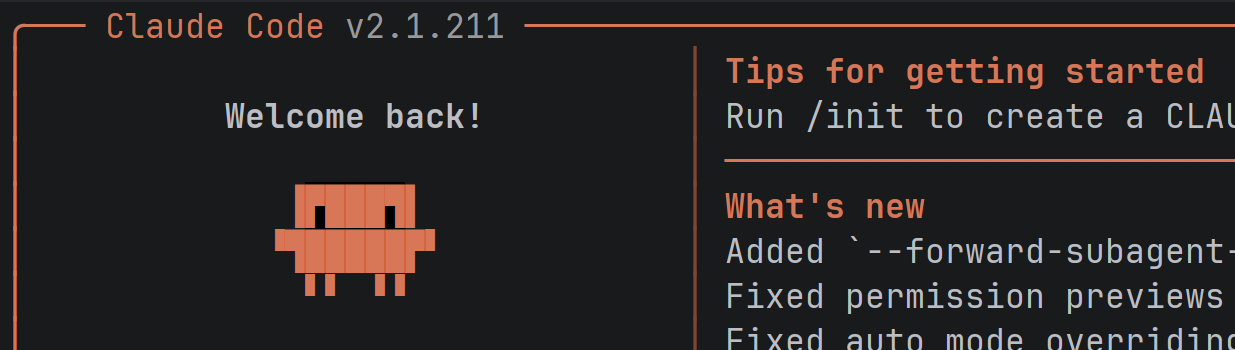
- 现在已经可以使用Claude了,但对于我们可能还是有些不太方便。
步骤四 在pycharm使用图形化界面的claude
按照以上配置,此时接入的是免费模型(glm-4.7),大概用个几次token就用完了,可以在尝试觉得不错后购买合适套餐,然后更换到付费模型,更换模型的步骤之后会介绍。
-
打开pycharm(要确认是可以使用ai新版本,23年以前的应该都不可以) ,在设置-插件中,搜索到Claude Code with GUI,即有图形界面的Claude 。
-
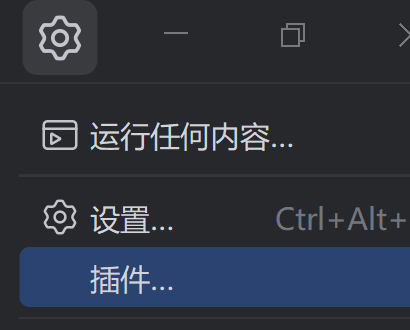 安装插件Claude Code with GUI,重启pycharm后会看到右侧出现小烟花图标,鼠标悬浮在图标上可以看到显示Claude Code。
-
如果前面都配置完成,点击Claude Code烟花图标后就可以看到现在使用的模型和输入界面了。平时怎么用网页版deepseek、豆包的就怎么用它,也可以使用@+文件名来引用你要修改或者让它看的文件。

步骤五 更改模型
Glm送的免费token能用一小段时间,最终可能还是需要购买套餐。购买后模型从GLM4.7升级到最新的5.2,体感上速度会快一些。
官方有更换模型的说明文档,可以查看官方文件,我也会简单介绍。
-
首先要确认您的工具可以成功调用现有 GLM 模型(例如 glm-4.7)。如果基础调用失败,请先完成问题排查。
-
将
%USERPROFILE%\.claude粘贴到文件资源管理器的地址栏中,在打开的文件夹中找到settings.json文件。 -
如果购买的是GLM-5.2,需要在配置文件 settings.json 中,将原内容替换为如下参数(原内容最好也备份一下):
{ "env": { "CLAUDE_CODE_AUTO_COMPACT_WINDOW": "1000000", "ANTHROPIC_DEFAULT_HAIKU_MODEL": "glm-4.7", "ANTHROPIC_DEFAULT_SONNET_MODEL": "glm-5.2[1m]", "ANTHROPIC_DEFAULT_OPUS_MODEL": "glm-5.2[1m]" } } -
保存settings.json文件。
-
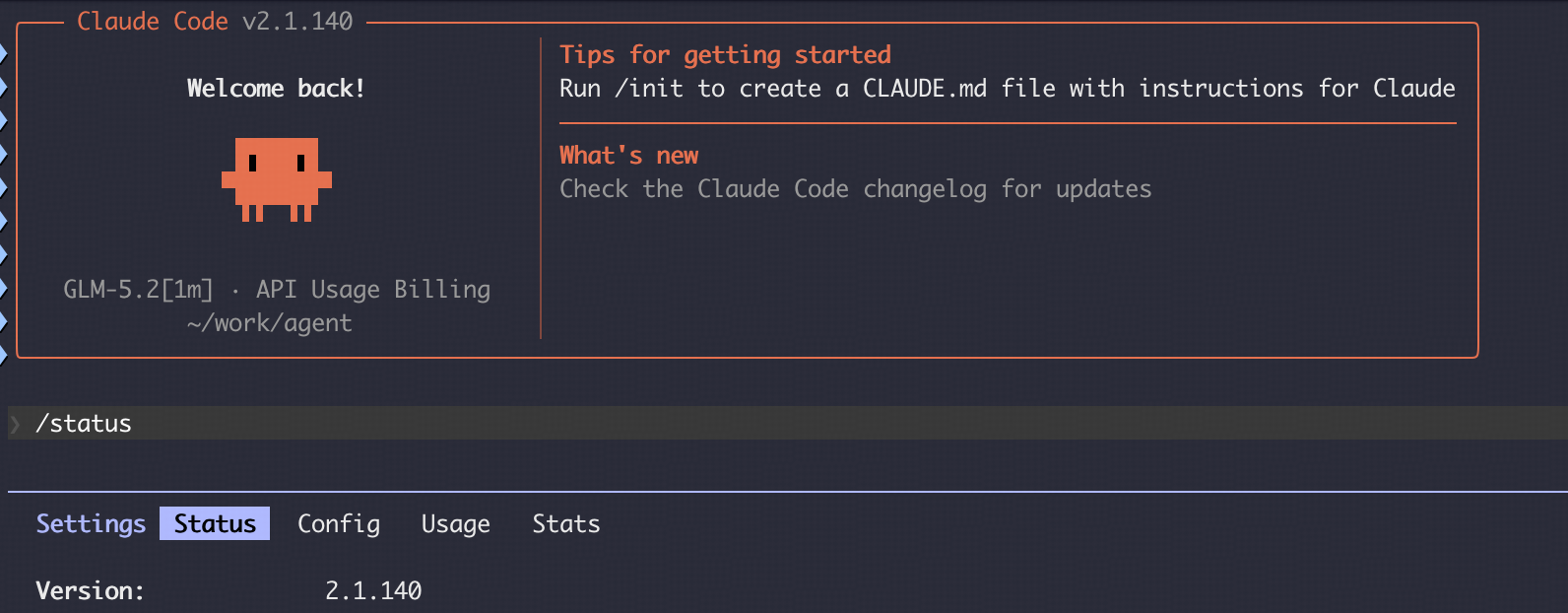
启动一个新的命令行窗口,运行 claude 启动 Claude Code,在 Claude Code 中输入 /status 确认模型状态:
(1)Settings source 显示您的 ~/.claude/settings.json.
(2)Model 显示 glm-5.2 或 glm-5.21m.
-
接下来在pycharm中,设置-插件中搜索Coding Switch,安装并应用。这是一个能帮助我们在pycharm更换模型的插件。
-
安装好后会出现Coding Switch的图标,点进去是如下界面。
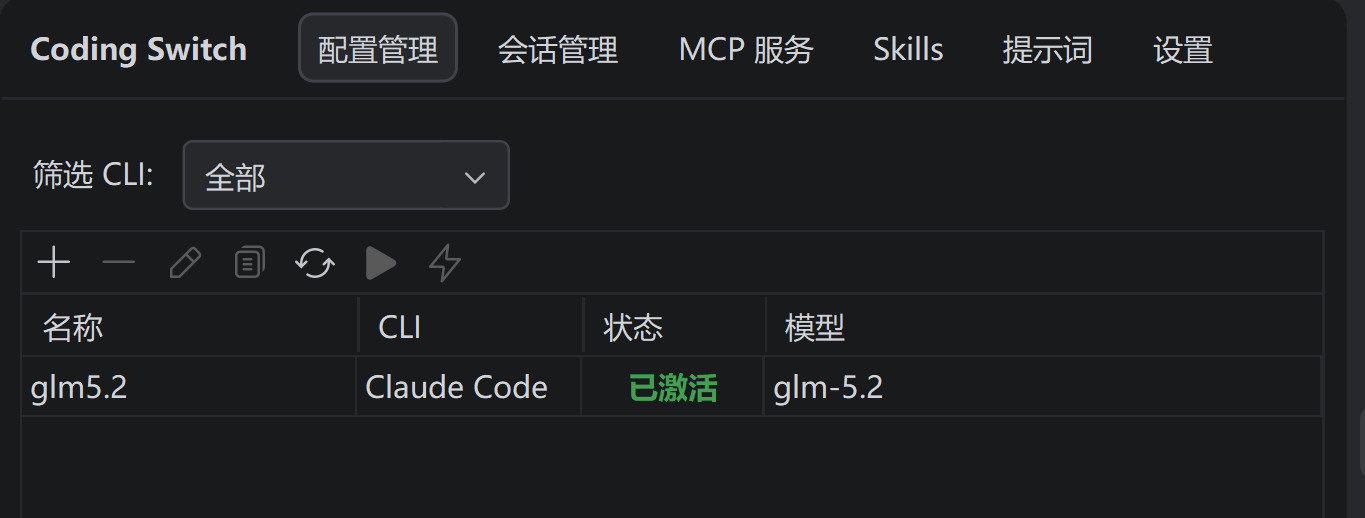
点击加号"+"来添加一个配置,按照图片来进行输入:
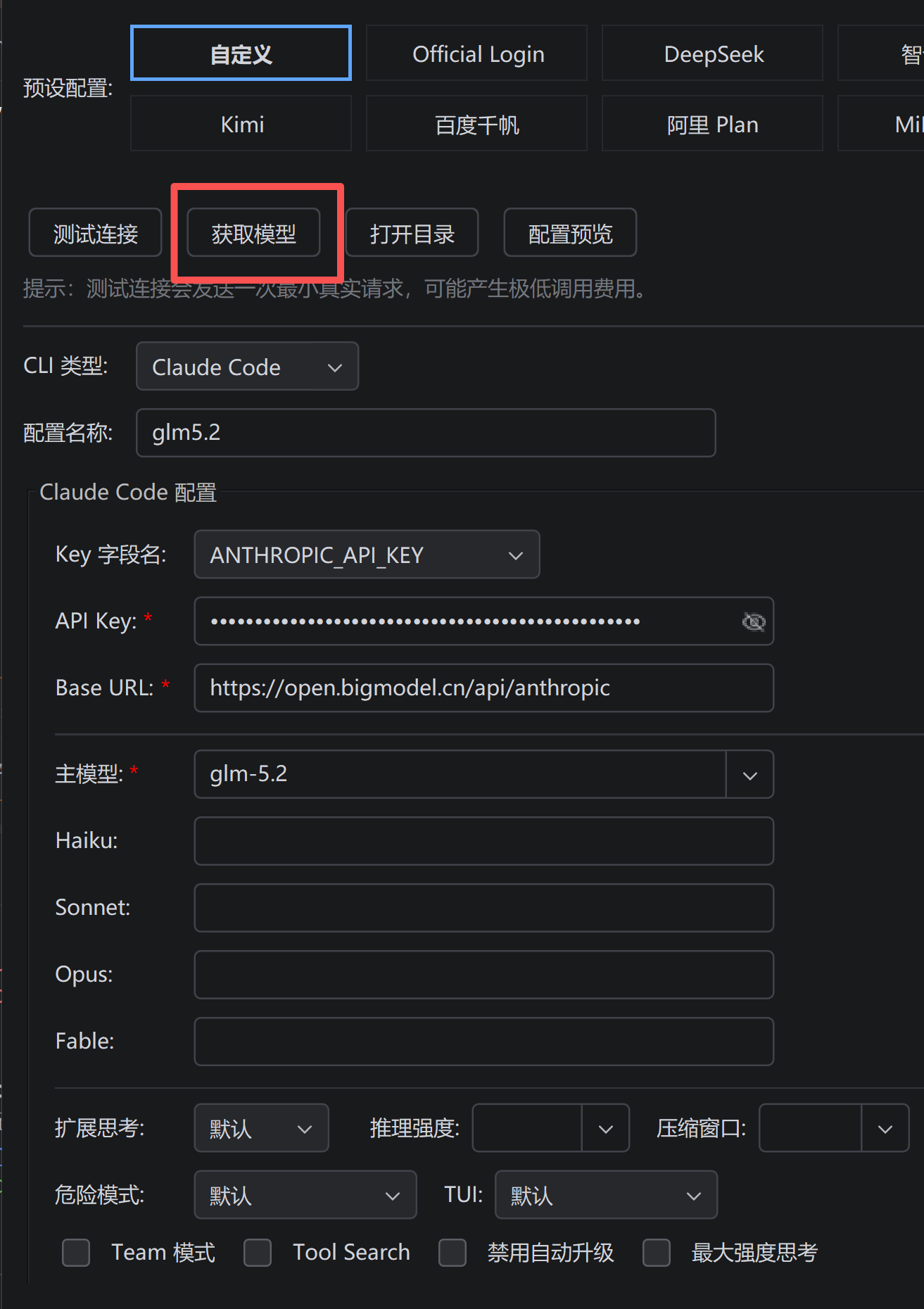
CLi类型:Claude Code
配置名称:自定义即可
Key字段名:自己选一个就行,如果不好使就换另一个。
API Key:输入在智谱里自己创建的API,复制Key粘贴到里面。
Base URL:https://open.bigmodel.cn/api/coding/paas/v4
主模型:点击上方获取模型按钮后,主模型这里就有下拉菜单,可供选择了。
-
配置好后点击上方的测试连接,显示连接成功就可以了。
-
这时候重启Pycharm,点开Claude Code就可以切换你的模型了。 10. 至此模型切换完毕。
以上就是整个流程,希望足够清晰,能够帮到各位。