验证确保已安装交叉编译工具链,检查工具链路径:
确保aarch64-linux-gnu-gcc、aarch64-linux-gnu-ld等工具在PATH中,且无主机工具链污染:
bash
which aarch64-linux-gnu-gcc
如果工具链路径未正确识别,可在Configure后修改Makefile,显式指定链接器:
bash
# 在Makefile中找到以下变量并修改
CC= aarch64-linux-gnu-gcc
AR= aarch64-linux-gnu-ar
LD= aarch64-linux-gnu-ld
若安装后面的三个基础库,发现读写执行等权限不足,就使用"sudo chmod 777 -R 文件夹"对整个文件夹及其子文件可读、可写、可执行的权限
bash
sudo chmod 777 -R 文件夹名称1、下载pcre-8.45.tar.gz、openssl-1.1.1w、zlib-1.3.1
1.1 下载pcre-8.45.tar.gz
bash
wget http://mirror.dotsrc.org/tinycorelinux/14.x/x86_64/tcz/src/pcre/pcre-8.45.tar.bz2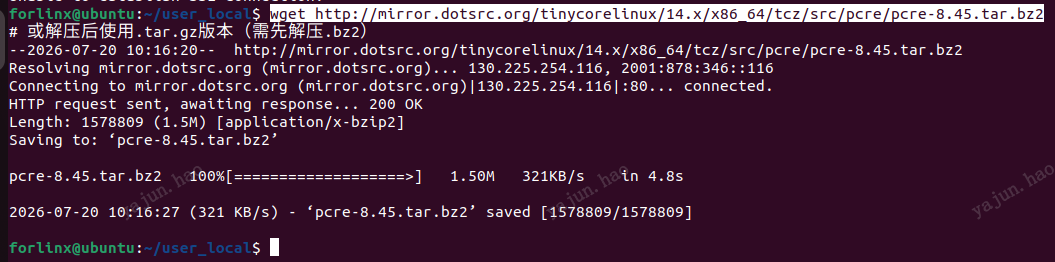
检查文件大小:
bash
ls -lh pcre-8.45.tar.bz2
解压pcre-8.45.tar.bz2:
bash
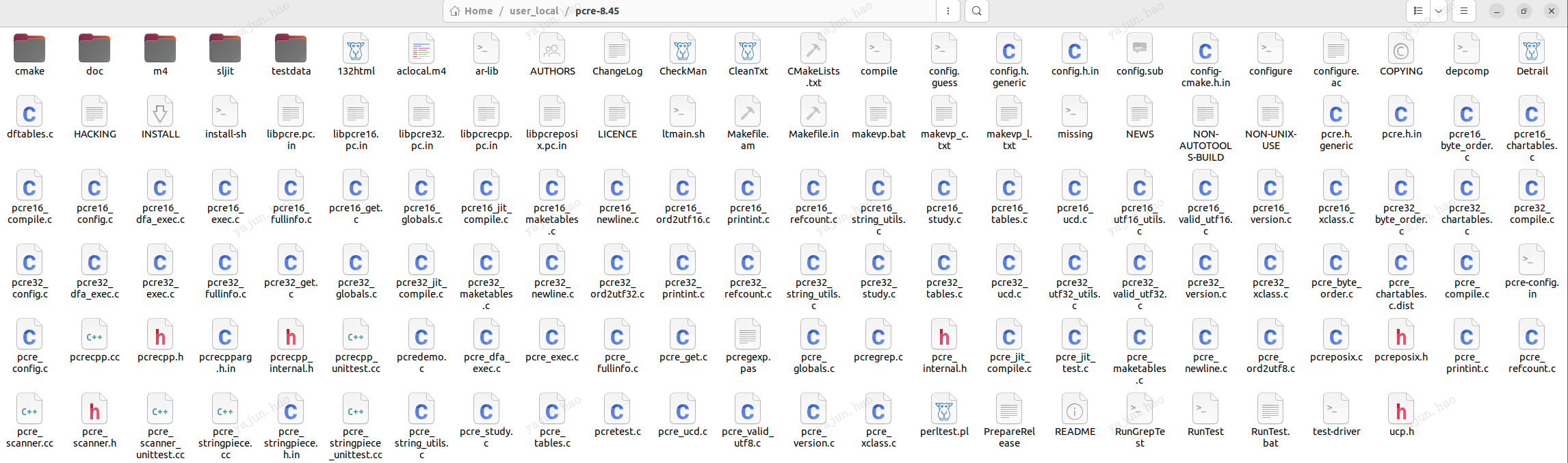
tar -xvf pcre-8.45.tar.bz2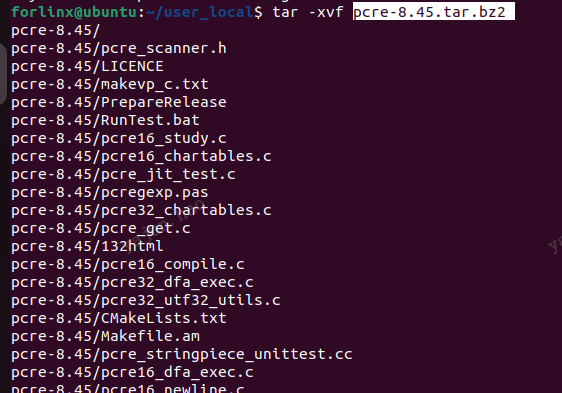
编译:
bash
./configure \
--host=aarch64-linux-gnu \
--prefix=/opt/rootfs-arm64/usr \
CC=aarch64-linux-gnu-gcc \
CXX=aarch64-linux-gnu-g++
安装:
bash
sudo make -j$(nproc)
sudo make install
安装完成后,检查文件是否写入成功:
bash
ls -l /opt/rootfs-arm64/usr/lib/libpcre*.so
1.2 安装openssl-1.1.1w
bash
wget https://github.com/openssl/openssl/archive/refs/tags/OpenSSL_1_1_1w.tar.gz -O openssl-1.1.1w.tar.gz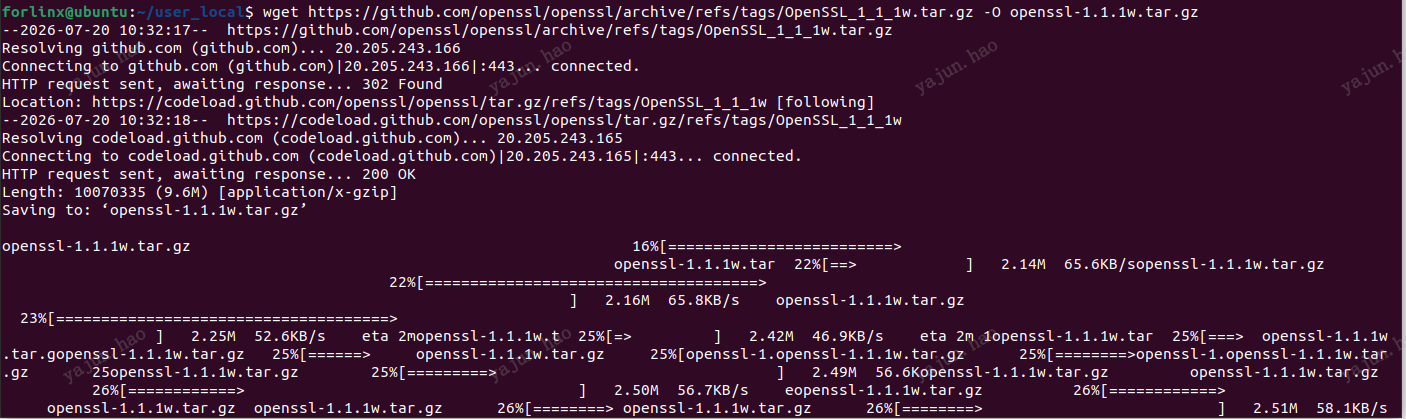
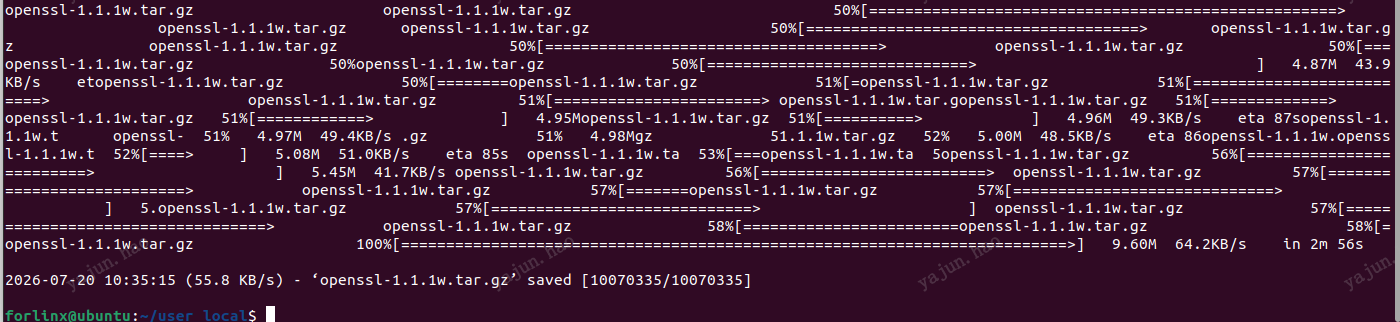 验证文件大小:
bash
ls -lh openssl-1.1.1w.tar.gz
确认压缩包内是否含有Configure
bash
tar -tzvf openssl-1.1.1w.tar.gz | grep Configure
解压文件:
bash
tar -zxvf openssl-1.1.1w.tar.gz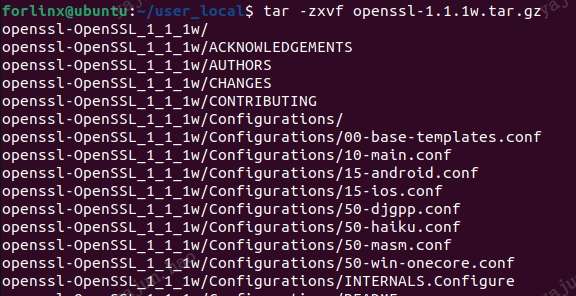
编译前先清理残留文件:
bash
make distclean  # 清理所有编译中间文件(比make clean更彻底)
# 或手动删除残留文件
rm -rf crypto/*.o apps/*.o *.so *.a
编译:
bash
./Configure linux-aarch64 \
--prefix=/opt/rootfs-arm64/usr \
--cross-compile-prefix=aarch64-linux-gnu- \
no-asm \
shared
安装:
bash
sudo make -j$(nproc)
sudo make install_sw检查检查文件是否存在:
bash
ls -l /opt/rootfs-arm64/usr/bin/openssl
bash
ls -l /opt/rootfs-arm64/usr/lib/engines-1.1/capi.so
测试运行:
bash
cd /opt/rootfs-arm64/usr/bin/
openssl version
将安装路径加入环境变量 PATH 和 LD_LIBRARY_PATH::
bash
export PATH=/opt/rootfs-arm64/usr/bin:$PATH
export LD_LIBRARY_PATH=/opt/rootfs-arm64/usr/lib:$LD_LIBRARY_PATH
1.3 下载zlib-1.3.1
bash
wget https://zlib.net/fossils/zlib-1.3.1.tar.gz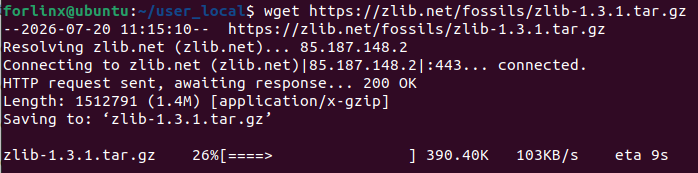
检查文件大小:
bash
ls -lh zlib-1.3.1.tar.gz 
解压文件:
bash
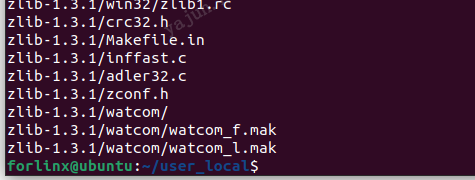
tar -zxvf zlib-1.3.1.tar.gz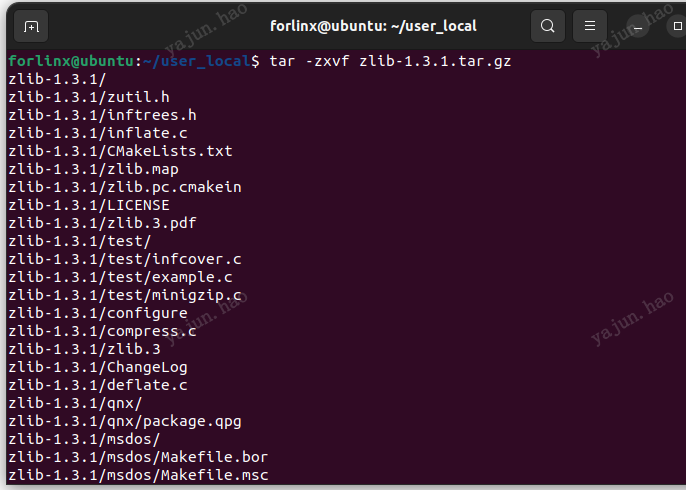
编译:
bash
CC=aarch64-linux-gnu-gcc \
AR=aarch64-linux-gnu-ar \
RANLIB=aarch64-linux-gnu-ranlib \
./configure --prefix=/opt/rootfs-arm64/usr
安装:
bash
sudo make -j$(nproc)
sudo make install
验证安装:
bash
ls -l /opt/rootfs-arm64/usr/lib/libz.so.1*
配置环境变量
临时生效:
bash
export LD_LIBRARY_PATH=/opt/rootfs-arm64/usr/lib:$LD_LIBRARY_PATH
export PATH=/opt/rootfs-arm64/usr/bin:$PATH
echo '/opt/rootfs-arm64/usr/lib' sudo tee /etc/ld.so.conf.d/zlib.conf

sudo ldconfig
若报错:PATH环境变量未包含/bin和/usr/bin,导致系统找不到sudo命令
临时修复PATH环境变量
bash
export PATH=/usr/local/sbin:/usr/local/bin:/usr/sbin:/usr/bin:/sbin:/bin:$PATH验证:
bash
which sudo
永久修复PATH(推荐)
编辑用户级配置文件(如~/.bashrc或~/.profile):
bash
nano ~/.bashrc在文件末尾添加以下行(确保包含基础路径):
bash
export PATH="/usr/local/sbin:/usr/local/bin:/usr/sbin:/usr/bin:/sbin:/bin:$PATH"保存后生效:
bash
source ~/.bashrc修复PATH和权限后,重新运行:
bash
echo '/opt/rootfs-arm64/usr/lib' | sudo tee /etc/ld.so.conf.d/zlib.conf
sudo ldconfig # 更新库缓存检查PATH是否包含基础路径:
bash
echo $PATH | tr ':' '\n' | grep -E '^/bin|^/usr/bin'
测试sudo命令:
bash
sudo -v # 验证权限(无报错即成功)