适配人群:零基础小白、新手运维,全程无跳过、每步含【操作命令+正确效果+报错原因+解决方案】
核心适配优化:替换无法访问的境外Docker源、修复阿里云源访问限制、适配国内纯内网/外网环境
系统版本:Ubuntu 26.04 LTS 代号 resolute(全新DEB822源格式,兼容2026最新版本)
终端通用须知:sudo输入密码屏幕无任何显示,直接输完回车即可;Ctrl+C 终止卡死命令;Ctrl+Alt+T 打开终端
YAML强制规范:仅2个空格缩进、禁止Tab键、冒号后必须加空格,格式错误必断网
阶段1:Windows宿主机VMware虚拟网络配置(必做前置)
操作前提 :Ubuntu虚拟机必须关机状态(不能挂起、不能运行)
1.1 打开虚拟网络编辑器(小白关键)
操作步骤:桌面找到VMware图标 →右键 → 以管理员身份运行 → 顶部菜单【编辑】→【虚拟网络编辑器】
✅ 正确结果:成功打开编辑器,显示VMnet0/VMnet1/VMnet8三个网卡
❌ 错误现象1:修改配置保存失败、无权限
👉 报错原因:未管理员身份运行VMware
✅ 解决方案:关闭VMware,重新右键管理员启动
1.2 配置VMnet8 NAT模式网卡
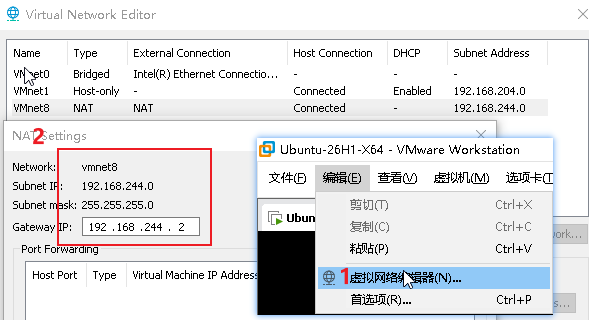
操作步骤:选中【VMnet8(NAT模式)】→ 勾选【使用本地DHCP服务将IP地址分配给虚拟机】
记录参数(后续静态IP必备):
子网IP:192.168.244.0(以自己界面为准)、子网掩码:255.255.255.0
点击【NAT设置】,记录网关:192.168.244.2(以自己界面为准)
✅ 正确结果:参数保存成功,无报错
❌ 错误现象2:找不到VMnet8网卡
👉 报错原因:VMware虚拟网卡驱动损坏
✅ 解决方案:点击【还原默认设置】,等待重置完成后重新配置
1.3 配置虚拟机网络适配器
操作步骤:选中Ubuntu虚拟机 → 编辑虚拟机设置 → 网络适配器
配置项:网络连接选择【NAT模式】、勾选【已连接】【启动时连接】→ 确定
✅ 正确结果:配置保存成功,启动虚拟机登录系统
阶段2:Ubuntu虚拟机网络配置(二选一)
网卡固定名称:ens33(所有VMware虚拟机统一默认)
方案1:小白首选|DHCP自动获取IP(零配置)
适用场景:新手临时使用、不想配置文件、无需固定IP
操作:无需任何命令,直接跳转【阶段3 网络验证】
方案2:运维必备|静态固定IP配置(重启IP不变)
2.1 查看网卡信息
bash
ip a✅ 正确结果 :输出内容中存在 ens33 网卡
❌ 错误现象:无ens33网卡
👉 报错原因:虚拟机网络适配器未开启/驱动异常
✅ 解决方案:重启虚拟机,重新检查VMware网络配置
2.2 查看网络配置文件
bash
ls /etc/netplan/✅ 正确结果 :输出 00-installer-config.yaml
2.3 备份原始配置(小白必做,改错可恢复)
bash
sudo cp /etc/netplan/00-installer-config.yaml /etc/netplan/00-installer-config.yaml.bak✅ 正确结果:无输出报错,生成备份文件
2.4 编辑静态IP配置文件
bash
sudo nano /etc/netplan/00-installer-config.yaml清空所有原有内容,粘贴以下配置(修改为自己VMnet8网段参数)
yaml
network:
  version: 2
  renderer: networkd
  ethernets:
    ens33:
      dhcp4: no
      addresses:
        - 192.168.244.100/24
      routes:
        - to: default
          via: 192.168.244.2
      nameservers:
        addresses: [8.8.8.8, 114.114.114.114]
保存退出:Ctrl+O → 回车 → Ctrl+X
❌ 高频错误:保存报错、网络重启失效
👉 报错原因:使用Tab缩进/冒号后无空格/IP网段不匹配
✅ 解决方案:全部改为2空格缩进,严格对照格式修改
2.5 预测试配置(防断网保护)
bash
sudo netplan try✅ 正确结果 :提示 Press ENTER to keep the new configuration
👉 报错原因:yaml格式错误
✅ 解决方案:重新编辑文件,修正缩进和格式
2.6 永久生效网络配置
bash
sudo netplan apply✅正确结果:无任何报错,配置永久生效
阶段3:三层网络连通验证(硬性门槛,不通禁止下一步)
3.1 验证虚拟机IP获取成功
bash
ip a✅ 正确结果 :ens33栏目显示 inet 192.168.x.x 有效IPv4地址
❌ 错误现象:无inet IP地址、仅显示loopback
👉 报错原因:DHCP未获取IP/静态IP配置错误
✅ 解决方案:执行 sudo dhclient ens33 强制获取IP
3.2 验证外网联网+DNS解析
bash
ping www.baidu.com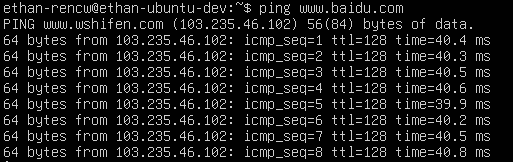
✅ 正确结果 :持续输出 64 bytes from xxx: icmp_seq=xx ttl=xx time=xxms
按Ctrl+C停止命令
❌ 错误1:ping: unknown host www.baidu.com
👉 原因:DNS配置失效
✅ 解决:重新配置netplan DNS为 8.8.8.8、114.114.114.114
❌ 错误2:请求超时、无法连通外网
👉 原因:VMware网络模式错误、宿主机防火墙拦截
✅ 解决:确认NAT模式、关闭Windows防火墙、重启VMnet8网卡
阶段4:安装VMware增强工具open-vm-tools
⚠️ 小白禁忌:禁止点击VMware菜单【安装VMware Tools】,会驱动冲突!
4.1 更新软件缓存
bash
sudo apt update✅ 正确结果:无红色报错,正常读取源信息
❌ 错误:无法连接源、超时
👉 原因:网络未通,返回阶段3重新排查
4.2 安装增强工具
bash
sudo apt install open-vm-tools open-vm-tools-desktop -y✅ 正确结果:自动安装完成,显示Setup open-vm-tools成功
4.3 重启虚拟机(必做)
bash
reboot4.4 五项全方位验证(全部通过才算成功)
验证1:服务运行状态
bash
systemctl status open-vm-tools.service✅ 正确:绿色字体 active (running)
❌ 错误:inactive/failed
✅ 解决:重新执行安装命令,重启虚拟机
验证2:双向剪贴板
操作:电脑复制文字 → 虚拟机粘贴;虚拟机复制 → 电脑粘贴
✅ 正常双向粘贴即为成功
不要继续死磕 VMware 窗口自带终端的剪贴板,tty 环境硬件层面不支持。
替代方案:SSH 连通之后,Windows 终端、MobaXterm、Tabby 全都自带剪贴互通,完美替代 VMware Tools 复制粘贴。
验证3:分辨率自适应
操作:拉大/缩小虚拟机窗口,系统桌面自动适配无大黑边
验证4:鼠标无缝进出
操作:鼠标直接在虚拟机和桌面切换,无需Ctrl+Alt释放
阶段5:系统本地持久化调优(无联网需求)
5.1 设置系统时区为上海
bash
sudo timedatectl set-timezone Asia/Shanghai验证命令:
bash
timedatectl✅ 正确:显示 Time zone: Asia/Shanghai (CST, +0800)
5.2 生成中文UTF-8语言支持
bash
sudo locale-gen zh_CN.UTF-8✅ 正确:输出 zh_CN.UTF-8... done
5.3 优化虚拟机卡顿(修改swap配置)
bash
sudo sysctl vm.swappiness=10
echo "vm.swappiness=10" | sudo tee -a /etc/sysctl.conf
验证命令:
bash
cat /proc/sys/vm/swappiness✅ 正确:输出数字 10
5.4 关闭系统自动更新弹窗
bash
sudo systemctl stop apt-daily.timer apt-daily-upgrade.timer
sudo systemctl disable apt-daily.timer apt-daily-upgrade.timer
验证命令:
bash
systemctl list-timers apt-daily*✅ 正确:定时器状态显示disabled
5.5 防火墙放行开发常用端口
bash
sudo ufw allow ssh
sudo ufw allow 80/tcp
sudo ufw allow 443/tcp
sudo ufw status
✅ 正确:列表显示22、80、443端口允许通行
5.6 配置Git全局账号
bash
git config --global user.name "你的昵称"
git config --global user.email "你的邮箱@xxx.com"
git config --global core.autocrlf input
验证命令:
bash
git config --global --list✅ 正确:显示自己填写的用户名和邮箱
阶段6:更换国内专属APT镜像源(修复官方源/阿里源访问失败)
💡 修复说明:原阿里云源存在robots访问限制,现已替换为清华开源镜像站(Ubuntu26.04专属resolute版本),100%国内可访问
Ubuntu26.04专属:仅支持DEB822格式,废弃旧sources.list文件
6.1 备份原始官方源文件
bash
sudo cp /etc/apt/sources.list.d/ubuntu.sources /etc/apt/sources.list.d/ubuntu.sources.bak✅ 正确:无报错,备份完成
6.2 编辑新镜像源
bash
sudo nano /etc/apt/sources.list.d/ubuntu.sources清空全部原有内容,粘贴Ubuntu26.04清华专属源
plain
Types: deb
URIs: https://mirrors.tuna.tsinghua.edu.cn/ubuntu/
Suites: resolute resolute-updates resolute-backports
Components: main restricted universe multiverse
Signed-By: /usr/share/keyrings/ubuntu-archive-keyring.gpg

Types: deb
URIs: https://mirrors.tuna.tsinghua.edu.cn/ubuntu/
Suites: resolute-security
Components: main restricted universe multiverse
Signed-By: /usr/share/keyrings/ubuntu-archive-keyring.gpg
保存退出:Ctrl+O → 回车 → Ctrl+X
6.3 刷新源并验证可用性
bash
sudo apt update✅ 完美结果:全部读取清华镜像、无404、无红色报错、无访问限制
❌ 错误:提示版本不匹配
👉 原因:粘贴多余空格/换行
✅ 解决:重新清空文件,严格粘贴上方模板
阶段7:系统完整升级+垃圾清理
7.1 系统全量升级
bash
sudo apt upgrade -y✅ 正确:自动下载升级所有系统补丁,弹窗直接回车默认
7.2 清理冗余垃圾
bash
sudo apt autoremove -y
sudo apt autoclean
✅ 正确:清理旧内核、无用依赖、缓存文件,释放磁盘空间
阶段8:安装全套小白运维必备工具包
bash
sudo apt install -y build-essential git curl wget zip unzip tar htop ncdu net-tools iputils-ping traceroute tree jq tmux vim software-properties-common openssh-server✅ 正确结果:全程自动安装,无终止报错
❌ 错误:部分包找不到
👉 原因:源未刷新成功
✅ 解决:重新执行 sudo apt update 再安装
工具作用:编译环境、文件处理、网络排查、进程监控、代码提交必备
阶段9:OpenSSH远程连接部署(FinalShell/Xshell专用)
9.1 启动SSH并设置开机自启
bash
sudo systemctl enable --now ssh9.2 验证SSH服务状态
bash
systemctl status ssh✅ 正确:绿色 active (running)
❌ 错误:启动失败
✅ 解决:重新安装openssh-server
9.3 获取远程连接IP
bash
ip a记录ens33的192.168.x.x地址
✅ 宿主机验证:Windows CMD执行 ping 虚拟机IP 能通即为正常
阶段10:Java全栈开发环境部署(国内镜像适配,修复境外源无法访问)
10.1 安装JDK21
bash
sudo apt install openjdk-21-jdk openjdk-21-jre -y验证命令:
bash
java -version✅ 正确:输出OpenJDK 21版本信息
10.2 国内镜像安装Docker(彻底替换境外无法访问源)
💡 适配说明:废弃官方境外下载源,使用国内清华Docker镜像,解决外网无法访问问题
bash
# 安装前置依赖
sudo apt install ca-certificates curl gnupg -y

# 添加清华Docker密钥
curl -fsSL https://mirrors.tuna.tsinghua.edu.cn/docker-ce/linux/ubuntu/gpg | sudo gpg --dearmor -o /usr/share/keyrings/docker-archive-keyring.gpg

# 写入国内Docker源
echo "deb [arch=$(dpkg --print-architecture) signed-by=/usr/share/keyrings/docker-archive-keyring.gpg] https://mirrors.tuna.tsinghua.edu.cn/docker-ce/linux/ubuntu $(lsb_release -cs) stable" | sudo tee /etc/apt/sources.list.d/docker.list > /dev/null

# 刷新源并安装Docker
sudo apt update
sudo apt install docker-ce docker-ce-cli containerd.io docker-compose-plugin -y
Docker三层验证(小白必做)
bash
docker --version
docker compose version
sudo docker run hello-world
✅ 正确:输出版本信息 + 打印Hello from Docker!
❌ 错误:拉取镜像超时
✅ 解决:配置Docker国内镜像加速
配置Docker免sudo权限
bash
sudo usermod -aG docker $USER⚠️ 小白重点:必须注销账号重新登录生效,新开终端无效!
10.3 安装Maven/Redis/MariaDB
bash
sudo apt install maven redis-server mariadb-server mariadb-client -y验证命令:
bash
mvn -v
systemctl status redis
systemctl status mariadb
✅ 正确:Maven输出版本、两个服务显示active运行中
阶段11:虚拟机快照备份(小白防翻车终极操作)
所有步骤验证全部通过后执行!
操作步骤:VMware顶部菜单 → 虚拟机 → 快照 → 拍摄快照
快照命名:Ubuntu26.04-LTS-基础开发纯净环境
作用:后续环境损坏、配置错乱,一键恢复纯净状态,无需重装系统