🔭 如果让你接手一个 29 个 packages 的 monorepo,你会怎么开始读它的源码?
一个直觉是直接看文档------但文档只能告诉你"做了什么",不能告诉你"怎么跑的"。
另一个直觉是从入口文件开始一行行看------但你很快会发现,TypeScript 带 Effect-ts 的代码比普通 Node.js 项目复杂得多,没有调试器根本跟不动。
opencode 的作者留了一把钥匙:.vscode/launch.example.json。一个文件,三行配置,就能让你从源码跑起来,在任何文件设断点,跟着执行流走完整个 Agent 循环。
这篇文章就是这把钥匙的使用说明书。
【问题】为什么要从源码跑起来?
直接跑 binary 不行吗?
opencode 发布到 npm 的二进制版本是编译后的------你用 npx opencode 启动的是一个打包好的可执行文件。它工作得很好,但当你想要理解它的运行时行为时:
bash
❌ console.log 加不了 --- 二进制无法修改
❌ 断点打不了 --- 没有源码映射
❌ 变量看不了 --- 不知道中间状态
❌ 调用栈跟不了 --- 不知道谁调了谁
源码调试解决什么?
源码调试给你三样二进制版本给不了的东西:
- 断点可控 --- 在任何 .ts 文件任意一行按 F9,执行到那里自动停
- 变量可见 --- 悬停看值,Watch 窗口跟踪表达式,不需要猜
- 调用链可跟 --- 看 Call Stack 知道从哪来到哪去,理解代码路径
本文目标
读完本文,你将能:
- 从 GitHub clone opencode 并
bun install跑起来 - 配置 VSCode 调试器,F5 启动带断点
- 找到项目入口
index.ts,理解 CLI 的 23 个子命令注册 - 选择适合你的调试方式:F5 /
bun --inspect/console.log
【设计】调试环境的四要素
搭建 opencode 的调试环境,需要理解四个要素的选择:
| 要素 | 选型 | 为什么 |
|---|---|---|
| 包管理器 | Bun 1.3.x | monorepo workspace + catalog 原生支持,替代 npm/pnpm |
| 运行时 | Bun (Node.js 兼容) | dev 脚本用了 --conditions=browser flag |
| IDE | VSCode | launch.example.json 预设了 attach 配置 |
| 入口 | packages/opencode/src/index.ts |
dev 脚本的 CWD 是 packages/opencode |
依赖安装
先把代码拉下来装依赖:
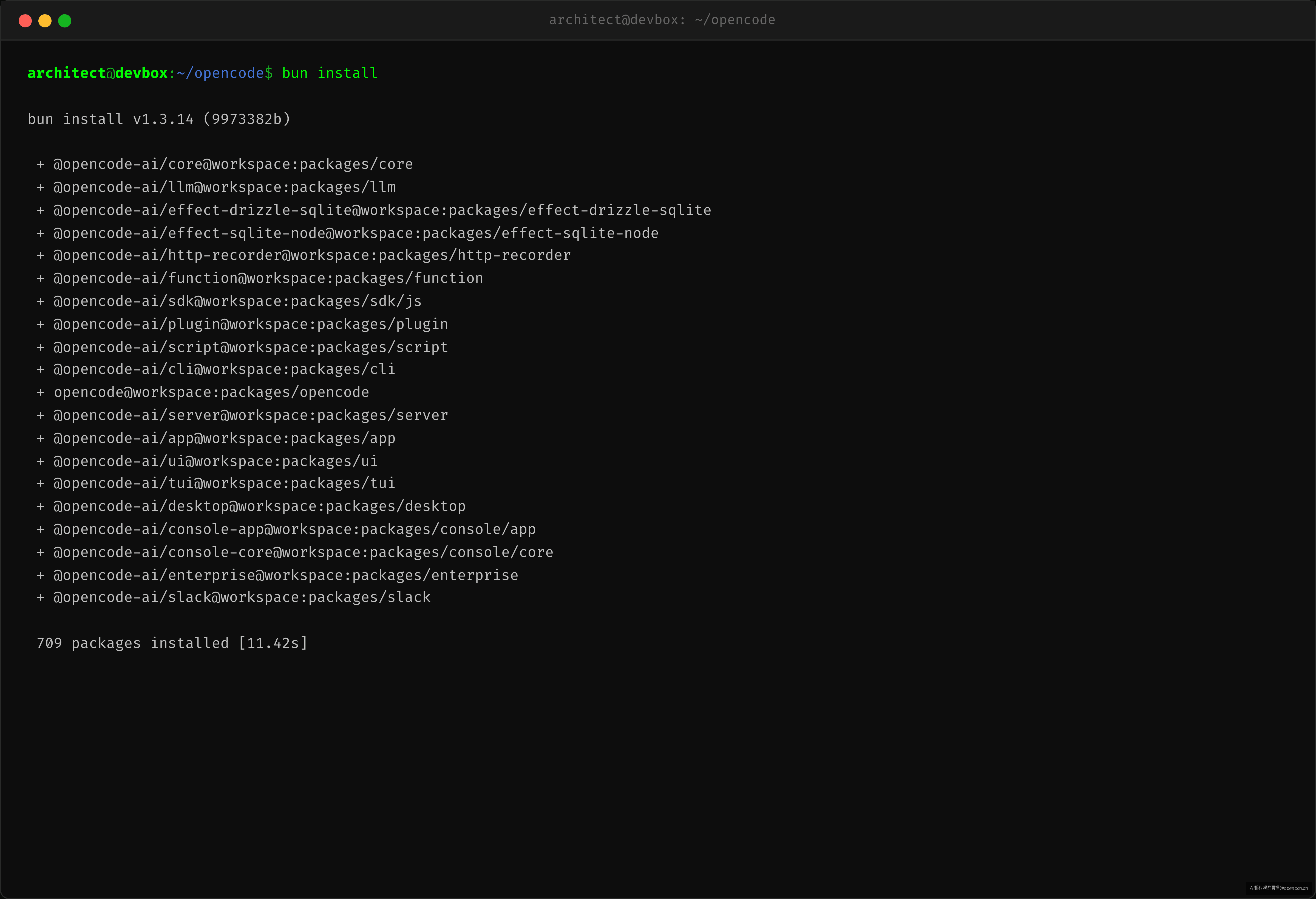
关键数据确认:
- 709 个依赖包安装完成,耗时约 11 秒
- 29 个 workspace packages 全部用
workspace:*协议链接 - Bun 1.3.14 是项目要求的版本(
package.json中packageManager: "bun@1.3.14")
启动命令
装完依赖就能跑:
bash
bun run dev这条命令实际执行的是(来自 packages/opencode/package.json):
json
"dev": "bun run --conditions=browser ./src/index.ts"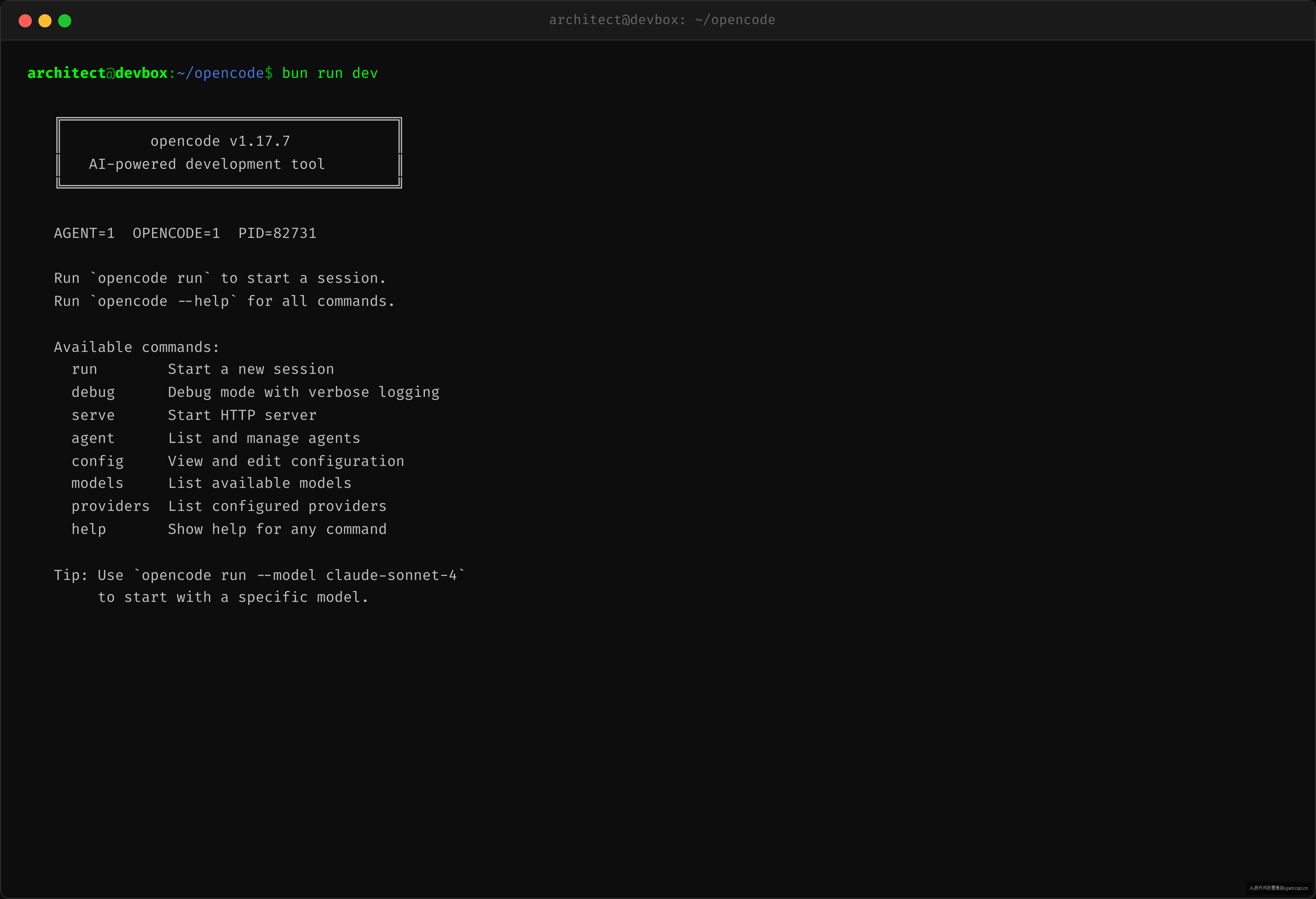
--conditions=browser 是 Bun 的 exports conditions 特性------它让 TypeScript 在解析 package.json 的 exports 字段时走 browser 条件分支。这在 opencode 的很多跨平台模块中用到,比如 #db 导入:
json
"imports": {
  "#db": {
    "bun": "./src/storage/db.bun.ts",
    "node": "./src/storage/db.node.ts",
    "default": "./src/storage/db.bun.ts"
  }
}
调试架构
VSCode 调试 opencode 的架构是这样的:
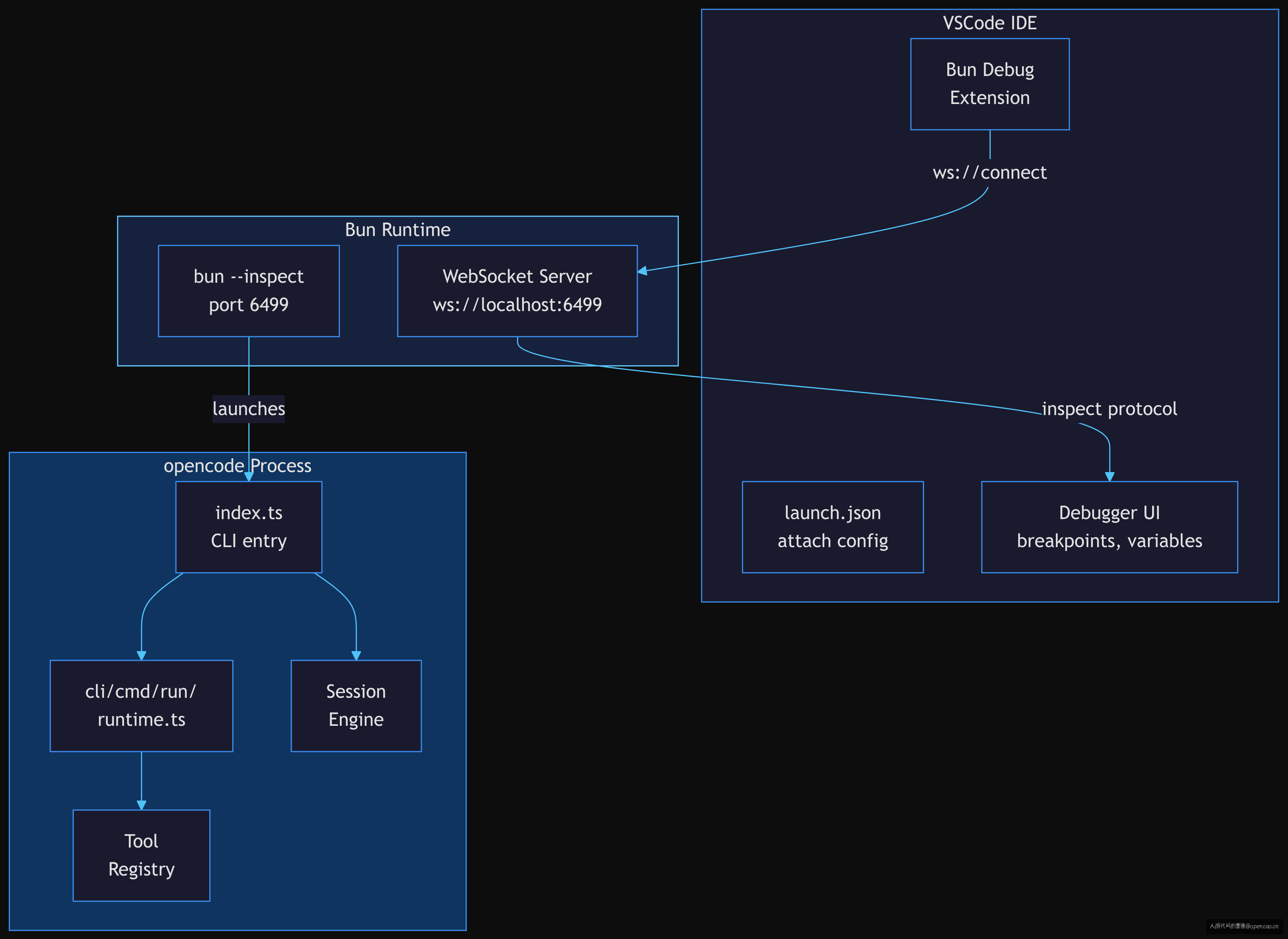
流程很清晰:
- VSCode 通过 Bun Debug Extension 连接 Bun Runtime 的 WebSocket Inspector
- Bun Runtime 监听在
ws://localhost:6499/ - opencode 进程跑在 Bun Runtime 之上,任何 .ts 文件都可断点
【源码】从 bun run dev 到 index.ts 到断点
第一步:配 VSCode launch.json
opencode 源码里已经给了示例配置:
bash
cp .vscode/launch.example.json .vscode/launch.json这是最终的 launch.json:
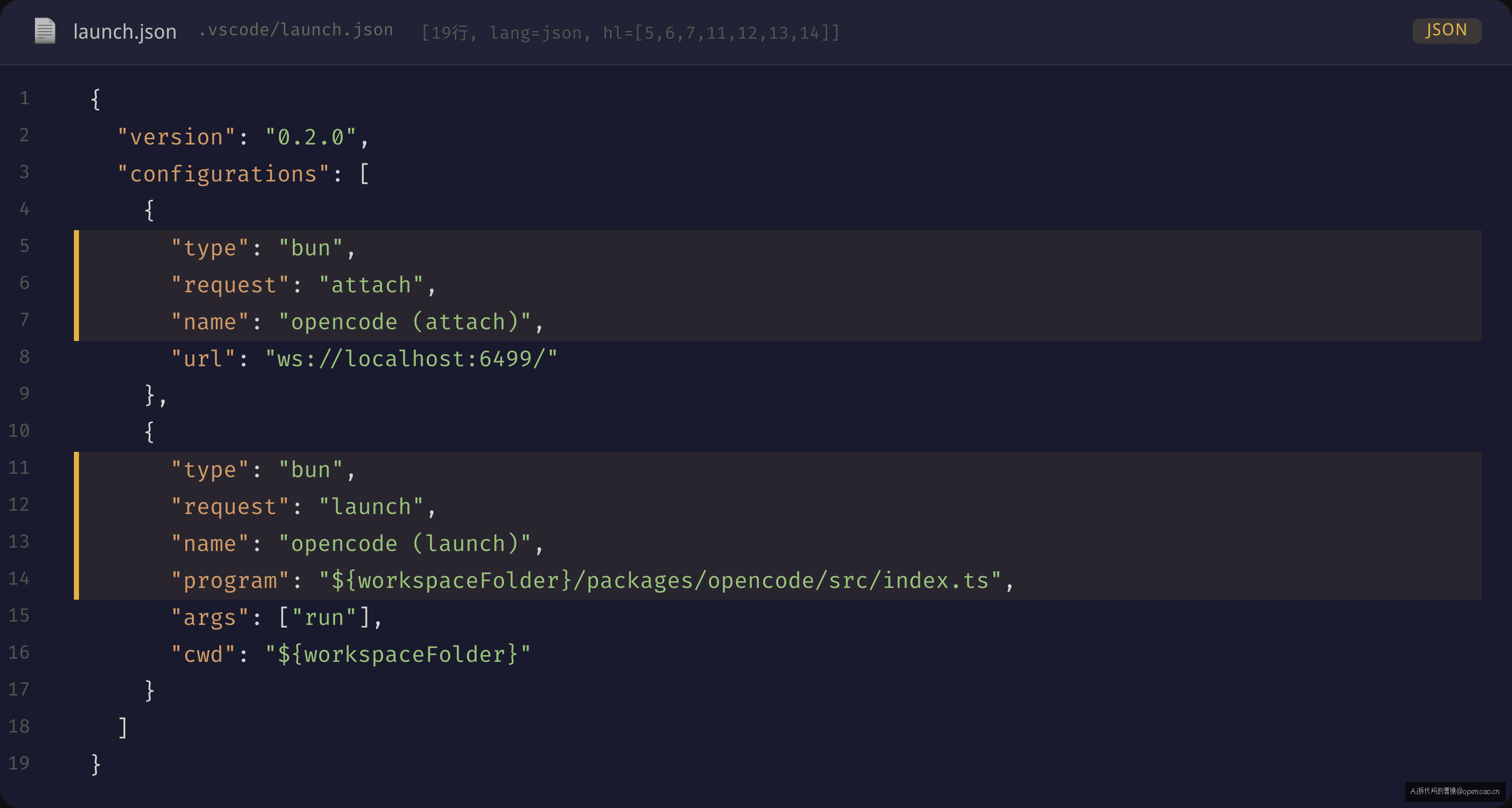
两个配置:
| 配置名 | 方式 | 用途 |
|---|---|---|
opencode (attach) |
attach | 先 bun --inspect 启动,再 F5 attach |
opencode (launch) |
launch | F5 直接启动,自动带 inspector |
推荐用 launch 方式------F5 一键启动,不需要手动敲命令。
第二步:找到入口
CLI 的真正入口是 packages/opencode/src/index.ts:
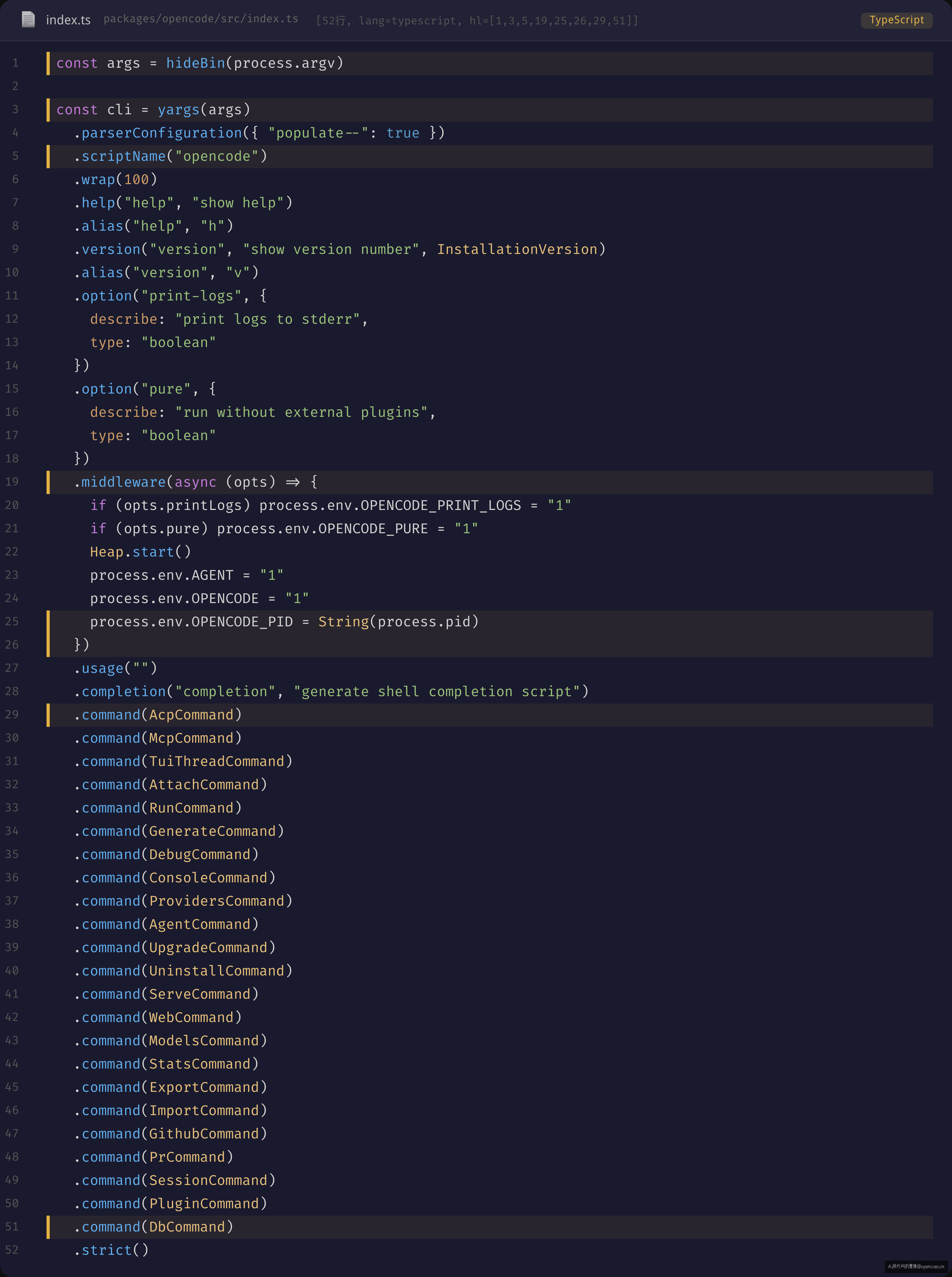
文件路径: sources/opencode/packages/opencode/src/index.ts --- 第 1--46 行
关键结构(摘录自 packages/opencode/src/index.ts 第 33--135 行):
typescript
const args = hideBin(process.argv)                          // 33

const cli = yargs(args)                                     // 45
  .parserConfiguration({ "populate--": true })
  .scriptName("opencode")
  .wrap(100)
  .help("help", "show help")
  .version("version", "show version number", InstallationVersion)
  .option("print-logs", {                                   // 53
    describe: "print logs to stderr", type: "boolean",
  })
  .option("pure", {                                         // 62
    describe: "run without external plugins", type: "boolean",
  })
  .middleware(async (opts) => {                              // 66
    if (opts.printLogs) process.env.OPENCODE_PRINT_LOGS = "1"
    if (opts.pure) process.env.OPENCODE_PURE = "1"
    Heap.start()
    process.env.AGENT = "1"
    process.env.OPENCODE = "1"
    process.env.OPENCODE_PID = String(process.pid)
  })
  .usage("")                                                // 79
  .completion("completion", "generate shell completion script")  // 80
  .command(AcpCommand)                                      // 81
  .command(McpCommand)
  .command(TuiThreadCommand)
  .command(AttachCommand)
  .command(RunCommand)
  // ... (23 个子命令,见完整源码)
  .command(DbCommand)                                       // 103
  .fail((msg, err) => {                                     // 104
    if (msg?.startsWith("Unknown argument") /* ... */) {
      cli.showHelp(show)
    }
    if (err) throw err
    process.exit(1)
  })
  .strict()                                                 // 116

try {                                                       // 118
  if (args.includes("-h") || args.includes("--help")) {
    await cli.parse(args, (err, _argv, out) => {
      if (!out) return; show(out)
    })
  } else {
    await cli.parse()
  }
} catch (e) {                                               // 128
  const formatted = FormatError(e)
  if (formatted) UI.error(formatted)
  process.exitCode = 1
} finally { process.exit() }                                // 136
入口做的事很清楚:
hideBin(process.argv)--- 去掉bun run自身参数,拿到[ "run", "--model", "..." ].middleware()--- 在命令执行前设环境变量:AGENT=1、OPENCODE=1、启动 Heap 监控.command(XxxCommand)--- 注册 23个子命令,每个 XxxCommand 是一个 yargs.CommandModuleawait cli.parse()--- yargs 自动匹配命令并执行
第三步:设断点
这是最关键的一步------调试器不是为了"看代码高亮",而是为了在特定执行点停下来观察状态。
以 run 命令为例------这是 opencode 最核心的命令,启动 Agent 循环。断点设在哪?
推荐的第一个断点:packages/opencode/src/cli/cmd/run/runtime.ts
这个文件包含 runInteractiveRuntime() 函数------整个 Agent 的主循环就在这里。
断点设置步骤:
- 打开
packages/opencode/src/index.ts - 在
await cli.parse()这一行按 F9(设断点) - 按 F5(选择
opencode (launch)配置) - CLI 启动后会停在
await cli.parse(),然后按 F8(Step Into)跟进 yargs 内部 - 或者更直接:直接在
runtime.ts的runInteractiveRuntime()函数第一行设断点
查看 package.json 的 scripts
确认一下 dev 脚本的完整配置:
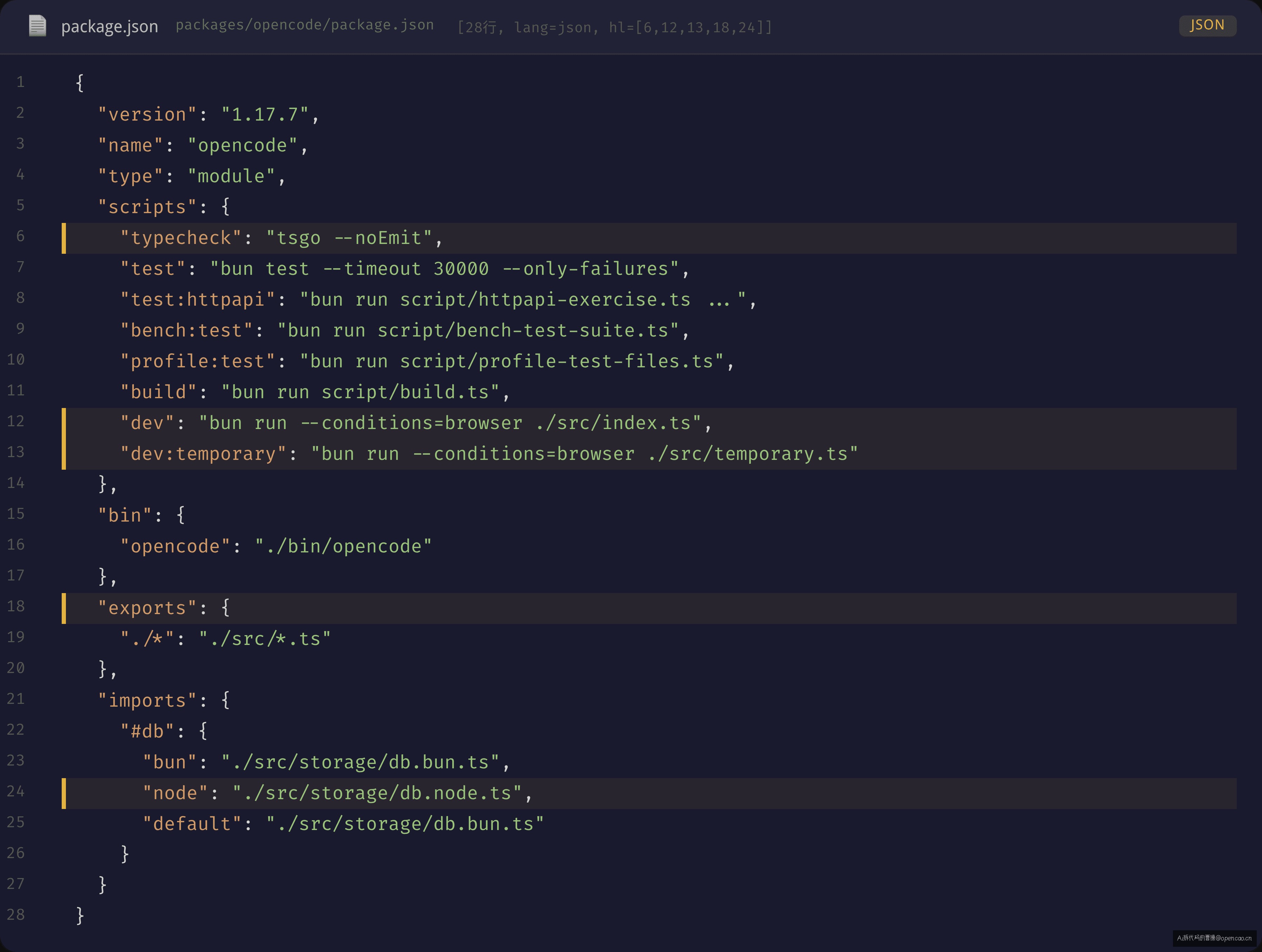
文件路径: sources/opencode/packages/opencode/package.json --- 第 4--17 行
总共 8 个 scripts,开发最常用的是 dev 和 build:
| 命令 | 实际执行的代码 | 用途 |
|---|---|---|
dev |
bun run --conditions=browser ./src/index.ts |
源码模式启动 CLI |
build |
bun run script/build.ts |
编译打包为二进制 |
test |
bun test --timeout 30000 --only-failures |
运行失败用例 |
typecheck |
tsgo --noEmit |
类型检查 |
【权衡】VSCode debug vs bun --inspect vs console.log
三种调试方式各有适用场景:
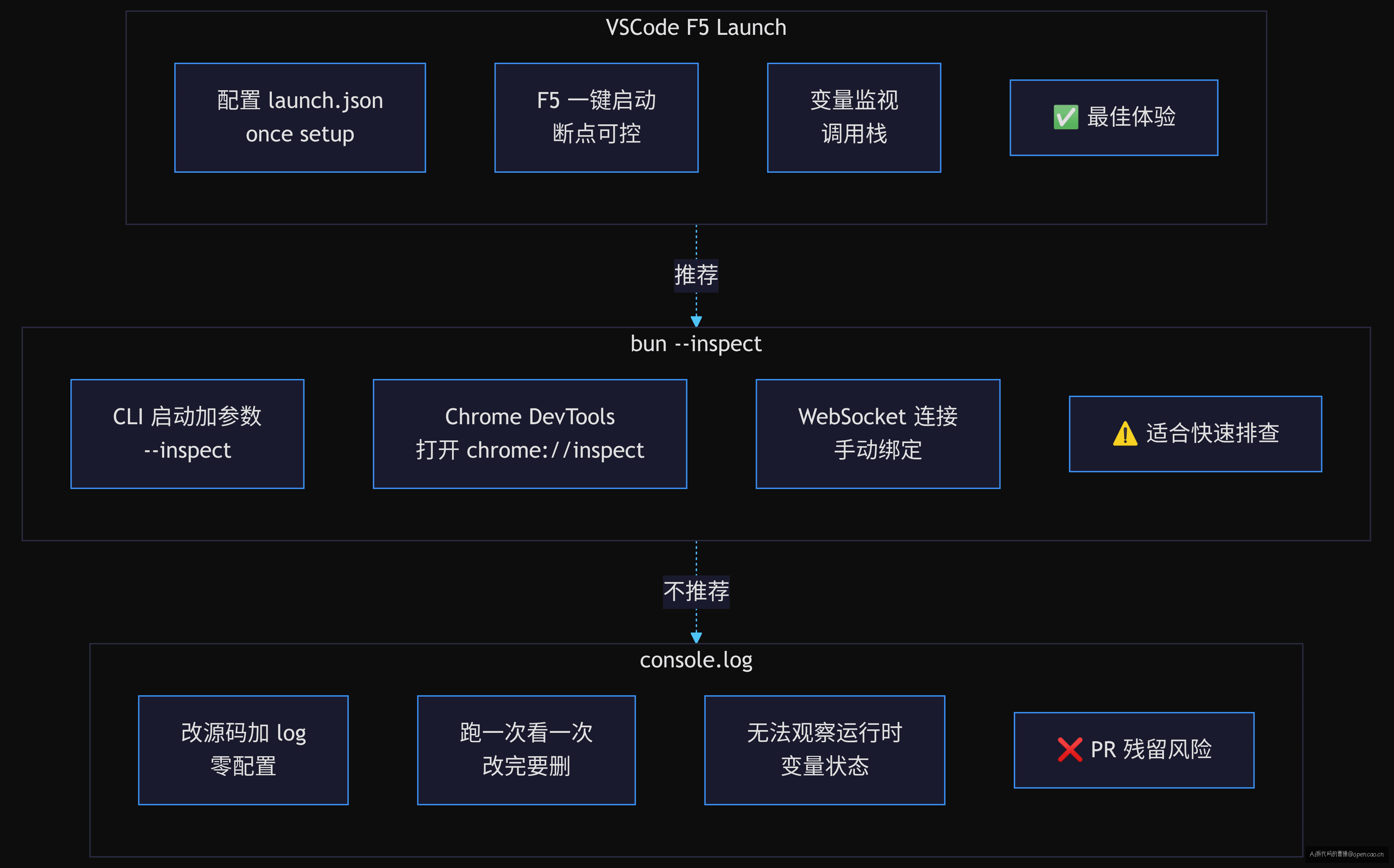
方式一:VSCode F5 Launch(推荐用于源码阅读)
bash
# 一键启动调试 ------ 在 VSCode 里按 F5,选择 "opencode (launch)"VSCode 自动启动 Bun Inspector 模式,所有 .ts 文件可断点。
优点:
- 断点可控,想停哪停哪
- Variable 窗口查看运行时状态
- Call Stack 跟踪调用链
- Debug Console 执行表达式
缺点:
- 需要一次 launch.json 配置
- 启动略慢(Bun 要编译 TypeScript)
方式二:bun --inspect(适合快速排查)
bash
bun --inspect run --conditions=browser ./src/index.ts run然后在 Chrome 打开 chrome://inspect,找到 opencode 进程,点击 inspect。
优点:
- 不需要 VSCode,任何编辑器可用
- Chrome DevTools 的调试体验很成熟
- 适合 Server 端排查
缺点:
- 每次要手动打开浏览器连 WebSocket
- 不如 VSCode 的变量监视方便
方式三:console.log(不推荐用于源码学习)
typescript
console.log(">>> 到这儿了", variable)优点: 零配置,任何环境都能用。
缺点:
- 改源码有 PR 残留风险
- 看不到调用栈
- 看不到变量当前状态
- 每次改了要重新启动
选型建议
| 场景 | 推荐方式 |
|---|---|
| 通读源码,理解架构 | VSCode F5 Launch |
| 查一个特定的 bug | bun --inspect + Chrome |
| 快速验证一个小改动 | console.log(记得删) |
| 远程服务器排查 | bun --inspect + 端口转发 |
【锚点】
调试环境搭好,源码就变成你的游乐场了。
本篇总结
| 知识点 | 一句话 |
|---|---|
| 怎么从源码跑起来? | bun install → bun run dev |
| 怎么配 VSCode 调试? | cp launch.example.json launch.json → F5 |
| 入口在哪? | packages/opencode/src/index.ts → yargs CLI |
| 第一个断点放哪? | runtime.ts 的 runInteractiveRuntime() |
| 调试方式怎么选? | F5 读源码,--inspect 查 bug,console.log 速验 |
实操清单
bash
# 1. 前置检查
bash demo/setup-check.sh

# 2. 装依赖
cd sources/opencode && bun install

# 3. 配调试
cp .vscode/launch.example.json .vscode/launch.json

# 4. VSCode 打开项目
code sources/opencode

# 5. 在 index.ts 第 118 行设断点(await cli.parse())
# 6. F5 → 选择 "opencode (launch)" → 开始调试
下篇预告
下篇文章讲 Effect-ts 预备课------不学 Effect-ts 语法,而是理解为什么 opencode 选择它作为编程基石,以及你看源码时最需要知道的 3 个 Effect-ts 模式。
| 篇目 | 核心主题 |
|---|---|
| 1.2 (本文) | 调试环境搭建 |
| 1.3 | Effect-ts 预备课 |
| 2.1 | yargs CLI 构建 |