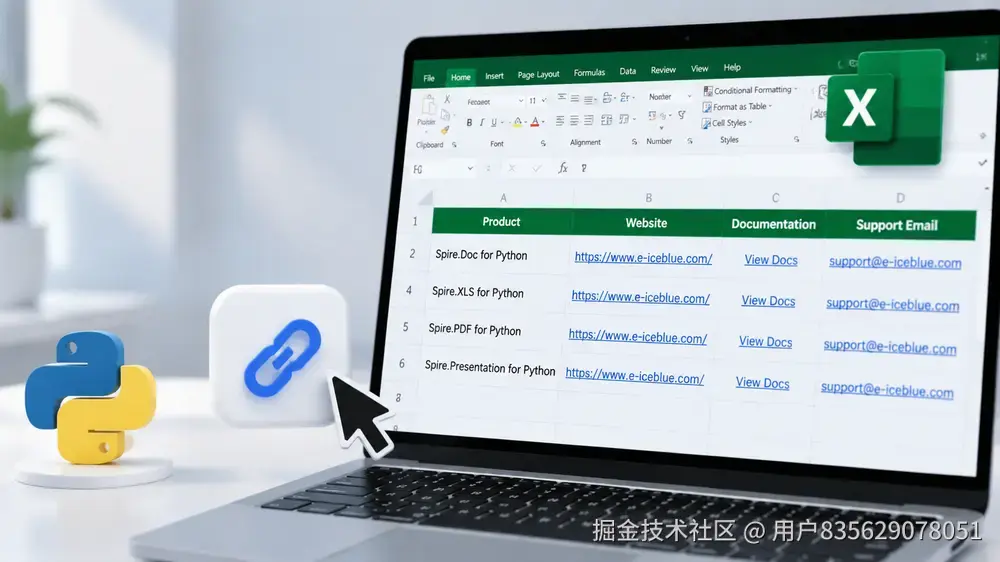
在制作数据报告、项目跟踪表或资源索引时,经常需要在 Excel 单元格中嵌入可点击的链接------比如跳转到参考网页、发送邮件、打开外部文件,或者定位到同一工作簿的其他工作表。手动逐个添加超链接不仅繁琐,而且在面对大批量数据时很难保持一致性。通过 Python 脚本来自动化这一过程,可以快速完成超链接的批量创建、读取、修改和删除,显著提升工作效率。
本文介绍如何使用 Spire.XLS for Python 在 Excel 工作表中完成超链接的各种操作,包括添加网页链接、邮件链接、图片链接、跨工作表链接和外部文件链接,以及读取、修改和删除已有的超链接。
环境准备
在开始之前,需要通过 pip 安装 Spire.XLS for Python:
bash
pip install Spire.Xls然后在脚本中导入所需模块:
python
from spire.xls import *
from spire.xls.common import *
添加网页超链接和邮件超链接
Excel 超链接最常见的用途是关联一个 URL 地址或邮件地址。通过 sheet.HyperLinks.Add() 方法可以向指定单元格添加超链接,再通过 Type 属性指定链接类型,通过 Address 属性设置目标地址。
python
from spire.xls import *
from spire.xls.common import *

workbook = Workbook()
workbook.LoadFromFile("Template.xlsx")
sheet = workbook.Worksheets[0]

# 添加网页超链接
url_link = sheet.HyperLinks.Add(sheet.Range["D10"])
url_link.TextToDisplay = sheet.Range["D10"].Text
url_link.Type = HyperLinkType.Url
url_link.Address = "http://en.wikipedia.org/wiki/Chicago"

# 添加邮件超链接
mail_link = sheet.HyperLinks.Add(sheet.Range["E10"])
mail_link.TextToDisplay = sheet.Range["E10"].Text
mail_link.Type = HyperLinkType.Url
mail_link.Address = "mailto:contact@example.com"

workbook.SaveToFile("AddHyperlinks.xlsx", ExcelVersion.Version2010)
workbook.Dispose()
这里的关键点在于 TextToDisplay 属性------它决定了单元格中实际显示的文字内容。通常将其设置为单元格已有文本,这样超链接会覆盖显示在该单元格上,而不是改变原有的文字。邮件链接虽然使用 HyperLinkType.Url 类型,但地址前缀需要使用 mailto: 协议,这样点击时系统会自动调用默认邮件客户端。
添加图片超链接
除了给文本单元格添加链接,还可以为工作表中的图片绑定超链接,实现点击图标跳转网站等效果。图片超链接通过 SetHyperLink 方法设置,第二个参数设为 True 表示绝对链接。
python
from spire.xls import *
from spire.xls.common import *

workbook = Workbook()
sheet = workbook.Worksheets[0]

# 插入图片并添加超链接
picture = sheet.Pictures.Add(2, 1, "logo.png")
picture.SetHyperLink("https://www.example.com", True)

workbook.SaveToFile("ImageHyperlink.xlsx", ExcelVersion.Version2010)
workbook.Dispose()
Pictures.Add(row, column, imagePath) 的前两个参数指定图片左上角锚定到的单元格位置,第三个参数是图片文件路径。SetHyperLink 的第二个参数 True 表示这是一个绝对 URL;如果指向相对路径资源,可以传入 False。
创建跨工作表链接
在包含多个工作表的 Excel 文件中,经常需要通过超链接在不同 Sheet 之间快速导航。这可以通过将链接类型设置为 HyperLinkType.Workbook 并将地址指定为 工作表名!单元格地址 的格式来实现。
python
from spire.xls import *
from spire.xls.common import *

workbook = Workbook()
sheet = workbook.Worksheets[0]
range = sheet.Range["A1"]

hyperlink = sheet.HyperLinks.Add(range)
hyperlink.Type = HyperLinkType.Workbook
hyperlink.TextToDisplay = "跳转到 Sheet2 的 C5 单元格"
hyperlink.Address = "Sheet2!C5"

workbook.SaveToFile("CrossSheetLink.xlsx", ExcelVersion.Version2010)
workbook.Dispose()
注意 Address 的格式是 Sheet2!C5,感叹号前面是工作表名称,后面是目标单元格。这与 Excel 中手动创建跨工作表链接时的地址格式一致。
创建外部文件链接
当需要引用本地磁盘上的其他文件(如参考文档、数据源文件等)时,可以将链接类型设为 HyperLinkType.File,将地址指向文件路径。
python
from spire.xls import *
from spire.xls.common import *

workbook = Workbook()
sheet = workbook.Worksheets[0]
range = sheet.Range["A1"]

hyperlink = sheet.HyperLinks.Add(range)
hyperlink.Type = HyperLinkType.File
hyperlink.TextToDisplay = "打开外部参考文件"
hyperlink.Address = "C:/Documents/reference_data.xlsx"

workbook.SaveToFile("ExternalFileLink.xlsx", ExcelVersion.Version2010)
workbook.Dispose()
外部文件链接在打开时会调用操作系统关联的默认程序来打开目标文件,因此适合用于关联 PDF、Excel、Word 等各类文档。
批量写入多个超链接
在实际应用中,往往需要在一个工作表中批量添加多个超链接。以下示例演示了如何循环添加多个 URL 和邮件链接:
python
from spire.xls import *
from spire.xls.common import *

workbook = Workbook()
workbook.LoadFromFile("Template.xlsx")
sheet = workbook.Worksheets[0]

# 添加主页链接
sheet.Range["B9"].Text = "主页"
link1 = sheet.HyperLinks.Add(sheet.Range["B10"])
link1.Type = HyperLinkType.Url
link1.Address = "http://www.example.com"

# 添加邮件链接
sheet.Range["B11"].Text = "联系支持"
link2 = sheet.HyperLinks.Add(sheet.Range["B12"])
link2.Type = HyperLinkType.Url
link2.Address = "mailto:support@example.com"

# 添加论坛链接
sheet.Range["B13"].Text = "论坛"
link3 = sheet.HyperLinks.Add(sheet.Range["B14"])
link3.Type = HyperLinkType.Url
link3.Address = "https://www.example.com/forum/"

workbook.SaveToFile("BatchHyperlinks.xlsx", ExcelVersion.Version2010)
workbook.Dispose()
每个超链接都绑定到独立的单元格范围,彼此之间互不干扰。在实际项目中,可以将链接数据从数据库或配置文件中读取,再通过循环批量写入,实现完全自动化的超链接管理。
读取和遍历超链接
如果需要获取工作表中已有超链接的地址和类型信息,可以通过遍历 sheet.HyperLinks 集合来逐一读取。
python
from spire.xls import *
from spire.xls.common import *

workbook = Workbook()
workbook.LoadFromFile("HyperlinksSample.xlsx")
sheet = workbook.Worksheets[0]

for link in sheet.HyperLinks:
    address = link.Address
    link_type = link.Type
    print(f"地址: {address}, 类型: {link_type}")

workbook.Dispose()
Type 属性返回一个枚举值(如 HyperLinkType.Url、HyperLinkType.File、HyperLinkType.Workbook),可用于区分不同类型的链接并执行相应的处理逻辑。这在数据审计和链接校验场景中非常有用------例如,可以批量检查所有 URL 链接的有效性。
修改超链接
修改已有的超链接只需通过索引从 HyperLinks 集合中获取对应的链接对象,然后直接更新 TextToDisplay 和 Address 属性即可。
python
from spire.xls import *
from spire.xls.common import *

workbook = Workbook()
workbook.LoadFromFile("HyperlinksSample.xlsx")
sheet = workbook.Worksheets[0]

links = sheet.HyperLinks
links[0].TextToDisplay = "更新后的显示文本"
links[0].Address = "http://www.new-address.com"

workbook.SaveToFile("ModifiedHyperlinks.xlsx", ExcelVersion.Version2010)
workbook.Dispose()
HyperLinks 集合按照超链接在添加时的顺序进行索引。如果需要定位特定单元格的超链接,可以遍历集合并比较 Address 或关联的单元格范围来找到目标链接。
删除超链接
删除超链接有两种场景:一种是只移除超链接但保留单元格的显示文本,另一种是连同单元格内容一起清除。
python
from spire.xls import *
from spire.xls.common import *

workbook = Workbook()
workbook.LoadFromFile("HyperlinksSample.xlsx")
sheet = workbook.Worksheets[0]

# 仅移除超链接,保留文本
sheet.HyperLinks.RemoveAt(0)

# 清除单元格的全部内容(包括文本和超链接)
sheet.Range["B1"].ClearAll()

workbook.SaveToFile("RemoveHyperlinks.xlsx", ExcelVersion.Version2010)
workbook.Dispose()
RemoveAt(index) 只删除超链接对象本身,单元格中的文本仍然保留。如果需要在删除超链接的同时清空单元格,则需要额外调用 ClearAll() 方法。需要注意的是,连续调用 RemoveAt 时,每次删除后集合索引会发生变化,因此多次删除应从后往前操作,或者在每次删除后重新获取索引。
实用建议
- 链接类型的选择 :网页和邮件链接使用
HyperLinkType.Url,跨工作表链接使用HyperLinkType.Workbook,外部文件链接使用HyperLinkType.File。选错类型会导致链接无法正确跳转。 - 批量删除时注意索引偏移 :循环调用
RemoveAt删除多个超链接时,建议从集合末尾开始向前删除,避免索引错位。 - 邮件链接的协议前缀 :邮件地址必须以
mailto:开头,否则 Excel 不会将其识别为邮件链接。 - 及时释放资源 :处理完工作簿后调用
Dispose()方法释放文件句柄,避免在批量处理多个文件时出现资源泄漏。
总结
本文介绍了如何使用 Python 在 Excel 工作表中完成超链接的全套操作:添加网页链接、邮件链接、图片链接、跨工作表链接和外部文件链接,以及批量写入、读取遍历、修改属性和删除超链接。所有操作的核心入口是 sheet.HyperLinks 集合------Add() 用于创建,RemoveAt() 用于删除,通过索引或遍历可以读取和修改已有链接的各个属性。
在此基础上,可以将超链接操作与其他 Excel 功能结合使用,例如为自动生成的报告批量添加参考链接、为导航面板创建跨表跳转菜单,或者结合数据验证和条件格式构建更智能的交互式电子表格。