Godot图片怎么导入?PNG、压缩、Mipmap与Reimport一次讲清
OK,OK,大家好,欢迎大家来到大鹏 AI 教育,我是张大鹏。
很多零基础学习者第一次给 Godot 加图片时,会以为自己只是把一张 PNG 复制进了项目。
真正发生的事情比"复制文件"多了一层:Godot 会读取源文件,按照导入设置生成适合运行时使用的内部资源。
这层导入流程决定了画面质量、内存占用、显存占用和最终包体。
先分清源文件和运行资源
拖进项目的 PNG、JPG、音频或模型是源文件。
它们是后续重新导入的依据,也是我们真正需要保存和管理的创作资产。
Godot 会读取源文件,并在项目的 .godot/imported 目录生成内部缓存。
场景和脚本使用资源时,Godot 会通过资源系统找到正确的导入结果,而不是要求我们手工定位缓存文件。
我们管理的是源文件和导入规则,
Godot 管理的是可以重新生成的运行缓存。
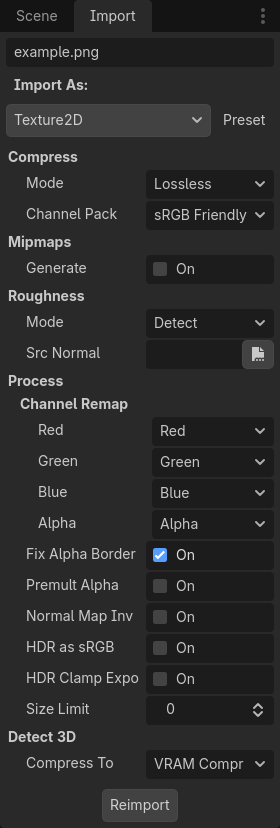
为什么旁边会多出一个.import文件
Godot 为外部资源生成的 .import 文件记录了三类信息:
- 🧭 源文件位于项目中的什么位置
- ⚙️ 这类文件应该使用哪一个导入器
- 🎛️ 压缩、Mipmap 和其他参数怎样设置
这个文件不是没用的临时垃圾。
它保存了可复现的导入规则,应该和对应源文件一起进入版本控制。
.godot 目录中的缓存通常可以重新生成,不适合当作主要源文件提交。
如果以后换一台电脑,只要源文件和 .import 规则还在,Godot 就能重新构建运行资源。
修改设置后为什么必须重新导入
在 FileSystem 面板选中外部资源,切换到 Import 面板,就能看到当前文件对应的导入选项。
修改参数后还要点击 Reimport。
这是因为我们改变的不是场景里某个节点的临时外观,而是 Godot 生成运行资源的方法。
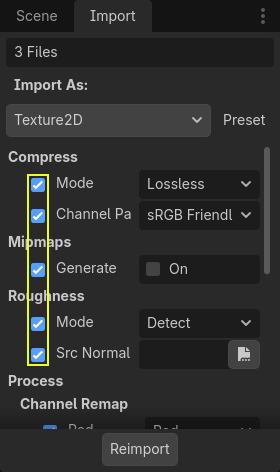
同一张源图使用不同导入设置,可能得到完全不同的清晰度、体积和运行成本。
需要批量修改多张图片时,可以同时选中它们,只勾选真正要统一的参数,再执行重新导入。
三种压缩思路怎么判断
导入纹理时,最容易让人困惑的是压缩方式。
我不会只看哪个选项名字听起来更高级,而是先看素材用途。
- 💎 Lossless 更重视清晰边缘,适合界面、图标、像素画和需要精确像素的 2D 图片
- 🗜️ Lossy 允许损失一部分细节,适合能够接受压缩痕迹的大型背景图
- 🎮 VRAM Compressed 更偏向显卡实时读取,通常用于带有大量纹理的 3D 场景
这些不是永远正确的固定答案。
最终仍要在目标设备上观察画质,并测量内存、显存和加载表现。
Mipmap到底要不要开启
Mipmap 会为一张纹理生成多组逐级缩小的版本。
当物体离摄像机越来越远时,渲染器可以选择更合适的尺寸,减少远处纹理闪烁和采样噪声。
- 🏞️ 经常随摄像机远近变化的 3D 纹理通常值得开启
- 🔍 会被大幅缩放的 2D 内容可以根据实际画面测试
- 👾 必须保持原始像素边缘的像素画通常不适合开启
- 🧭 固定尺寸的界面图标通常没有必要机械开启
这里最重要的不是背选项,而是理解它解决的是"不同显示尺寸怎样采样同一张图"的问题。
纹理、材质和Sprite2D不是一回事
纹理保存图像数据。
材质规定这些数据怎样参与渲染,例如怎样混合、怎样响应光照以及怎样显示透明区域。
Sprite2D 则是场景里的节点,它负责把一张纹理放进二维世界,并提供位置、旋转和缩放等能力。
把图片从 FileSystem 面板拖进 2D 视口时,Godot 会自动创建 Sprite2D,再把纹理赋给它的 Texture 属性。
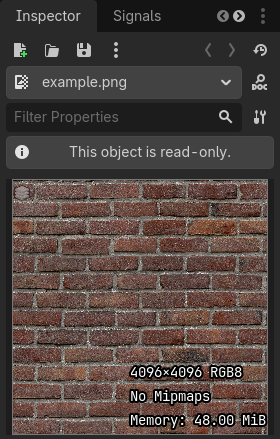
这个自动操作很方便,但我建议零基础学习者至少手动做一次:
- 🌱 创建一个空白 2D 场景
- ➕ 添加一个
Sprite2D子节点 - 🖼️ 在 Texture 属性中选择导入的纹理
- ▶️ 运行场景并确认图片真实显示
手动走完一次,才能看懂源文件、纹理资源和场景节点之间的关系。
移动和删除资源要注意什么
场景会引用纹理、材质、声音、脚本和其他场景。
这些引用形成了项目的资源依赖关系。
移动或重命名资源时,应优先在 Godot 的 FileSystem 面板中操作,让编辑器协助更新引用。
删除前要先确认有没有场景仍在使用它,并通过 Git 保留可以恢复的历史。
- ⚠️ 不要在系统文件管理器里随意搬动已经被场景引用的资源
- 🚫 不要因为看不懂就删除
.import或.uid文件 - ♻️ 不要把可重新生成的
.godot缓存当成项目真相源 - ✅ 重要资源变更前先提交一次可以恢复的 Git 记录
用五个结果验收资源导入
导入成功不只是 FileSystem 面板里出现了文件。
我会挨个儿检查下面五个结果:
- ✅ 源文件已经进入正确的项目目录
- ✅ Import 面板能显示与文件类型对应的选项
- ✅ 修改参数并 Reimport 后,场景中的显示结果发生预期变化
- ✅ 资源可以赋给
Sprite2D或其他正确的节点属性 - ✅ 关闭并重新打开项目后,场景仍能找到资源
只要其中一项失败,就先检查导入设置和资源路径,不要急着怀疑渲染器或代码。
我的结论
Godot 的资源导入不是简单复制文件。
它是一条从源文件、导入规则到运行资源的转换流水线。
真正可靠的资源工作流,
必须同时保住源文件、导入规则和资源引用。
理解这条流水线以后,纹理模糊、远处闪烁、项目换电脑后资源丢失等问题,就不再是一堆毫无头绪的现象。
内容来源
本文根据《大鹏 Godot 4 游戏开发入门》第 3 章 3.1 节整理,并使用书中的真实操作截图。
变化较快的导入机制以 Godot 稳定版官方文档为核对基线。