这篇文章主要介绍了使用Python+selenium实现第一个自动化测试脚本,文中通过示例代码介绍的非常详细,对大家的学习或者工作具有一定的参考学习价值,需要的朋友们下面随着小编来一起学习学习吧
最近在学web自动化,记录一下学习过程。
此处我选用python3.6+selenium3.0,均用最新版本,以适应未来需求。
环境:windows10,64位
一、安装python
python 官方下载地址:Download Python | Python.org
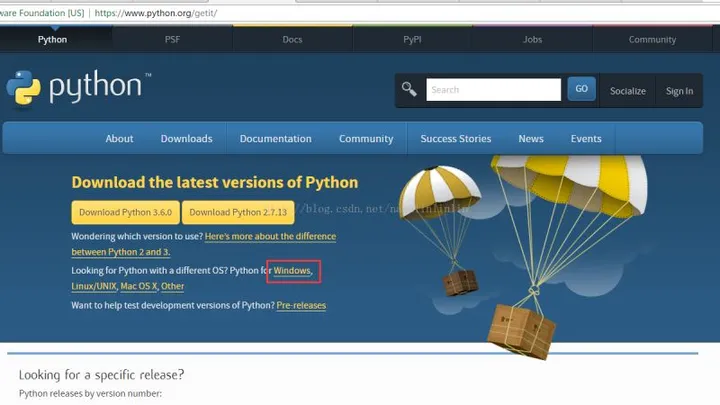
进入页面就有两个版本的下载选择,2.x版本和3.x版本,或者根据系统选择对应版本。
点击Windows,跳转到Windows版本页面:
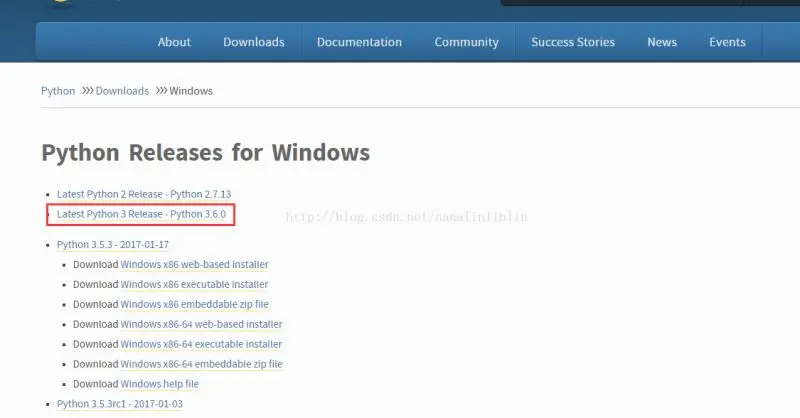
点选Python3.6.0版本,进入3.6版本页面,拉到页面下方,找到files
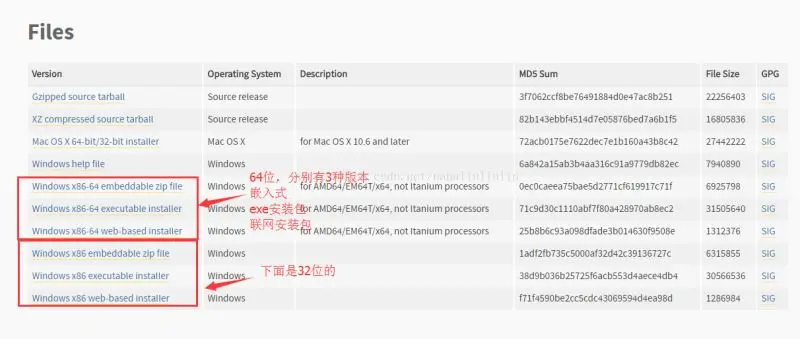
选择64位or32位(x86-64即64,x86即32位),每种都有3个版本
embeddable zip file是嵌入式的,可以集成到其它应用中;
executable installer是exe可执行文件方式安装;
web-based installer是联网安装包,需要有网络环境;
如果不是嵌入式的,后两种方式都是可以的。这里我下的是web-based版本,下载后双击运行,进入安装程序:
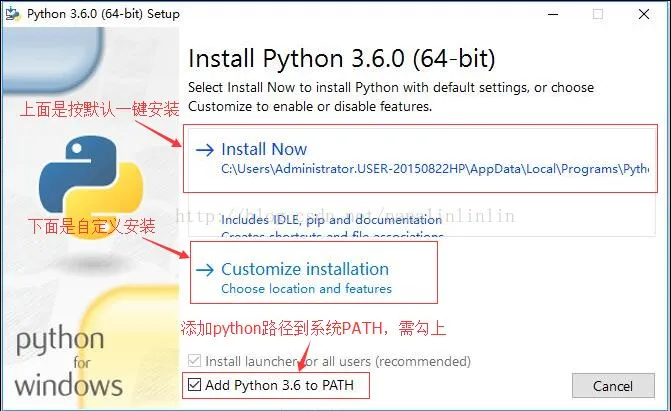
可选默认安装方式,也可自定义安装,两种方式都需勾上下方的Add Python 3.6 to PATH,这里我们选自定义安装Customize installation
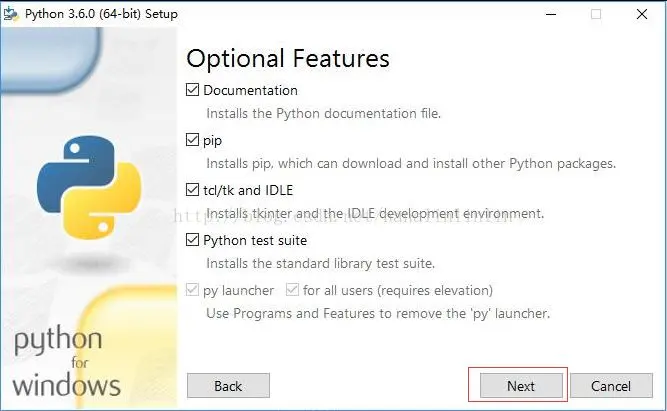
这里我们按默认全选即可,Next
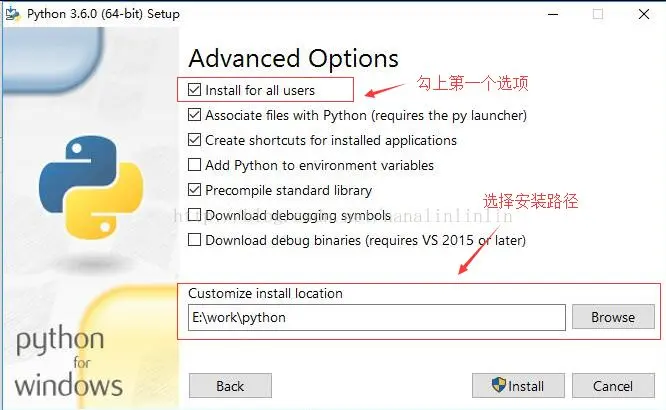
勾上第一个选项,选择安装路径后(注意安装路径不要包含中文,否则后面安装工具可能会报错),点击install就开始安装了
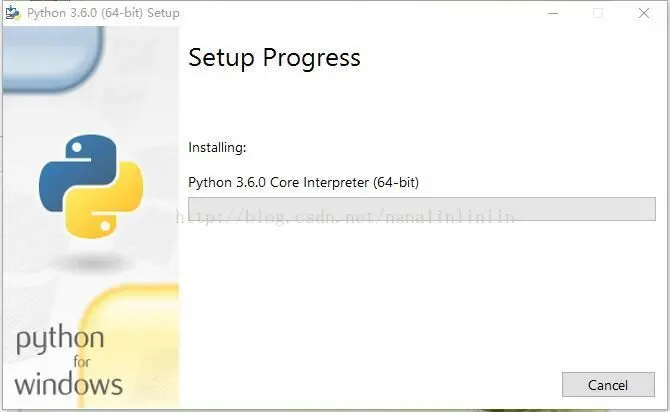
等待安装...
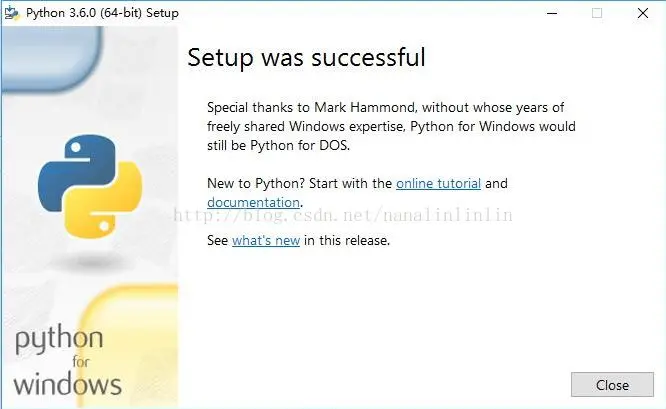
安装完成,点击close,python安装完毕~ 前面已勾选了add path,所以无需设置任何系统变量,即可使用。
安装后点击开始菜单,在菜单最上面能找到IDLE
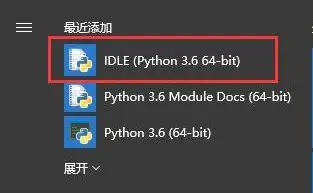
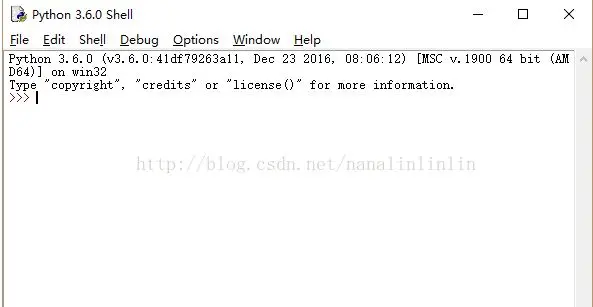
IDLE是python自带的shell,点击打开,即可开始编写python脚本了~~
二、安装selenium
上面python已安装完毕,接下来安装selenium。
安装selenium之前需安装些必要工具
- 安装setuptools
下载地址:setuptools · PyPI
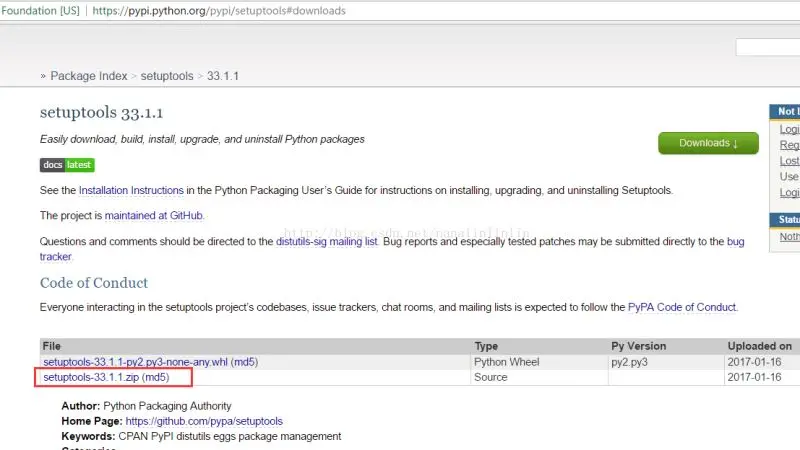
在页面找到zip安装包,下载后解压。在命令行(运行->cmd)进入解压目录
执行 python setup.py install 即可安装,注意解压路径不要包含中文,否则安装会报错。
2.安装pip
下载地址:pip · PyPI
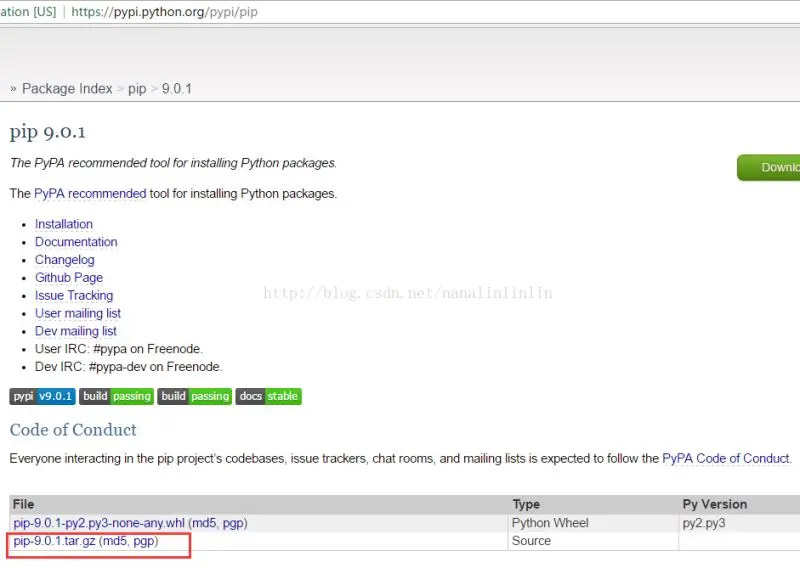
在页面找到pip-9.x.tar.gz,下载后解压。同样在命令行进入解压目录,执行 python setup.py install 即可自动安装。
3.安装selenium
上面2个工具安装好后,安装selenium只需在命令行进入python安装路径Script目录下,执行 pip install -U selenium 即可自动安装。
完成安装后在IDLE输入 from selenium import webdriver ,如果没报错即代表安装成功。
三 注意事项
-
selenium3.0需要独立安装Firefox驱动,不再自带驱动,下载地址: Releases · mozilla/geckodriver · GitHub 下载对应版本,解压放在python安装路径下即可;
-
geckodriver 驱动要求Friefox浏览器必须48版本以上,如果不是,更新Firefox;
-
如果用Java开发,需注意3.0必须用JDK1.8版本才行;
-
Chromedriver下载:https://sites.google.com/a/chromium.org/chromedriver/downloads 同样也是下载后放在python安装路径下即可。
四 第一个自动化脚本
完成上面所有准备工作,就可以开始第一个自动化脚本的编写啦~
打开IDLE,通过快捷键ctrl+n打开一个新窗口,在新窗口输入以下代码:
python
# coding = utf-8


from selenium import webdriver


browser = webdriver.Firefox()


browser.get("http://www.baidu.com")


browser.find_element_by_id("kw").send_keys("selenium")


browser.find_element_by_id("su").click()


browser.quit()保存为test1.py,通过快捷键F5运行脚本,可看到脚本启动Firefox浏览器进入百度页,输入"selenium" 点击搜索按钮,最后关闭浏览器的过程。第一个脚本即完成了~
python
# coding = utf-8


为了防止乱码问题,以及在程序中添加中文注释,把编码统一成 UTF-8;


from selenium import webdriver


导入selenium的webdriver包,导入webdriver包后才能使用 webdriver API 进行自动化脚本开发;


browser = webdriver.Firefox()


将控制的 webdriver 的 Firefox 赋值给 browser;获得了浏览器对象才可以启动浏览器;


browser.get("http://www.baidu.com")


获得浏览器对象后,通过 get()方法,向浏览器发送网址;


browser.find_element_by_id("kw").send_keys("selenium")


通过 id=kw 定位到百度的输入框,并通过键盘方法send_keys()向输入框里输入selenium ;


browser.find_element_by_id("su").click()


通过 id=su 定位到搜索按钮,并向按钮发送单击事件(click()) ;


browser.quit()


退出并关闭窗口的每一个相关的驱动程序。
到此这篇关于使用Python+selenium实现第一个自动化测试脚本的文章就介绍到这了,更多相关Python selenium 自动化测试内容请搜索脚本之家以前的文章或继续浏览下面的相关文章希望大家以后多多支持小编!
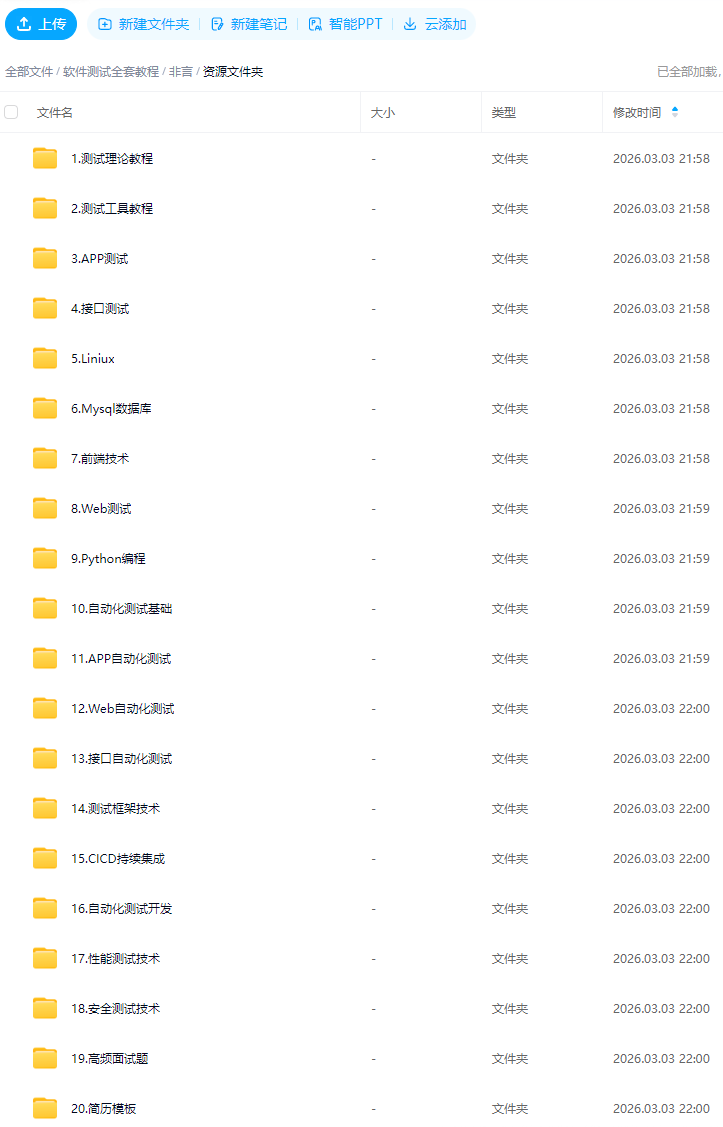
最后: 下方这份完整的软件测试 视频教程已经整理上传完成,需要的朋友们可以自行领取**【保证100%免费】**
软 件测试面试文档
我们学习必然是为了找到高薪的工作,下面这些面试题是来自阿里、腾讯、字节等一线互联网大厂最新的面试资料,并且有字节大佬给出了权威的解答,刷完这一套面试资料相信大家都能找到满意的工作。


