前言
文本渐变是一种常见的视觉增强手段,广泛应用于品牌标题、活动文案、价格展示等场景,可以说,文字的渐变,让平平无奇的页面变得具有吸引力,具有科技高级感。
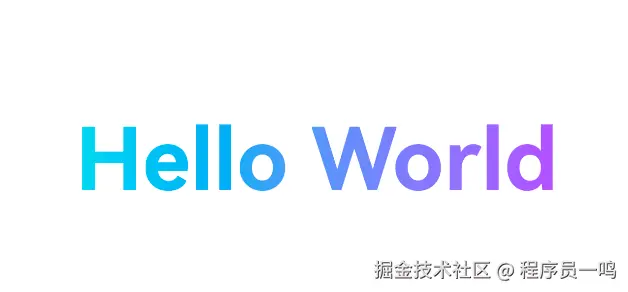
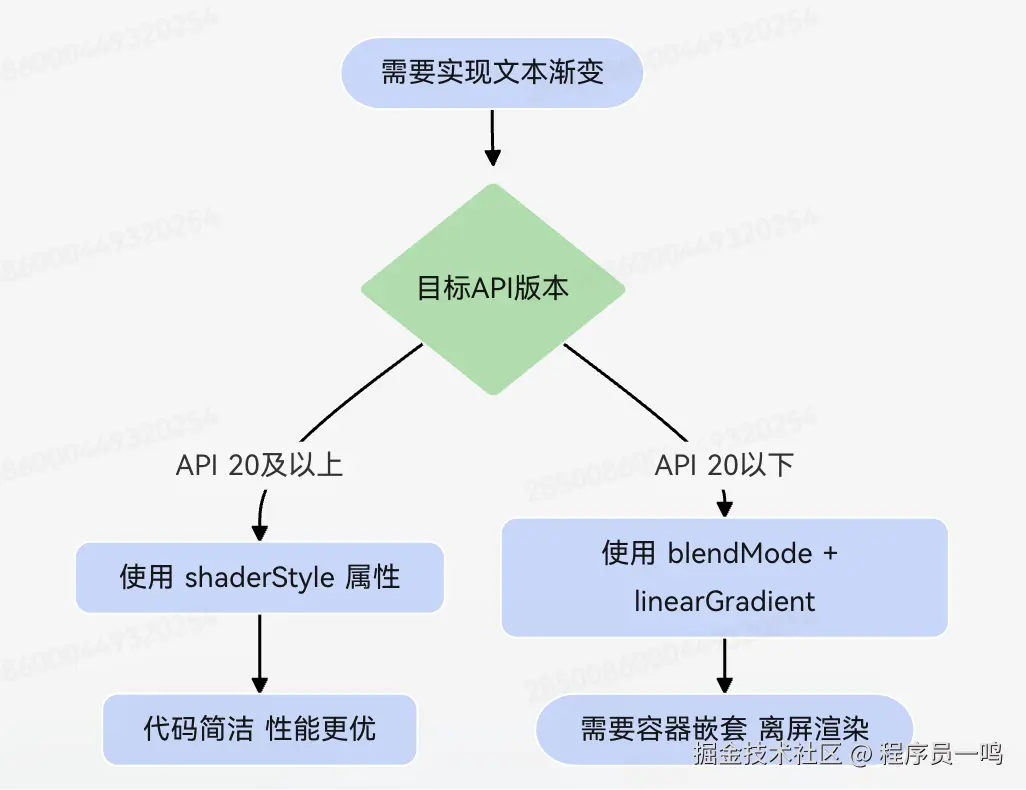
那么如何实现这样的一个文字渐变效果呢?目前官方给出了两种实现方式:
1、API 20 及以上:直接使用Text组件的shaderStyle属性设置字体渐变,这是官方推荐的标准方案。
2、API 20 之前:结合blendMode混合模式与linearGradient,通过离屏渲染裁切出文字形状的渐变区域。
shaderStyle属性实现
如果系统的Api版本在20及以上,官方主推shaderStyle属性来实现文字的渐变效果,因为实现起来特别的简单,它是Text组件新增的属性,可以直接将渐变效果作用于文字本身,该属性接受ShaderStyle类型参数,其中LinearGradientStyle 用于线性渐变,RadialGradientStyle 用于径向渐变。
这种方式的优势在于:无需额外的容器包裹,无需混合模式裁切,代码结构简洁,渲染性能更优。
基础案例
TypeScript
// 定义渐变参数:从左到右,蓝色到青色
const BRAND_GRADIENT: LinearGradientOptions = {
  direction: GradientDirection.Right,
  colors: [
    ['#FF0253EB', 0.0], // 起始颜色:不透明蓝色
    ['#FF26ECFF', 1.0]  // 结束颜色:不透明青色
  ]
}

@Entry
  @Component
  struct TextGradientBasicPage {
    build() {
      Column({ space: 24 }) {
        // 使用 shaderStyle 直接设置文字渐变
        Text('HarmonyOS')
          .fontSize(42)
          .fontWeight(FontWeight.Bold)
          .shaderStyle(new LinearGradientStyle(BRAND_GRADIENT))

        // 斜向渐变示例
        Text('限时优惠')
          .fontSize(32)
          .fontWeight(FontWeight.Medium)
          .shaderStyle(new LinearGradientStyle({
            angle: 45,
            colors: [
              ['#FFFF4D4F', 0.0], // 红色起始
              ['#FFFFA940', 1.0]  // 橙色结束
            ]
          }))
      }
      .width('100%')
        .height('100%')
        .justifyContent(FlexAlign.Center)
    }
  }
效果如下:

多色渐变示例
colors数组支持配置多个颜色断点,实现更丰富的渐变过渡:
TypeScript
// 多色渐变参数:科技蓝 → 清新青 → 草绿色 → 暖橙色
const MULTI_COLOR_GRADIENT: LinearGradientOptions = {
  direction: GradientDirection.Right,
  colors: [
    ['#FF0253EB', 0.0],
    ['#FF26ECFF', 0.33],
    ['#FF00C853', 0.66],
    ['#FFFFA940', 1.0]
  ]
}

@Entry
  @Component
  struct MultiColorGradientPage {
    build() {
      Column({ space: 20 }) {
        Text('多色渐变标题')
          .fontSize(36)
          .fontWeight(FontWeight.Bold)
          .shaderStyle(new LinearGradientStyle(MULTI_COLOR_GRADIENT))
      }
      .width('100%')
        .height('100%')
        .justifyContent(FlexAlign.Center)
    }
  }
效果如下:

blendMode + linearGradient实现
shaderStyle属性是API20及以上的版本才会出现,如果要适配低于20的系统,只能通过blendMode + linearGradient来实现了。
其实现原理是:
1、内层Text设置blendMode(BlendMode.DST_IN, BlendApplyType.OFFSCREEN),将文字作为遮罩,保留文字区域,裁剪超出部分。
2、外层容器设置linearGradient渐变背景,提供颜色来源。
3、外层再设置 blendMode(BlendMode.SRC_OVER, BlendApplyType.OFFSCREEN),将渐变色叠加到文字遮罩上方。
4、BlendApplyType.OFFSCREEN确保离屏渲染,避免混合模式干扰最终效果。
基础案例
TypeScript
@Entry
@Component
struct TextGradientBlendModePage {
  @State message: string = 'Hello World'

  build() {
    RelativeContainer() {
      Row() {
        Text(this.message)
          .fontSize(24)
          .fontWeight(FontWeight.Bold)
          // 内层:将文字作为目标遮罩,裁剪非文字区域
          .blendMode(BlendMode.DST_IN, BlendApplyType.OFFSCREEN)
      }
      // 外层:设置渐变背景作为颜色来源
      .linearGradient({
        direction: GradientDirection.Right,
        colors: [
          ['#ff0631f5', 0.0], // 蓝色起始
          ['#ff922626', 1.0]  // 红色结束
        ]
      })
      // 外层:将渐变色叠加到文字遮罩上方
      .blendMode(BlendMode.SRC_OVER, BlendApplyType.OFFSCREEN)
      .alignRules({
        center: { anchor: "__container__", align: VerticalAlign.Center },
        middle: { anchor: "__container__", align: HorizontalAlign.Center }
      })
    }
    .width('100%')
    .height('100%')
  }
}
效果如下:
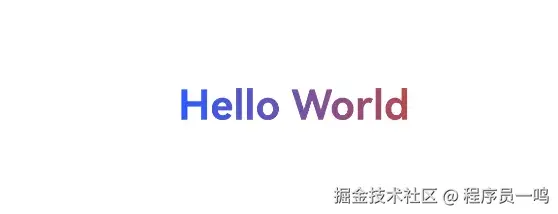
这种方案虽然能实现效果,但存在以下局限:需要额外的容器嵌套,离屏渲染带来一定的性能开销,且代码结构相对复杂。因此在 API 20 及以上版本中,推荐优先使用shaderStyle方案。
渐变参数详解
LinearGradientOptions对象包含以下核心参数:
1、direction 与 angle
direction和 angle 用于控制渐变方向,两者互斥,设置 angle 后 direction 不生效。
GradientDirection 枚举值包括:
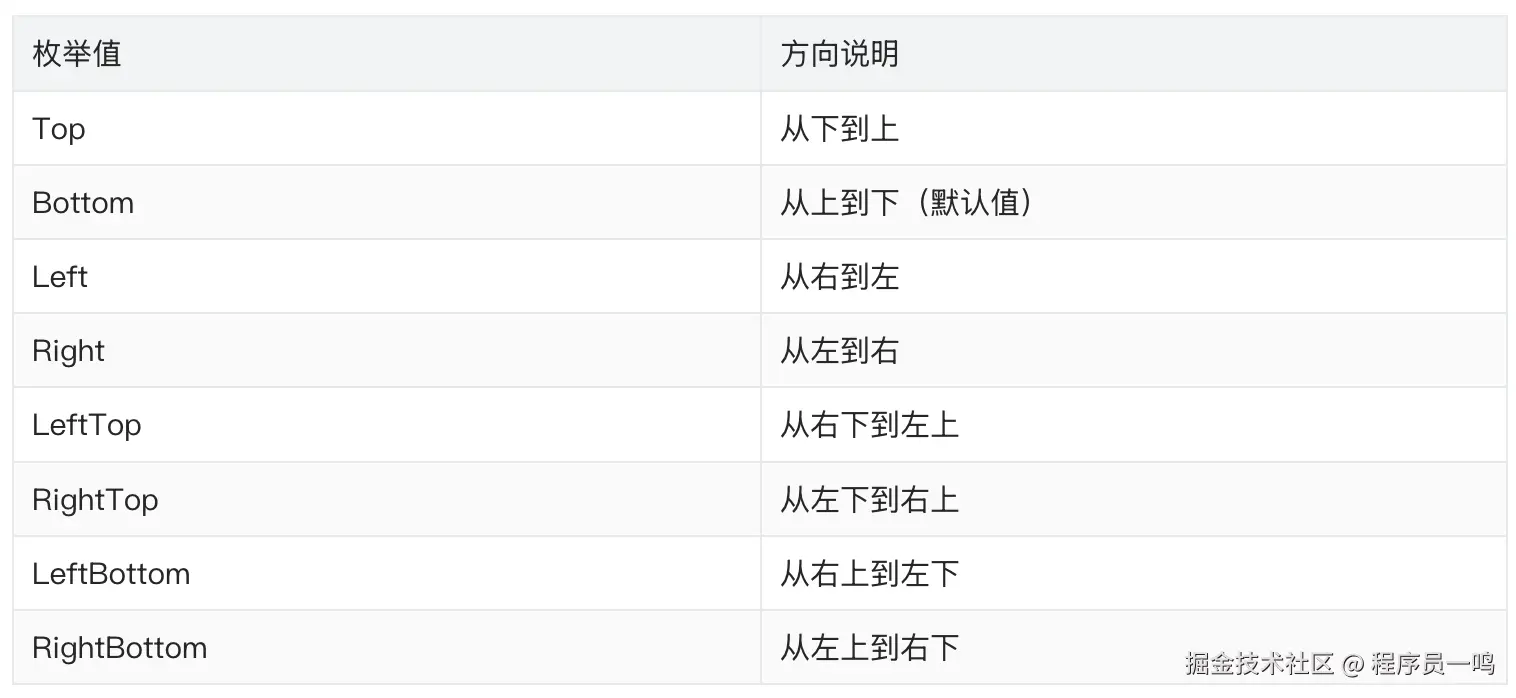
angle参数接受 number或 string 类型。以数字传入时单位为度,0 点方向顺时针旋转为正向角度,默认值为 180。以字符串传入时需携带单位,支持 'deg'、'grad'、'rad'、'turn' 四种单位。
2、colors
colors是渐变的核心参数,类型为 Array<ResourceColor, number>。每个元素是一个二元组:第一个值为颜色,第二个值为位置,取值范围 0, 1.0,0 表示渐变起始处,1.0 表示渐变结束处。
颜色值支持多种格式:
- 十六进制数字:0xFF0000
- 十六进制字符串:'#FF0000'
- 带透明度的十六进制:'#80FF0000' 或 0x80FF0000(格式为 0xAARRGGBB)
- 枚举值:Color.Red
- 资源引用:$r('app.color.gradient_start')
多个颜色断点的位置参数建议递增设置。若后一个断点的位置小于前一个,系统会按等于前一个的位置值处理。
3、repeating
repeating是布尔类型参数,默认值为 false。设为 true 时,会在组件内重复渐变效果7。例如,当颜色断点仅覆盖 0 到 0.3 区域时,设为 true 会在 0.3 到 1.0 区域内重复 0 到 0.3 的渐变效果。
实战案例
1、渐变效果展示面板
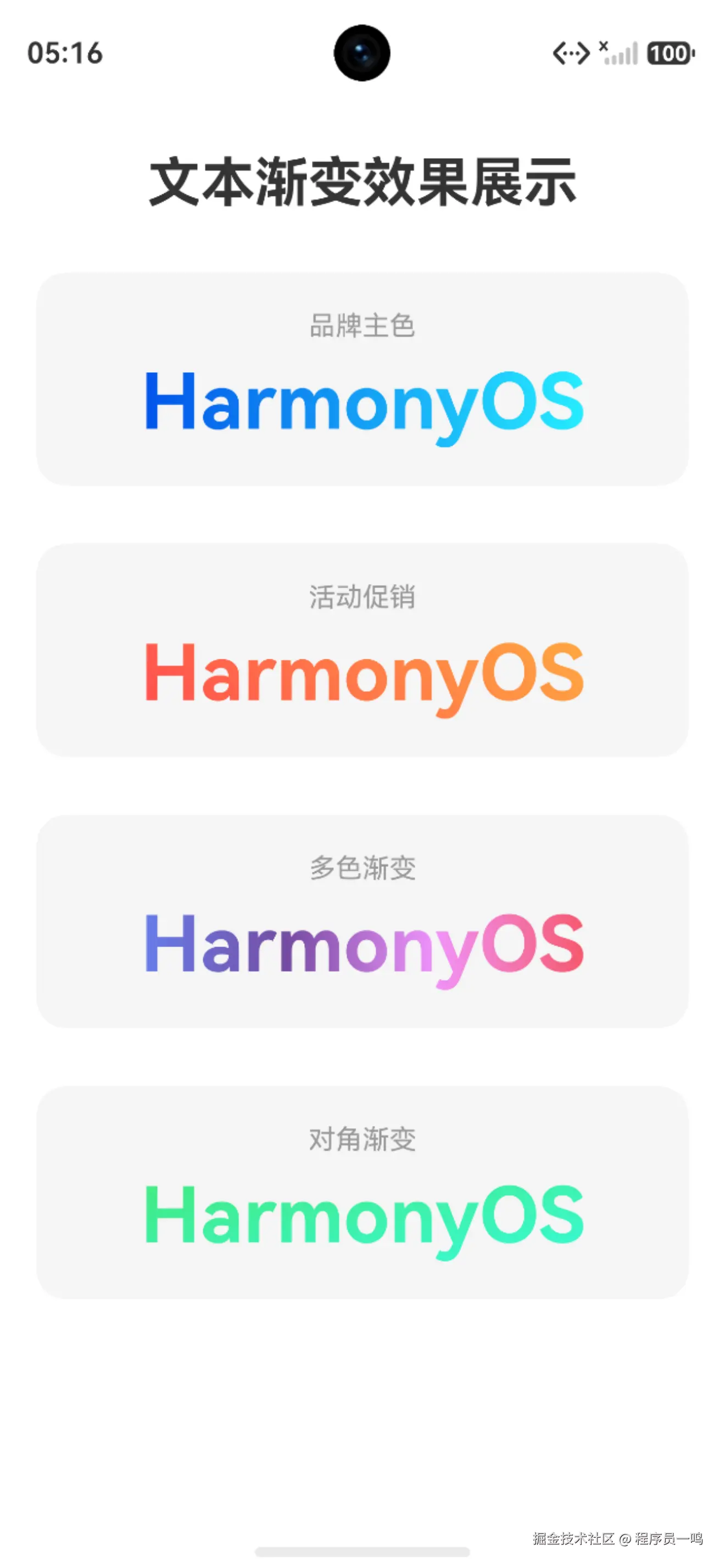
下面通过一个完整的示例页面,展示多种文本渐变效果的实际应用:
TypeScript
// 定义渐变配置数据模型
interface GradientConfig {
  name: string
  options: LinearGradientOptions
}

// 品牌主色渐变:从左到右,蓝色到青色
const BRAND_GRADIENT: LinearGradientOptions = {
  direction: GradientDirection.Right,
  colors: [
    ['#FF0253EB', 0.0],
    ['#FF26ECFF', 1.0]
  ]
}

// 活动渐变:45度斜向,红色到橙色
const PROMO_GRADIENT: LinearGradientOptions = {
  angle: 45,
  colors: [
    ['#FFFF4D4F', 0.0],
    ['#FFFFA940', 1.0]
  ]
}

// 多色渐变:从左到右,四色过渡
const MULTI_GRADIENT: LinearGradientOptions = {
  direction: GradientDirection.Right,
  colors: [
    ['#FF667eea', 0.0],
    ['#FF764ba2', 0.33],
    ['#FFf093fb', 0.66],
    ['#FFf5576c', 1.0]
  ]
}

// 对角渐变:从左上到右下,绿色系
const DIAGONAL_GRADIENT: LinearGradientOptions = {
  direction: GradientDirection.RightBottom,
  colors: [
    ['#FF43e97b', 0.0],
    ['#FF38f9d7', 1.0]
  ]
}

@Entry
  @Component
  struct TextGradientShowcasePage {
    // 渐变配置列表
    private gradientList: GradientConfig[] = [
      { name: '品牌主色', options: BRAND_GRADIENT },
      { name: '活动促销', options: PROMO_GRADIENT },
      { name: '多色渐变', options: MULTI_GRADIENT },
      { name: '对角渐变', options: DIAGONAL_GRADIENT }
    ]

    build() {
      Column({ space: 30 }) {
        // 页面标题
        Text('文本渐变效果展示')
          .fontSize(28)
          .fontWeight(FontWeight.Bold)
          .fontColor('#333333')
          .margin({ top: 40 })

        // 遍历展示各种渐变效果
        ForEach(this.gradientList, (item: GradientConfig) => {
          Column({ space: 8 }) {
            Text(item.name)
              .fontSize(14)
              .fontColor('#999999')

            // 应用渐变效果的文本
            Text('HarmonyOS')
              .fontSize(40)
              .fontWeight(FontWeight.Bold)
              .shaderStyle(new LinearGradientStyle(item.options))
          }
          .width('90%')
                .padding(20)
                .borderRadius(16)
                .backgroundColor('#F5F5F5')
                .alignItems(HorizontalAlign.Center)
                }, (item: GradientConfig) => item.name)
      }
      .width('100%')
        .height('100%')
        .alignItems(HorizontalAlign.Center)
    }
  }
效果如下:
2、径向渐变文本
除了线性渐变,shaderStyle还支持径向渐变(RadialGradientStyle),适合实现光感、聚焦和高亮表达:
TypeScript
@Entry
  @Component
  struct RadialGradientTextPage {
    build() {
      Column({ space: 24 }) {
        Text('径向渐变文字')
          .fontSize(40)
          .fontWeight(FontWeight.Bold)
          .shaderStyle(new RadialGradientStyle({
            center: [50, 20],    // 渐变中心点坐标
            radius: 60,           // 渐变半径
            colors: [
              ['#FFFFD700', 0.0], // 中心:金色
              ['#FFFF4500', 1.0]  // 边缘:橙红色
            ]
          }))
      }
      .width('100%')
        .height('100%')
        .justifyContent(FlexAlign.Center)
    }
  }
效果如下:

3、动态渐变:动画驱动渐变变化
结合 animateTo 动画,可以实现渐变颜色的动态变化效果,例如滚动变色文字:
TypeScript
@Entry
  @Component
  struct AnimatedGradientTextPage {
    @State gradientOffset: number = 0.0

    build() {
      Column({ space: 30 }) {
        // 动态渐变文字
        Text('动态渐变效果')
          .fontSize(42)
          .fontWeight(FontWeight.Bold)
          .shaderStyle(new LinearGradientStyle({
            direction: GradientDirection.Right,
            colors: [
              ['#FFFF0000', this.gradientOffset],
              ['#FF0000FF', this.gradientOffset + 0.5 > 1.0 ? 1.0 : this.gradientOffset + 0.5]
            ]
          }))

        // 触发动画按钮
        Button('播放渐变动画')
          .width('60%')
          .height(48)
          .fontSize(16)
          .onClick(() => {
            // 使用 animateTo 驱动渐变偏移量变化
            animateTo({
              duration: 2000,
              iterations: 1,
              curve: Curve.Linear
            }, () => {
              this.gradientOffset = this.gradientOffset === 0.0 ? 0.5 : 0.0
            })
          })
      }
      .width('100%')
        .height('100%')
        .justifyContent(FlexAlign.Center)
    }
  }
效果如下:

最佳实践与注意事项
1、方案选择
2、颜色格式注意
使用十六进制数字格式时,格式为 0xAARRGGBB,其中 AA 为透明度通道。0x00 表示完全透明,0xFF 表示完全不透明。常见的错误是将 0x00开头的颜色用于渐变起始,导致透明度未生效。
3、性能建议
- shaderStyle方案直接作用于文字渲染管线,性能优于 blendMode 离屏渲染方案,新项目优先选用2
- 若仅需纯色文字,使用 fontColor 即可,不需要通过 shaderStyle 设置纯色 shader
- blendMode 方案中 BlendApplyType.OFFSCREEN 是确保效果正确的关键,不可省略
- 避免在列表项中大量使用复杂的多色渐变,以免影响滚动性能
4、版本兼容
如果项目需要同时兼容 API 20 之前和之后的版本,可以通过条件判断选择实现方案。但更推荐的做法是统一使用 shaderStyle并将项目的 compileSdkVersion 设置为 API 20 及以上,以获得更简洁的代码和更优的性能。
相关总结
一句话总结,如果系统的Api版本在20及以上,直接使用shaderStyle属性来实现,如果相兼容20以下,那就结合blendMode混合模式与linearGradient,通过离屏渲染裁切出文字形状的渐变区域。