接触新的编程语言,最先遇到的难题就是搭建起对其的编程环境,尽快跑出第一个"Hello World"程序,接下来,我将自己搭建NVIDIA CUDA C++编程环境的经验梳理总结出来,供大家参考使用,如有不妥之处,还望不吝赐教~
一、Windows下搭建NVIDIA CUDA C++编程环境(可以使用本地PC的NVIDIA Geforce显卡GPU作为程序运行平台)
1、下载并安装如下软件
(1)VisualStudioSetup.exe(首先安装)
(2)cuda_13.3.1_windows.exe
(3)nsight_visual_studio_edition-windows-x86_64-2026.2.0.26084_37693866.msi
(4)NsightSystems-2026.1.2.63-3729663.msi
(5)NVIDIA App
2、项目设置
在VisualStudio中"新建"一个空项目,并在"源代码"文件夹下"新建"一个.cu后缀的文件
2.1、增加.cu文件拓展名
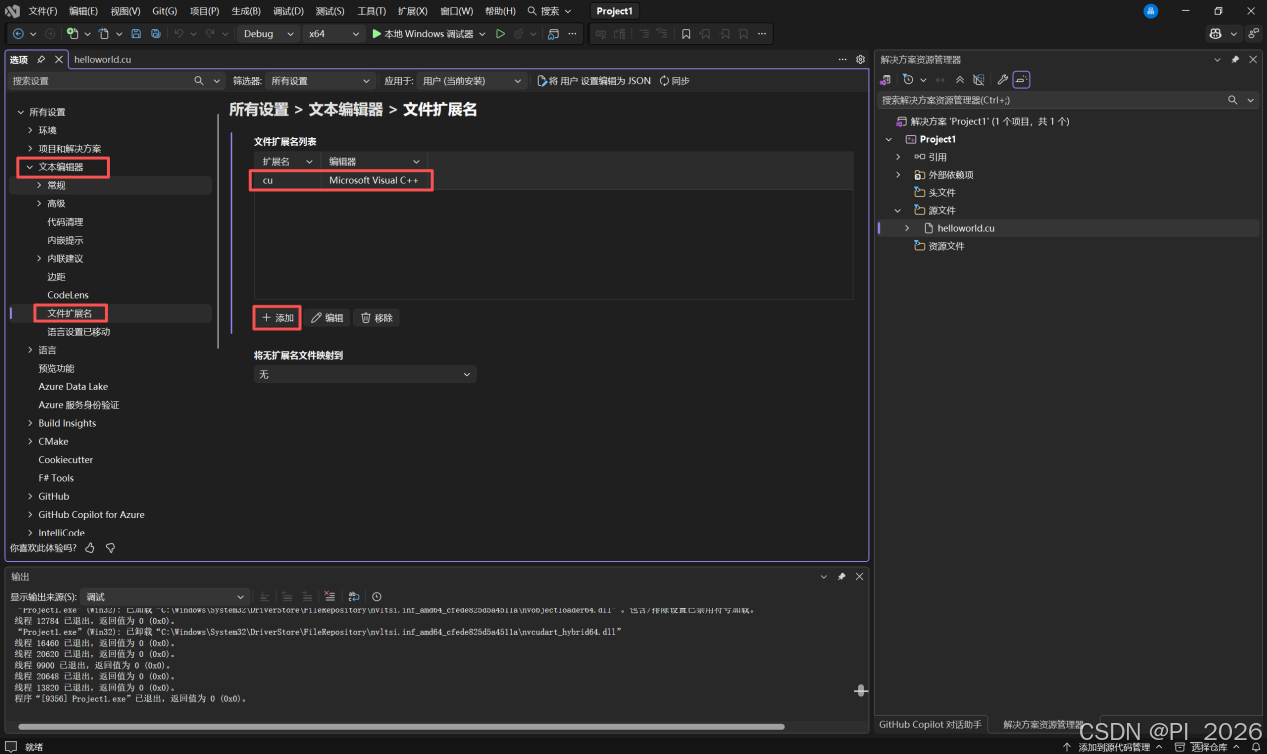
2.1.1、工具-->选项-->文本编辑器-->文件拓展名, 新增扩展名 .cu 并将编辑器设置为:Microsoft Visual C++。
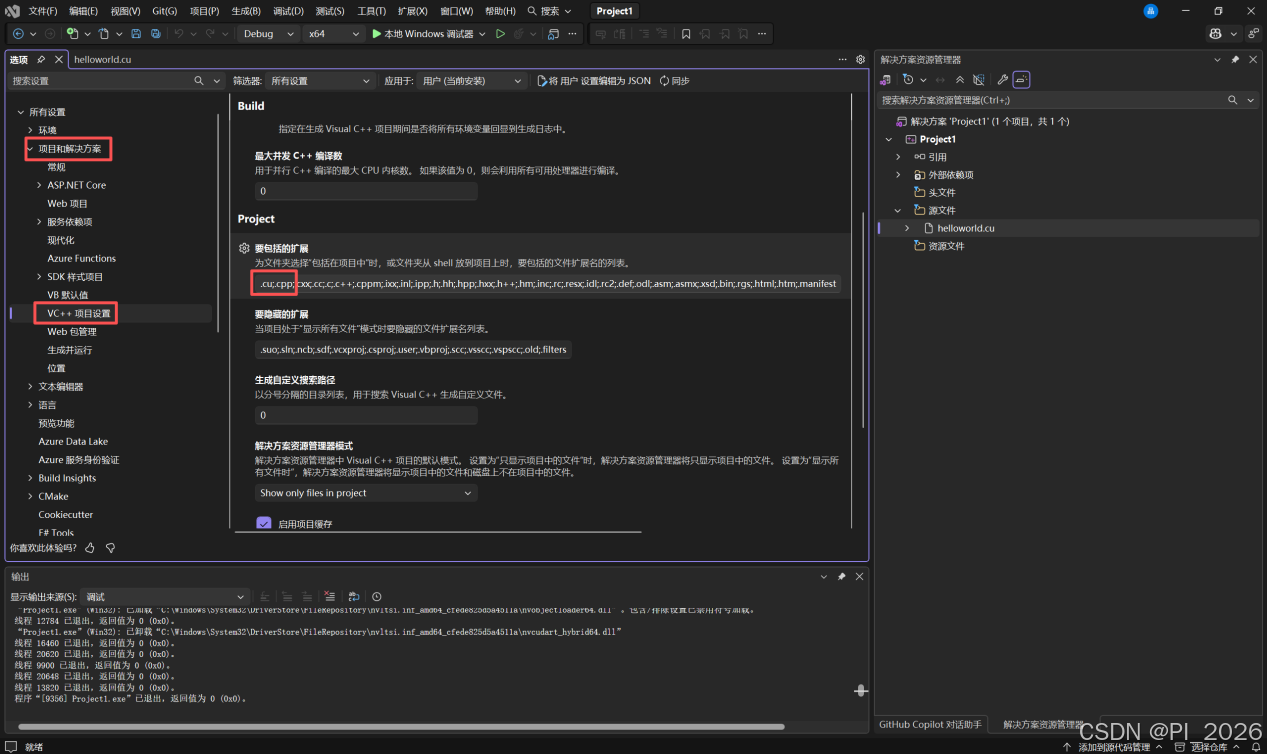
2.1.2、工具-->选项-->项目和解决方案-->VC++项目设置,添加要包括的扩展名".cu"。
2.2、配置生成依赖项
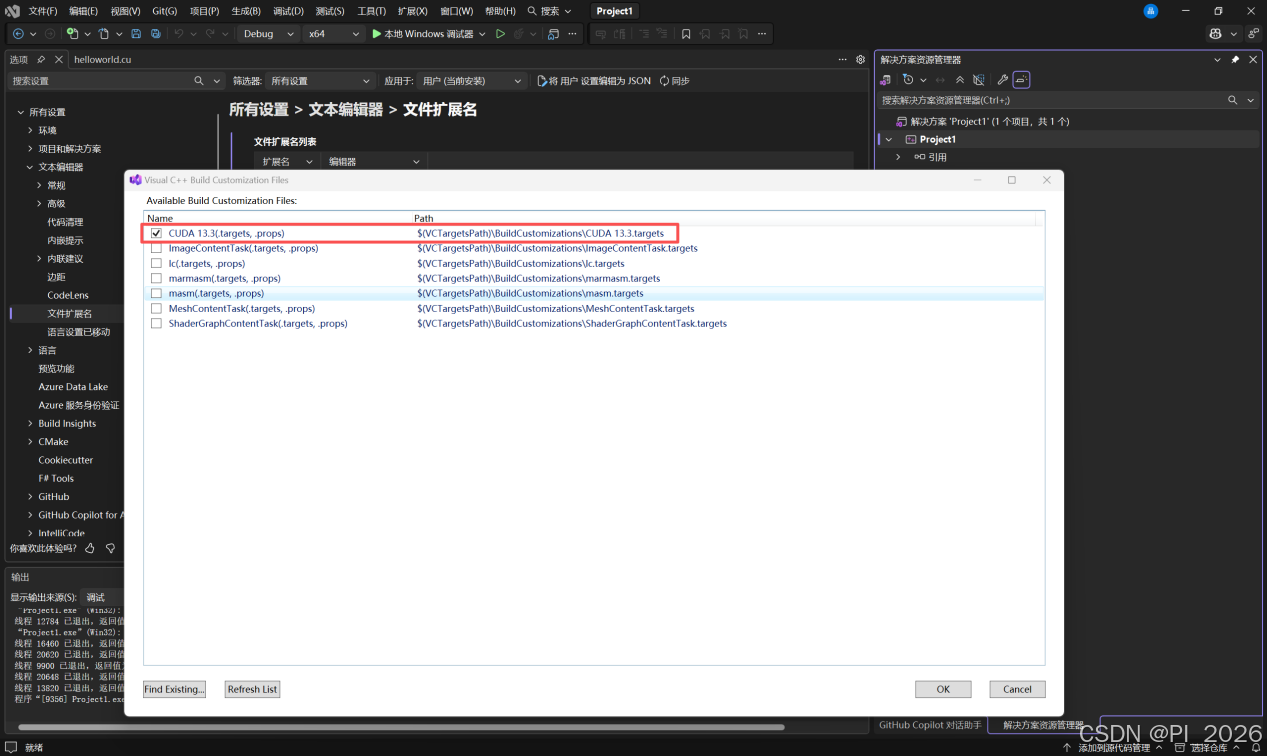
2.2.1、配置生成自定义: " 右键 " 打开的项目-->生成自定义-->勾选CUDA v 13.3 。
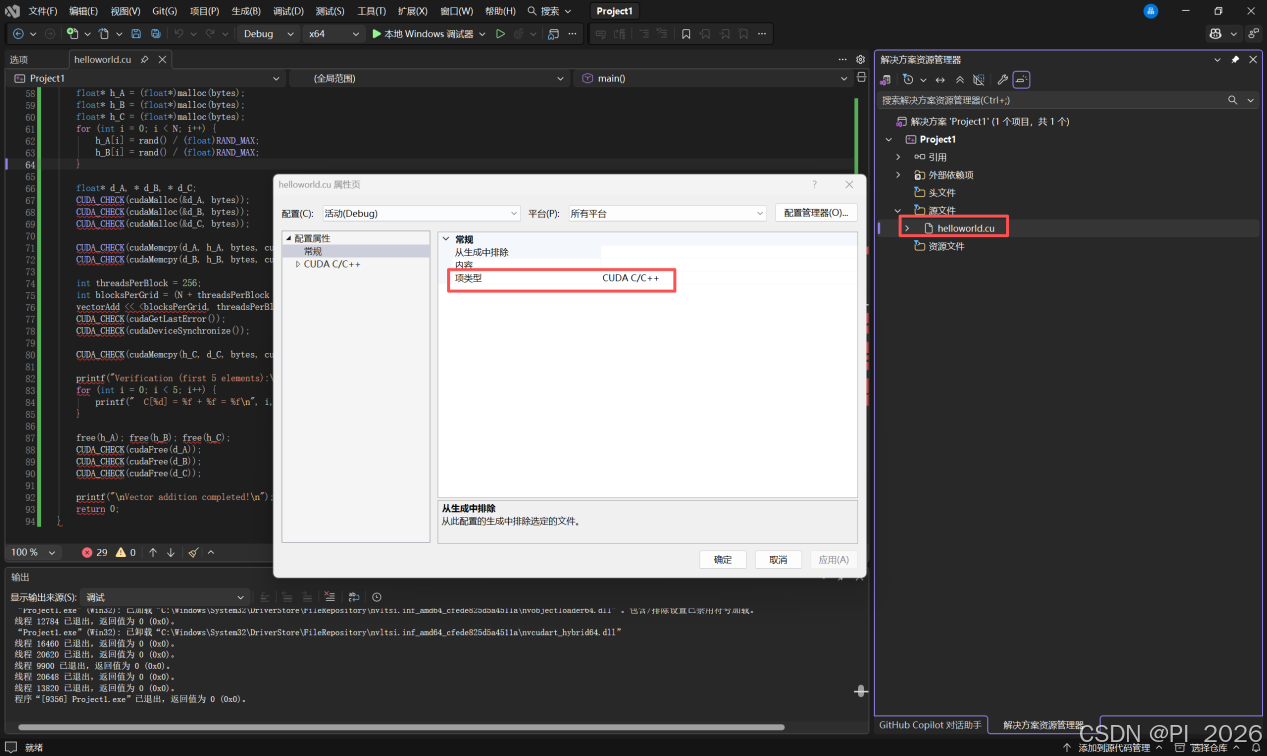
2.2.2、配置.cu文件的配置属性:右键点击.cu文件-->将该类型文件的属性设置为 CUDA c/c++ , 如果默认已经是设置预期,则不做修改。
2.2.3、运行测试用例。VS会调用nvcc编译器,编译.cu代码。
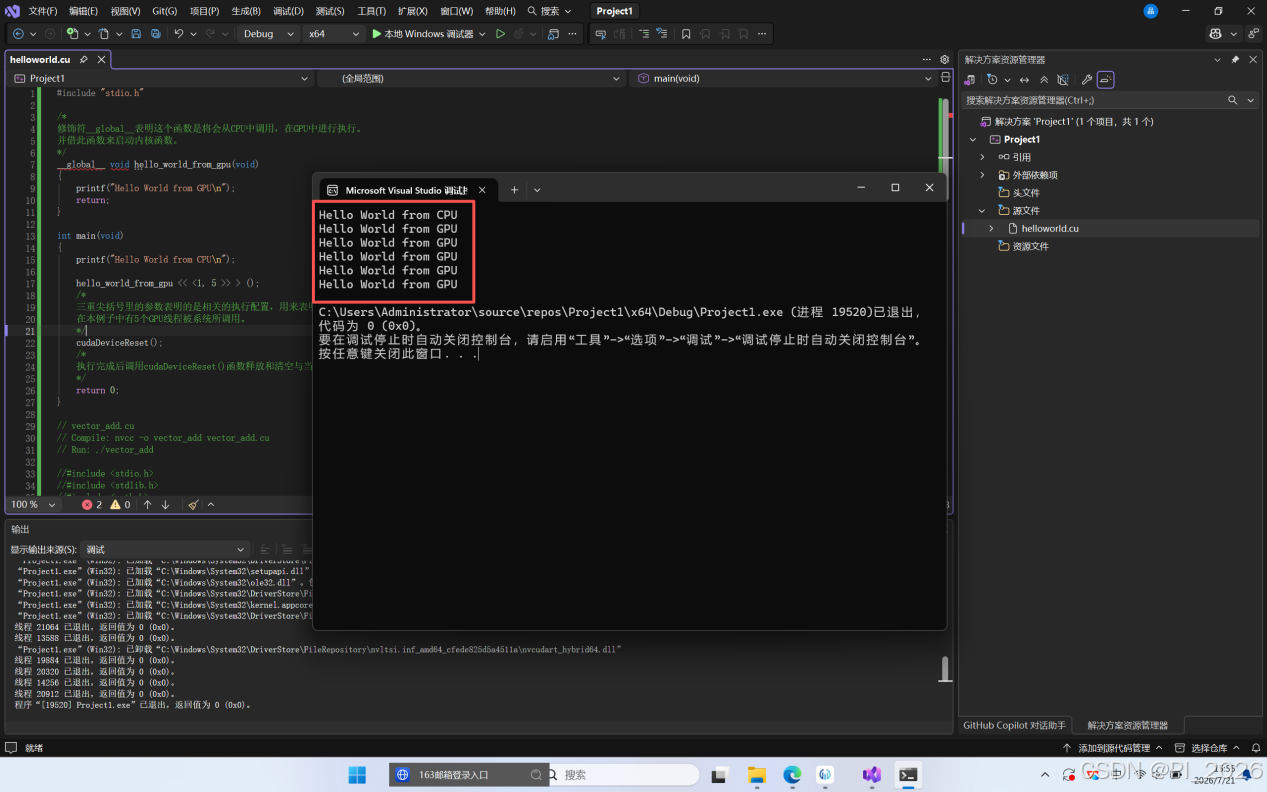
至此,Windows下的NVIDIA CUDA C++编程环境就搭建完成了!
二、接下来,我们梳理Ubuntu 22.04下NVIDIA CUDA C++编程环境的搭建(Jetson orin nano 8G官方开发套件)
1、安装Jtop
1.1 安装pip3
我们需要使用pip3来安装jtop,所以先安装pip3,命令如下:
bash
sudo apt install python3-pip1.2 安装jtop,命令如下:
bash
sudo -H pip3 install -U jetson-stats1.3 启动jtop服务,为了让jtop能够在后台持续运行并提供监控数据,在完成安装之后建议重启整个系统使更改生效,命令如下:
bash
reboot1.4 系统重启后,运行jtop,命令如下:
bash
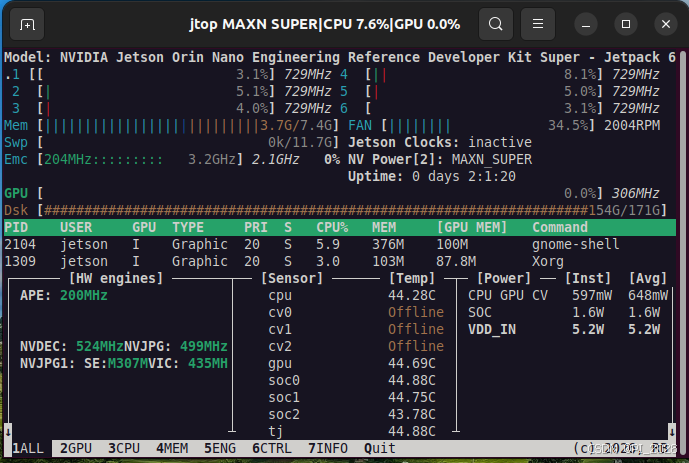
jtop图形化界面如下:
2、安装Jetpack组件
Jetpack 是 Nvidia为 Jetson系列开发板 开发的一款软件开发包,常用的开发工具基本都包括了,并且在安装 Jetpack的时候,会自动的将匹配版本的CUDA、cuDNN、TensorRT等都安装好,提供很大的便利给广大开发者。安装命令如下:
bash
sudo apt update sudo apt install nvidia-jetpack可以使用如下命令查询Jetpack的版本信息
bash
sudo apt show nvidia-jetpack安装完成后输入如下命令查询相关信息:
bash
sudo jetson_release 展示信息如下图所示:
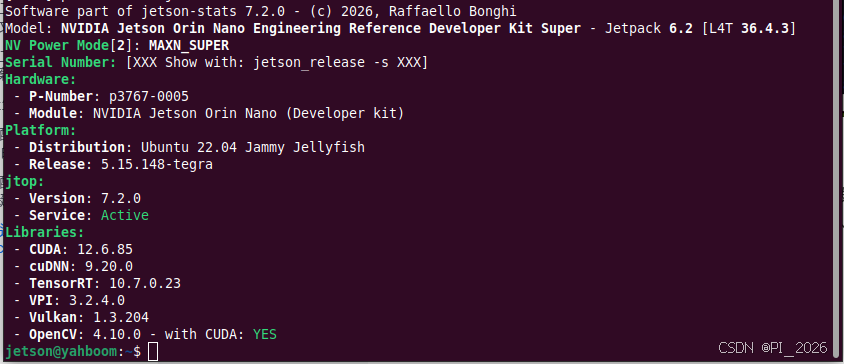
其中,CUDA 默认安装在**/usr/local/cuda** 路径下。
3、配置CUDA环境变量
CUDA默认安装在了**/usr/local/cuda**下,执行如下命令编辑bashrc文件:
bash
sudo vim ~/.bashrc在打开的bashrc文件末尾添加如下几行环境信息:
bash
export LD_LIBRARY_PATH=$LD_LIBRARY_PATH:/usr/local/cuda/lib64
export PATH=$PATH:/usr/local/cuda/bin
export CUDA_HOME=$CUDA_HOME:/usr/local/cuda
退出编辑后,更新bashrc文件,使新添加信息生效,命令如下:
bash
source ~/.bashrc查看CUDA版本信息,命令如下:
bash
nvcc -v查询信息展示如下:

至此,Ubuntu 22.04下的CUDA C++编程环境搭建完毕,让我们来运行一个HelloWorld试试吧~
将helloworld.cu文件使用如下命令编译成helloworld可执行文件:
bash
nvcc helloworld.cu -o helloworld
然后再使用如下命令执行之:
bash
./helloworld结果如下:
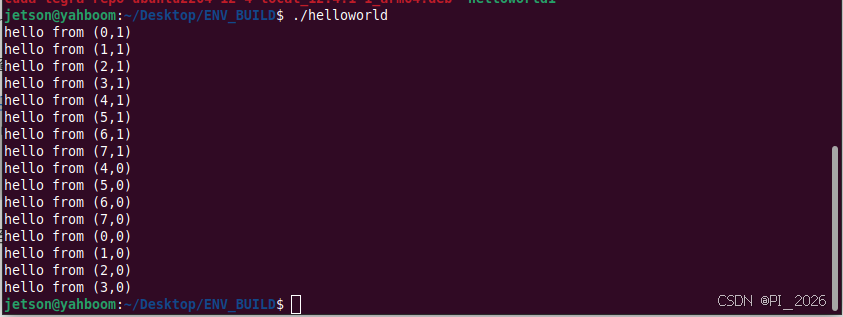
当然,我们也可以使用Makefile文件来进行编译,在helloworld.cu同级目录下建立一个Makefile文件,文件无任何后缀,文件内容如下:
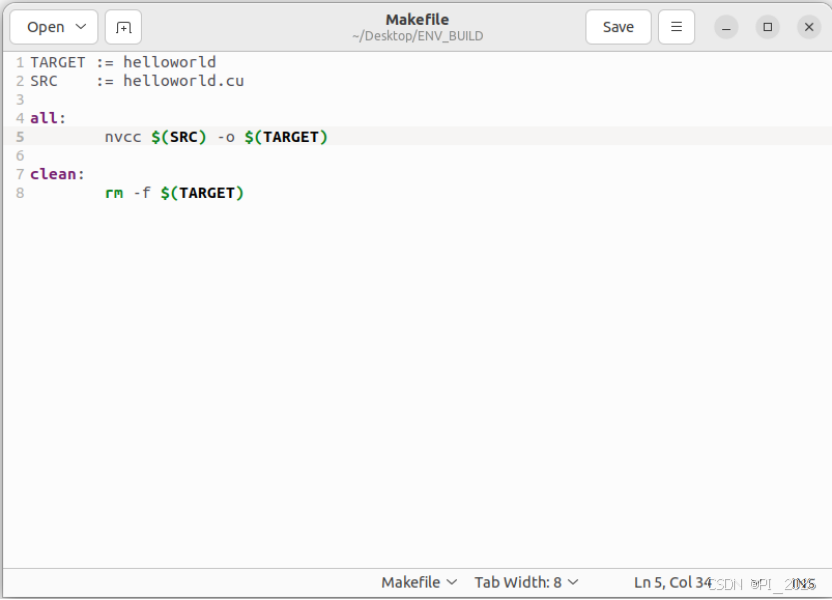
进入对应目录,执行make命令,即可生成helloworld可执行文件,然后执行./helloworld命令,即可运行helloworld可执行文件。
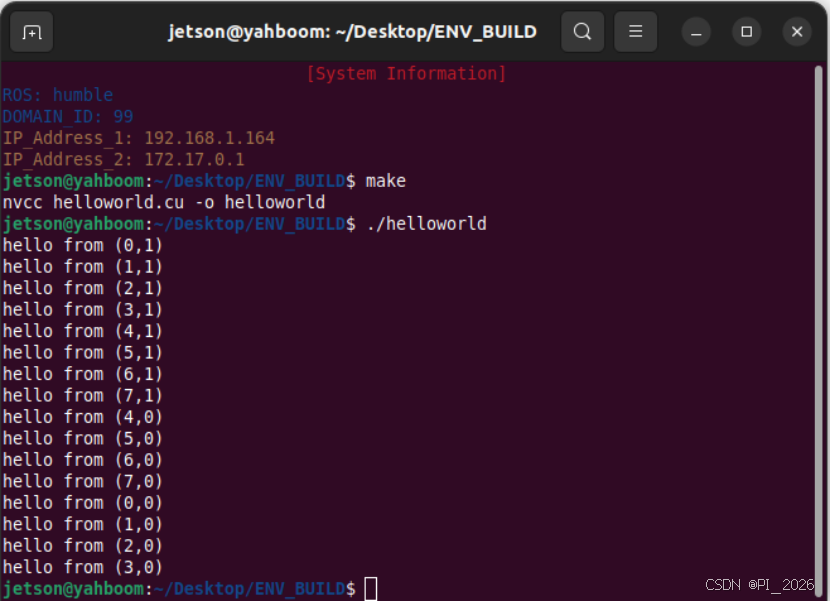
OK,至此两种OS下的CUDA C++编程环境搭建完毕,愿大家在CUDA C++编程的路上步步高升!