以下快捷键操作都是基于mac系统的。
axure使用技巧
1.Mac 使用快捷键 「Cmd + ,」,Win 使用「F9」,调出「偏好配置」弹窗。
2.如果想在「画布」中展示出网格,可以使用快捷键「Ctrl+'」
3.设置辅助线对齐,可以从画布左边、上边,拖出辅助线,帮助我们快速对齐。
4.使用 Ctrl+C、Ctrl+V,快速复制内容。 (mac : control+c, control+v 后再进行移动。使用command+c, comand+v也可以 ;按住option+移动,也可快速复制出一个元素)
5.复制粘贴表格
在 Excel 中写的内容 Ctrl+ C 后,进入到 Axure 中,「鼠标右键 -- 粘贴选项 --- 粘贴为表格」,即可按照表格进行粘贴。
6.comand+D可以快速复制出页面
7.复制整个文件夹下的全部页面 「鼠标右键-创建富文-包含子页面」.RP10版本
7.常用的快捷键有:
-
「O」, 快速画圆形。
-
「T 」,快速拉出文本。
-
「L」, 快速拉出线段。
-
按一下「E」,快速画连接线,元件中将会出现连接点,可以直接用鼠标画连接线,再按下「E」,即可取消。
-
按一下「>」 ,可快速预览原型。
-
Ctrl + G,合并成组,选中(mac单指框中)多个元件后,可以合并成组。这个好用,比如需要同时移动label和input框
-
Shift + Ctrl + G,取消成组
-
按空格键,鼠标左键拖动画布
-
按住 Ctrl,移动方向键,可以一次移动 10px;如果开启网格对齐,则会先对齐最近的网格,然后才开始 10px 移动。
-
Ctrl + Alt + -,缩小字号,MAC 对应 Cmd + option + --
-
Ctrl + Alt + +,放大字号,MAC 对应 Cmd + option + +
-
Ctrl + Shift + X,添加交互,MAC 对应 Cmd + shift + X
-
选中后单指移动,需要区域出现可移动图标时,可以整体移动布局
8.动态面板等交互制作
8.1 动态面板制作Popup弹出层
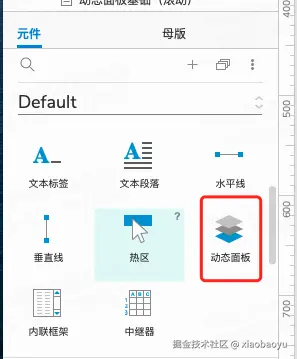
A.元件中选择动态面板
B.放置一个和手机屏大小一致的矩形,比如375*667.设置矩形半透明颜色,作为遮罩层
C.再设置一个矩形,专门设置弹出层的内容,可以设置白色的背景色,和遮罩层进行区分
D.设置页面元素的交互,比如点击按钮,展示和隐藏弹出层
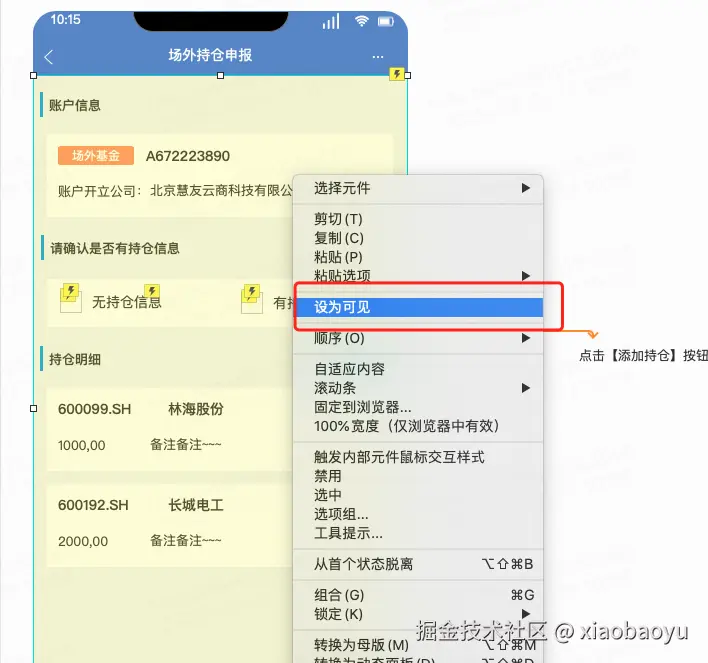
E.弹出层的初始位置可在这里设置为隐藏,因为页面已设置为隐藏,所以这里为可见
9.中机器
9.1 添加中继器元件,编辑中继器模板;注意模板中所有的元件都需要命名
9.2 在中继器的样式中添加中继器表格中的内容,可以直接从表格中复制
9.3 添加中继器的交互事件,将中继器表格中的数据赋值给中继器模板中的元件
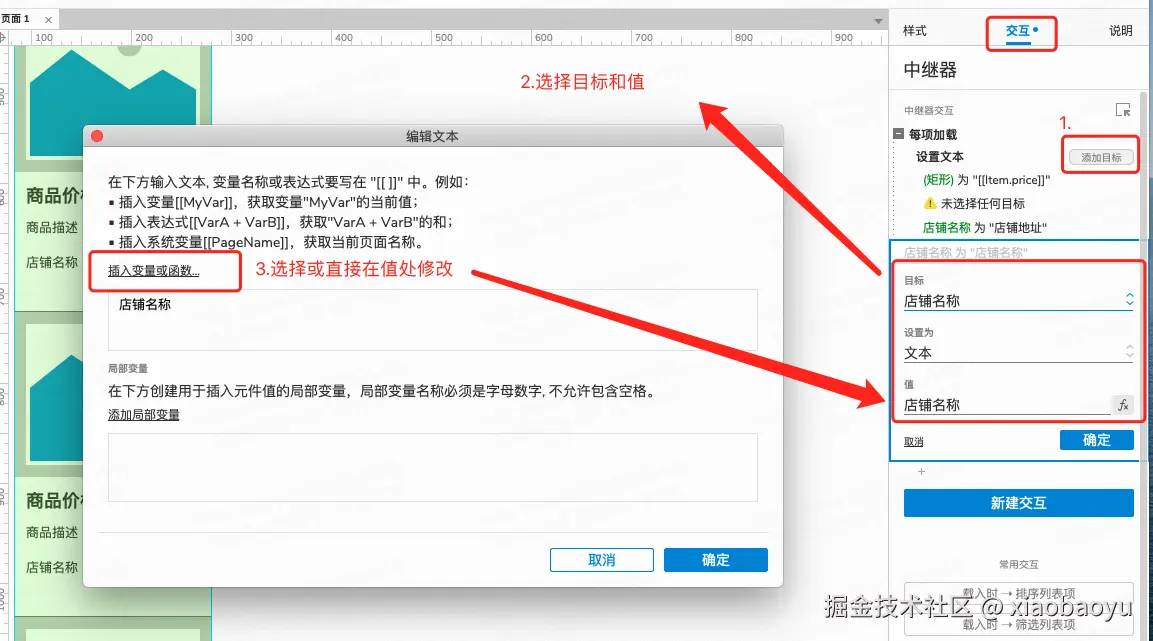
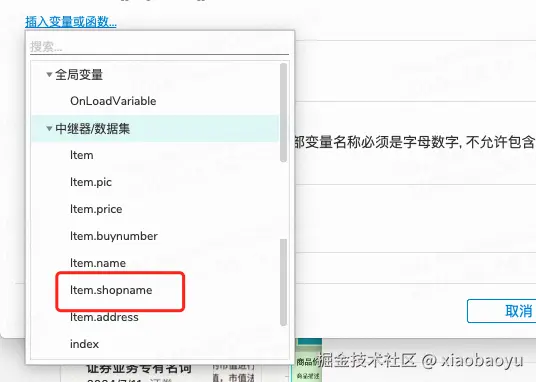
111添加下一个,双击【每项加载】后进入如下,点击【未选择任何目标】,进行选择
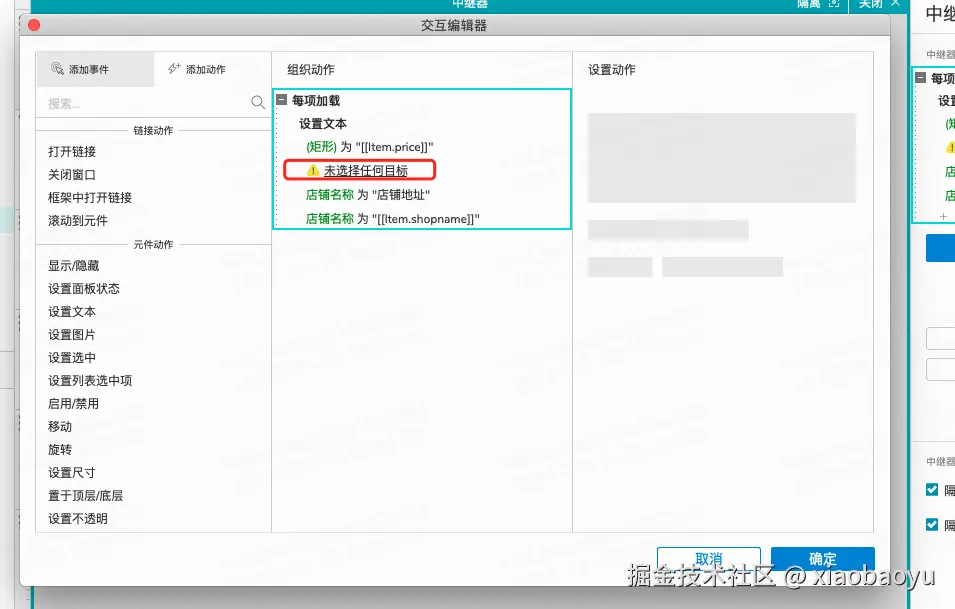
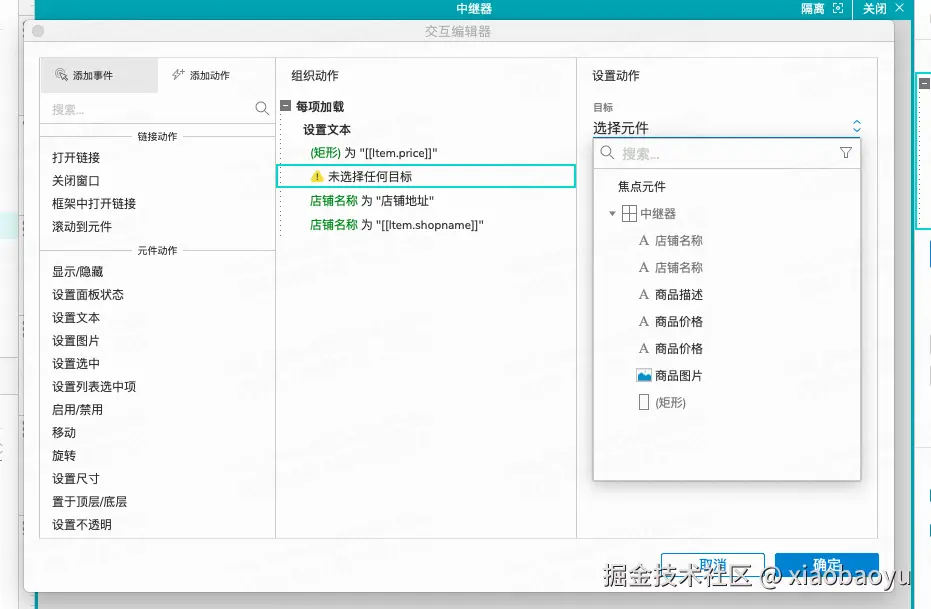
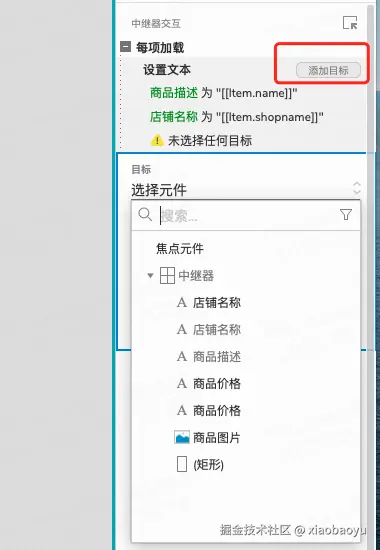
222 直接在这里添加目标也行
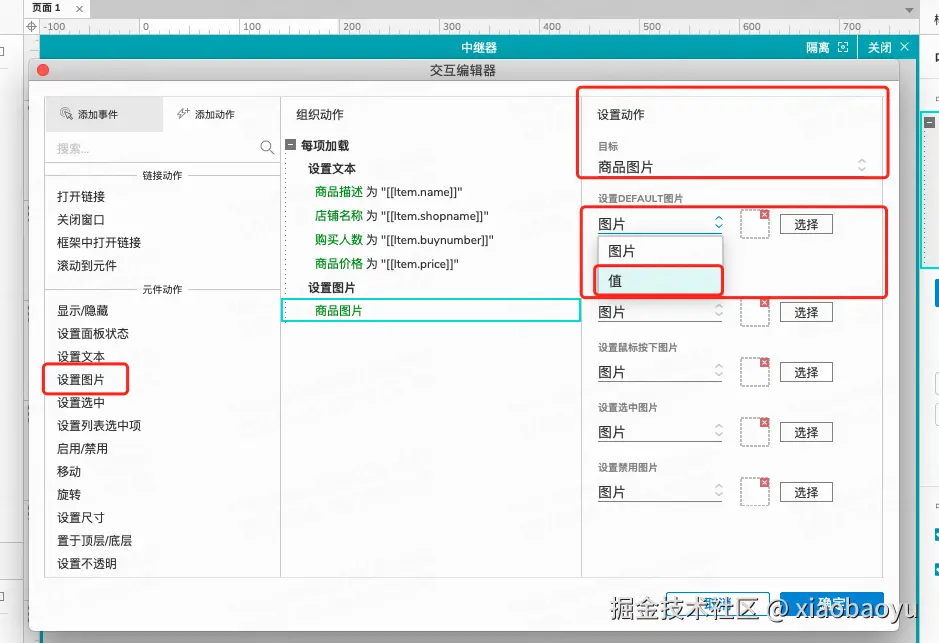
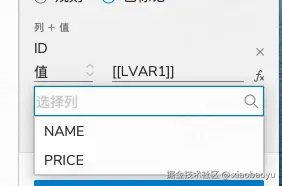
注意:图片的添加,只能通过设置图片完成;需要选择值
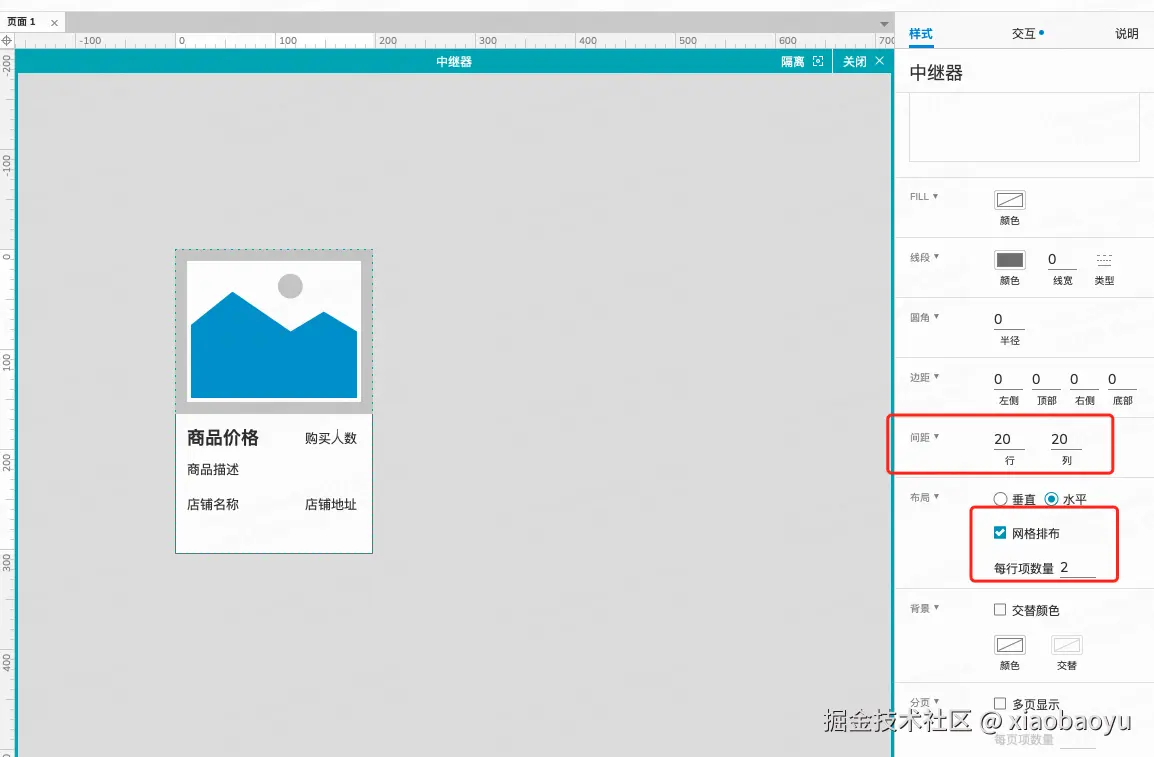
9.4 在【样式】中修改中继器的布局.
注意:也是要在动态面板里面调整。关闭了动态面板是没有的。
10.中继器制作表格的增删改查
添加行
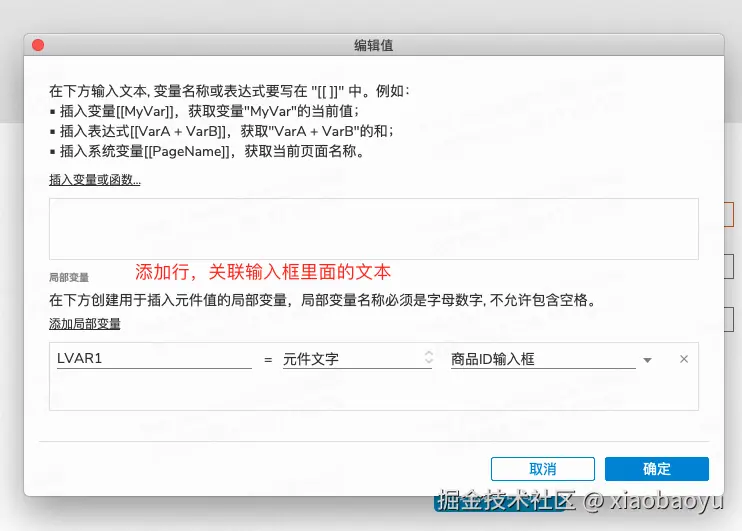
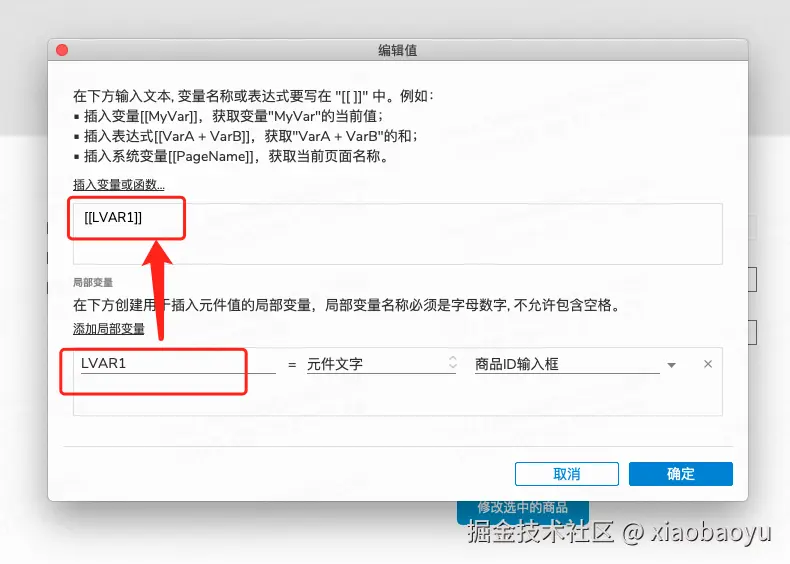
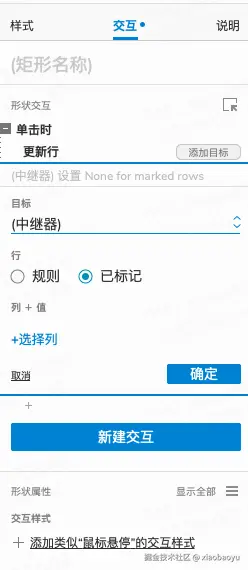
修改行(删除和修改都需要已标记)
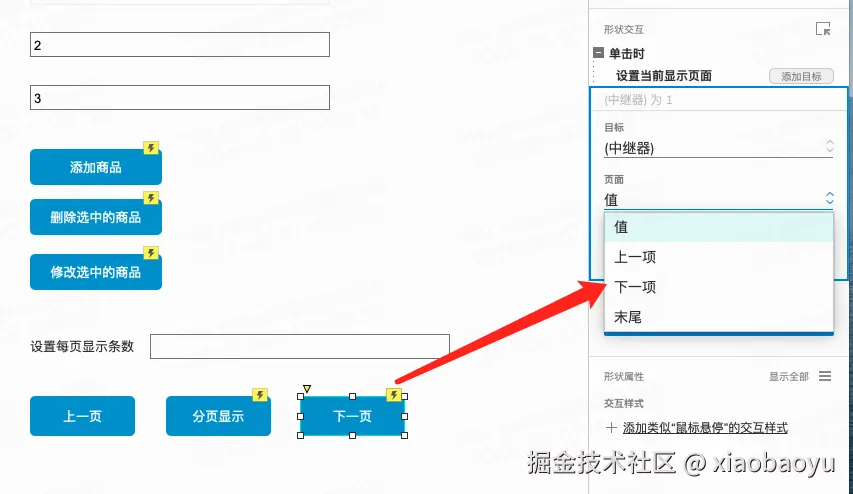
上一页,下一页,跳转到第几页
Drawio使用技巧
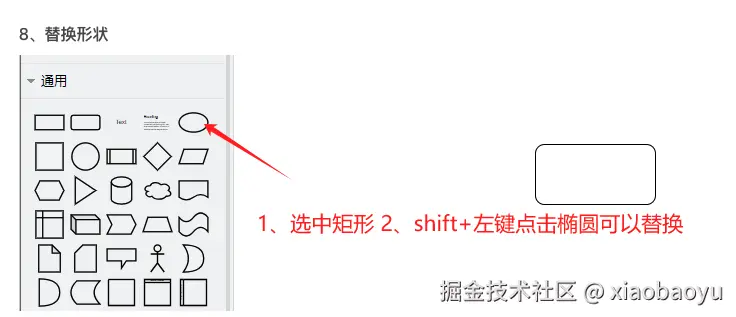
1.替换形状
1.选中矩形 2.shift+左键点击椭圆可以替换
2、 翻转箭头
右侧设置框---调整图形------翻转(在第三行)