一、操作系统概述
1.计算机分类
计算机一般分为个人计算机(笔记本,台式机)与企业级服务器(1u、2u、机柜、塔式、刀片)两种形式。
2.计算机组成
计算机资源分为两个部分:硬件资源、软件资源
硬件资源:所谓的硬件资源加上看得间、摸得见
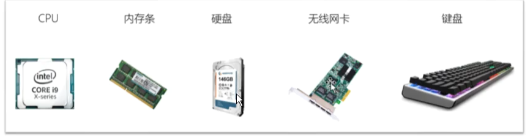
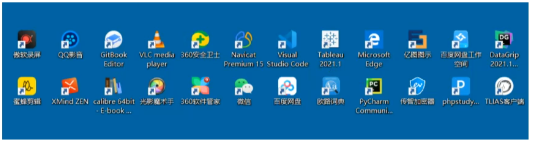
软件资源:看得见、摸不着(如 QQ、Wechat、WPS)
思考问题:操作硬件,软件有响应。操作软件,硬件也有响应。
思考:软件可以操作硬件(听音乐)、硬件也可以操作软件(玩游戏,人物的移动),它们之间是如何交互的呢?
答:主要就是由于操作系统,可以这么理解操作系统是软硬件之间的桥梁。
3.操作系统概述
操作系统是管理
和控制计算机硬件与软件资源的计算机程序,是直接运行在 "裸机" 上的最基本的系统软件,任何其他软件都必须在操作系统的支持下才能运行。
桌面图标文字(辅助提取): 微软录屏、QQ 影音、GitBook Editor、VLC media player、360 安全卫士、Navicat Premium 15、Visual Studio Code、Tableau 2021.1、Microsoft Edge、亿图图示、百度网盘工作空间、DataGrip 2021.1... 蜜蜂剪辑、XMind ZEN、calibre 64bit-E-book...、光影魔术手、360 软件管家、微信、百度网盘、欧路词典、PyCharm Communi...、传智加密屏、phpstudy...、TLIAS 客户端
4.操作系统分类
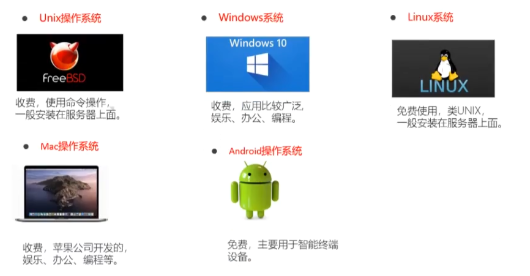
由于Linux是开源免费的,而相比Windows、mac更加安全、稳定。所以大数据组件都是基于Linux系统安装的,所以,Linux操作系统是我们学习的必备技能
二、Linux操作系统
1、Linux 起源
Linux 创始人 ------ 林纳斯・托瓦兹
Linux 诞生于 1991 年,作者上大学期间实现的
Linux 的特点:开源、免费、拥有最为庞大的源码贡献者
Linux 的吉祥物是企鹅(因为林纳斯小时候被企鹅咬过,印象深刻)

2、Linux 的含义
狭义:由 Linus 编写的一段内核代码。
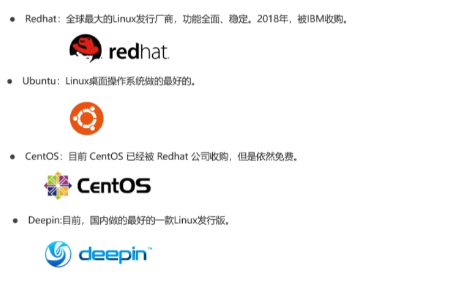
广义:广义上的 Linux 是指由 Linux 内核衍生的各种 Linux 发行版本。
3、Linux发行版本
三、虚拟机与 Linux 系统安装
1、系统的安装方式
Linux 操作系统也有两种安装方式:① 真机安装 ② 虚拟机安装
2、虚拟机概念
什么是虚拟机? 虚拟机,有些时候想模拟出一个真实的电脑环境,碍于使用真机安装代价太大,因此而诞生的一款可以模拟操作系统运行的软件。
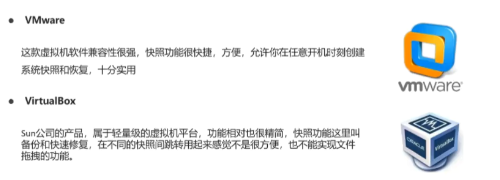
虚拟机目前有 2 个比较有名的产品:vmware 出品的 vmware workstation、oracle 出品的 virtual Box。
3.虚拟机的安装
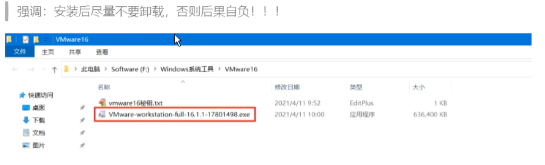
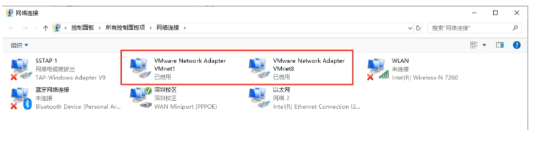
软件没有什么过多的注意事项,直接双击软件包进行安装即可,但是要特别注意:当VMware软件安装完毕后,在计算机的网络中会出现两种虚拟网卡(VMnet1和VMnet8)
4.Linux系统安装
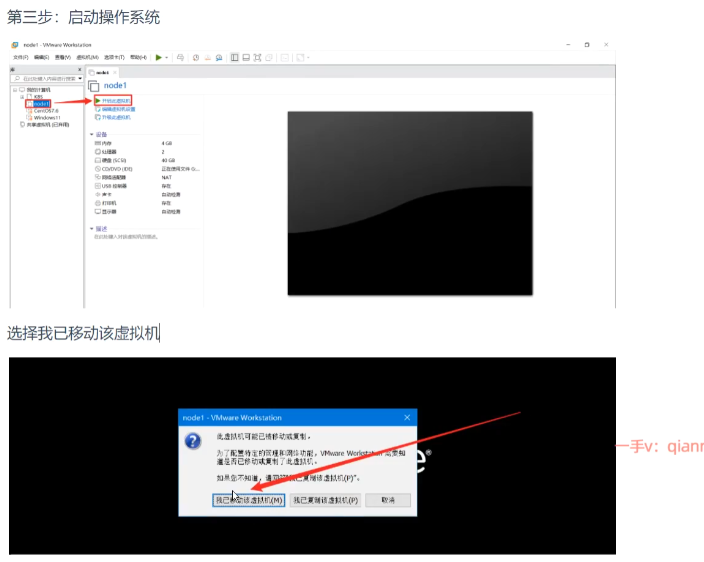
四、Linux连接工具使用
1、为什么要使用远程连接工具?
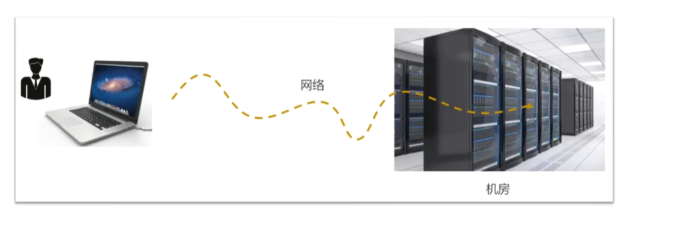
答:因为一般的 AI 人工智能的服务器都是放在机房的,我们不可能每天都跑到机房里去操作这些机器。所以,我们需要使用远程工具,通过网络连接到机房里的机器。
2、虚拟机网络配置
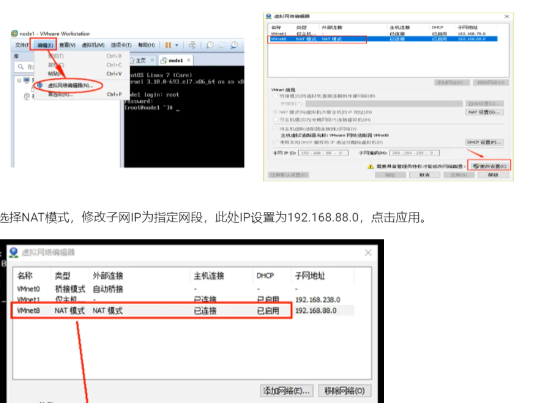
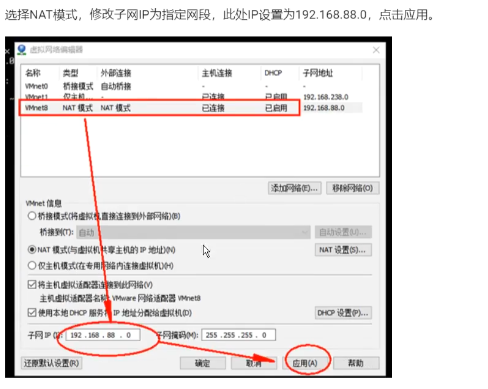
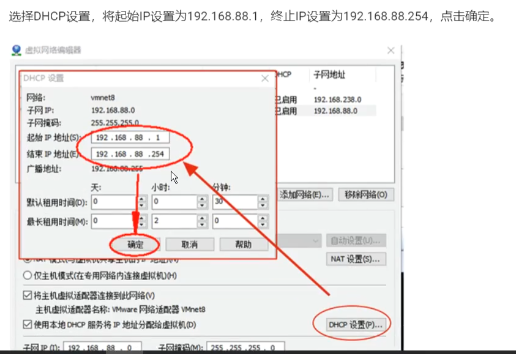
日常开发中我们经常需要远程连接虚拟机进行操作。如果虚拟机使用 DHCP 自动获取随机 IP,每次重启虚拟机、更换电脑网络环境之后,虚拟机 IP 地址都会发生变化。 一旦 IP 变动,SSH 远程连接、项目服务访问等相关配置都要重新修改,操作繁琐。 为了方便后续开发学习,规避 IP 频繁变动带来的麻烦,我们需要给虚拟机配置静态固定 IP。
3.获取Linux操作系统IP地址
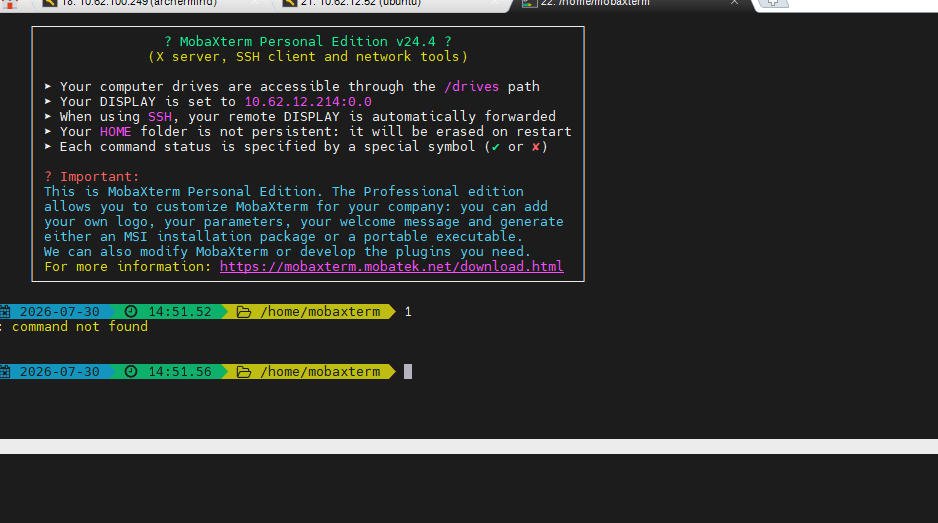
① 打开终端
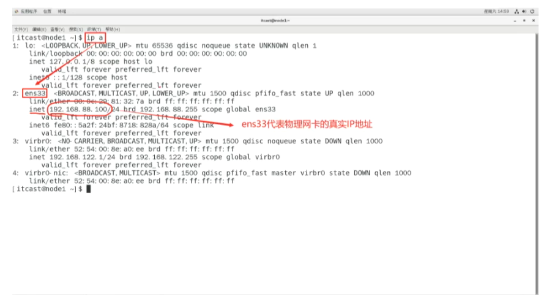
② 在终端中,输入一个命令:ip 空格 a 命令 ip 命令,a 是一个参数,代表 all,显示所有网卡的 IP 信息

③ 查看一个叫做 ens33 网卡的 IP 地址,这个地址叫做物理 IP 或者简单理解就是你插网线那个网卡的 IP 地址
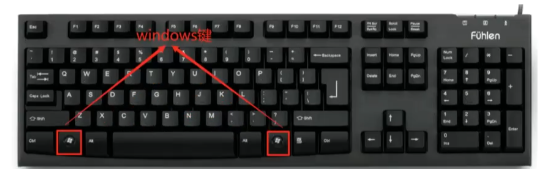
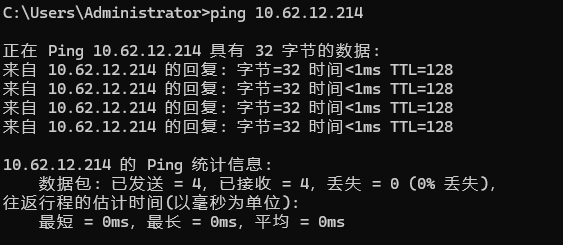
④ 在 Windows 操作系统中,远程测试一下这个 IP 地址是否可以连接(ping 命令) Windows 电脑:Windows 键 + R,输入 cmd 就可以打开 DOS 窗口了
4.怎么操作Linux系统
问题:是不是有了 IP 地址,我们可以连接 Linux 操作系统了
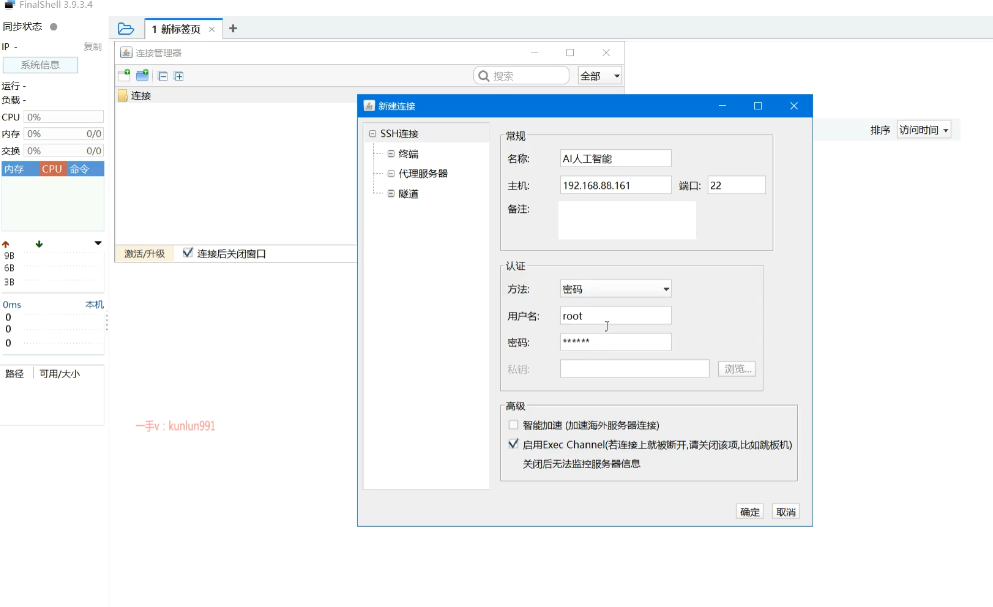
答:IP 只能保障两台计算机互相通信,如果想进行连接,除了有 Linux 的 IP 地址以外,还需要一个 Linux 的账号与密码。
账号一般分为两大类:①普通账号(如 itcast 账号)②超级管理员(如 root 账号) ①普通账号作用:一般可以用于登录操作系统,可以对自己的家目录(文件夹)进行管理 ②超级管理员作用:包括系统管理、所有用户的管理、软件的安装卸载、包括网络的配置等等,都可以通过 root 超级管理员进行实现。
咱们已经安装好的系统,可以通过 itcast 或者 root 账号进行管理。 默认情况下,Linux 系统中的两个账号(itcast 与 root)密码都是 123456
在学习阶段,推荐使用 root 账号进行远程管理。但是操作时一定要特别小心。
问题:如何使用命令从 itcast 普通账号切换到 root 管理员账号
5、安装FinalShell远程连接
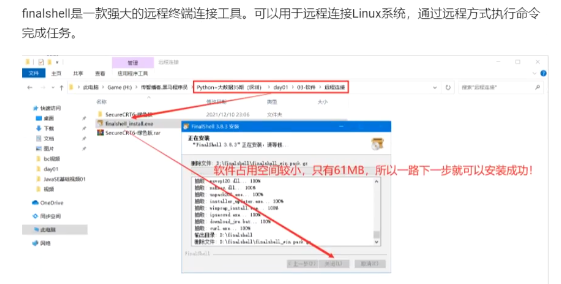
详细的安装参考安装视频
6.建立连接
五、Linux目录结构
1.Linux目录与Windows目录区别
Linux 的目录结构是一个树型结构 Windows 系统可以拥有多个盘符,如 C 盘、D 盘、E 盘 Linux 没有盘符这个概念,只有一个根目录 /, 所有文件都在它下面
一级目录: bin、boot、dev、etc、home、root、run、sbin、tmp、usr、var
home 下子目录:alice、bob、eve
usr 下子目录:bin、local、sbin、tmp
var 下子目录:tmp
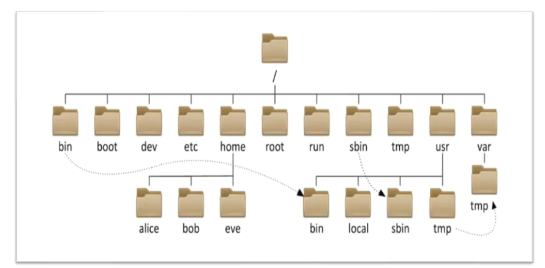
直观树状结构:
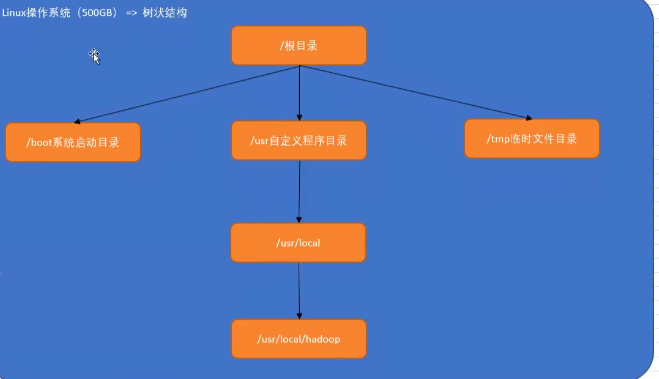
2、常见目录介绍(重点)
| 目录 | 作用 |
|---|---|
/bin |
二进制命令所在的目录 (普通命令 => 普通用户 itcast 和超级管理员 root) |
/boot |
系统引导程序所需要的文件目录,相当于 Windows 中的 C 盘 |
/dev |
设备软件目录,磁盘,光驱 => /dev/sr0 |
/etc |
系统配置,启动程序 |
/home |
普通用户的家,目录默认数据存放目录 |
/lib |
共享库文件和内核模块存放目录,软件安装、运行依赖库文件.a、.so文件 |
/mnt |
临时挂载储存设备的挂载点,插入 u 盘、移动硬盘 => 先挂载 => /mnt中访问 |
/opt |
额外的应用软件包,安装 qq、游戏、wps 办公软件 |
/proc |
操作系统运行时,进程信息和内核信息存放在这里 |
/root |
Linux 超级权限用户 root 的家目录 |
/sbin |
和管理系统相关的命令,【超级管理员用】,s = super 超级 |
/tmp |
临时文件目录,这个目录被当作回收站使用 |
/usr |
用户或系统软件应用程序目录,类似 Windows 中的 Program files |
① 普及概念:用户的家目录
普通用户:itcast,普通用户的家 => /home,如 itcast 家目录 => /home/itcast文件夹 超
级管理员:root,超级管理员的家 => /root
② 普及概念:系统配置文件目录
/etc:与操作系统、系统软件相关,存放各类配置(例如网卡配置)
③ 普及概念:/tmp目录
临时文件目录,类似 Windows 中的垃圾回收站。系统会定期清理该目录文件。
④ 普及概念:/usr目录
Linux 系统中的程序目录,软件、程序默认安装位置,类似 Windows 中的Program files文件夹
六、Linux常见命令
1、命令结构
python
command [-options] [parameter]各部分解释
- command:命令名,功能对应的英文单词或缩写
- -options:选项,用于控制命令行为,可省略
- parameter:命令参数,可以 0 个、1 个或多个
命令三种组成形式
① 仅有命令,无选项、无参数 示例:pwd
② 命令 + 选项,无参数 示例:ls -l
③ 命令 + 选项 + 参数 示例:ls -l /home
💡补充小知识点:
- 选项一般以
-开头;多个短选项可以合并,例如ls -a -l等价于ls -al - 参数一般代表文件、路径、目标对象
2.ls命令
作用:ls是英文单词list的简写,其功能为列出目录的内容,是用户最常见的命令之一
格式
python
ls [选项] [路径]ls常用选项
| 选项 | 含义 |
|---|---|
-a |
all 所有,显示目录全部文件与子目录,包含以.开头的隐藏文件 |
-l |
以列表形式展示文件详细信息(权限、所有者、大小、时间等) |
-h |
需要搭配 -l 使用,人性化展示文件大小(自动显示 K、M、G 单位) |
命令案例解析
-
ls查看当前目录内容;无法查看隐藏文件 ✅形式:只有命令(第一种命令格式)
-
ls -a查看当前目录内容,包含隐藏文件 ✅形式:命令 + 选项(第二种命令格式)
-
ls -al组合选项,查看目录全部文件(含隐藏文件)的详细信息
多个短选项可以合并书写,
ls -a -l等价ls -al
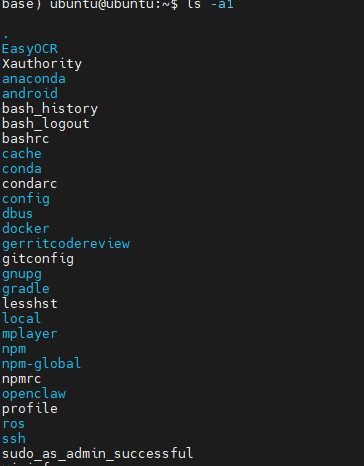
-
ls -lh查看目录详细信息,文件大小以易读单位展示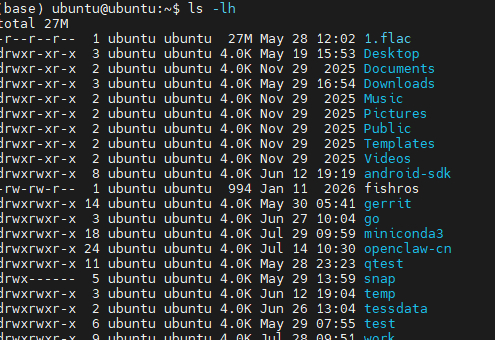
-
ls /root查看/root目录下的内容 ✅形式:命令 + 参数(指定目标目录)
3、cd命令
作用:cd = change directory(切换目录),作用:修改当前工作目录。
常用方法:
| 命令 | 作用说明 |
|---|---|
cd |
无参数,直接切换到用户主目录 root 用户主目录:/root普通用户如 itcast:/home/itcast |
cd 目录名 |
切换到指定目录(支持相对路径 / 绝对路径) |
cd .. |
切换到上一级目录 |
配套查询命令:pwd,查看当前所在路径(绝对路径)
案例解析
cd # 回到当前用户的家目录

cd 'Vibe Coding'
相对路径:切换到当前目录下的文件夹

cd /home/ubuntu/work# 绝对路径:直接切换到/home/ubuntu/work

cd .. # 返回上一级目录 cd ../.. # 返回上上级目录

cd ../dir # 回到上级目录,再进入其中的dir文件夹

注意:
绝对路径 => /usr/local
绝对路径 => /home/bob
相对路径 (必须要有一个参考点,一般为用户当前所在路径) 同级关系:只需要通过./ 或者直接输入文件或文件夹名称即可
4、mkdir命令
作用:mkdir命令用于创建目录
mkdir [-p] dirName

参数:
-p: 一次创建多级目录
案例演示:
mkdir bigdata -- 创建单级目录

mkdir -p aaa/bbb/vvv -- 创建多级目录

5.touch命令
作用:touch命令创建文件
格式:
touch 文件名案例演示:
touch a.txt 在当前目录创建a.txt文件


touch /data/aa/a.txt 在当前目录创建a.txt文件

 6.rm命令
作用:rm命令用于删除文件或者目录
格式:
rm [参数] 文件或者目录名| 参数 | 英文 | 含义 |
|---|---|---|
| -f | force (强制) | 强制删除,忽略不存在的文件或目录,无需提示 |
| -r | recursive (递归) | 递归地删除目录下的内容,删除目录时必须加此参数 |
rm 常用组合
rm -r 文件夹名:删除文件夹,会弹出确认rm -rf 文件夹名:强制递归删除,无确认提示(高危命令) ⚠️ 数据删除无法恢复,谨慎使用!
案例演示:
rm -r 目录 删除目录有提醒 (y: 删除,其余都是不删除)
rm -fr 目录 文件直接删除
rm 文件 删除目录有提醒 (y: 删除,n: 不删除)rm -f 文件 文件直接删除



扩展:一个非常非常危险的命令
rm -rf /*rm ----代表删除
-rf ----代表强制删除不提示
/ ------代表根目录
*-----代表通配符,匹配所有文件
最终以上命令就代表删除根目录下的所有文件
7.cp 命令
作用 : cp命令来实现文件的或者目录的复制
格式:
cp 源路径 目标路径案例演示:
cp a.txt dir1 -----将a.txt复制到dir1目录

cp a.txt b.txt ----将a.txt复制为b.txt

操作结果:

cp -r dir dirx ----复制目录

操作结果:
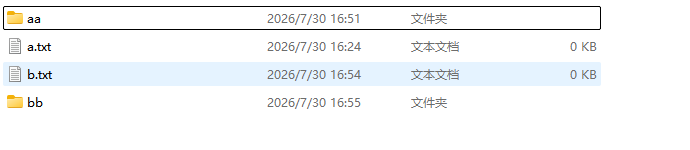
8.mv命令
作用:mv命令用于文件、目录的移动和重命名
格式:
mv 源路径 目标路径案例演示:
mv a.txt bb ------------# 将a.txt移动到bb目录

操作结果:
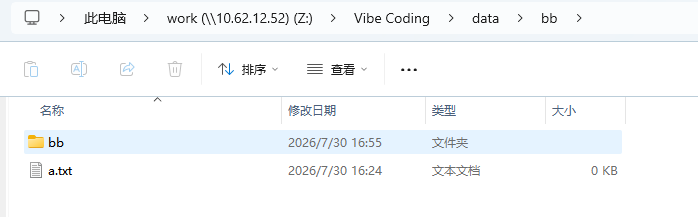
mv dir2 dir ---------------# 将dir2目录移动到dir目录

操作结果:
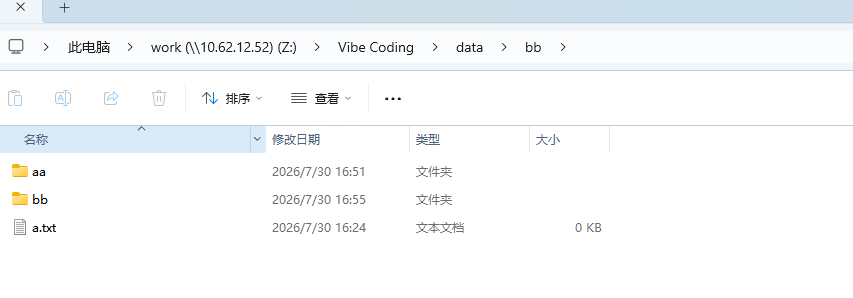 9.cat 命令
作用: 用于显示文件内容
格式:
cat 文件名称案例演示:
cat /root/initial-setup-ks.cfg操作结果:

10.more 命令
作用: 用于显示文件内容,可以按页或者按行显示文件内容 格式:
bash
more 文件名称快捷键
- Enter:向下 1 行
- 空格键 / Ctrl+F:向下滚动一屏
- B 键 / Ctrl+B:返回上一屏
- q:退出 more
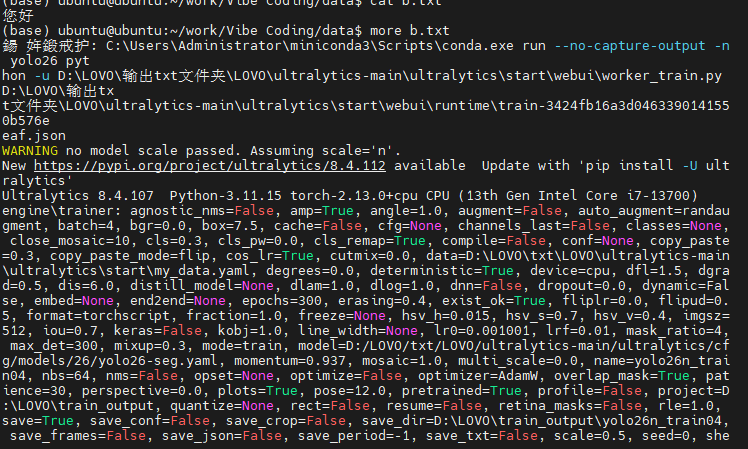
案例演示:
more b.txt输出结果:
11.ps命令
作用 :ps 命令用来列出系统中当前运行的进程 格式
bash
ps [options]案例演示
bash
ps -ef #查看正在运行的所有进程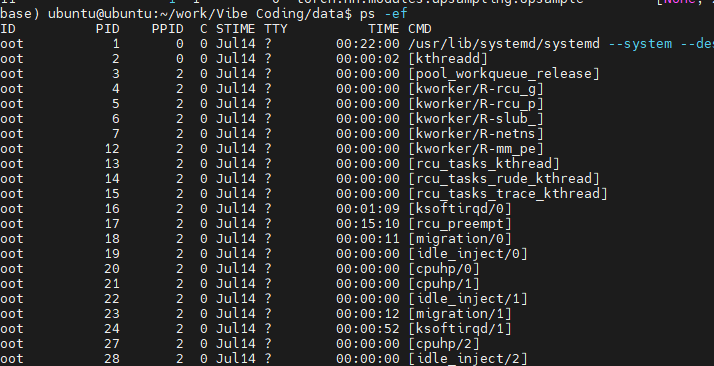
12.kill命令
作用 :kill 命令用于终止执行中的程序 格式
bash
kill [参数] [进程号]案例
bash
kill -9 12345 #杀死pid为12345的进程
13.ifconfig命令
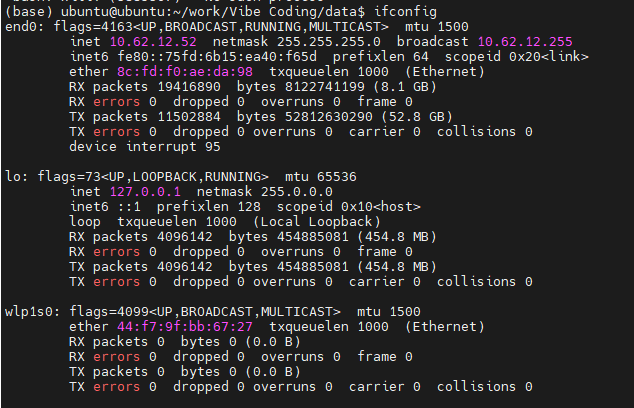
作用 :ifconfig 命令用来查看 ip 地址 格式
bash
ifconfig操作结果:
14.clear命令
作用 :clear 命令用来清屏,可以使用 Ctrl + L 快捷键替代 格式
bash
clear案例演示
bash
[root@node1 ~]# clear15、重启与关机命令
重启
reboot关机
shutdown -h now:立刻关机(断电关机)
halt:立刻关机(不断电关机)
16、which 命令
作用:which 显示执行命令的绝对位置 示例:
bash
which ls
17、hostname 命令
作用 :查看主机名称 格式
bash
hostname拓展:hostname 新名字 临时修改主机名

18、grep 命令
作用:对文件内容进行检索 示例:
bash
grep "关键词" test.txt
19、 | 管道
作用 :管道符 |,把前一条命令的输出结果,交给后一条命令继续处理 案例演示
bash
ps -ef | grep mysql
# 在所有进程中快速找到包含mysql内容的进程
20、useradd 命令
作用 :创建系统账号 案例演示
bash
useradd itheima    # 创建账号itheima
passwd itheima     # 给itheima用户设置密码
注意:
注:在 Linux 操作系统中,虽然我们通过 useradd 命令可以快速创建一个账号,但是这个账号默认没有密码,所以不能进行登录操作。如果想进行登录,必须为这个账号添加一个密码!
21、userdel 命令
作用:删除系统用户 拓展用法:
bash
userdel itheima        # 删除用户,保留家目录
userdel -r itheima     # 删除用户 + 一并删除用户家目录(常用)
22、tar 命令
作用:压缩文件与解压文件
语法:tar [选项]
常用选项
表格
| 选项 | 解释 |
|---|---|
| -c | 创建一个新 tar 文件 创建文件 |
| -v | 显示运行过程的信息 |
| -f | 指定文件名(必须放在所有选项最后) 压缩 |
| -z | 调用 gzip,处理.tar.gz格式 |
| -x | 解包、解压 |
| -C | 指定解压目标目录 |
解压命令
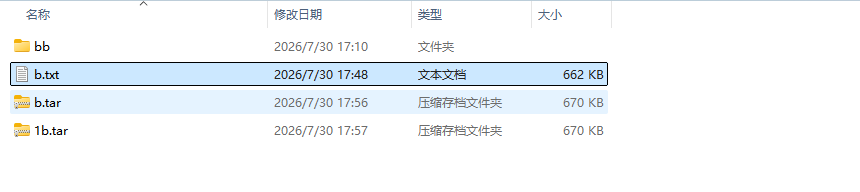
普通tar包 tar -cf b.tar b.txt

如果需要看过程加上v tar -cvf package.tar b.txt

操作结果;
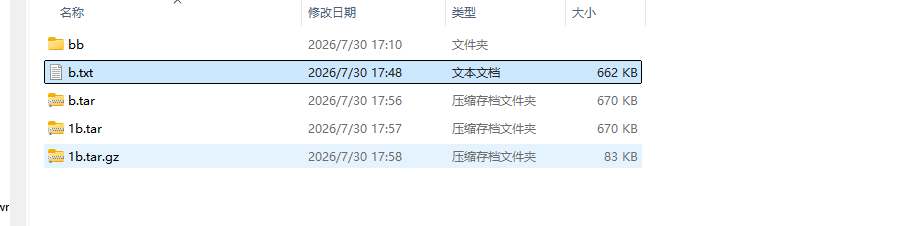
打成 tar.gz 压缩包(加上-z) tar -zcvf 2b.tar.gz b.txt

操作结果:
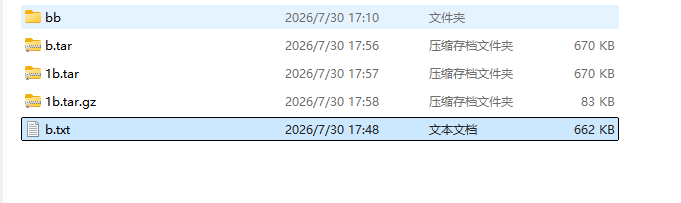
解压到【当前目录】 tar -zxvf xxx.tar.gz

操作结果:
解压到【指定目录】大写 -C tar -zxvf xxx.tar.gz -C /home/ubuntu/temp

结果:

23.su命令
作用:切换(用户)账号
su - root' - '代表切换用户的同事,把当前的目录切换到用户的家目录
七、Linux的vi/vim编辑器
1. 基础概念
- vi:visual interface 简称,Linux 经典文本编辑器 核心思想:手指保持在键盘主键区,无需移动即可完成全部编辑操作
vi 特点
- 仅编辑纯文本,无法设置字体、段落排版
- 默认不支持鼠标操作
- 无图形菜单,全部依靠命令操作
- vim vi 的增强升级版编辑器; 支持代码高亮、代码补全、编译调试等编程功能,深受程序员喜爱,俗称编辑器之神。
拓展考点(后续马上学到,提前记)
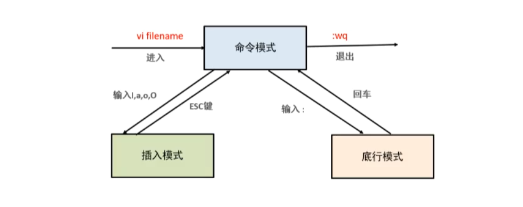
vim 三大模式:
- 命令模式(默认打开进入):执行复制、删除、跳转等命令
- 编辑模式 (插入模式) :输入文字,按下
i进入 - 底行模式 :保存、退出、查找,按下
:进入
入门打开命令
bash
vim test.txt如果文件不存在,保存后自动创建。

常用退出基础命令(底行模式)
:w保存:q退出:wq保存并退出:q!强制退出,不保存修改
2.VIM编辑的三种模式
3.命令模型相关命令
| 命令 | 功能 |
|---|---|
| o | 在当前行后面插入一空行 |
| O | 在当前行前面插入一空行 |
| dd | 删除光标所在行 |
| ndd | 从光标位置向下连续删除 n 行 |
| yy | 复制光标所在行 |
| nyy | 从光标位置向下连续复制 n 行 |
| p | 粘贴 |
| u | 撤销上一次命令 |
| gg | 回到文件顶部 |
| G | 回到文件末尾 |
| /str | 查找 str |
4.底行模式相关命令
| 命令 | 功能 |
|---|---|
:w 文件 |
另存为 |
:w |
保存(ctrl+s) |
:q |
退出,如果没有保存,不允许退出 |
:q! |
强行退出,不保存退出 |
:wq |
保存并退出 |
:x |
保存并退出 |
Shift + z + z |
保存退出 |
:set nu |
设置行号 |
:%s/旧文本/新文本 |
文本替换 |
:noh |
取消高亮 |
补充小知识点
:wq和:x细微区别:文件无修改时,:x不会改动文件时间戳,:wq会更新;日常使用基本等效。- 替换命令拓展:
:%s/旧文本/新文本/g末尾加上g代表全局替换所有匹配内容,不加默认只替换每行第一个。 :set nonu可以关闭行号。
Linux系统高级
1.Linux用户与权限
1.1文件权限概述
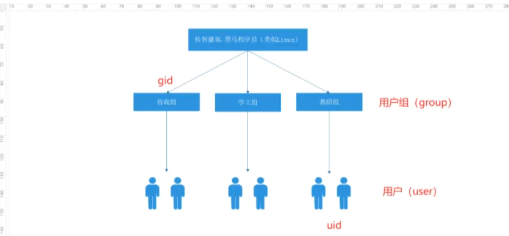
Linux 操作系统是多任务多用户操作系统,每当我们使用用户名登录操作系统时,Linux 都会对该用户进行认证、授权审计等操作。操作系统为了识别每个用户,会给每个用户定义一个 ID,就是 UID。为了方便用户管理,Linux 允许把多个用户放入一个用户组;在 Linux 系统中,用户组也有一个 ID,GID。
知识点补充(方便你学习)
- UID:用户唯一标识号
- GID:用户组唯一标识号
- 核心文件:
/etc/passwd存放用户信息(UID)/etc/group存放用户组信息(GID)
在 Linux 操作系统中,root 的权限是最高的,相当于 windows 的 administrator,拥有最高权限,能执行任何命令和操作,而其他用户都是普通用户。
Linux 对文件创建者(所属用户),所属用户组,其他用户都赋予不同的权限。
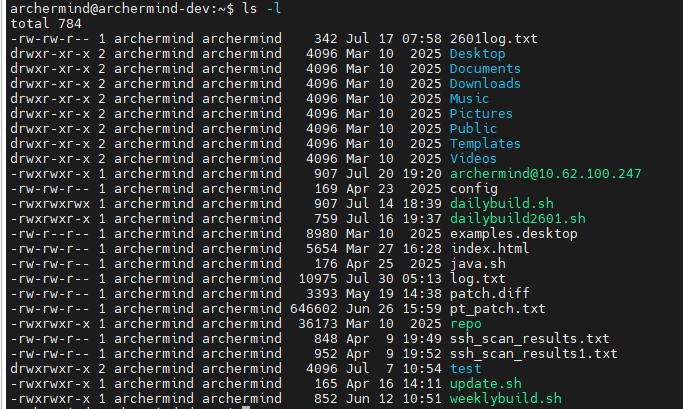
查看文件权限
ls -l 或者# ll操作结果:
详解:
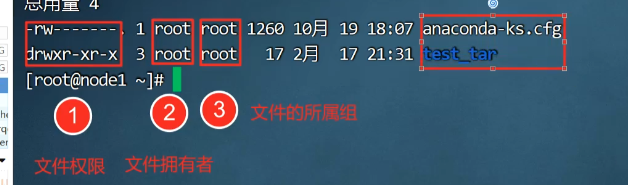
文件权限解读:
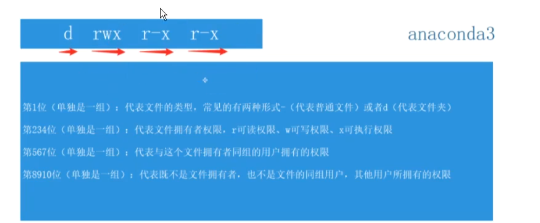
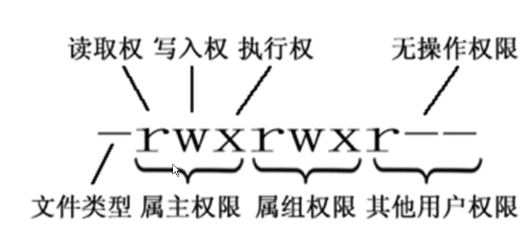
r: 对文件是指可读取内容,对目录是可以读,代表查看目录下的文件信息 => ls 命令 w: 对文件是指可修改文件内容,对目录是指可以在其中创建或删除子节点 (目录或文件) x: 对文件是指是否可以运行这个文件,对目录是指是否可以 cd 进入这个目录
以上权限都只能针对普通用户,root 超级管理员不受权限的控制,root 可以为所欲为
💡重点考点提醒: 很多人容易混淆目录权限! 目录必须具备 x 权限,才能 cd 进去;仅有 r 权限,只能 ls 看到文件名,无法访问文件详情。
配套知识点拓展
-
root 超级用户 UID 默认是 0,拥有系统全部操作权限,日常操作尽量不直接使用 root,防止误删系统文件。
-
Linux 文件权限三大主体
- 所属用户(user /u):文件创建者
- 所属用户组(group /g):同组内其他用户
- 其他用户(other /o):不在上述两类的用户
- 查看文件权限命令
bash
ls -l 文件名示例:
bash
ls -l b.txt执行后可以看到权限字符串、所属用户、所属组信息。
1.2终端命令:(用户)组管理
本质:给同一类型用户分配权限
| 命令 | 作用 |
|---|---|
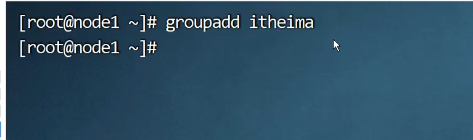
| groupadd 组名 | 添加组 |
| groupdel 组名 | 删除组 |
| cat /etc/group | 确认组信息 |
| chgrp 组名 文件 / 目录名 | 修改文件 / 目录的所属组 -R 递归 |
提示:
- 组信息保存在
/etc/group文件中
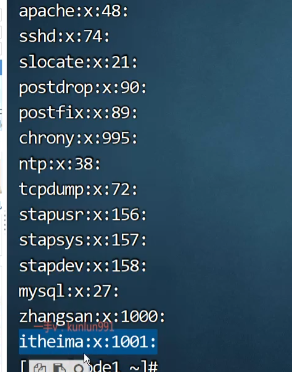
我们以 root:x:0:root,itcast 为例:用户组 root,x 是占位符,GID 是 0,root 用户组下包括 root、itcast。
在实际应用中,可以预先针对组设置好权限,然后将不同的用户添加到对应的组中,从而不用依次为每一个用户设置权限
1.创建一个组
2.在 /etc/group 文件中查看组
3.删除组
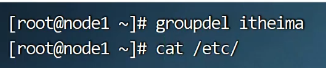
4.修改文件 / 目录的所属组 -R 递归
在 指定目录下创建 python 目录
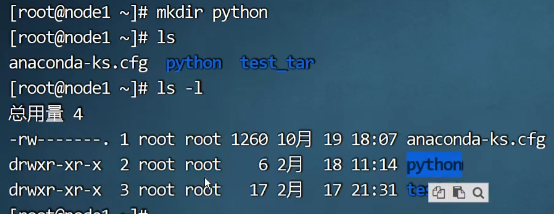
python文件加属于root用户组
新建 dev 组

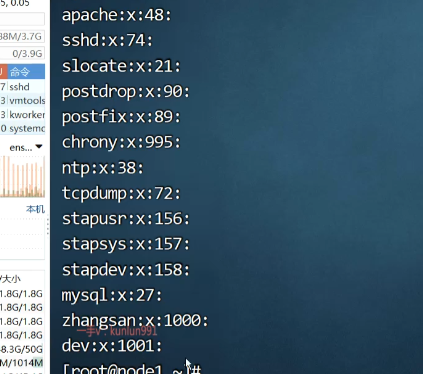
将 python 目录的组修改为 dev
chgrp dev python开始修改python文件夹组归属

查看
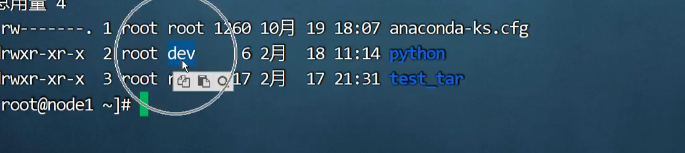
1.3终端命令:用户管理
1.3.1创建用户、设置密码、删除用户
| 命令 | 作用 | 说明 | |
|---|---|---|---|
useradd -m -g 组 新建用户名 |
添加新用户 | -m自动建立用户家目录;-g指定用户所在的组,否则会建立一个和用户名同名的组  |
|
passwd 用户名 |
设置用户密码 | 普通用户直接执行passwd可修改自身账号密码  |
|
userdel -r 用户名 |
删除用户 | -r选项会自动删除用户家目录  |
|
| `cat /etc/passwd | grep 用户名 ` | 确认用户信息 | 查询指定用户信息 |
提示要点
- 创建用户时,如果不使用 -g 指定组,系统默认自动创建一个和用户名同名的用户组。
- 所有用户基础信息持久保存在
/etc/passwd文件。
/etc/passwd文件存放的是用户的信息,由6个分好组成的7个信息,分别是:

- 用户名:登录系统的账号名称
- 密码占位符 :
x代表密码加密内容保存在/etc/shadow,本文件不存放密文 - UID(用户 ID) :系统识别用户的数字编号
- 0:root 超级管理员
- 1~999:系统内置用户
- 1000 及以上:普通新建用户
- GID(组 ID) :对应用户初始组 编号,关联
/etc/group - 注释信息:用户全名、备注,可以为空
- 家目录:用户登录后默认进入的目录
- 登录 Shell :登录后启用的终端解释器
/bin/bash:可正常登录/sbin/nologin:禁止用户登录系统
1.3.2查看用户信息
| 命令 | 作用 |
|---|---|
id [用户名] |
查看用户 UID 和 GID 信息  |
who |
查看当前所有登录的用户列表 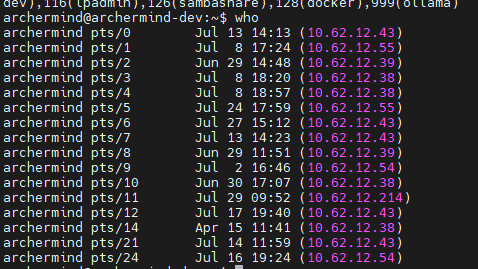 |
whoami |
查看当前登录用户的账户名  |
1.3.3 su切换用户
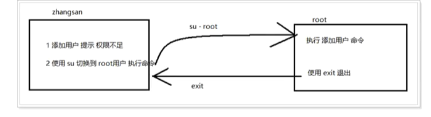
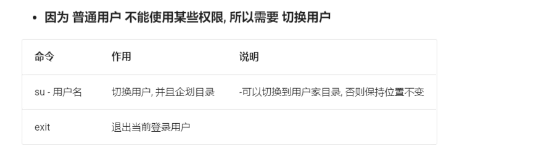
- su 命令
su不加用户名,等价于su root,切换为 root 用户;- ⚠️不推荐长期使用,root 权限极高,误操作极易损坏系统,存在安全风险;
- 区分:
su 用户名:切换用户,不改变环境变量su - 用户名:完整切换,加载目标用户全部环境(推荐)
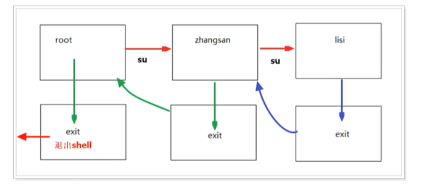
- exit 命令 作用:退出当前用户会话,回到上一层登录身份 示例流程
- : 普通用户 →
su→ root → exit → 退回普通用户
1.3.4 sudo
- 虽然通过 su -u root 可以切换到 root 用户,但是 存在严重的安全隐患
- linux 系统中的 root 账号通常 用于系统的维护和管理,对操作系统的所有资源 具有访问权限
- 如果不小心使用 rm -rf ......, 就可能将系统搞瘫痪
- 在大多数版本的 linux 中,都不推荐 直接只用 root 账号登录系统
- sudo 命令用来以其他身份来执行命令,预设的身份为 root
- 用户使用 sudo 时,必须先输入密码,之后 5 分钟的有效期限,超过期限则必须重新输入密码
提示:若其未经授权的用户企图使用 sudo, 则会发出警告邮件给管理员
1 给指定用户 授予权限
- 本质:通知服务器 给特定用户 分配 临时管理员权限
plaintext
visudo
## 默认存在: root用户具备所有的权限
root    ALL=(ALL)       ALL
## 授予 itheima 用户 所有的权限
zhangsan  ALL=(ALL)       ALL
2 使用用户 ZHANGSAN 登录,操作管理员命令
-
本质:使用临时管理员权限
不切换root用户,也可以完成添加用户的功能
sudo useradd -m -g dev list
1.4修改文件权限
| 命令 | 作用 |
|---|---|
| chmod | 修改权限 |
chmod 命令:chmod 命令用来变更文件或目录的权限。 chmod 命令 == change 更改 + 文件 + mod 权限
在使用 chmod 命令修改文件权限时,一般要把文件拥有者、组内用户权限、其他用户权限一起修改。
1.4.1 字母形式修改文件权限
u:user 代表文件的拥有者
g:group 代表与文件拥有者同组的用户权限(组内用户权限)
 o:other 代表其他用户(既不是拥有者也不是组内用户)
例 1:把 python.txt 文件(如不存在,则使用 touch python.txt)权限的文件拥有者权限修改为 rwx,组内用户权限修改为 rw,其他用户权限修改为 r
# chmod u=rwx,g=rw,o=r python.txt
# 命令   分配权限   操作文件
1.4.2数字形式修改文件权限
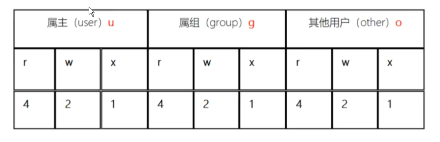
r 可以使用数字 4 进行代替,w 可以使用数字 2 进行代替,x 可以使用数字 1 进行代替。
r = 4 -- 可读
w = 2 --可写
x = 1 -- 可执行
在实际工作中,我们数字一般是 3 个数字一起出现,如 777、755、644 或者 600
权限数字最大的 = 7,
7 怎么来的?
7 = 4 + 2 + 1 = rwx
如果数字为 6,怎么来的?
6 = 4 + 2 = rw
如果数字为 5,
5 = 4 + 1 = rx
注意:在实际文件权限设置时,一定是 3 个数字一起出现!!!
补充速记
三位数字顺序:所有者 u → 所属组 g → 其他人 o
示例:chmod 765 test.txt u=7(rwx),g=6(rw),o=5(rx)
例 2:给 bob 文件夹文件拥有者(属主)设置可读可写可执行权限,属组(组内用户)、其他用户设置可读可执行权限
plaintext
# chmod -R 755 bob稍微注意一下:权限尽量不要随意设置,可能会导致后期某些或文件夹不能被用户访问。
另外权限 2、3 很少单独出现,如 731 权限,很少出现。3 代表 2+1,可写可执行,假设一个文件夹 wx,但是不能看,显然不合理。
另外文件夹有一个组合权限,有 r 的时候肯定有 x,相当一个组合(可以查看也可以切换到目录中)
另外数字没有 + 和 -,就是 3 个纯数字,如 777、755、644、600
字母形式的权限设置,可以有 + 和 -,如 chmod a+x python.txt 或者 chmod u-x python.txt
补充知识点: -R 递归修改,目录内所有文件 / 子目录同步变更权限。 755 解析:u=7 (rwx),g=5 (rx),o=5 (rx)。