【环境搭建篇】VMware Fusion虚拟机安装Ubuntu 26.04
0 环境
- Mac Book pro 2026
1 安装VMware Fusion
参考网上文章进行安装即可
2 下载ubuntu镜像
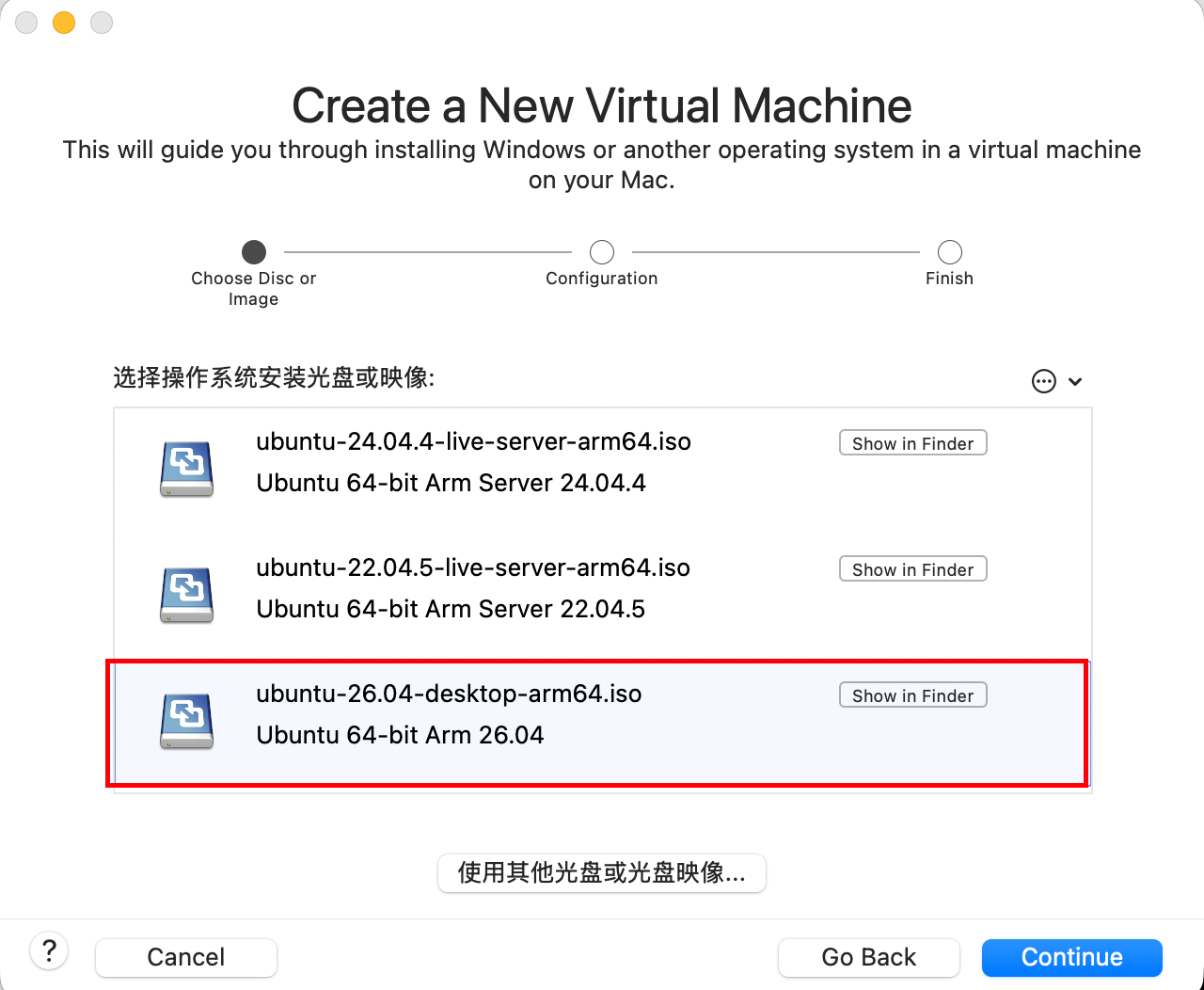
由于macos电脑是arm64架构,因此需要下载arm64架构的ubuntu镜像,下载链接:ubuntu-26.04-desktop-arm64.iso
注:从Ubuntu26.04开始支持了ARM64的桌面版本了!
3 安装Linux
注:这里我们演示在macos上安装ubuntu26.04 desktop arm64版本的镜像
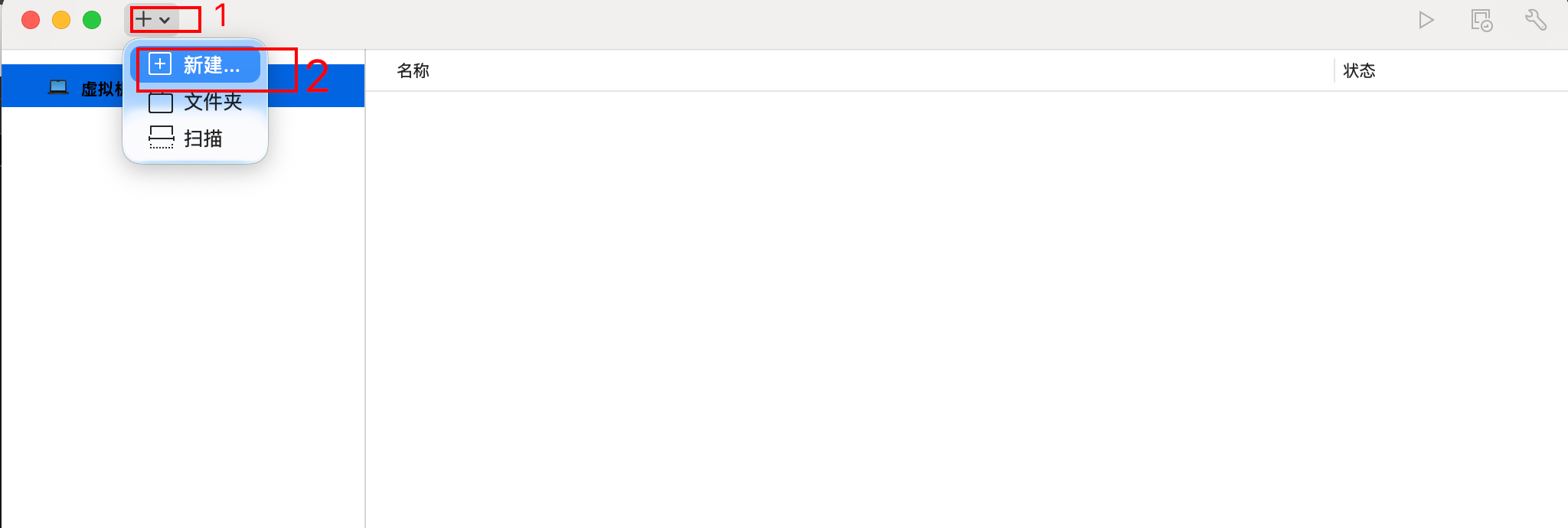
3.1 打开VMware Fusion虚拟机
3.2 创建虚拟机
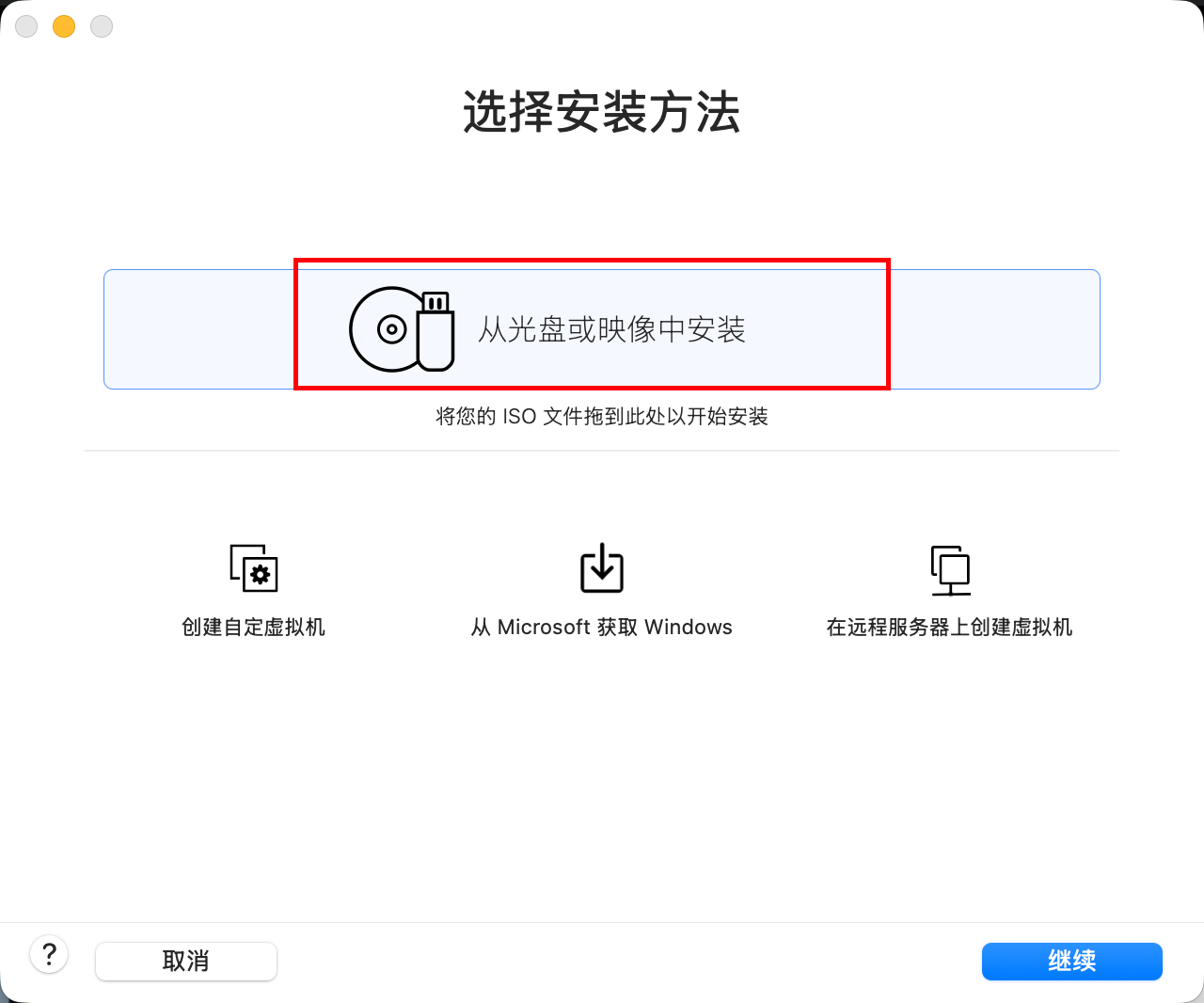
3.3 从镜像中安装
3.4 选择操作系统
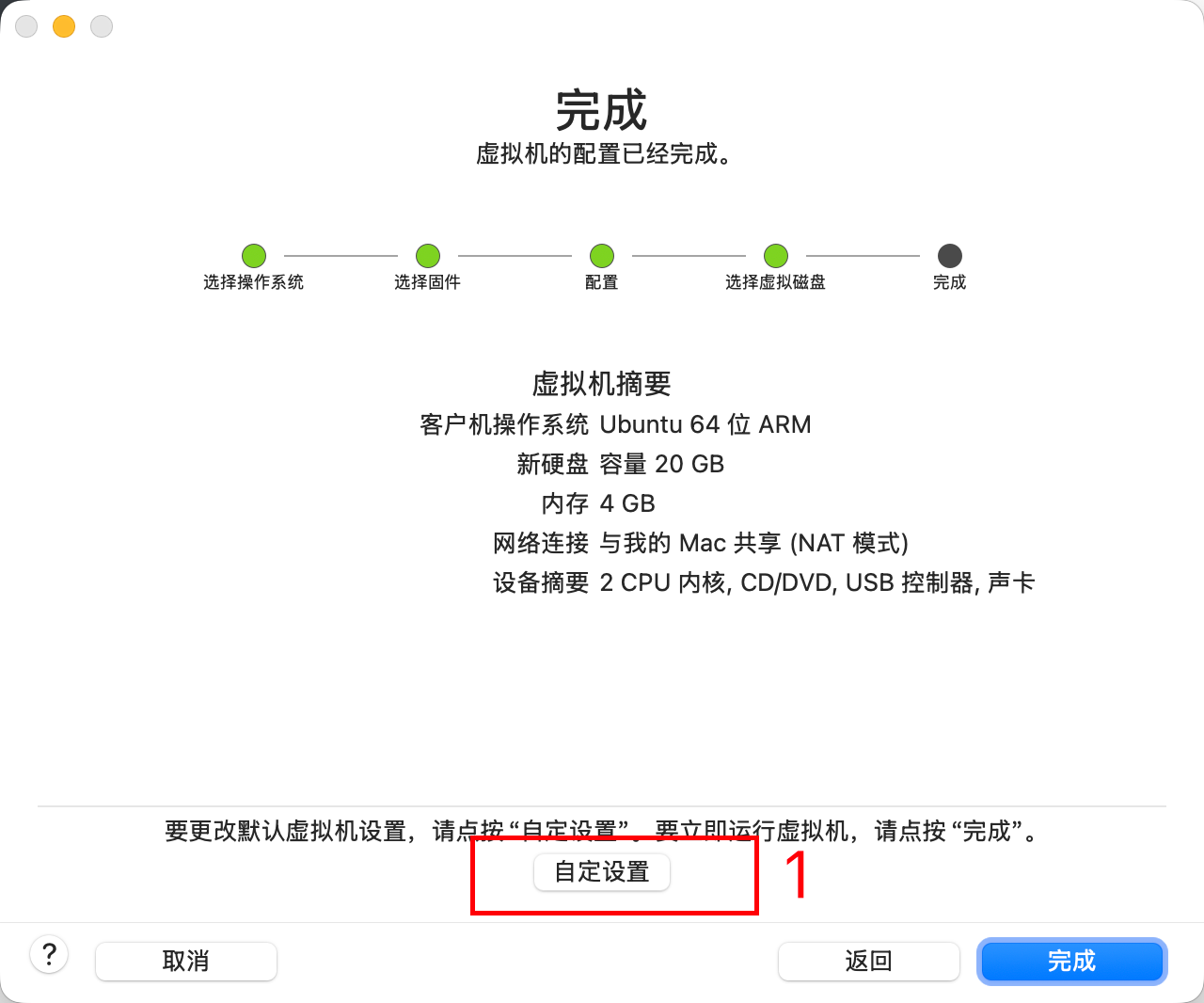
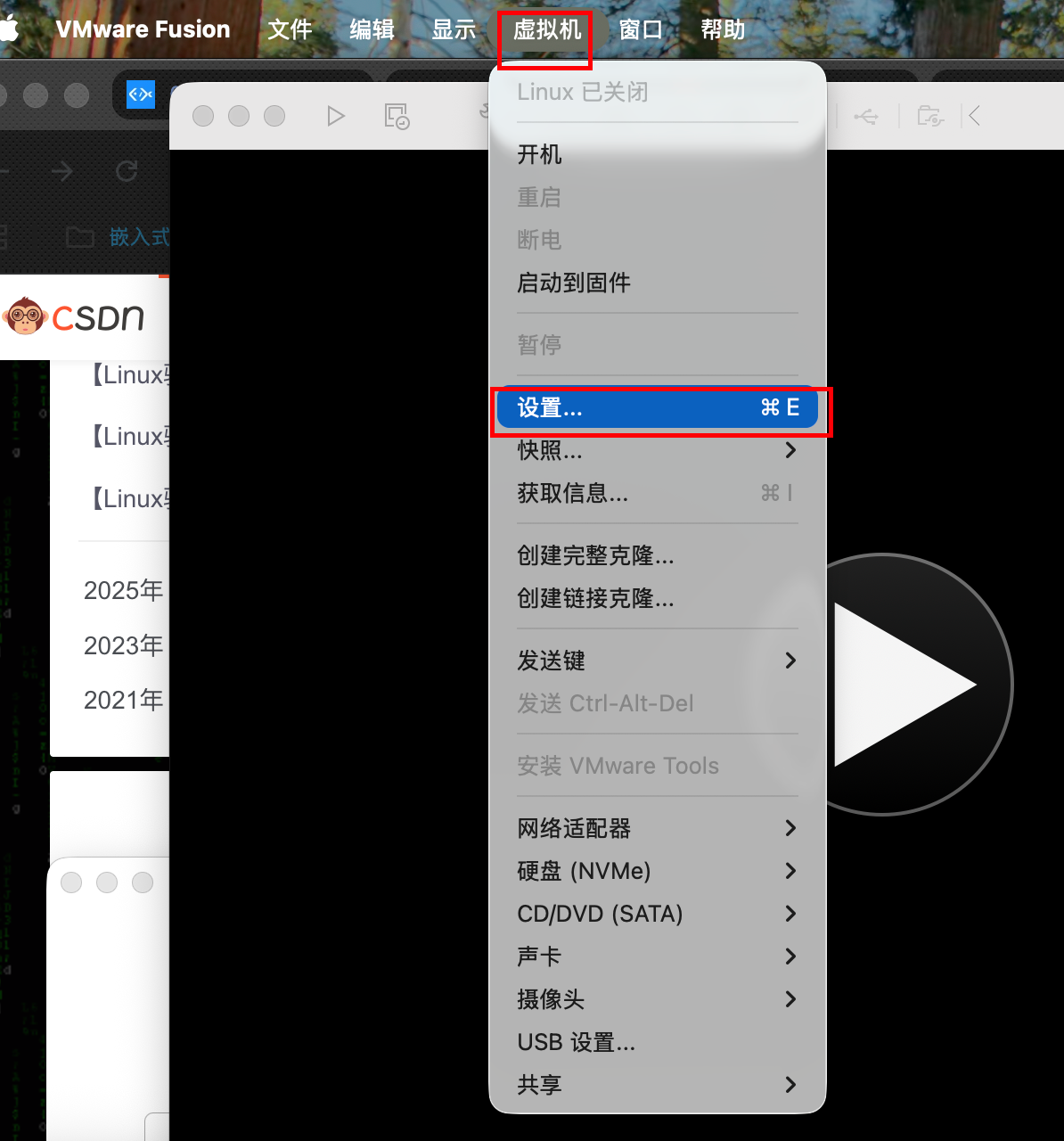
3.5 自定设置
默认的配置无法满足我们的要求,因此需要自定设置
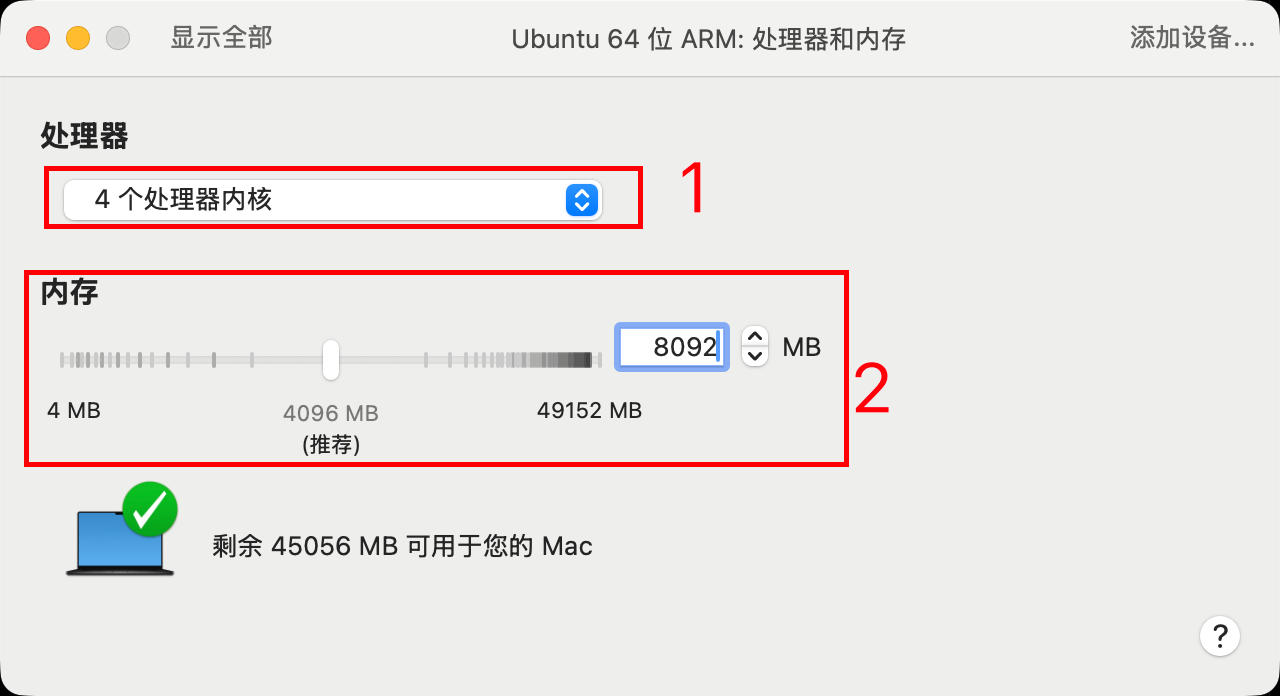
3.6 处理器与内存
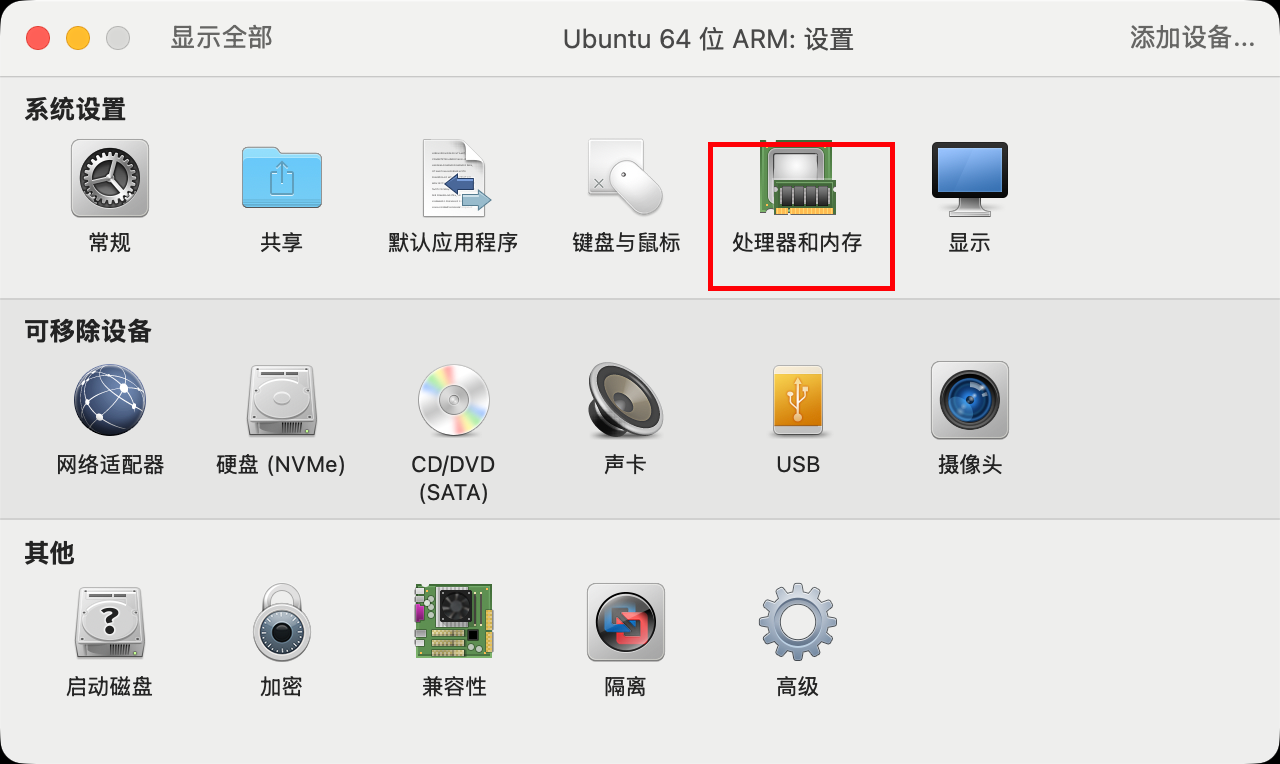
这里需要设置处理器的核心数和内存,一般来说设置为当前设备的一半即可,可以保证正常运行。
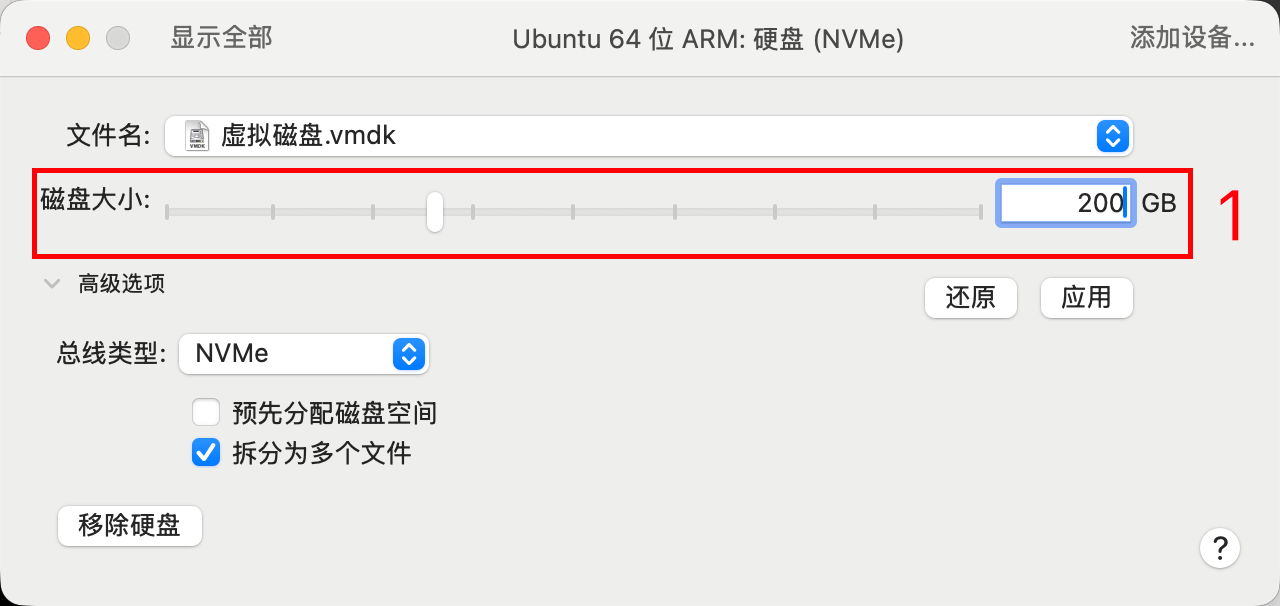
3.7 设置磁盘
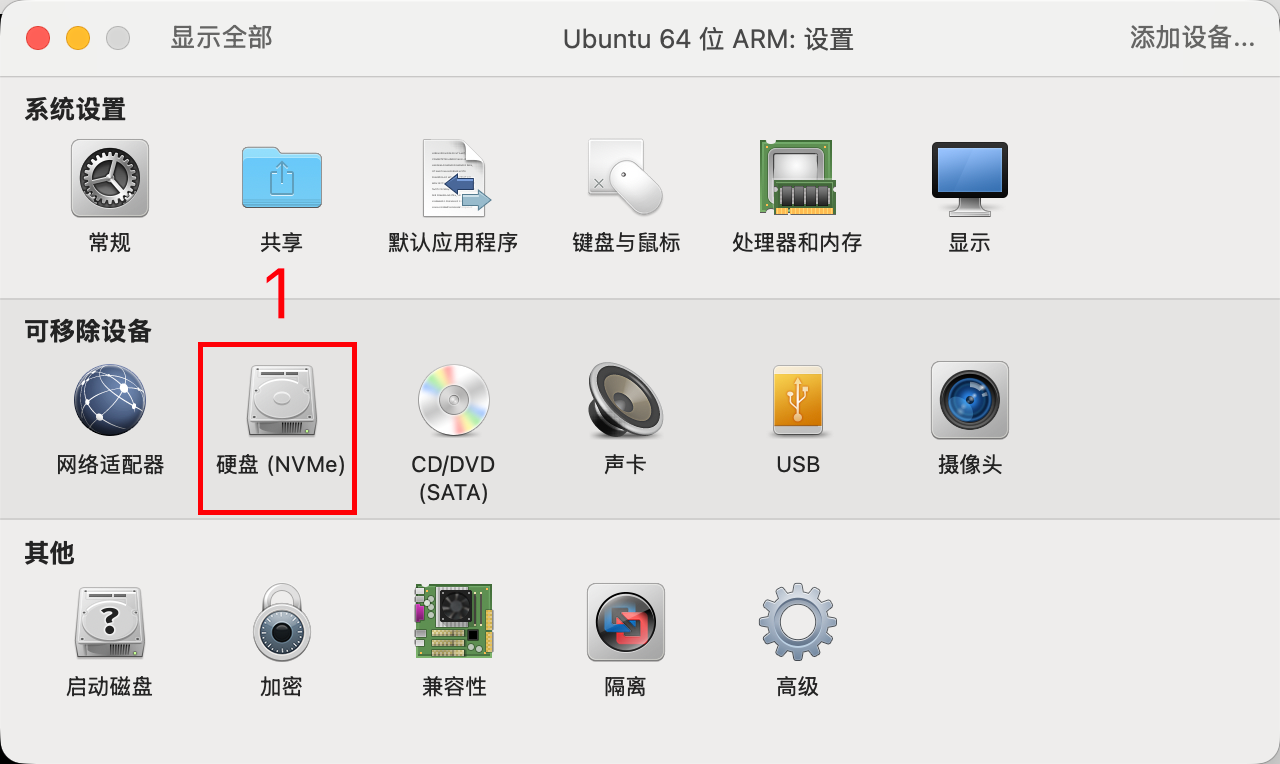
我们这里需要设置磁盘的大小,建议设置为100GB以上才能够保证使用的空间容量。
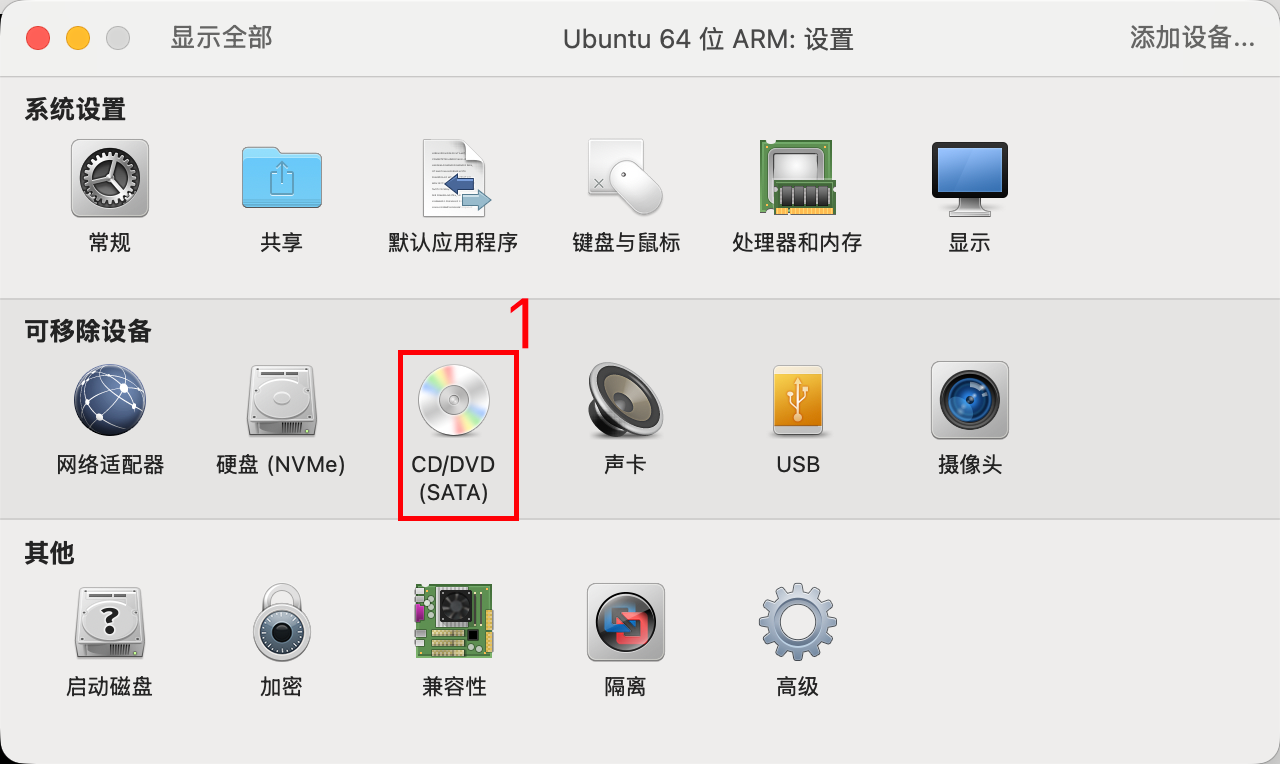
3.8 配置CD/DVD
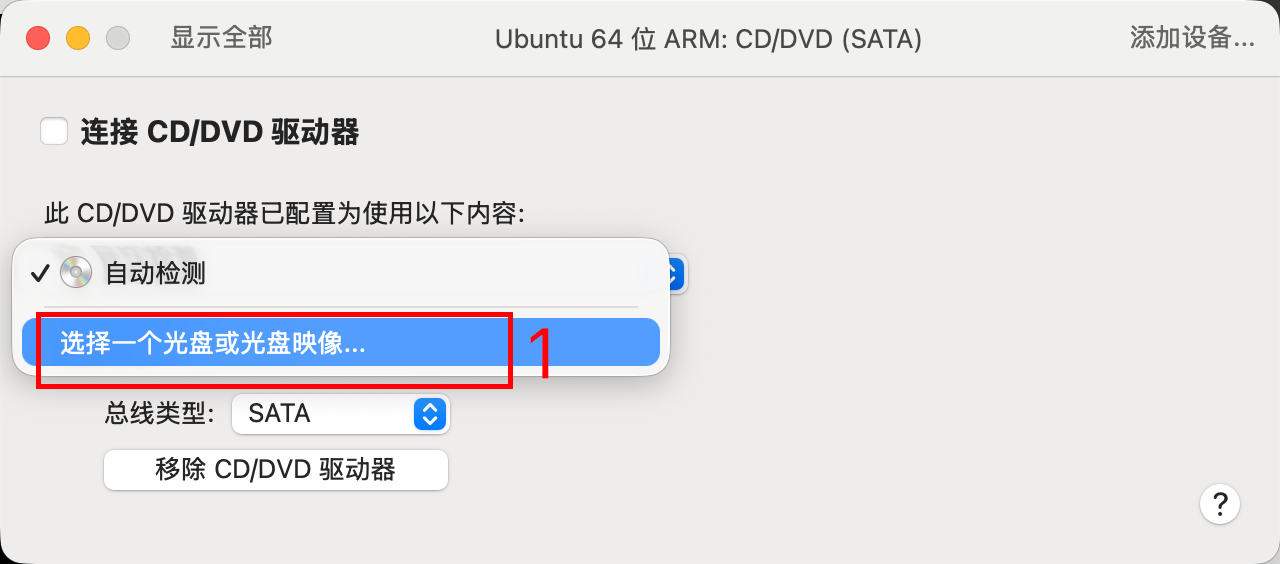
由于我们要安装镜像,因此需要选择好正确的镜像。
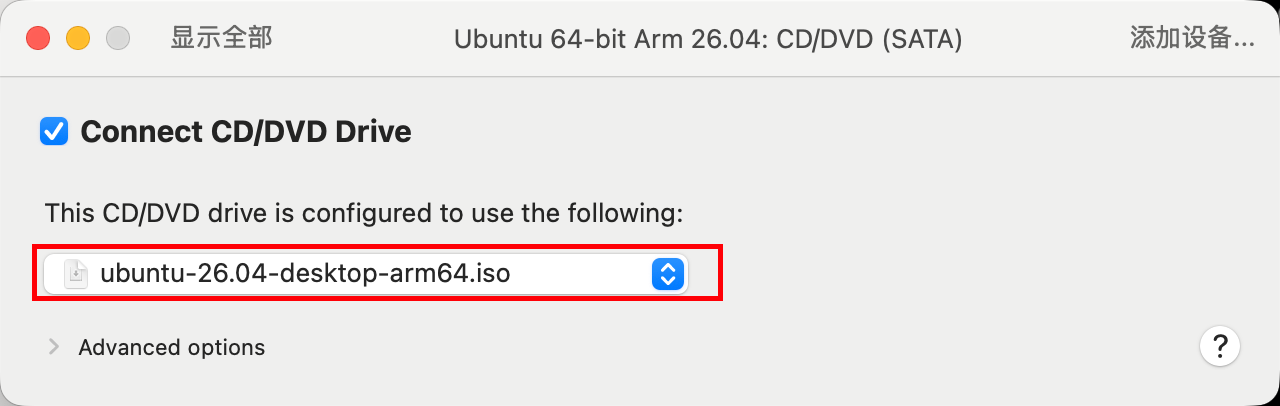
这里要选择我们刚刚下载好的镜像
选择好后如下所示:
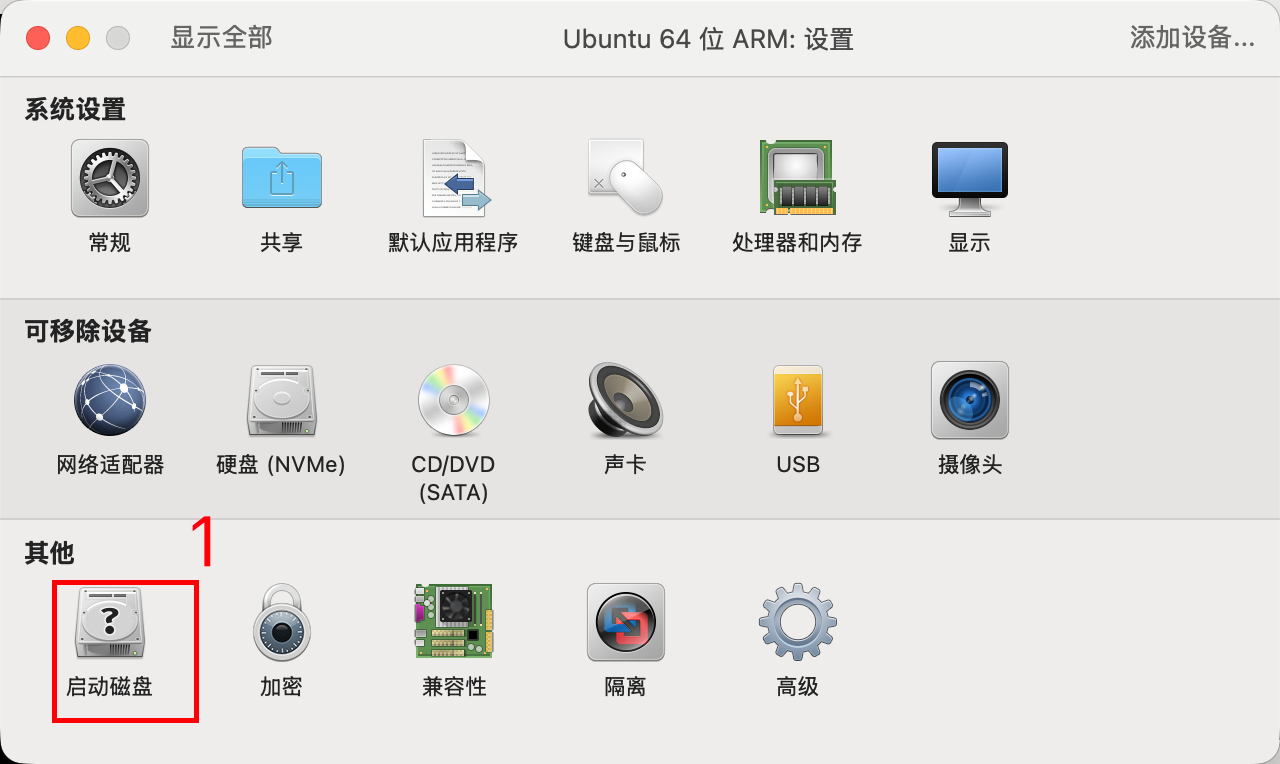
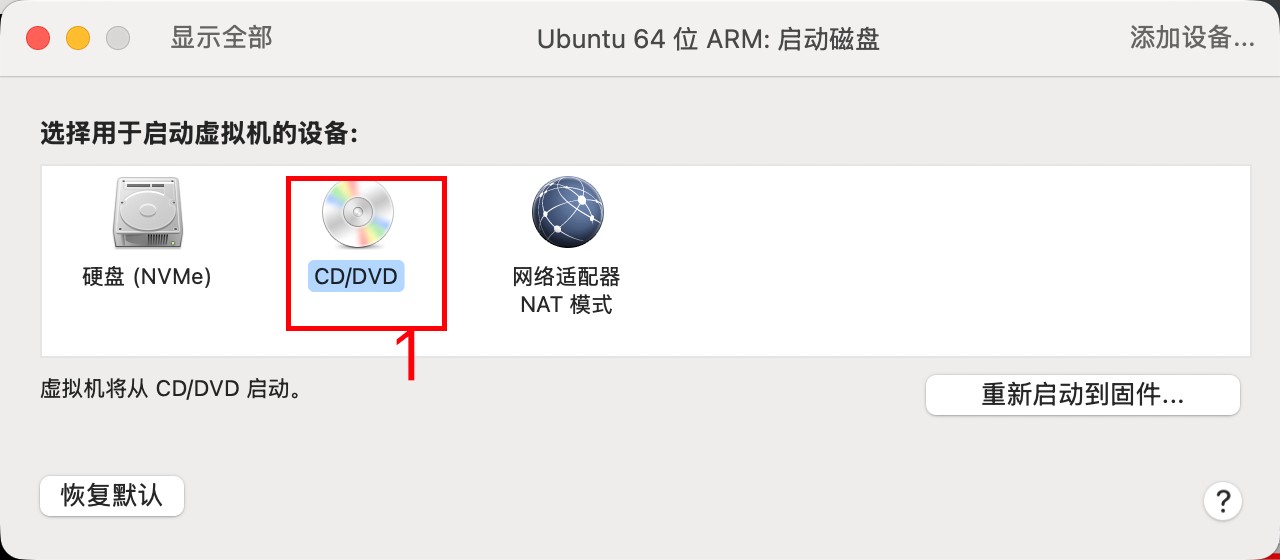
3.9 选择启动磁盘
初次安装我们需要将启动磁盘选择为CD/DVD,进行安装程序。等安装完成之后,再切回硬盘启动。
3.10 开启虚拟机
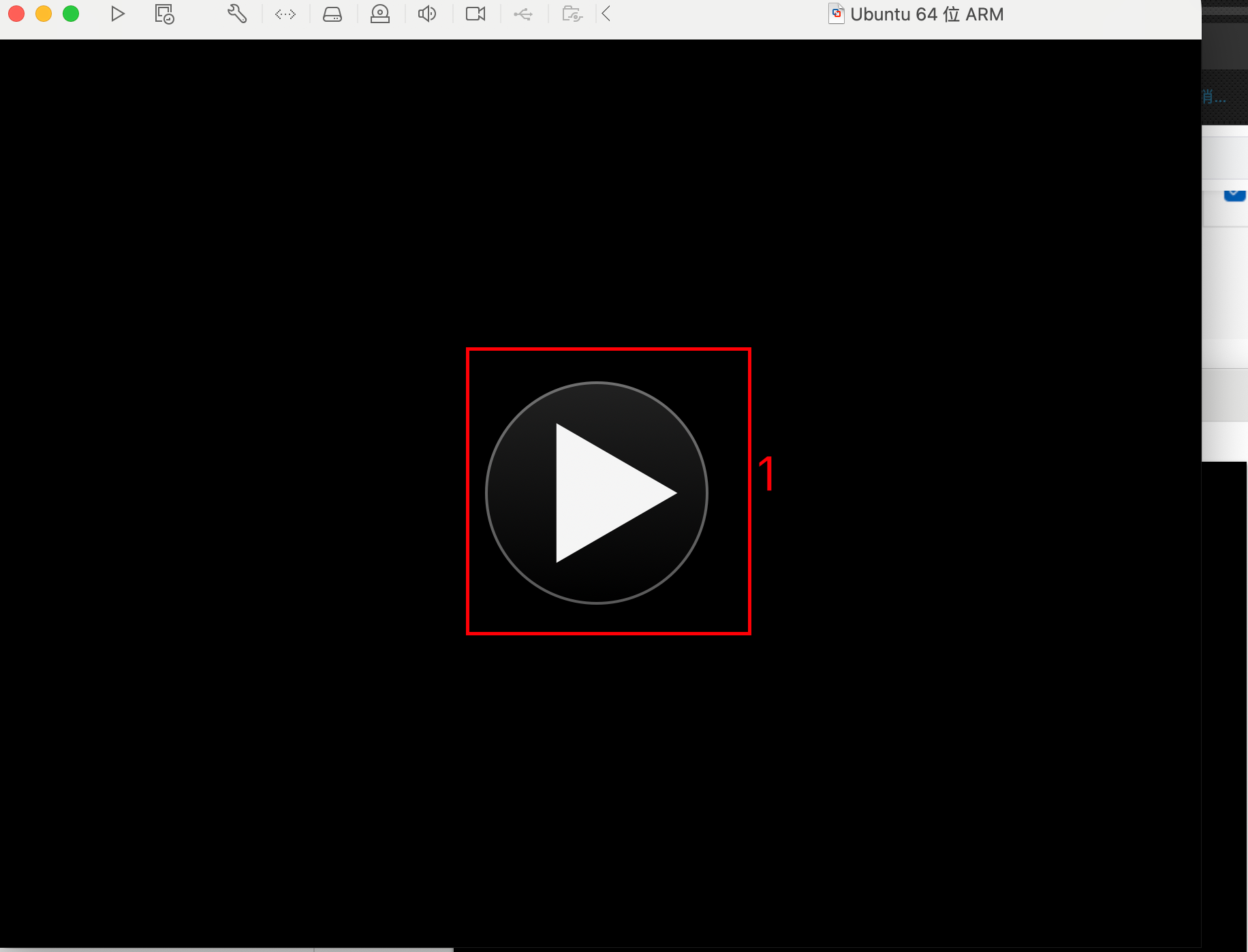
退出到VMware Fusion界面并点击开启此虚拟机,从而启动虚拟机
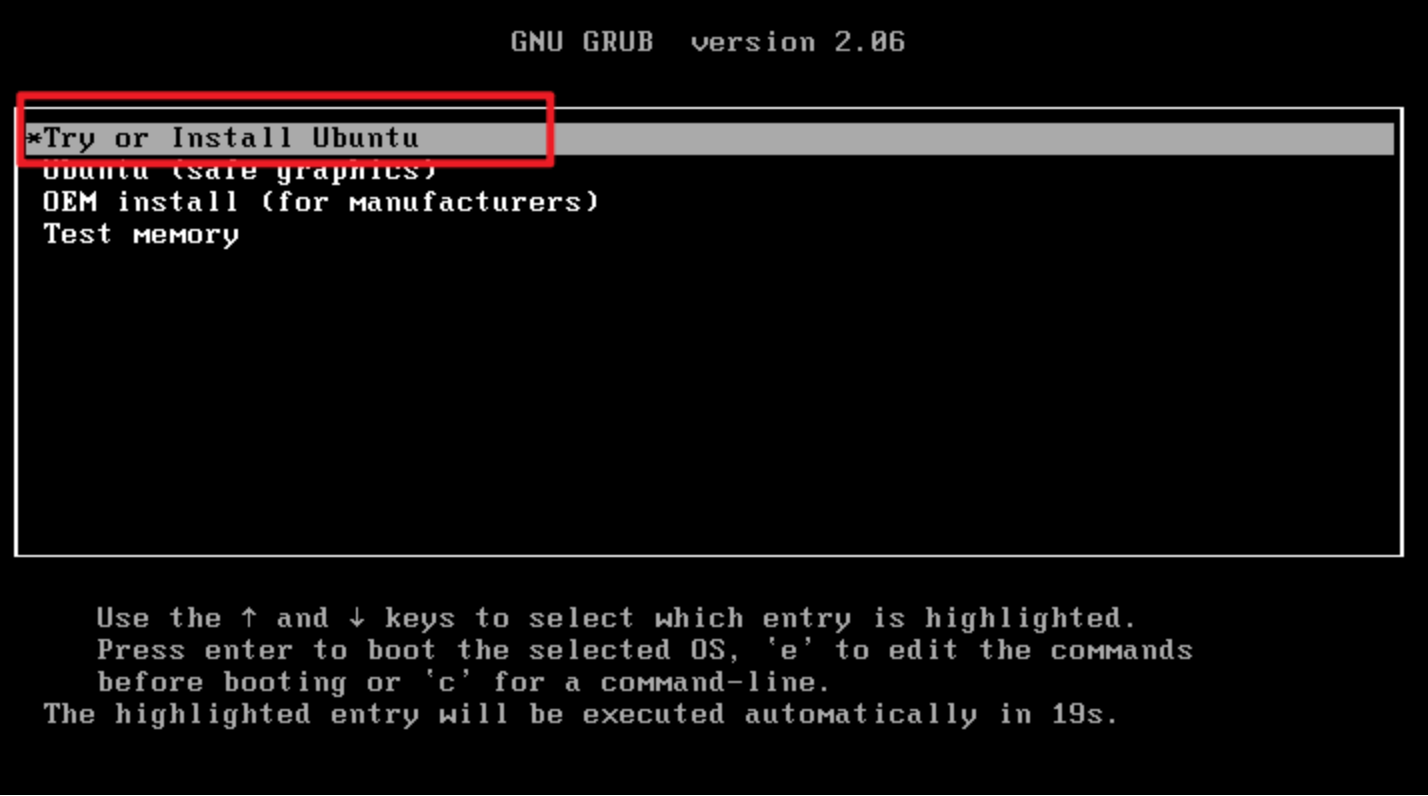
3.11 进入虚拟机页面选择Install ubuntu
3.12 选择语言
这里我们选择英语,因为兼容性最好
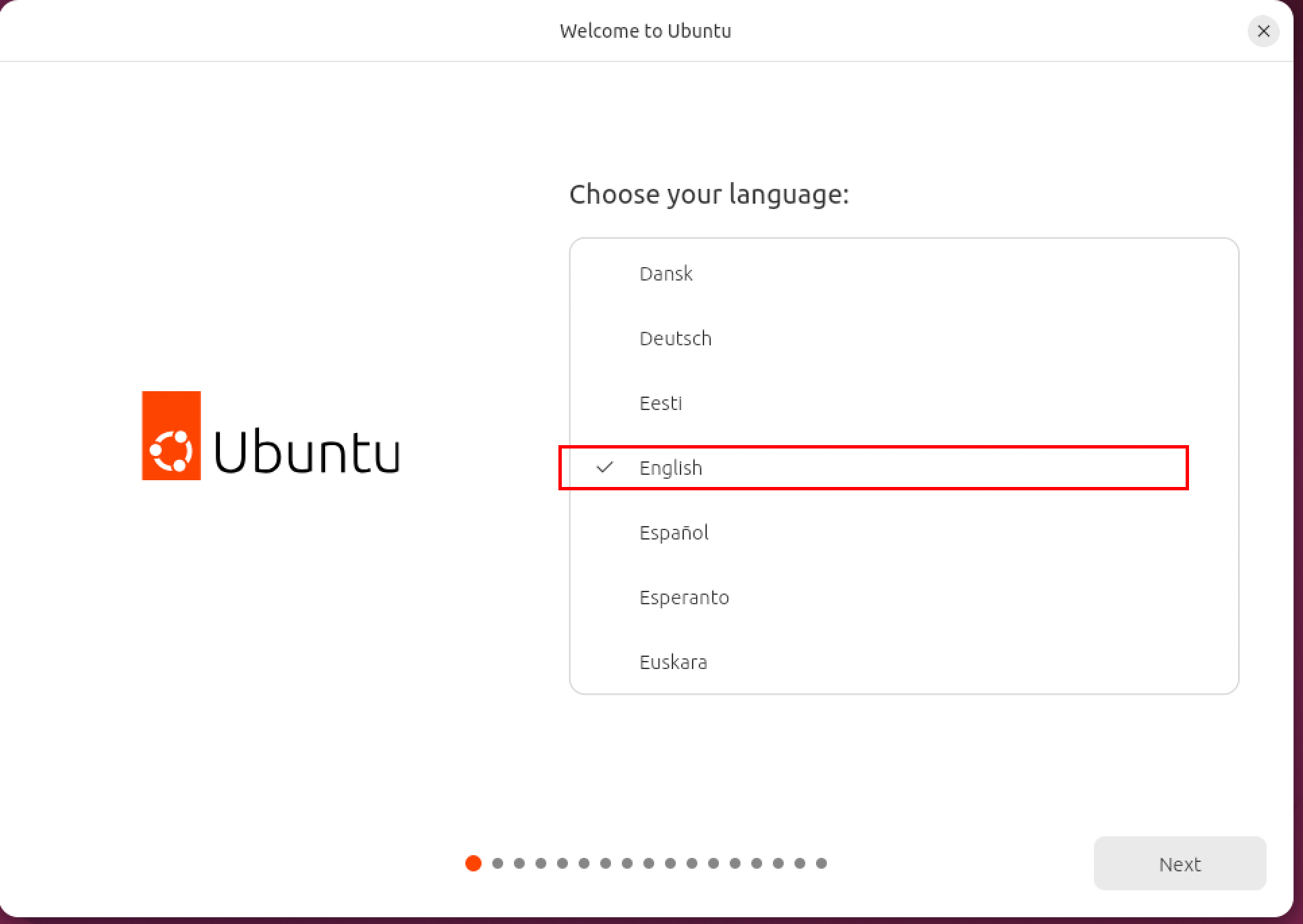
然后一路选择Next
3.13 安装ubuntu
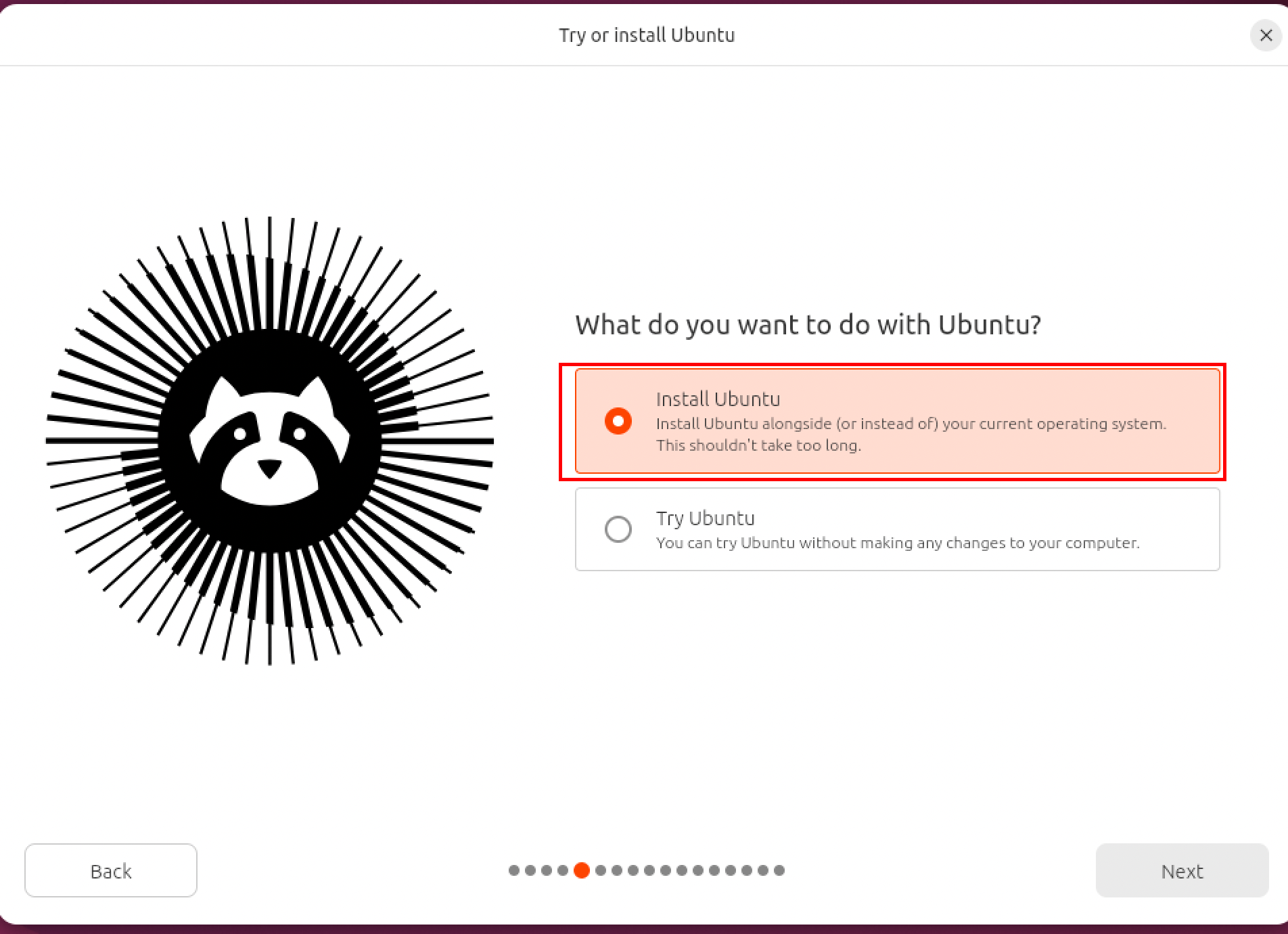
3.14 交互式安装
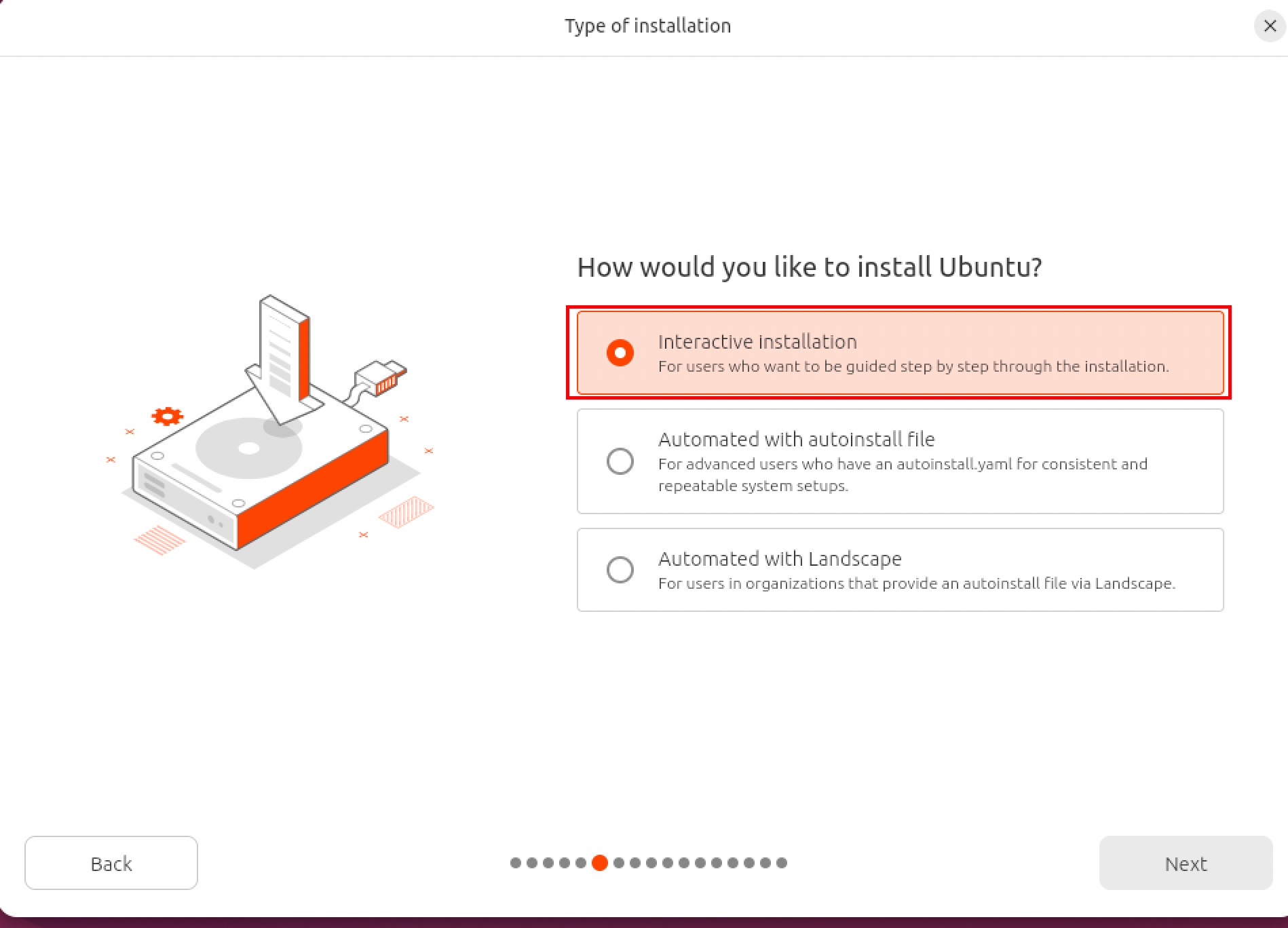
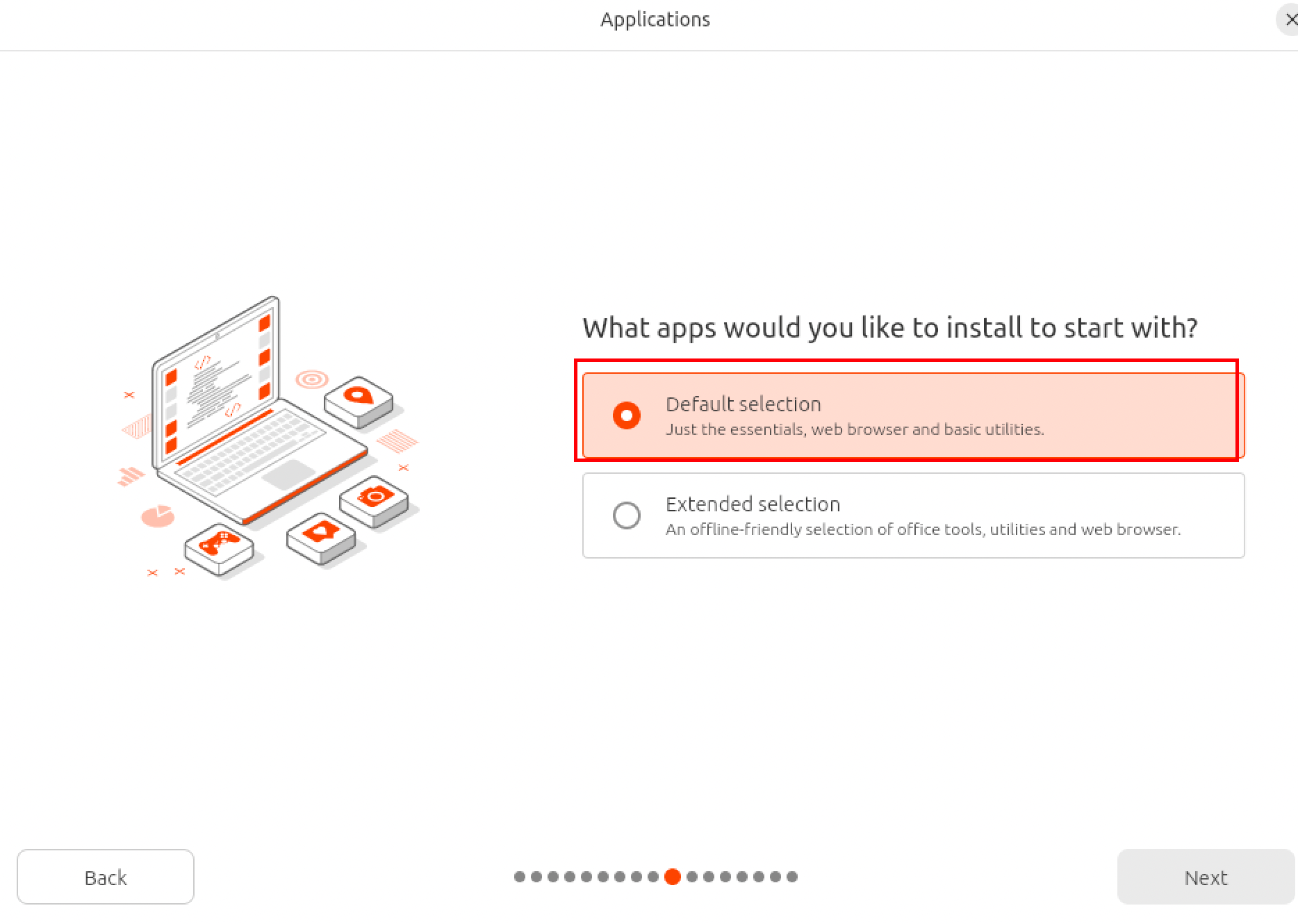
3.15 选择默认安装
因为我们使用不到办公套件,所以可以选择默认安装。当然如果要使用的话,可以选择Extended Selection。
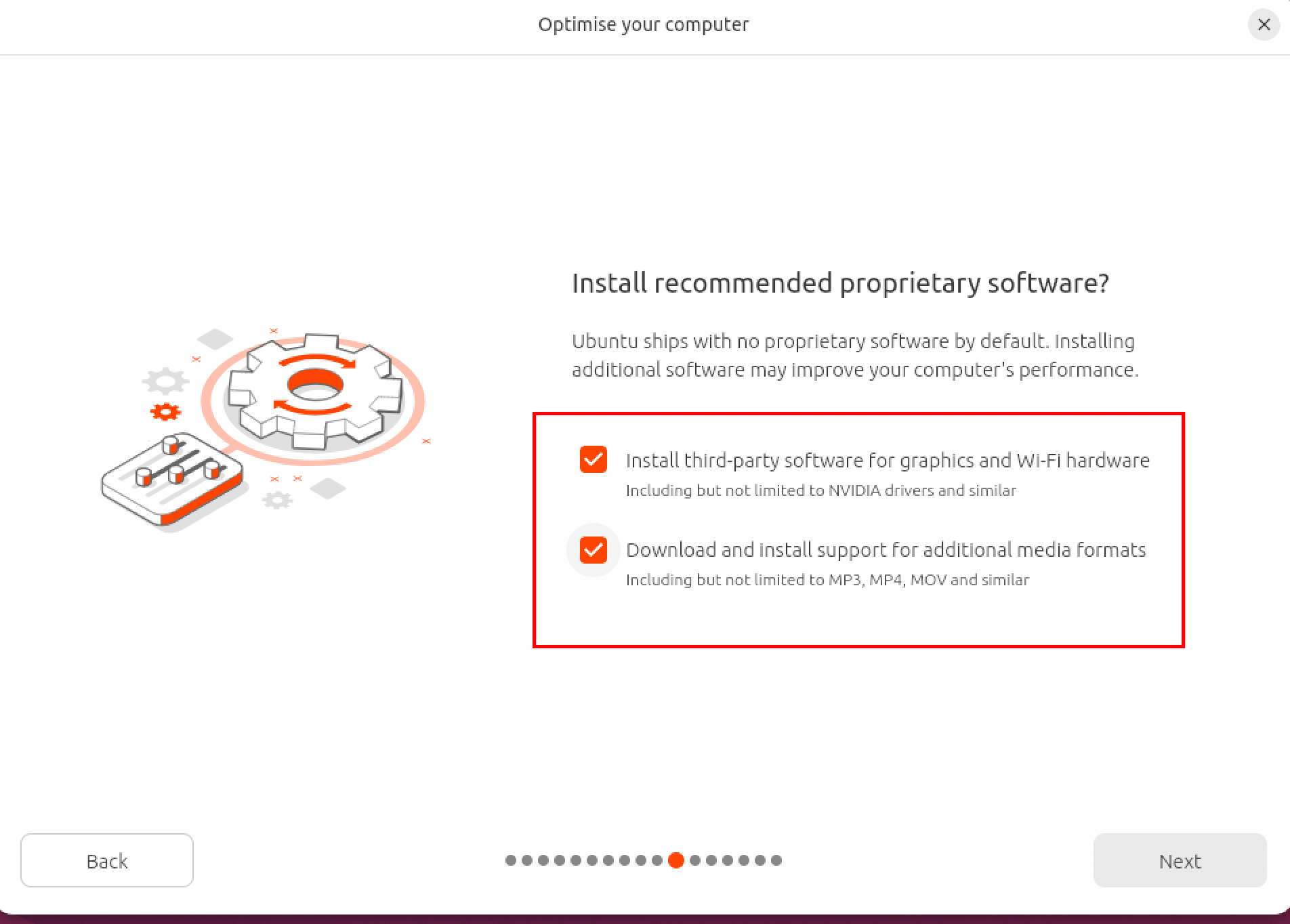
3.16 安装推荐的包
为了避免系统因为缺少驱动而导致功能异常,这里我们选择都安装。
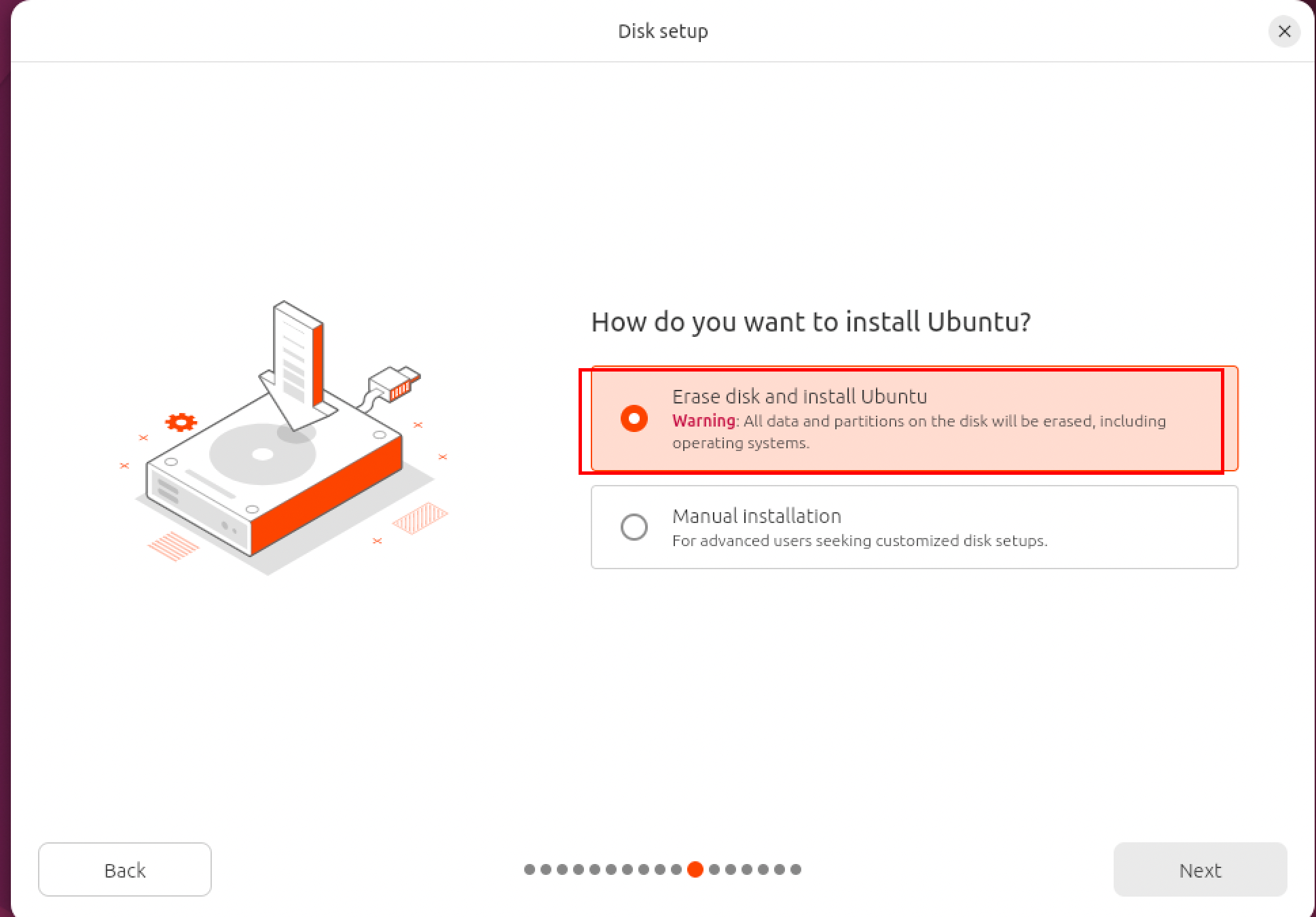
3.17 擦除磁盘并且安装ubuntu
这里擦除的是你创建的虚拟磁盘vmwarevm, 而不是你的物理磁盘,因此可以放心选择。如果你想要个人定制化分区,可以选择Manual Installation。
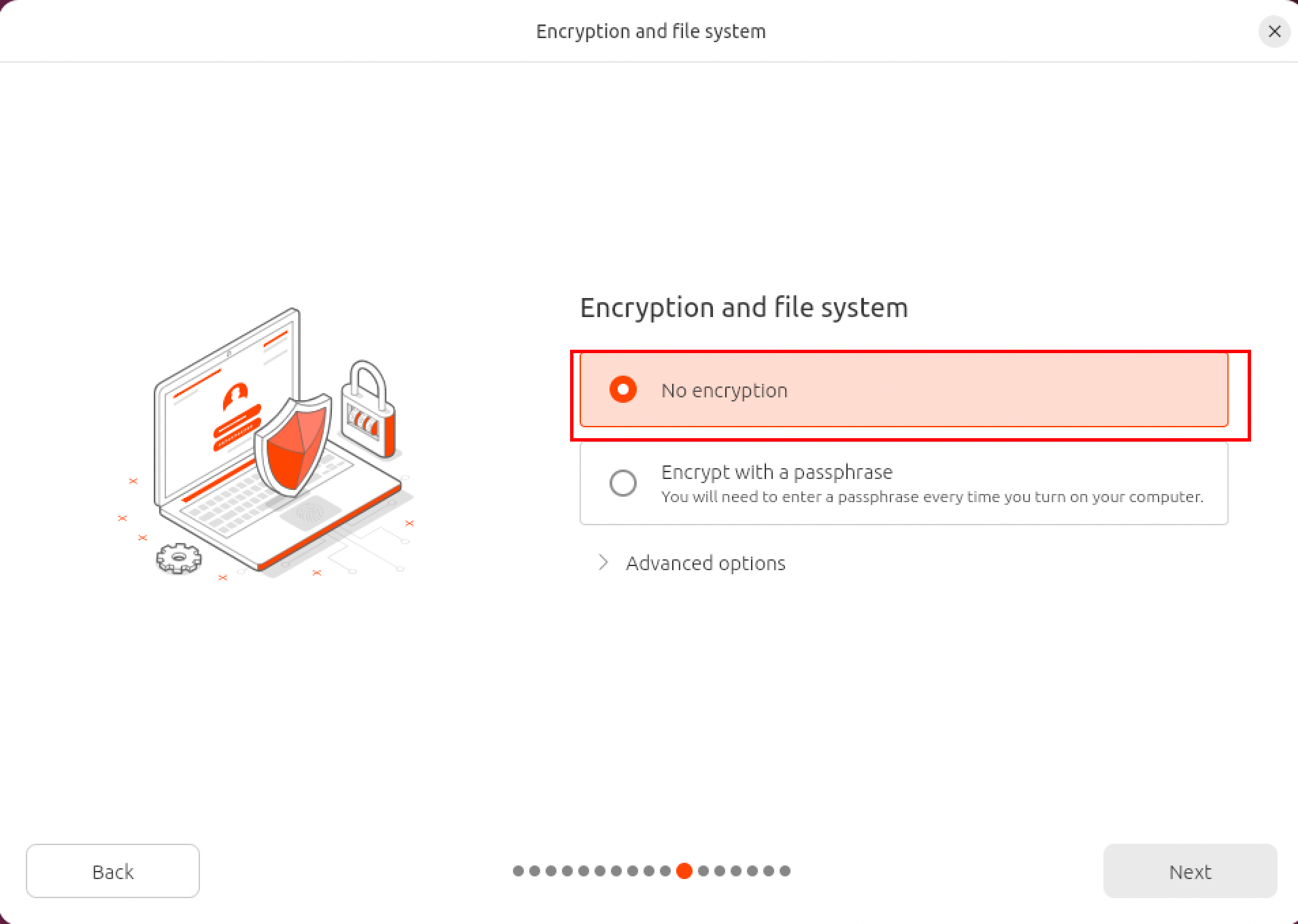
3.18 加密磁盘
因为我们没有加密的需求,所以选择不加密,当然你也可以根据自己的实际情况而定。
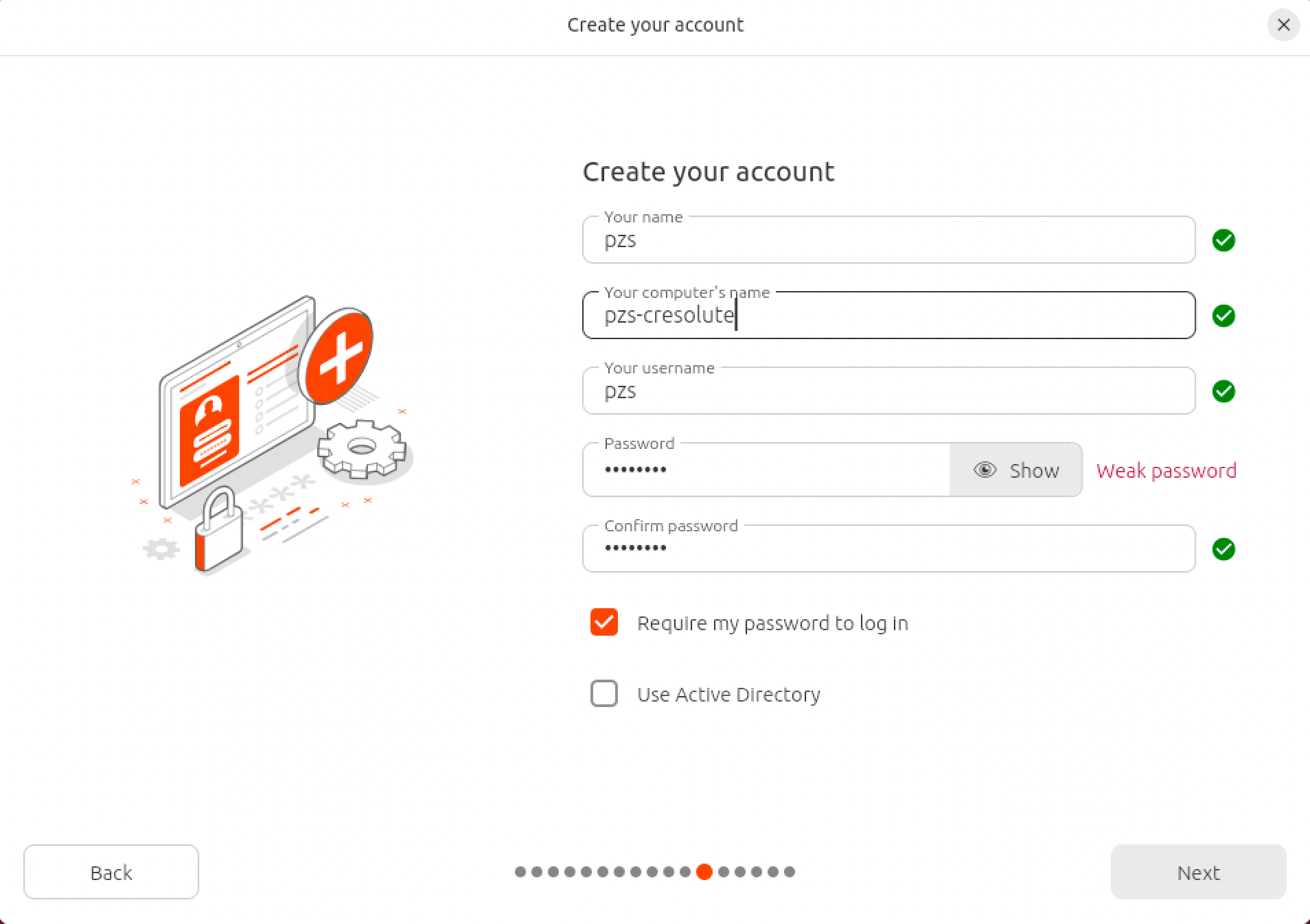
3.19 创建个人账户
创建好后,在开机的时候会以这个账户登录到系统内。
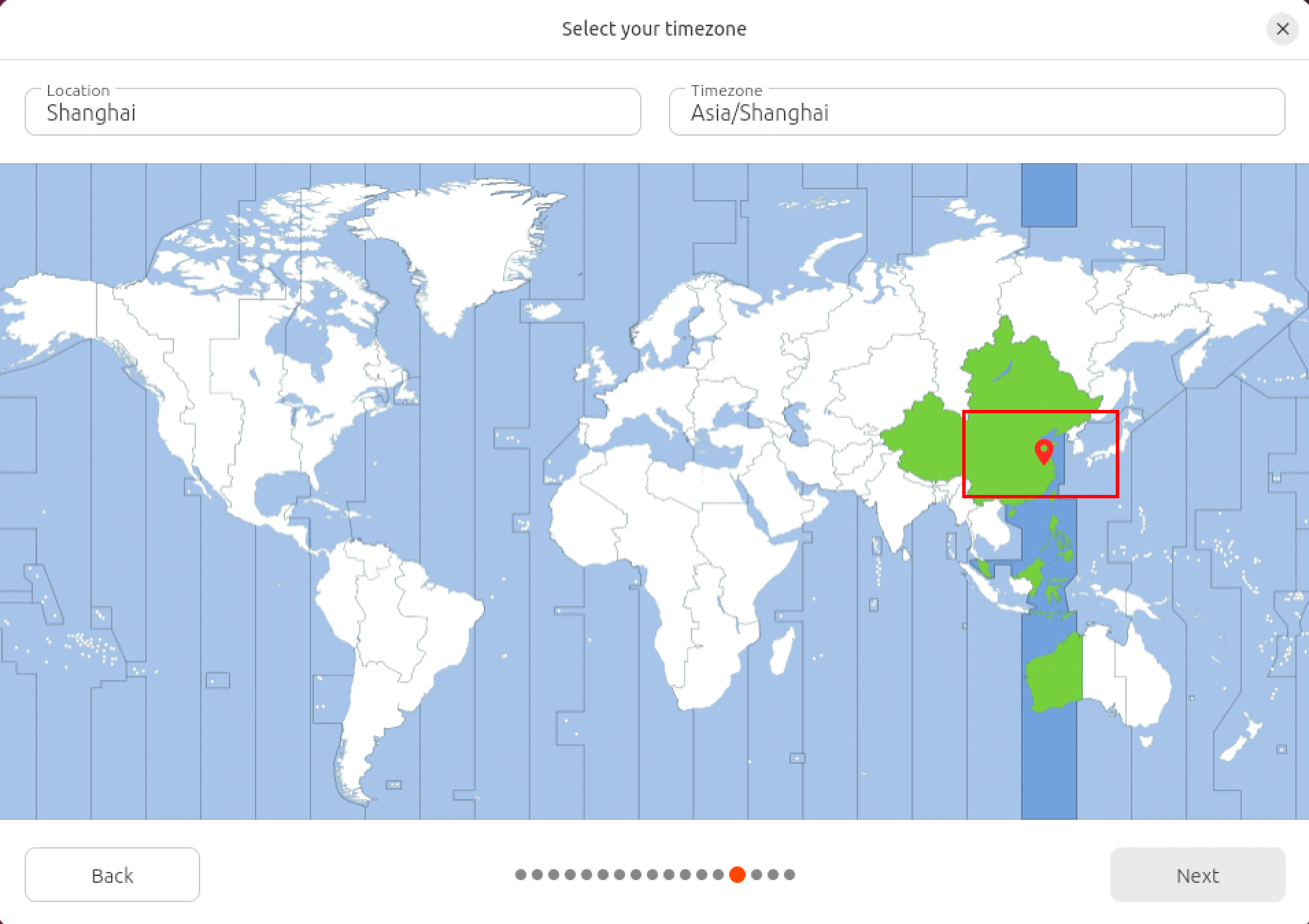
3.20 选择时区
这里我们选择上海时区,这个会影响你系统上显示的时间。
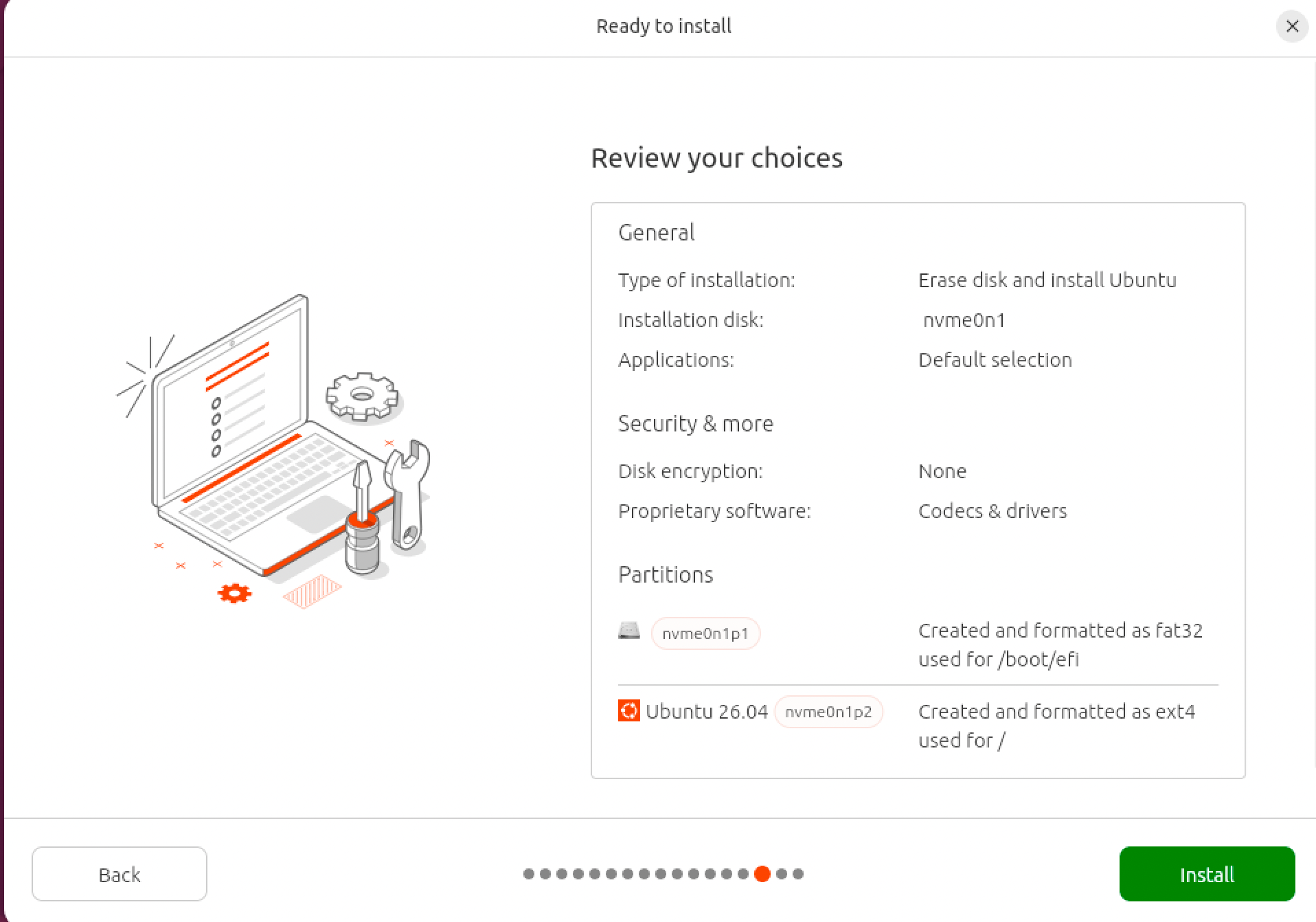
3.21 开始安装
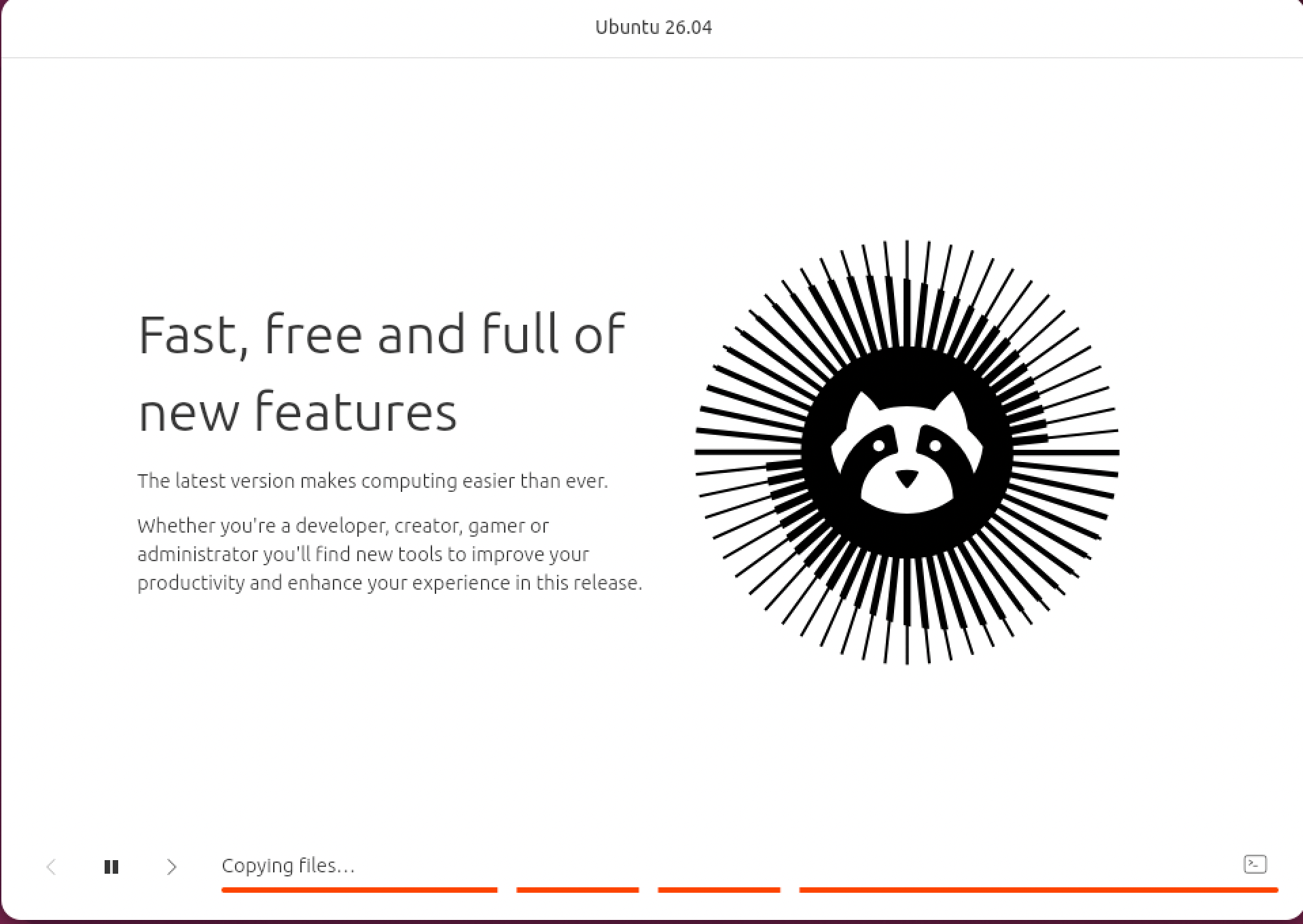
确认好上门的信息之后就可以开始安装了。安装需要一些时间,耐心等待即可。
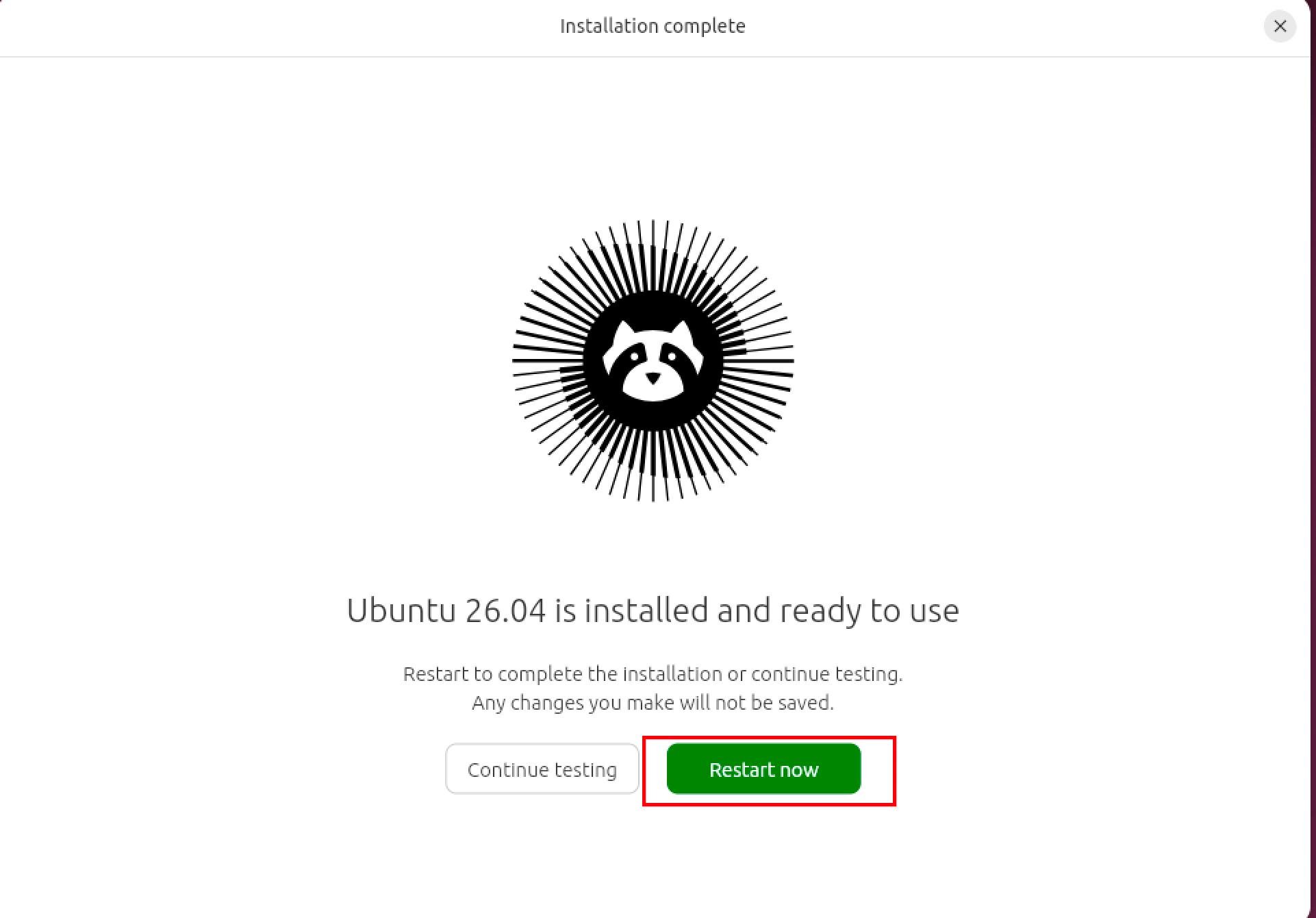
3.22 重启系统
3.23 切换启动磁盘
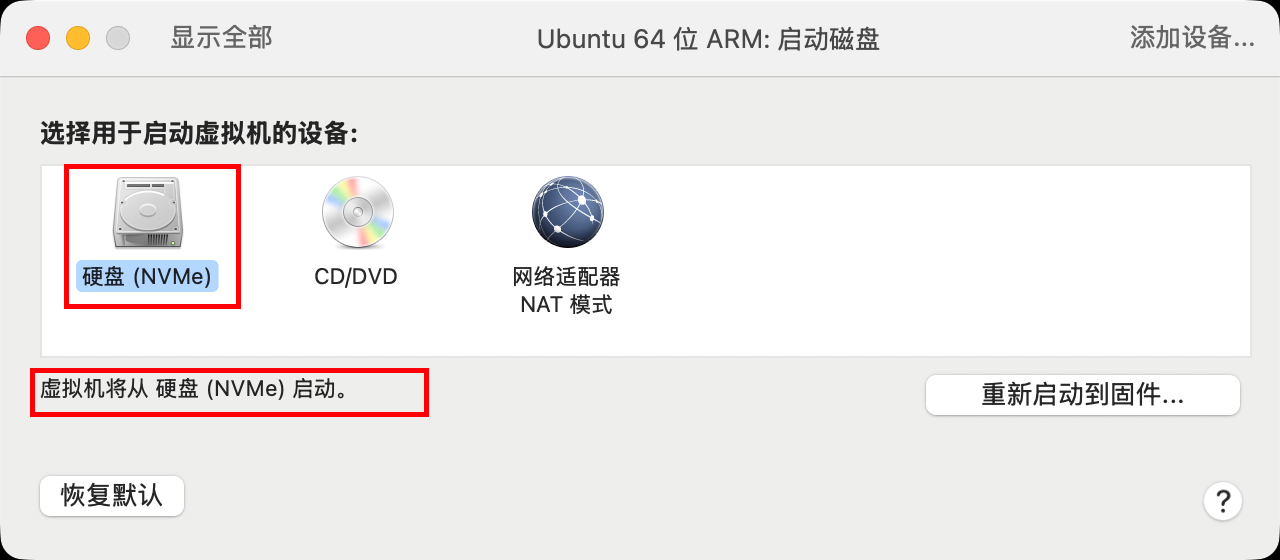
同时取消CD/DVD的连接:
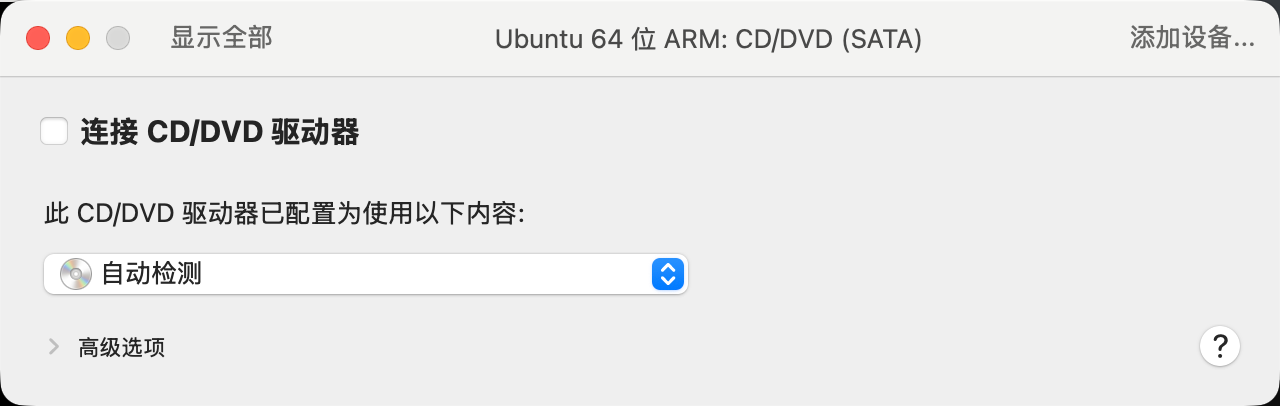
然后重启系统即可进入到我们安装的ubuntu26.04了,到此VMware Fusion安装ubuntu26.04就完成了。