开头
刚学 ArkTS 时,最容易迷糊的不是语法,而是"不知道页面为什么会自己刷新"。这一篇先用 Text、Button、Column、Row 做一个点击计数器:点一下按钮,页面上的数字自动变化。
你只要先记住一句话:在 ArkTS 声明式 UI 里,页面是由状态驱动的。状态变了,和它绑定的界面也会跟着变。
本篇目标
- 会用
Text显示文字。 - 会用
Button响应点击。 - 会用
Column和Row排版。 - 理解
@State的最基本作用。
示例代码
把下面代码放到页面文件中,例如 entry/src/main/ets/pages/Index.ets。
ts
@Entry
@Component
struct Index {
  @State count: number = 0;

  build() {
    Column({ space: 20 }) {
      Text('ArkTS 控件入门')
        .fontSize(28)
        .fontWeight(FontWeight.Bold)

      Text(`当前点击次数:${this.count}`)
        .fontSize(20)
        .fontColor('#333333')

      Row({ space: 12 }) {
        Button('加 1')
          .onClick(() => {
            this.count += 1;
          })

        Button('清零')
          .onClick(() => {
            this.count = 0;
          })
      }
    }
    .width('100%')
    .height('100%')
    .justifyContent(FlexAlign.Center)
    .alignItems(HorizontalAlign.Center)
    .padding(24)
  }
}
小白看懂代码
@Entry 表示这是入口页面,应用启动后可以先看到它。
@Component 表示这是一个组件。ArkTS 页面本质上也是组件。
@State count: number = 0 是页面状态。count 变了,页面里用到 count 的地方会重新显示。
build() 是界面结构。你可以把它理解成"这个页面长什么样"。
Column 是纵向排列,Row 是横向排列。这里标题、次数、按钮区从上到下排,两个按钮在同一行。
Button('加 1') 创建按钮,.onClick() 绑定点击事件。点击后修改 this.count,页面上的数字就更新了。
新手常见错误
第一种错误:只定义普通变量,不加 @State。
ts
count: number = 0;这样点击后变量可能变了,但界面不一定按你预期刷新。需要页面响应变化的数据,应优先用 @State。
第二种错误:忘记写 this。
ts
count += 1;在组件内部访问成员变量,要写成:
ts
this.count += 1;第三种错误:把所有控件都堆在一起,不设置宽高和对齐。
新手练习时至少给最外层容器设置:
ts
.width('100%')
.height('100%')
这样页面布局会更稳定。
可以怎么改
你可以把"加 1"改成"加 2",也可以加一个"减 1"按钮。
ts
Button('减 1')
  .onClick(() => {
    this.count -= 1;
  })
再进一步,可以根据点击次数显示不同提示:
ts
Text(this.count >= 10 ? '已经点了很多次' : '继续试试')本篇小结
Text 负责显示,Button 负责触发动作,@State 负责让数据和界面联动。只要你理解了这个小计数器,后面做输入框、列表、开关页面,本质也是同一套思路:用户操作改变状态,状态驱动界面变化。
附录:项目设置与构建问题记录
一、项目设置
本篇配套一个独立 ArkTS 示例 App,用于运行页面和截图:
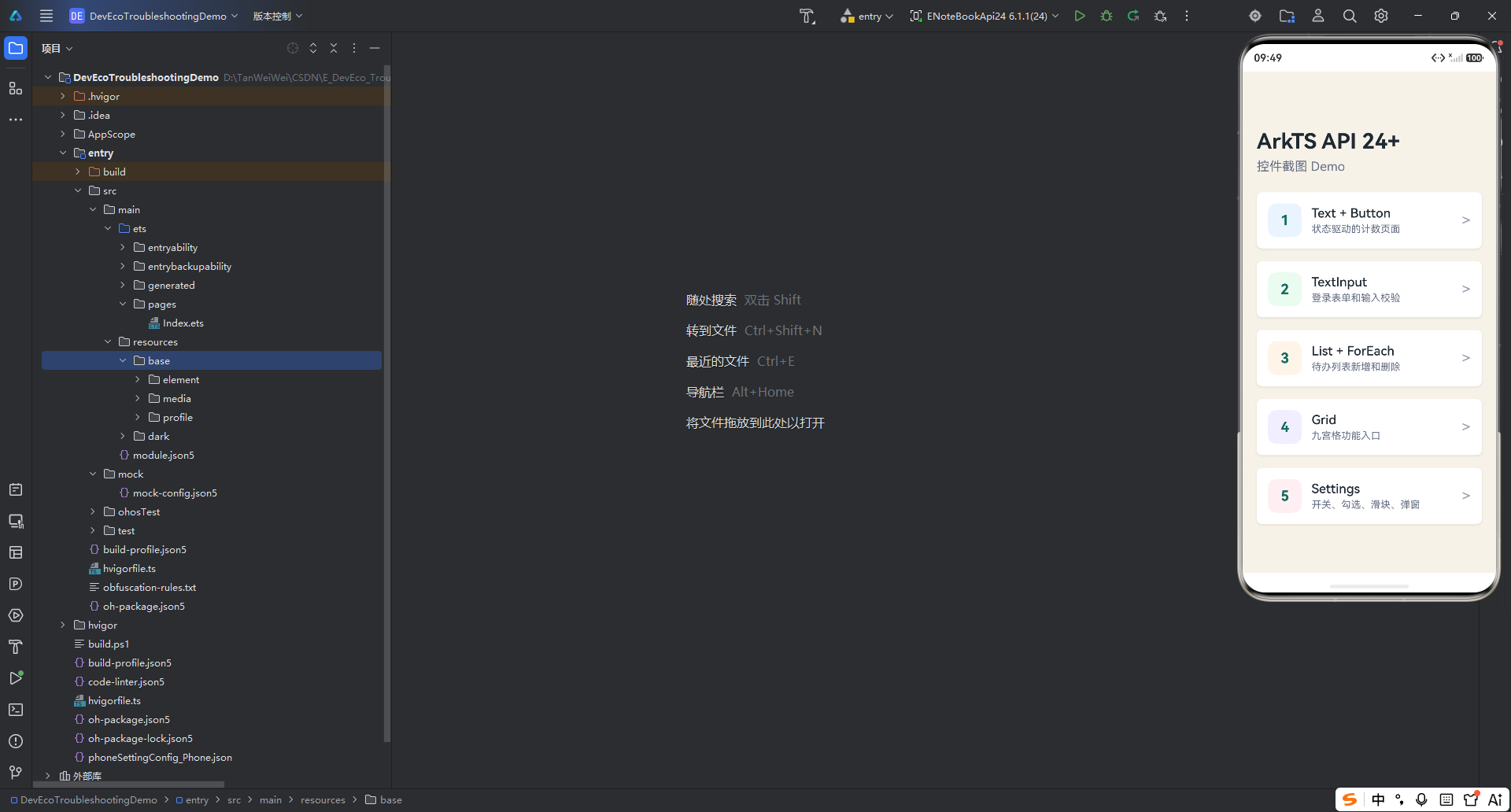
建议用 DevEco Studio 打开项目后运行 entry 模块。项目定位是截图练习 Demo,不依赖后端服务,也不需要额外权限。
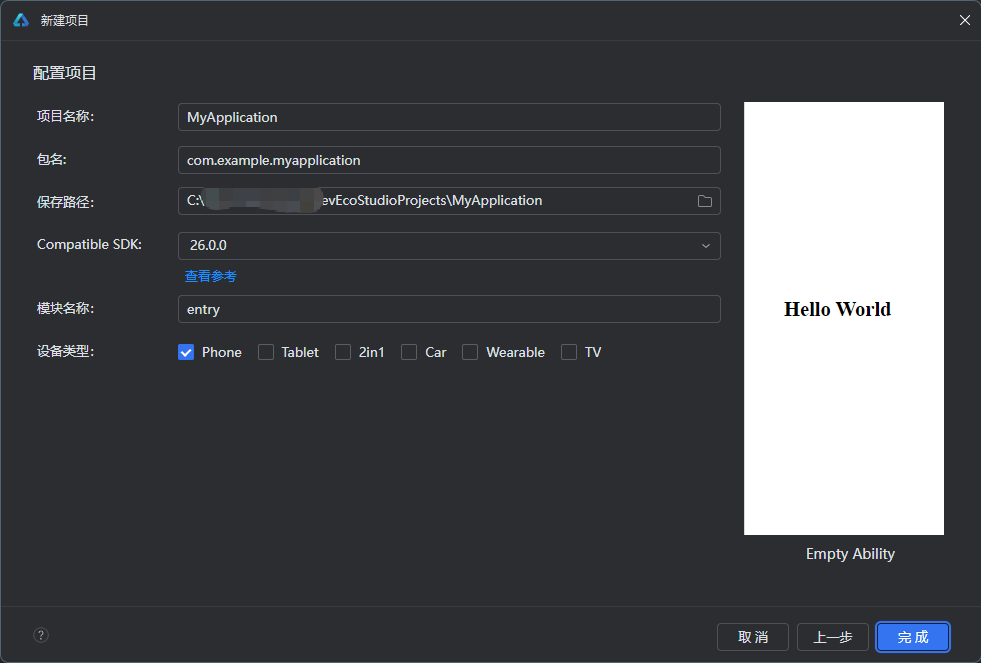
建议新建或检查工程时保持以下设置:
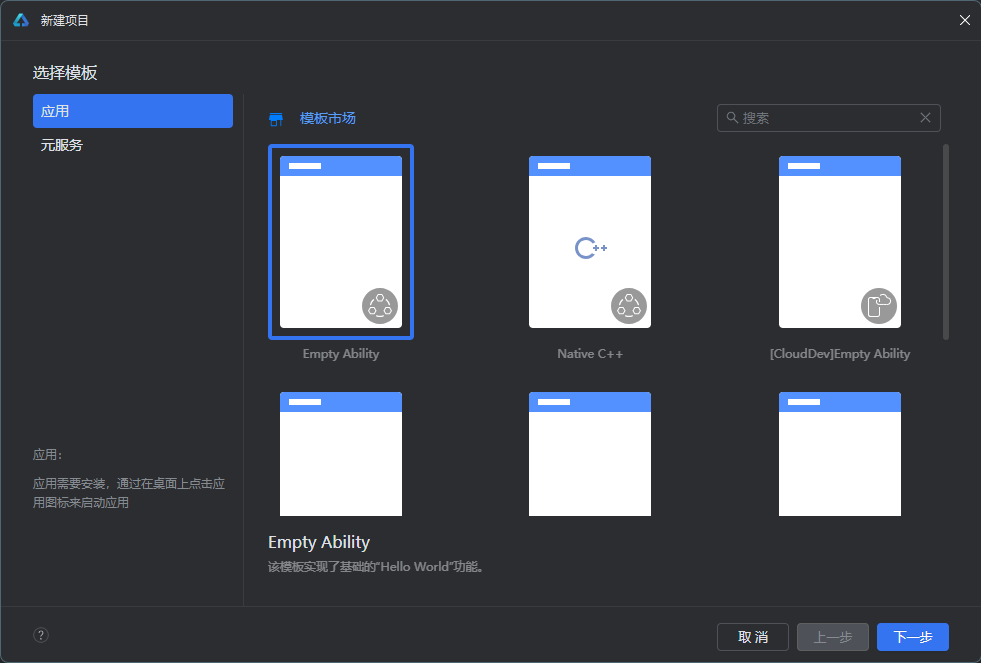
- Project type:Application。
- Template:Empty Ability。
- Language:ArkTS。
- Model:Stage。
- Device:Phone,可按需要兼容 Tablet、2in1。
- Runtime OS:HarmonyOS。
二、SDK 版本
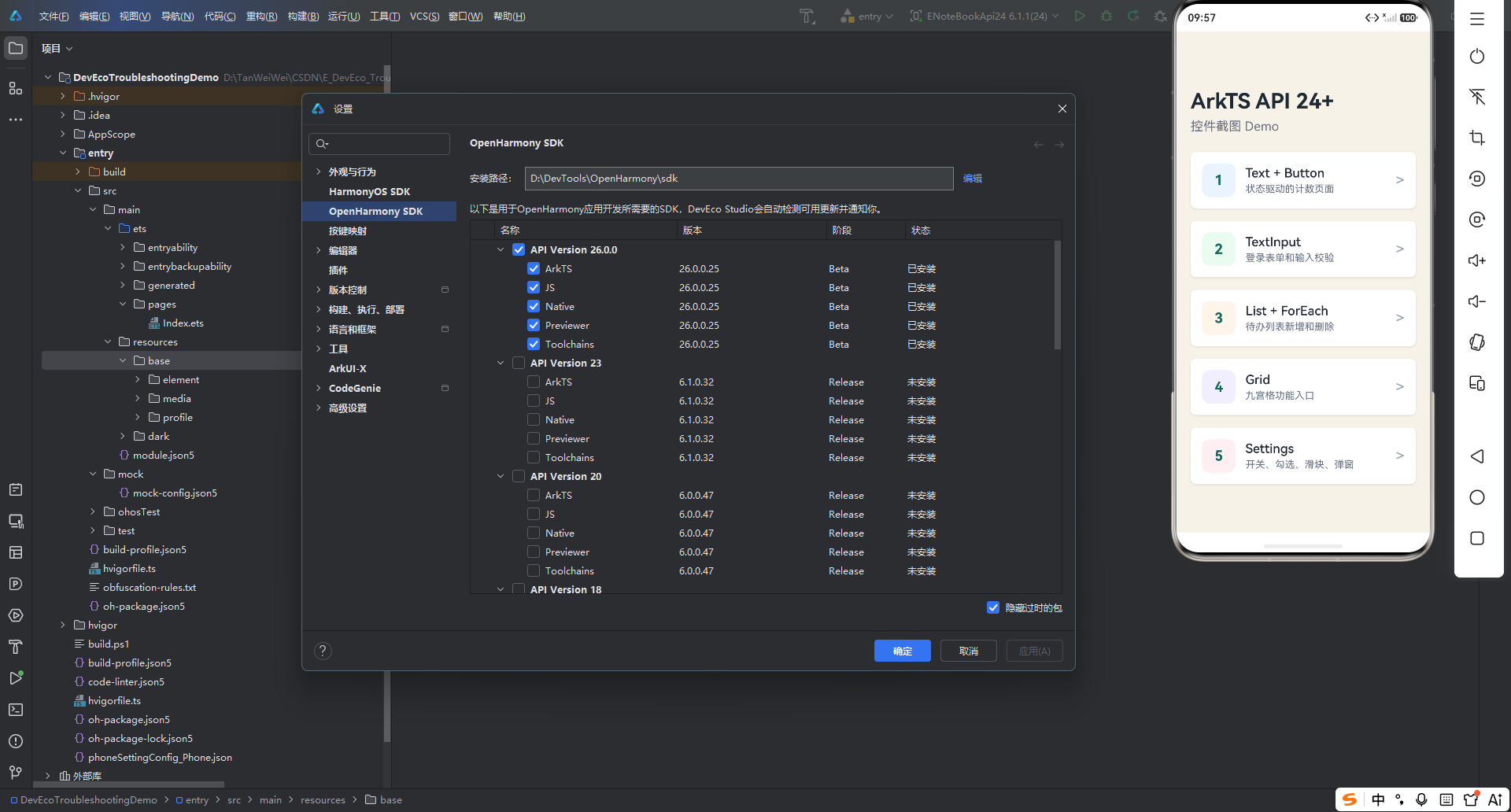
本文主题面向 HarmonyOS ArkTS API 24+。本次示例工程根目录 build-profile.json5 使用如下配置:
json5
{
  "compatibleSdkVersion": "6.1.1(24)",
  "targetSdkVersion": "6.1.1(24)",
  "runtimeOS": "HarmonyOS"
}
如果本机 DevEco Studio SDK Manager 中安装的版本不同,请按本机实际 API 24+ SDK 调整 compatibleSdkVersion 和 targetSdkVersion。
三、项目目录说明
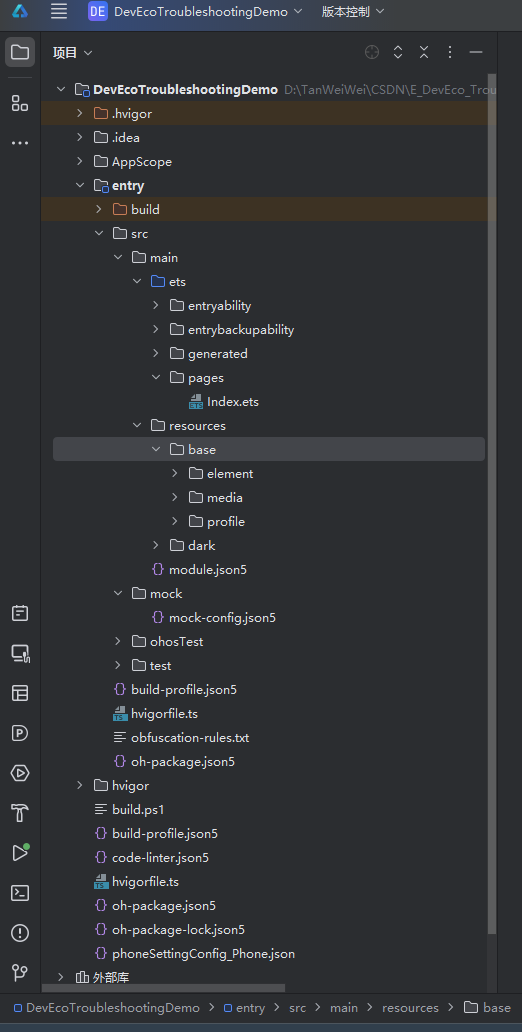
核心目录如下:
text
HarmonyOS_ArkTS_API24_ControlsScreenshotApp/
├── AppScope/
│   ├── app.json5
│   └── resources/
├── entry/
│   ├── src/main/ets/entryability/EntryAbility.ets
│   ├── src/main/ets/pages/
│   ├── src/main/resources/base/profile/main_pages.json
│   ├── build-profile.json5
│   └── oh-package.json5
├── build-profile.json5
├── hvigorfile.ts
└── oh-package.json5
页面文件都在:
text
entry/src/main/ets/pages/路由注册文件在:
text
entry/src/main/resources/base/profile/main_pages.json五、创建项目过程
- 打开 DevEco Studio。
- 点击 Create Project。
- 选择 Application。
- 模板选择 Empty Ability。
- 开发语言选择 ArkTS。
- 模型选择 Stage。
- 设置项目名称,例如
ArkTSControlsDemo。 - 选择保存路径,建议路径只包含英文、数字、下划线或连字符。
- 选择 API 24+ 对应 SDK。
- 点击 Finish,等待工程创建完成。
- 打开
entry/src/main/ets/pages/Index.ets。 - 运行默认工程,确认模拟器或真机能打开。
- 再逐个添加本文中的页面代码并截图。
六、本次编译安装遇到的问题与解决办法
1. 中文路径导致 Hvigor 拒绝构建
问题现象:
text
Invalid project path. Current path does not match: D:\私人资料\CSDN\HarmonyOS_ArkTS_API24_ControlsScreenshotApp原因:Hvigor 对工程路径有限制,路径只能包含英文字母、数字、连字符、下划线、英文句点、英文括号、空格或 @。
处理办法:把项目复制到 ASCII 路径后构建:
text
D:\\HarmonyOS_ArkTS_API24_ControlsScreenshotApp2. DEVECO_SDK_HOME 环境变量无效
问题现象:
text
Invalid value of 'DEVECO_SDK_HOME' in the system environment path.处理办法:在当前命令会话中临时指定 DevEco SDK 根目录:
powershell
$env:DEVECO_SDK_HOME='D:\Program Files\Huawei\DevEco Studio Beta\sdk'3. hvigor-config.json5 缺少 dependencies
问题现象:
text
Schema validate failed ... missingProperty: 'dependencies'处理办法:补齐 hvigor/hvigor-config.json5:
json5
{
  "modelVersion": "5.0.0",
  "dependencies": {
  }
}
4. 打包阶段找不到 Java
问题现象:
text
spawn java ENOENT处理办法:使用 DevEco Studio 自带 JBR,并停止旧的 Hvigor daemon 后重新构建:
powershell
$env:JAVA_HOME='D:\Program Files\Huawei\DevEco Studio Beta\jbr'
$env:Path="D:\Program Files\Huawei\DevEco Studio Beta\jbr\bin;$env:Path"
hvigorw --stop-daemon
5. 构建成功但有弃用警告
构建时出现过 router.pushUrl、router.back、AlertDialog.show 的弃用警告,但不影响本次截图 Demo 编译和安装。正式项目建议后续按当前 API 推荐方式替换。
七、本次安装启动记录
构建命令:
powershell
hvigorw --mode module -p module=entry@default -p product=default assembleHap安装命令:
powershell
hdc install entry-default-unsigned.hap启动命令:
powershell
hdc shell aa start -a EntryAbility -b com.csdn.arkts.controls.screenshot验证结果:
- HAP 构建成功。
- 模拟器目标:
127.0.0.1:5555。 - 安装结果:
install bundle successfully。 - 启动结果:
start ability successfully。