首先安装前的准备工作要做好:
需要准备:
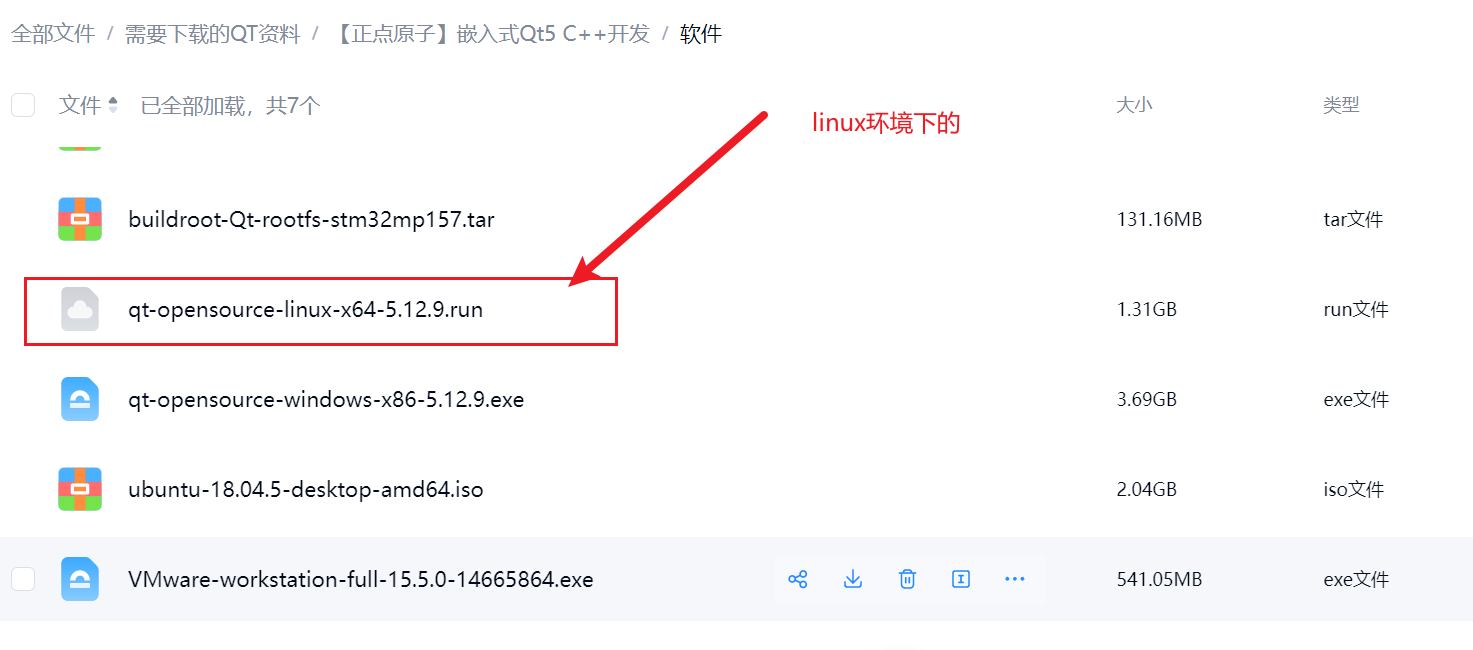
VMware-workstation-full-15.5.0-14665864.exe 虚拟机安装包
ubuntu-18.04.5-desktop-amd64.iso Ubuntu系统
qt-opensource-linux-x64-5.12.9.run Linux下Qt的安装包
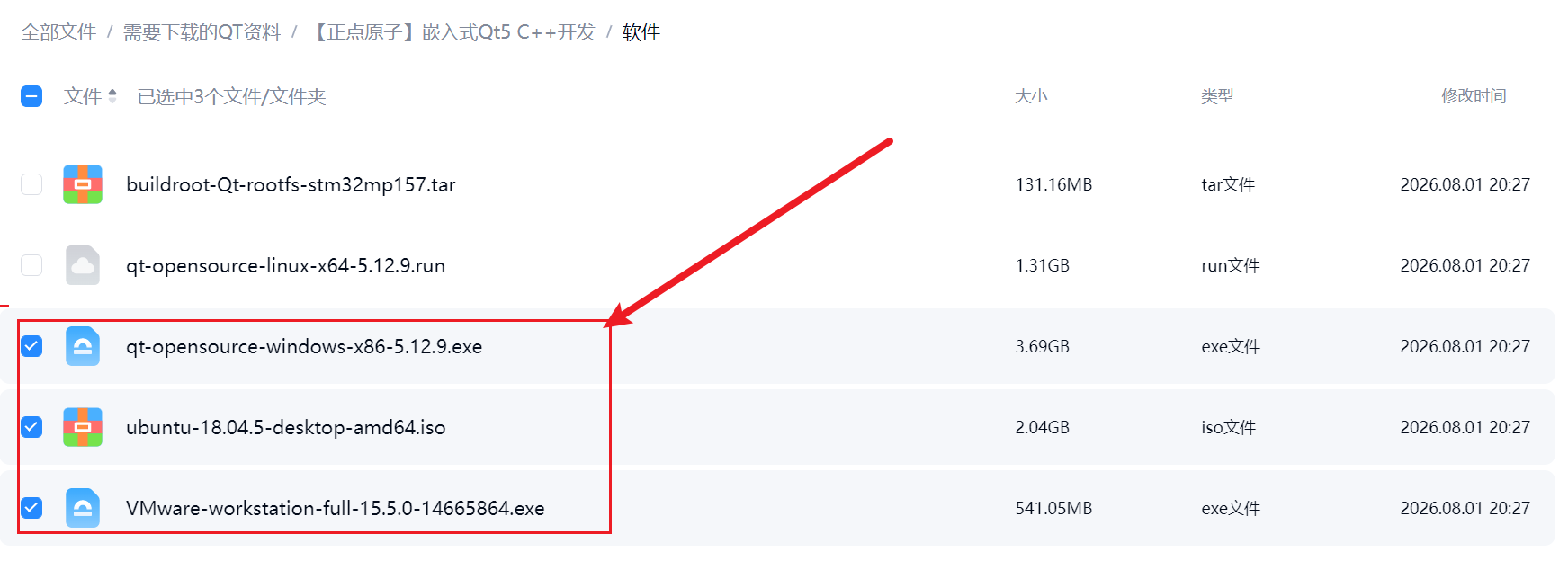 这些软件在网盘里也提供了!如上图(有个地方标错了,应该是Linux下Qt的安装包,这里标成了Windows下的了要留意一下)!
VMware的安装很简单直接下一步下一步就可以了。(就不介绍了)
主要介绍安装ubuntu-18.04.5。
先打开VM,新建虚拟机
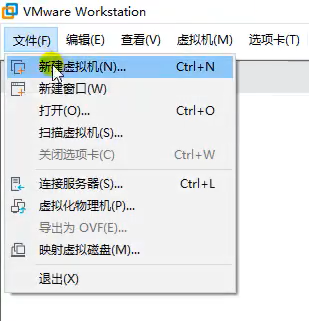
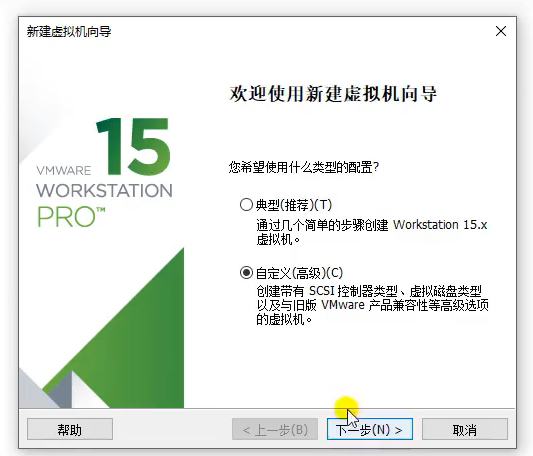
选自定义,下一步
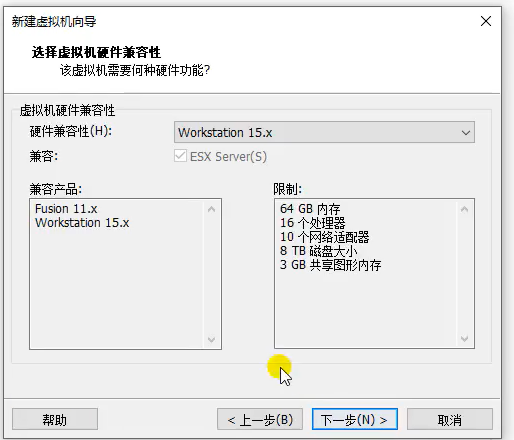
下一步
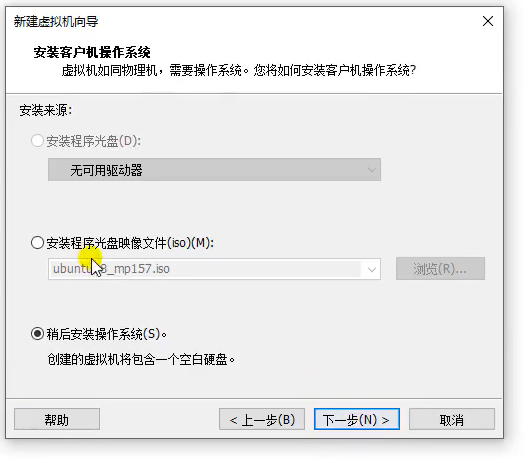
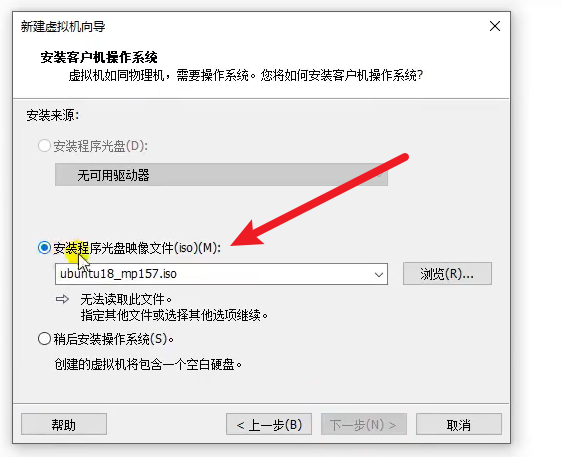
选择镜像,浏览找到我们的ubuntu-18.04.5-desktop-amd64.iso Ubuntu系统
然后打开,直接进行下一步
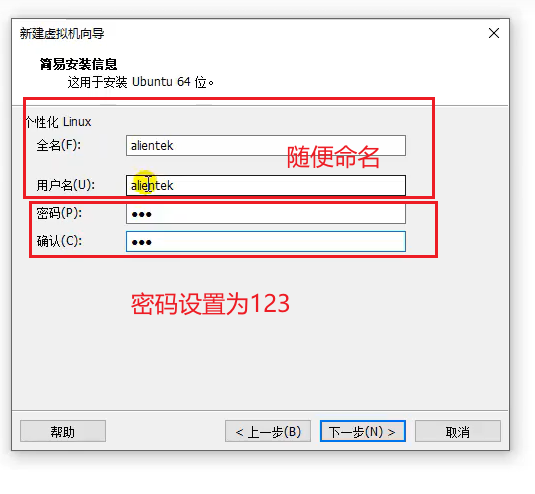
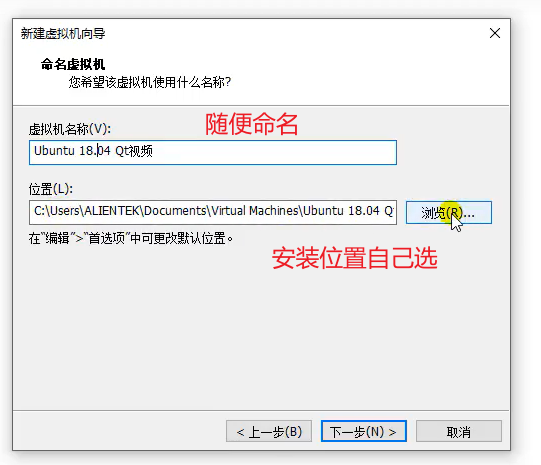
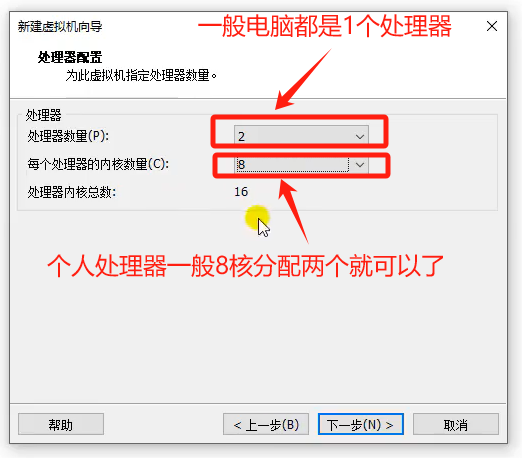
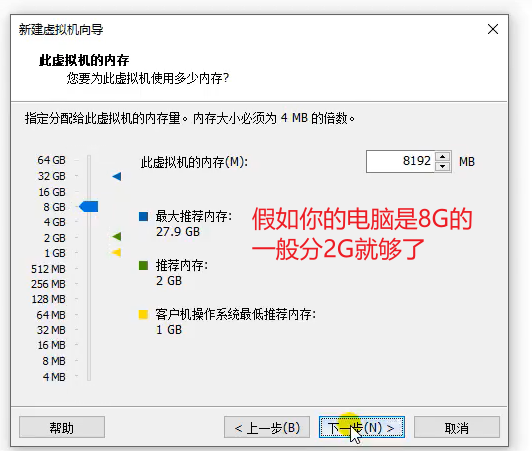
后面直接下一步
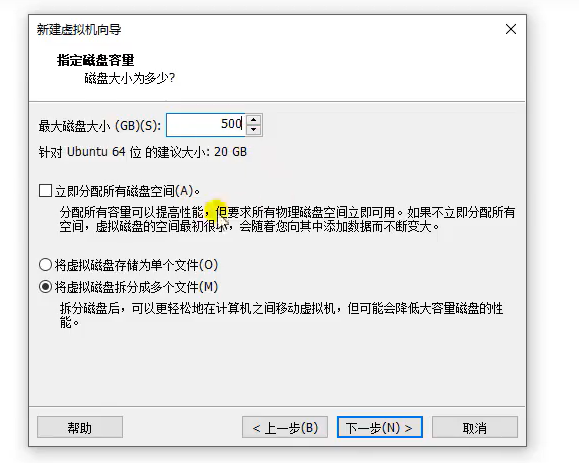
这里分了500G但实际上没有占500G
后面一直下一步,最后完成!
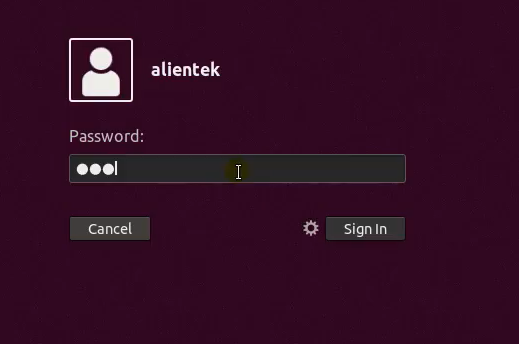
然后下载Qt
同时也可以在Ubuntu下 下载:
打开虚拟机终端,输入指令wget http://download.qt.io/archive/qt/5.12/5.12.9/qt-opensource-linux-x64-5.12.9.run
赋予可执行权限,加上 sudo 权限进入安装,这样会安装在/opt 目录下。
chmod +x qt-opensource-linux-x64-5.12.9.run
sudo ./qt-opensource-linux-x64-5.12.9.run
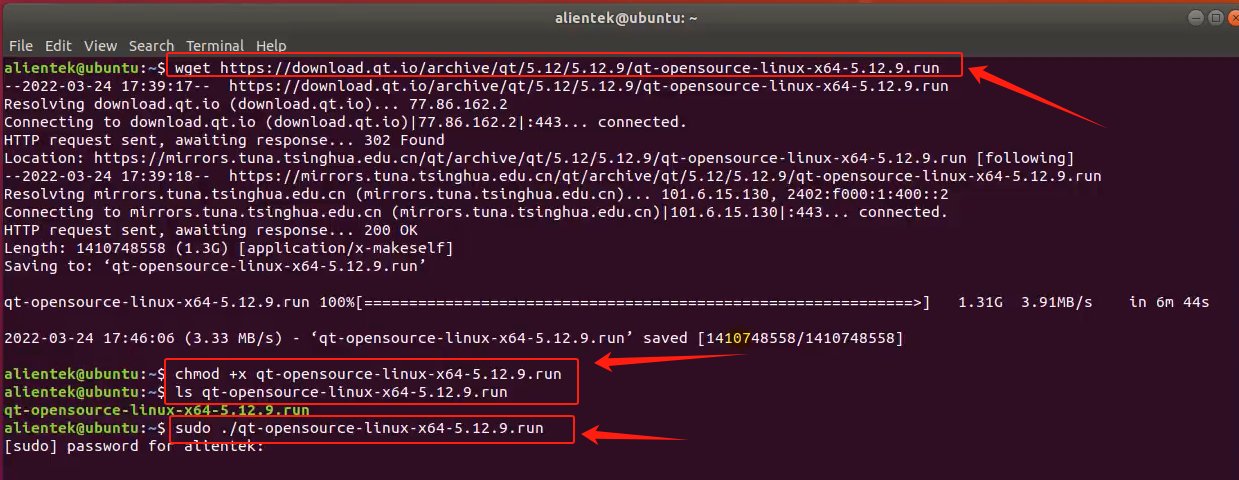
输入密码(就是刚才进入虚拟机的密码)。
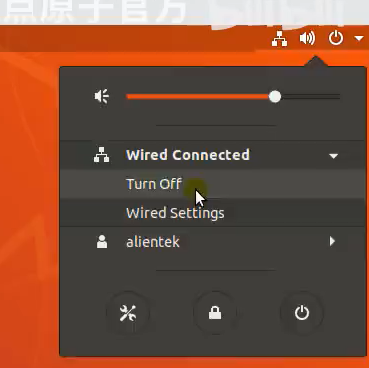
安装过程与在windows中安装的步骤差不多,不过也要先断网!
再次安装,直接下一步
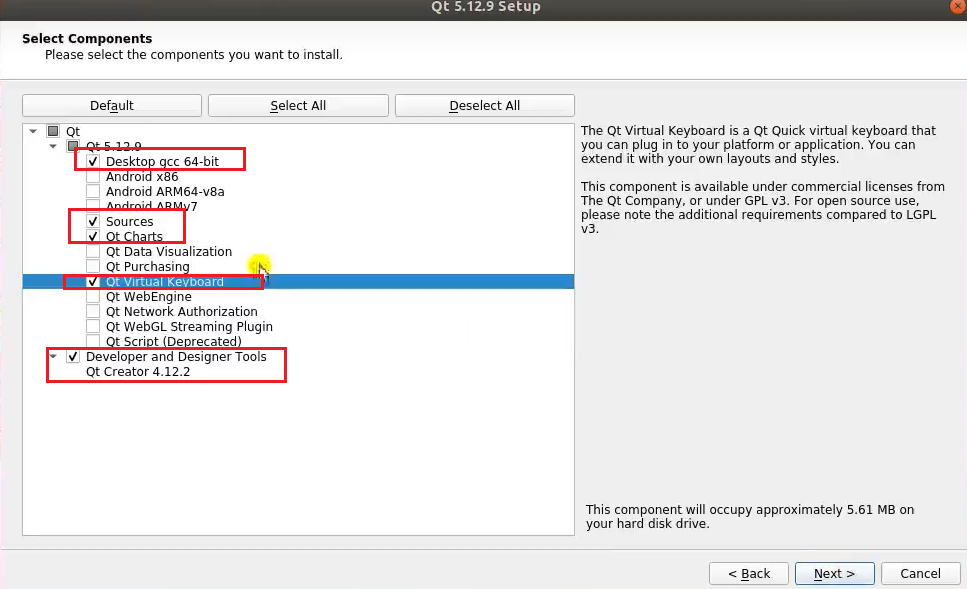
选择协议,同意即可。
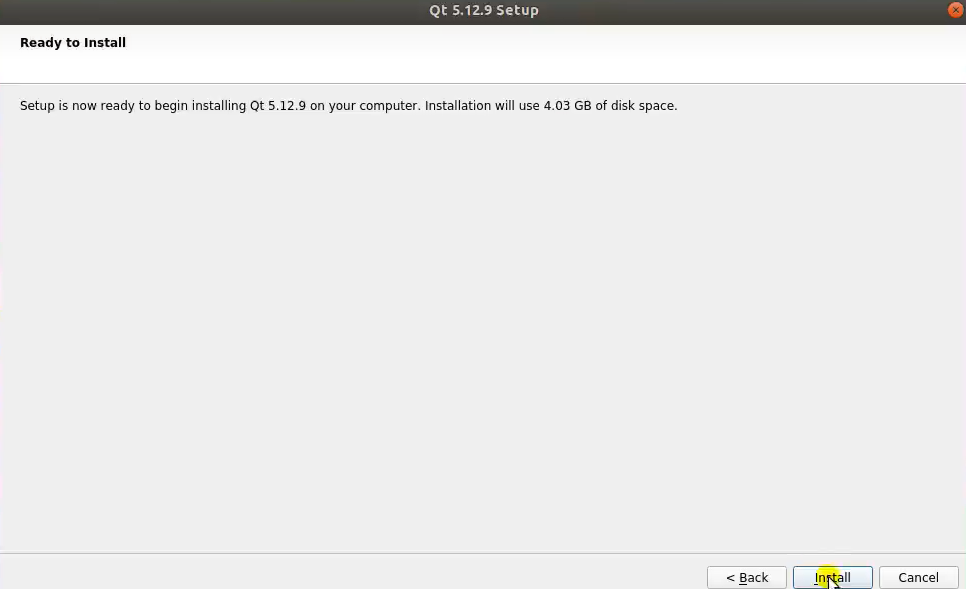
可以看到会占用4.03GB。。点击安装(过程有点久花了2Min),最后点击完成。
那怎么打开Qt呢?
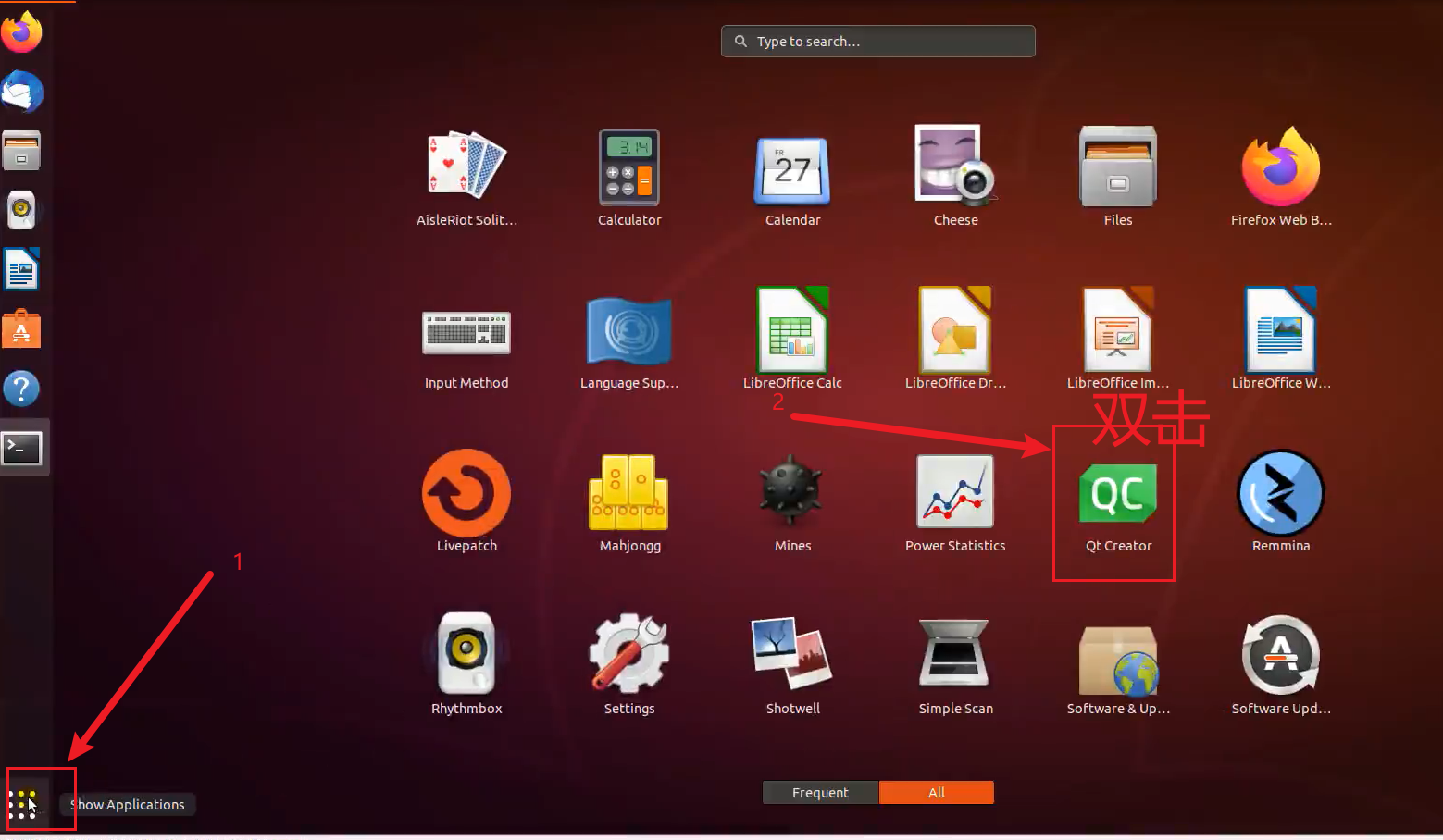
还有一种方法:直接使用脚本打开

下面是配置Ubuntu下Qt Creator中文输入的内容(这里以五笔输入法为例)
此时要把之前断开的网络链接,因为下面的步骤要联网。
这里我们也可以看Qt开发指南
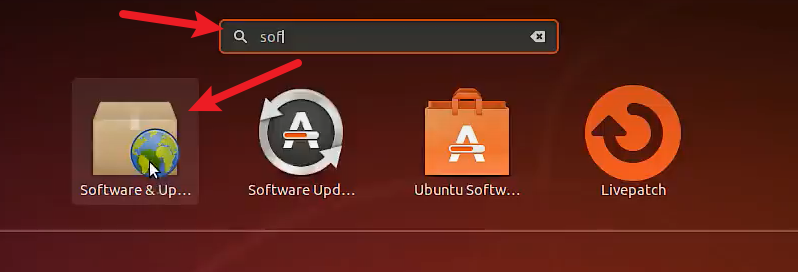
在Show Application这里搜索:
选择中国的服务器:
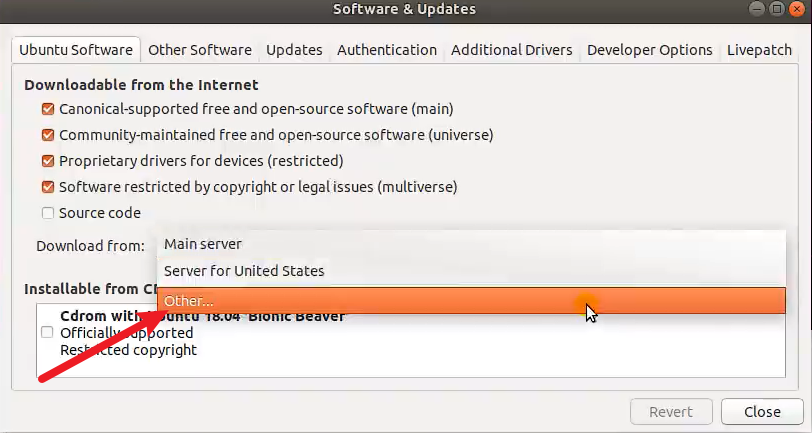
我们一般选择阿里云服务器:
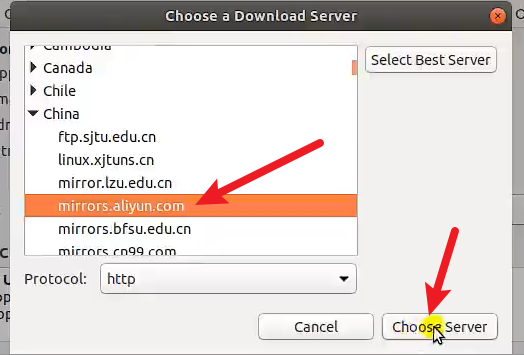
点击Choose Server,输入密码:123
认证一下:
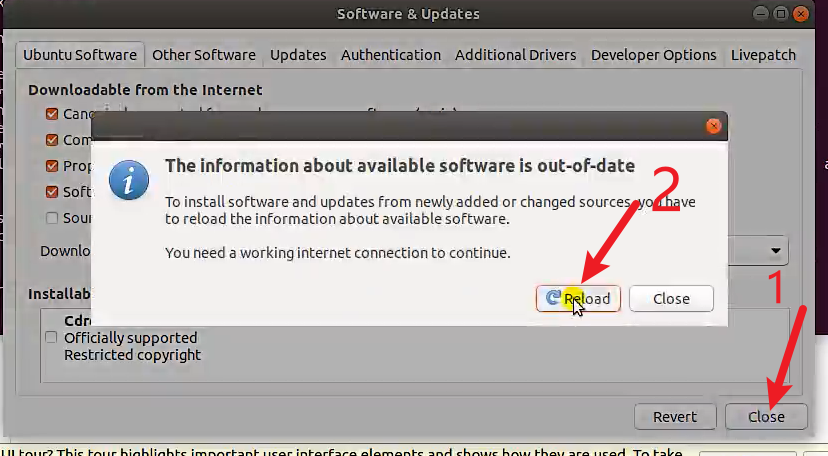
点击Reload,这个过程比较耗时间。。
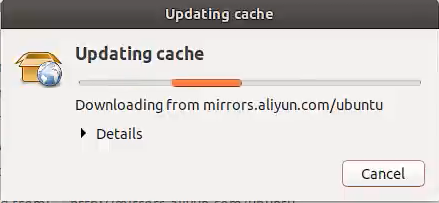
更新完之后界面会自动消失。
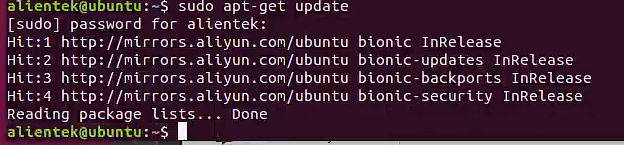
更新下软件原来列表。等待更新完成。
现在开始安装中文输入法。
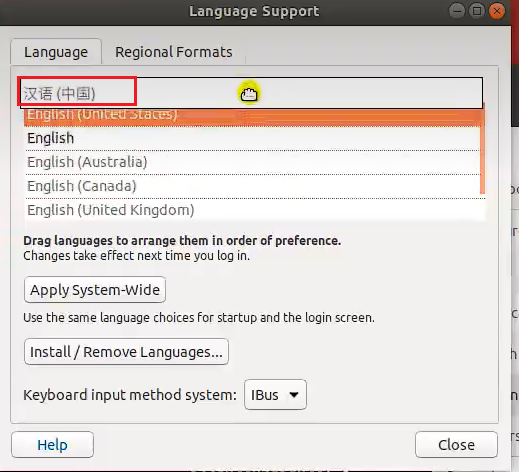
先配置Ubuntu系统语言,设置为中文
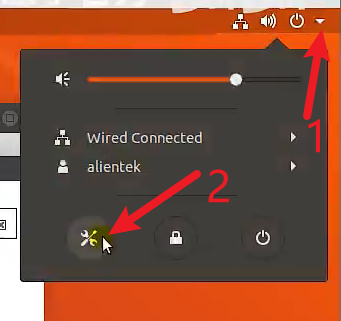
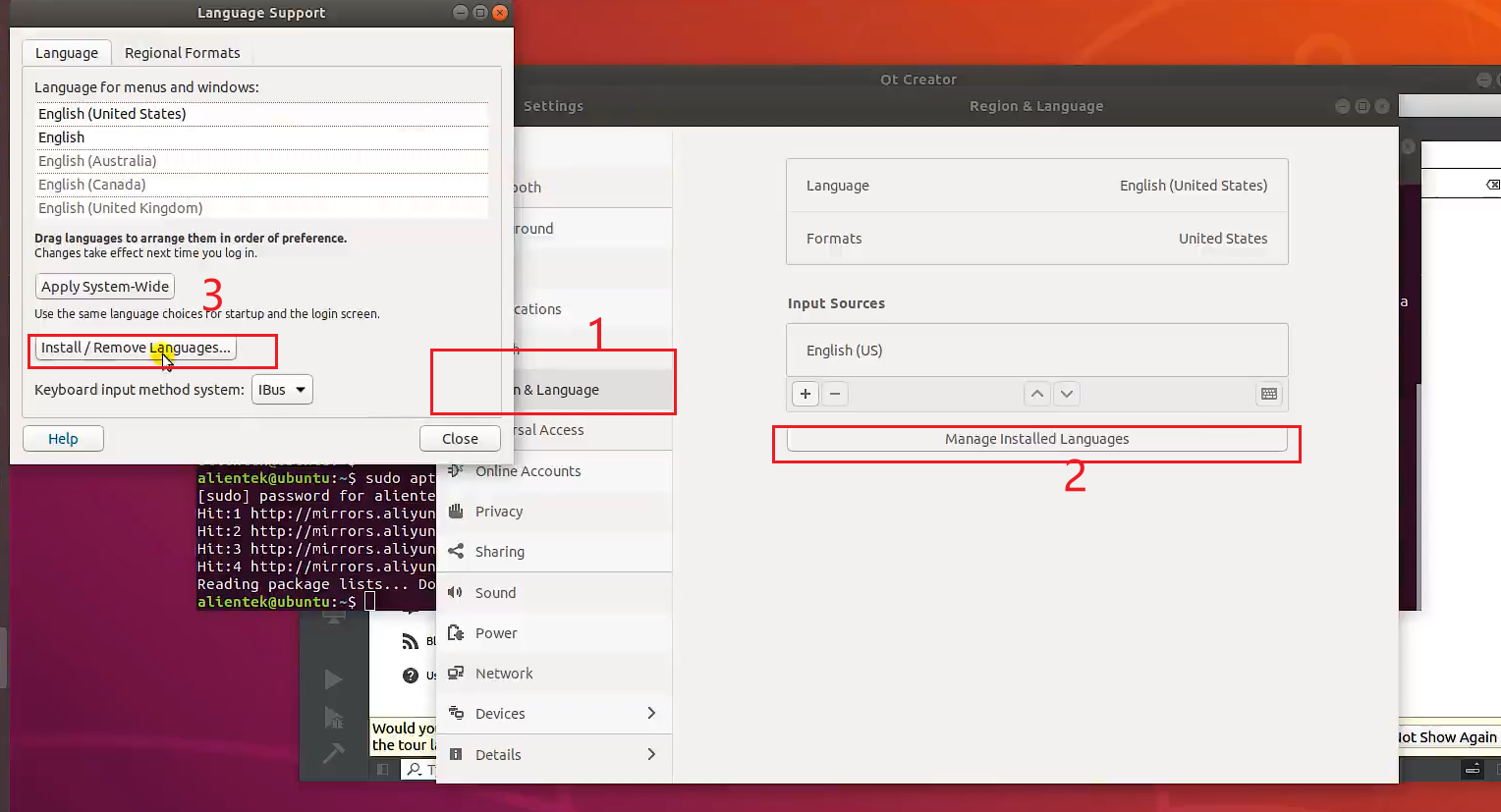
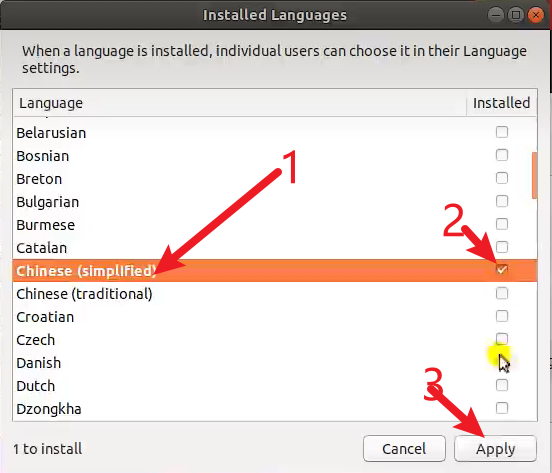
输入密码验证一下。
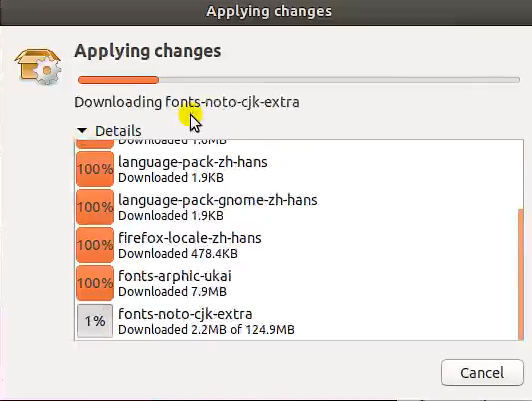
安装完之后,将汉语中国拖到最前面。
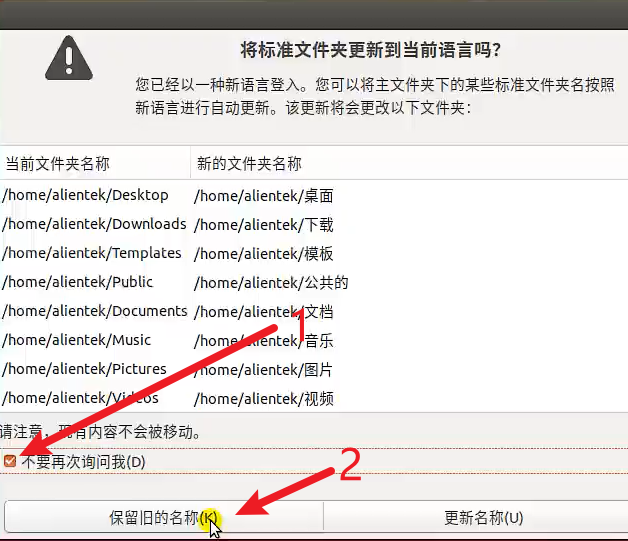
因为我们这些文件夹的名字保留成英文比较好。
然后配置中文输入法(这里以安装五笔输入法为例)。
打开终端,输入命令:
|---------------------------------------|
| sudo apt-get install fcitx-table-wubi |
输入密码,输入y确认。
安装完之后,
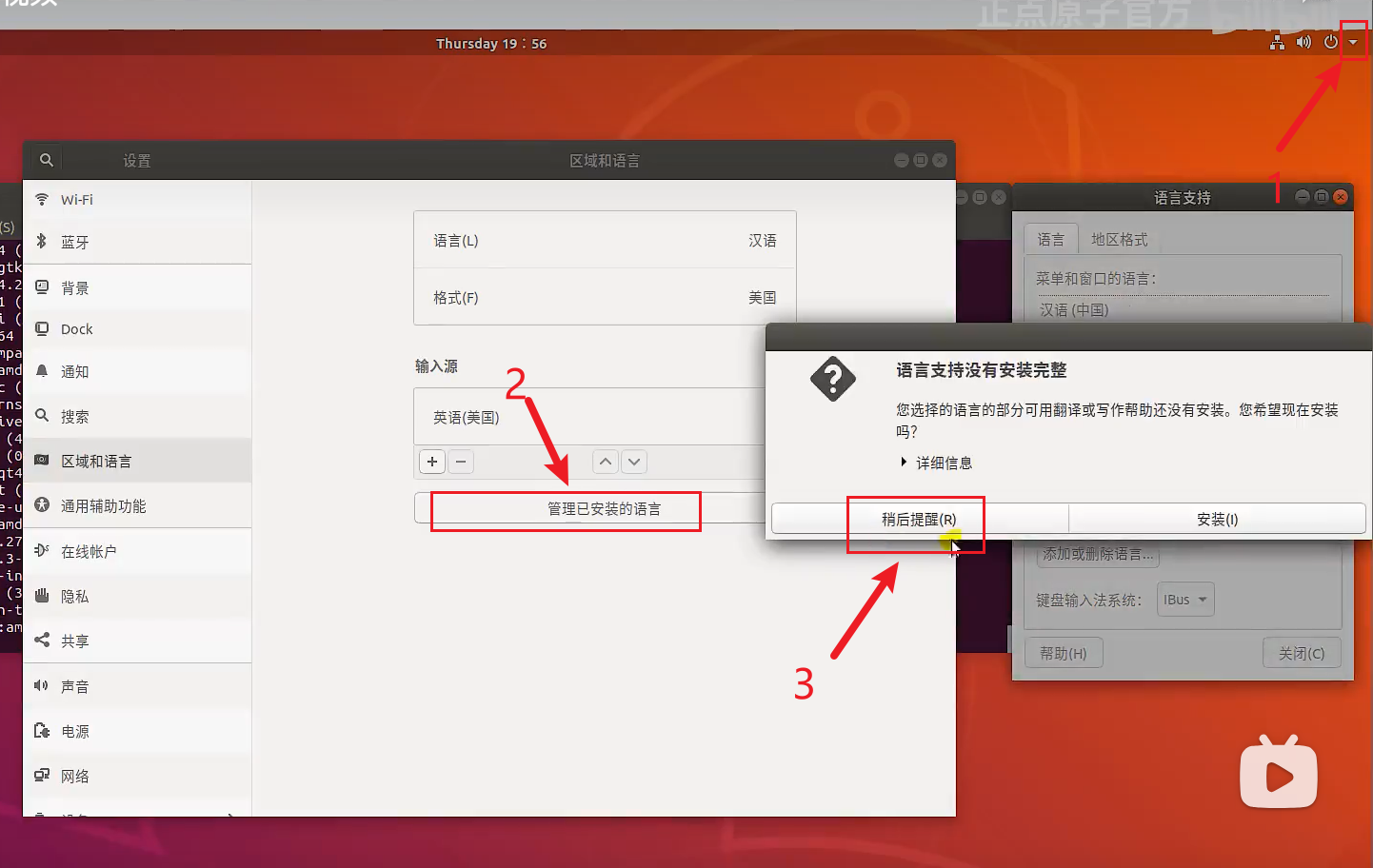
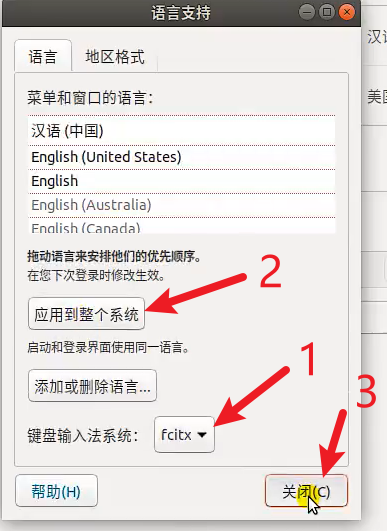
然后,重启。
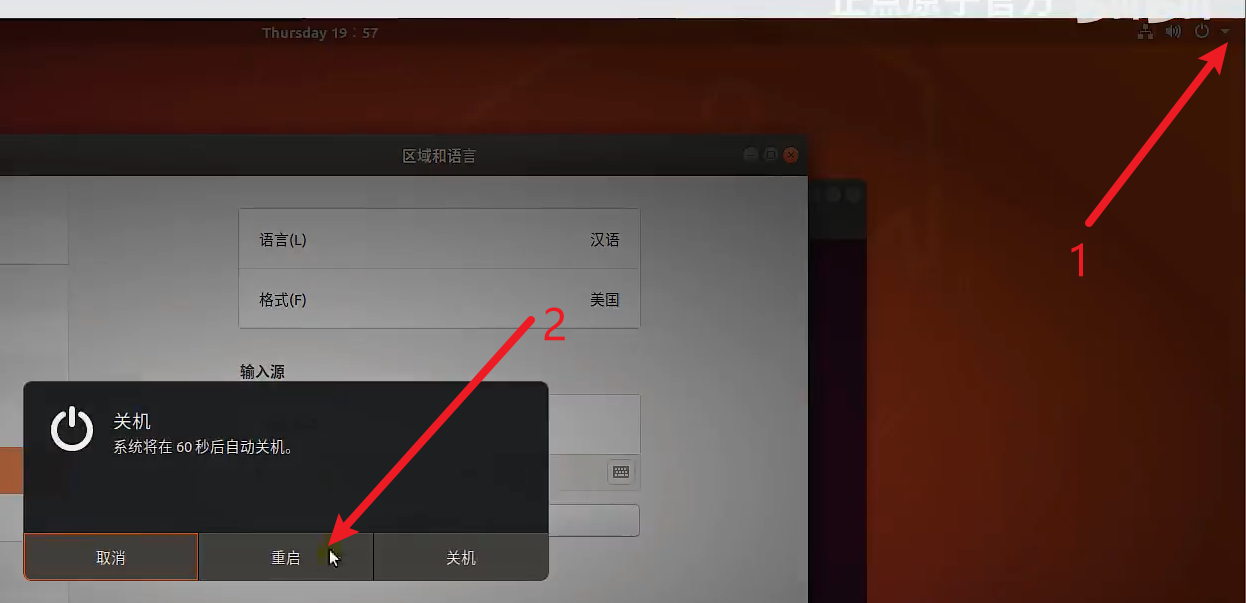
重启之后重新进入系统。
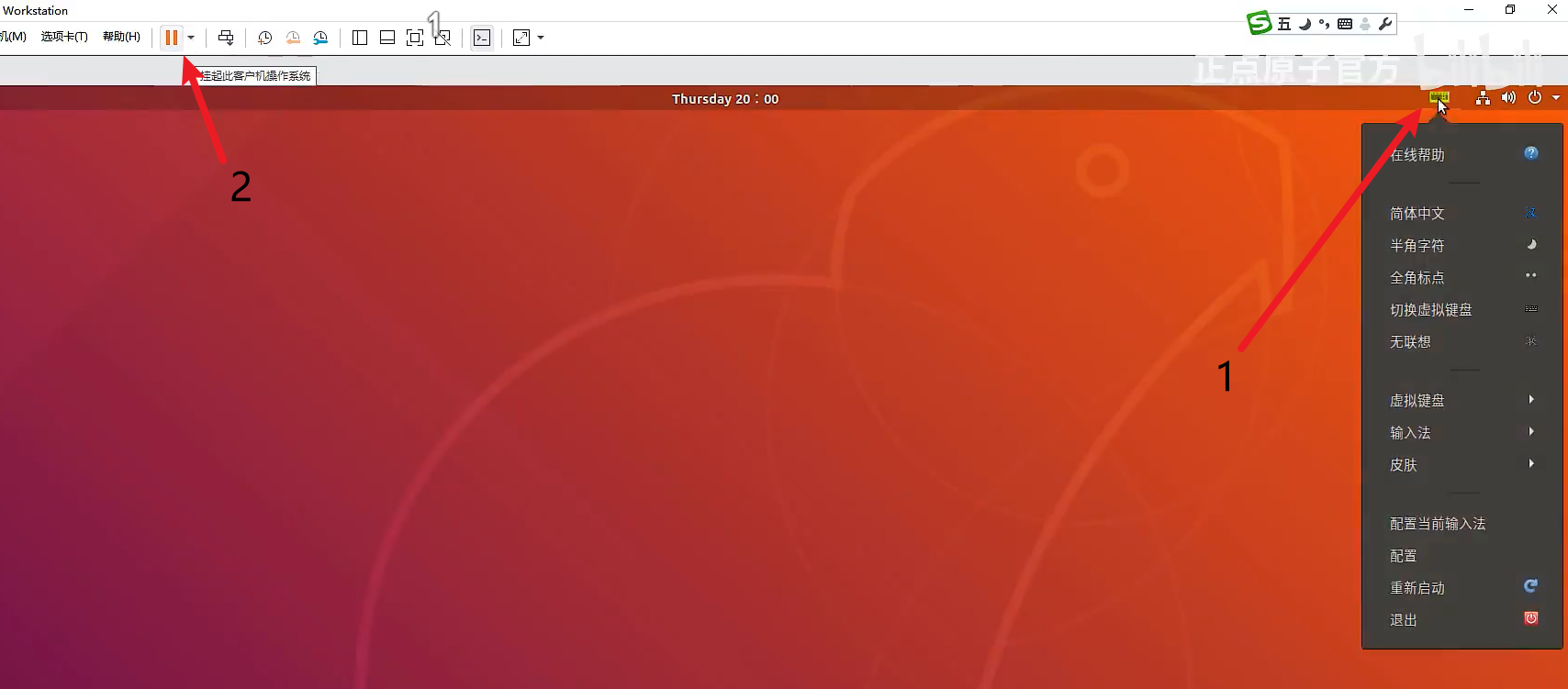
重启之后观察到右上角有一个小键盘,如果没有就要从2指向的那个位置重启。
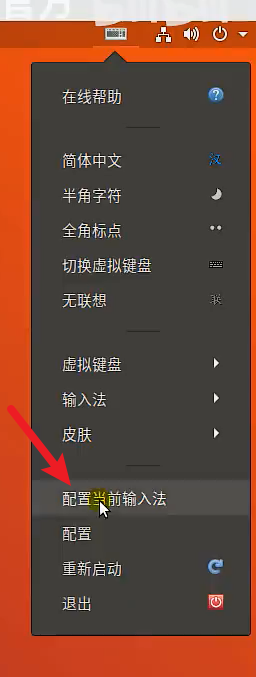
配置当前输入法:
因为五笔是中文输入法,把五笔放到最上面。
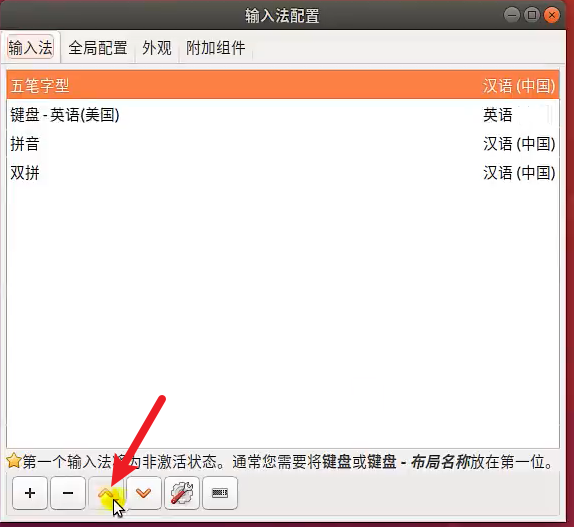
此时已经配置好ubuntu的中文输入法环境了。
先打开Qt Creator看一下他能不能输入中文。
发现是输入不了的。
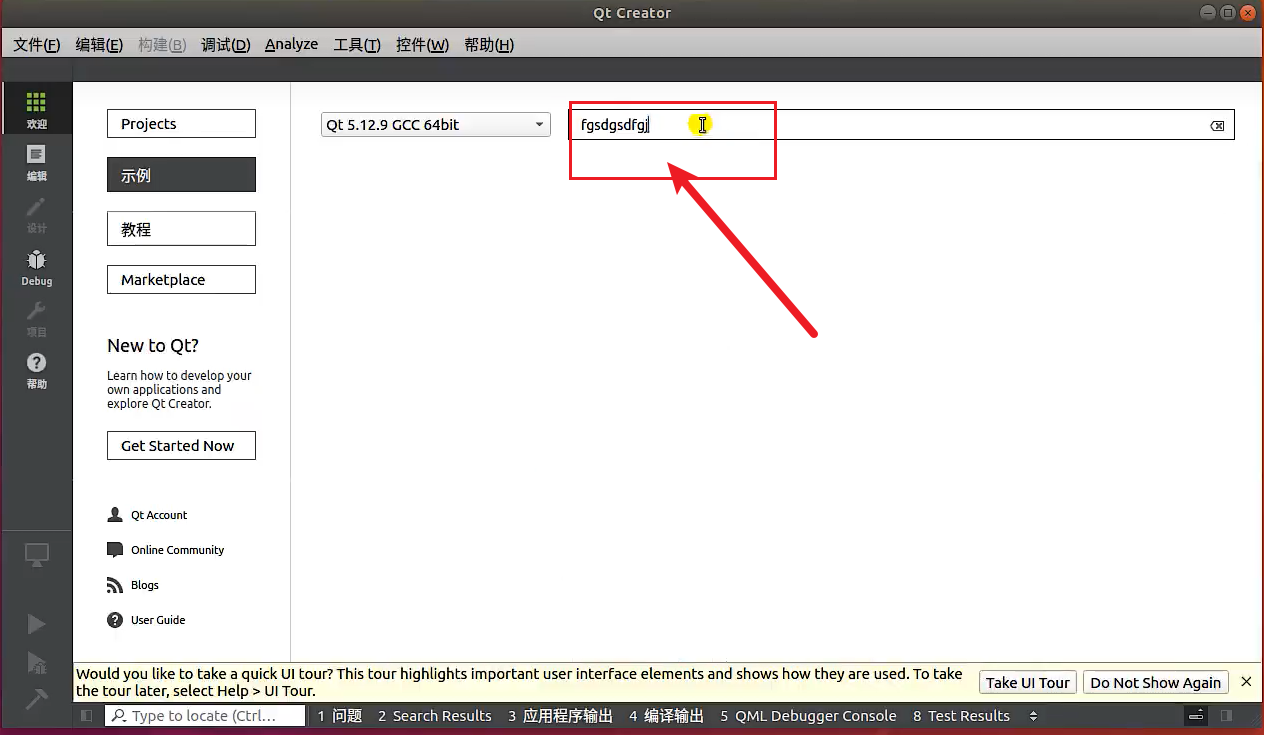
安装fcitx插件,指令如下:
sudo apt install fcitx-frontend-qt5
实际上这个插件已经安装五笔的时候安装过了,可以查看一下:
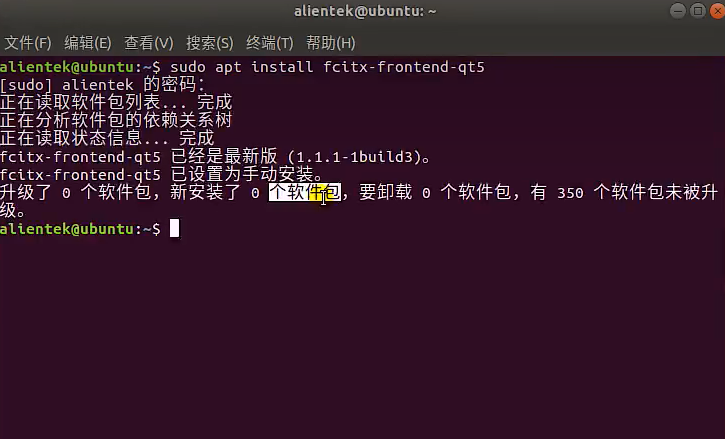
接着:拷贝这个插件到Qt的安装目录,重启Qt Creator
sudo cp /usr/lib/x86_64-linux-gnu/qt5/plugins/platforminputcontexts/libfcitxplatforminputcontextplugin.so /opt/Qt5*/Tools/QtCreator/lib/Qt/plugins/platforminputcontexts

意思也就是把这个插件复制到安装目录下
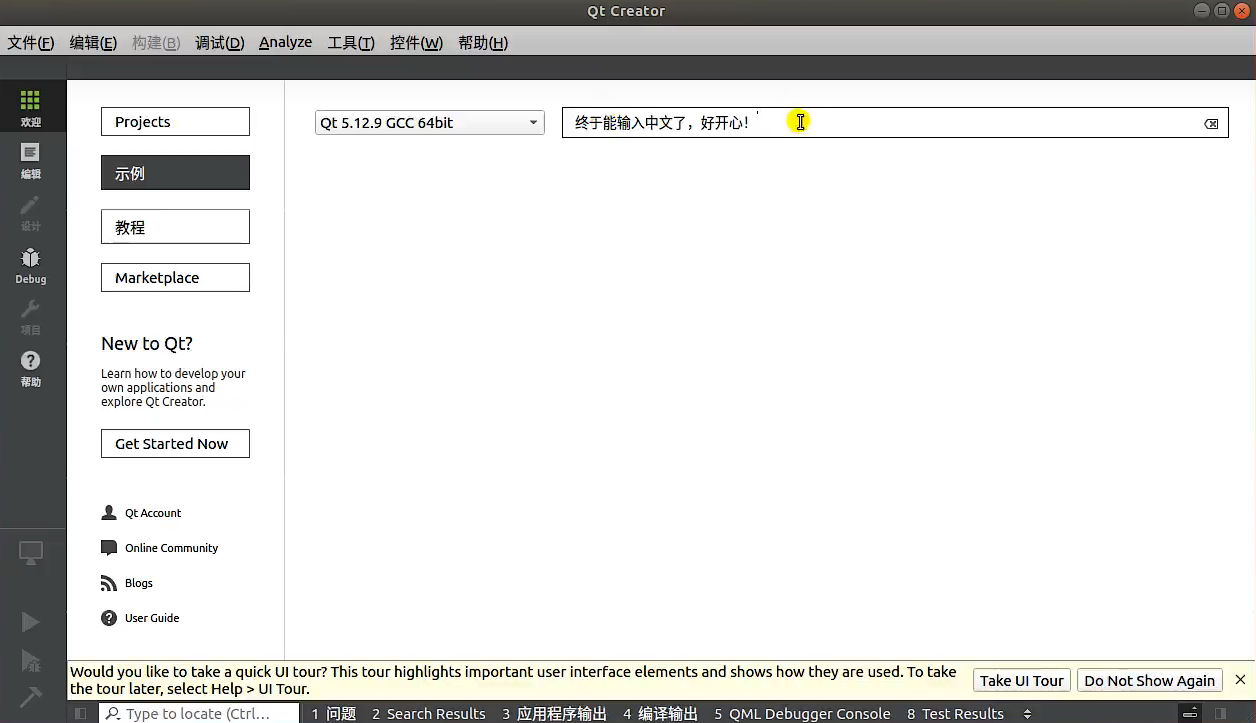
现在我们试一下能不能输入中文,发现还是输入不了。这时我们要重启一下。就可以输入中文了。
我们要改变下Ubuntu的时间(我们发现时间不一致):
ctrl+空格键 或者Ctrl+Shift可以切换中英文输入法。
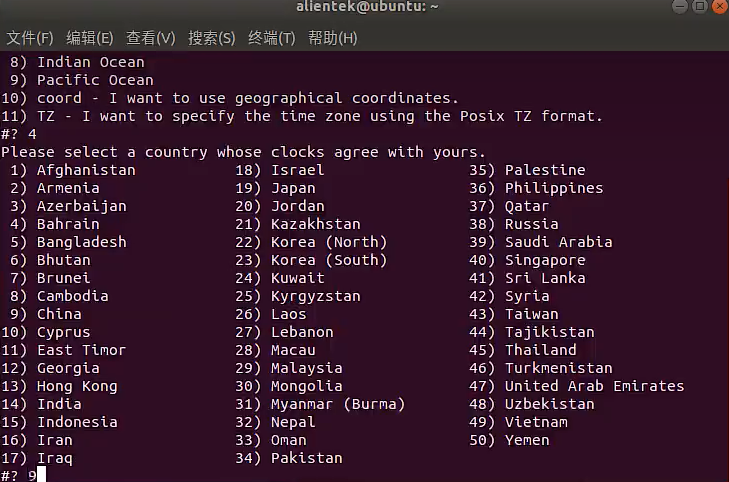
打开终端,输入选择时区指令tzselect,我们在亚洲所以选择4:
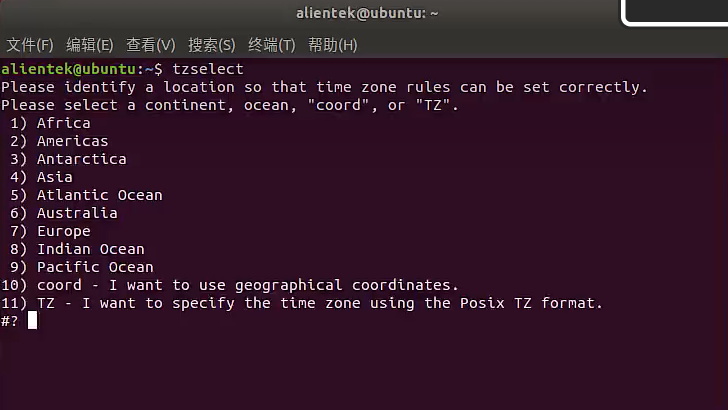
中国式China选择9
选择1北京时间,Yes
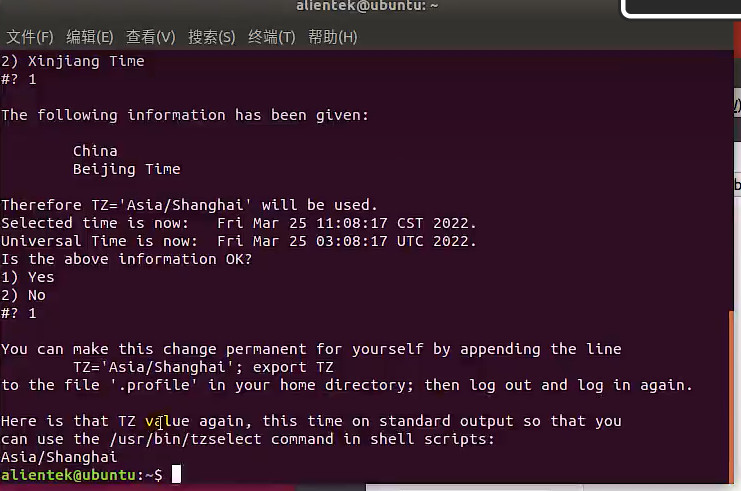
这里怎么做,你怎么做就是了:
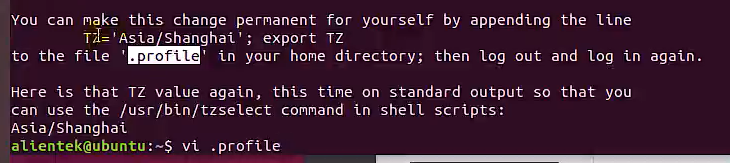
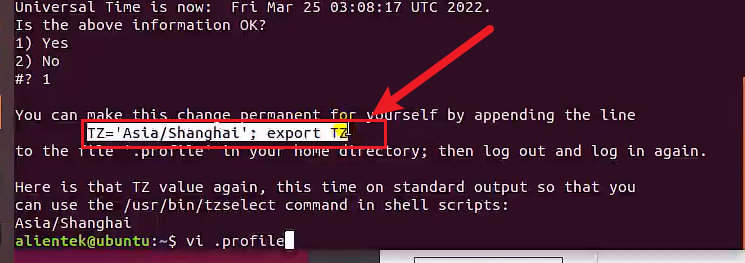
编辑这个文件,把红框的内容放进去,放到底部
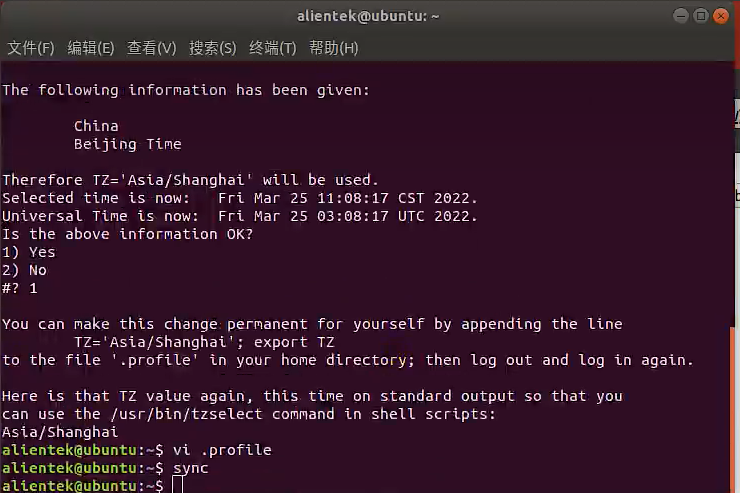
然后注销就可以了。
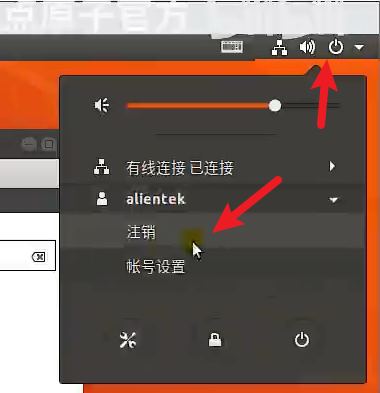
重新进入系统后看到时间就是当前时间了。
在VM里怎么实现共享剪切板?
1.首先打开虚拟机里的终端,执行命令安装工具:
//更新软件源
sudo apt update
//安装工具包(带桌面共享、剪切板、拖拽功能)
sudo apt install open-vm-tools open-vm-tools-desktop -y
//重启虚拟机生效
sudo reboot

//重启完成后验证安装,输出版本号就是成功
vmware-toolbox-cmd -v
2.虚拟机关机->编辑虚拟机设置->选项->客户隔离 勾选:启用拖放、启用复制粘贴
3.重启Ubuntu就能双向复制了
以上的步骤还可以共享windows和VM下Ubuntu文件夹文件。
那除了上面的步骤如何做呢?
1.Windows上新建一个文件夹:
比如在F盘上新建一个文件夹命名为:vm_share(路径中不要有中文和空格)
2.VMware软件里配置共享目录:
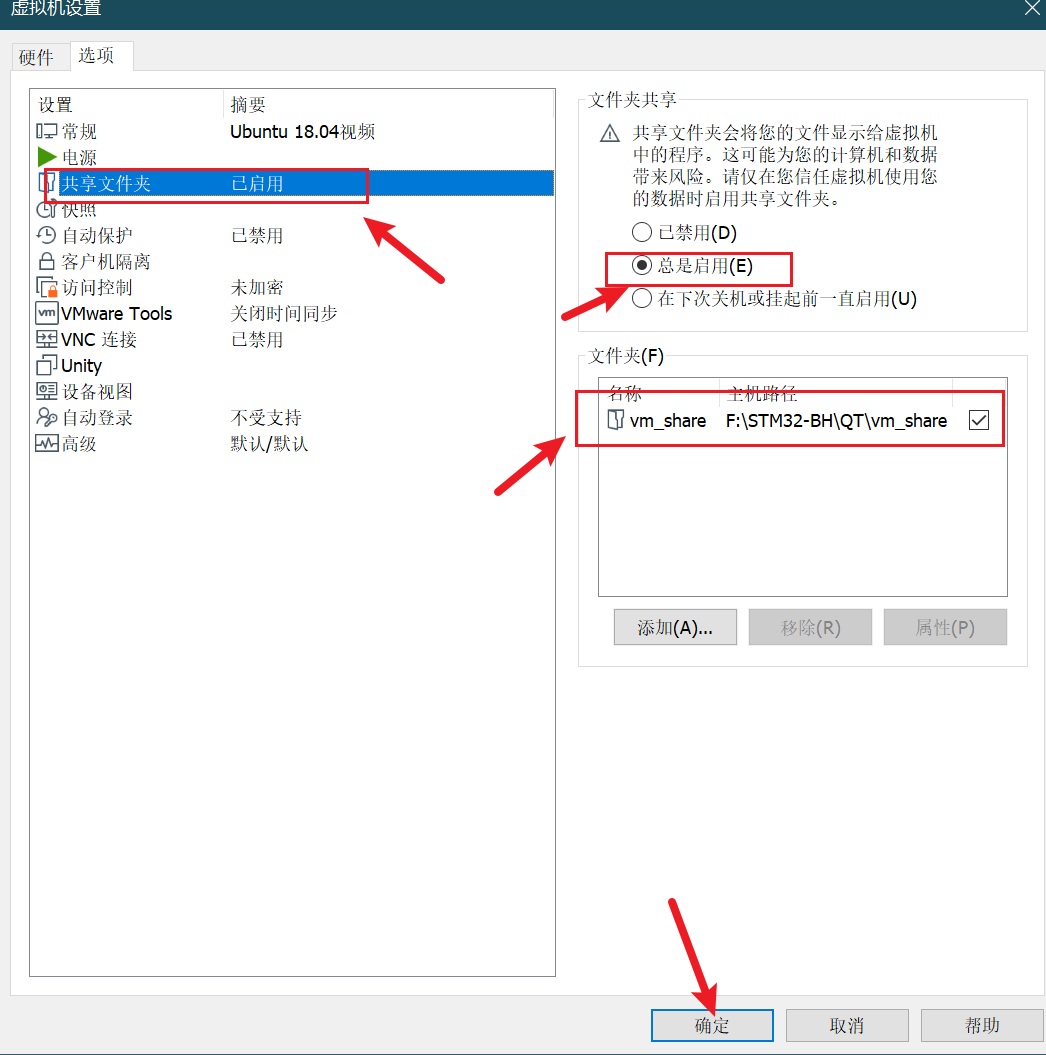
2.1. VMware 选中你的Ubuntu虚拟机 → 顶部菜单【虚拟机】→【设置】
2.2. 切换到上方【选项】标签页 → 找到【共享文件夹】
2.3. 选择:总是启用
2.4. 点击【添加】,跟着向导选中 Windows 的 D:\vm_share
2.5. 勾选两个选项:✅启用此共享 ✅只读不要勾(要读写文件)
2.6. 点确定保存设置
3.Ubuntu 里挂载共享文件夹
3.新建挂载目录
3.1. 新建挂载目录(固定路径 /mnt/hgfs)
sudo mkdir -p /mnt/hgfs
3.2. 手动挂载(每次开机如果看不到文件就执行这条)
sudo vmhgfs-fuse .host:/ /mnt/hgfs -o allow_other
3.3. 查看是否成功:
ls /mnt/hgfs
能看到你 Windows 的 vm_share 文件夹,就可以互传文件了:
• Windows 放文件进 D:\vm_share → Ubuntu /mnt/hgfs 直接读取
• Ubuntu 复制文件到 /mnt/hgfs → Windows 就能看到
可选:设置开机自动挂载(不用每次输命令)
- 编辑开机挂载文件:
sudo nano /etc/fstab
- 在文件最末尾粘贴一行:
.host:/ /mnt/hgfs fuse.vmhgfs-fuse allow_other 0 0
- 保存退出:
• Ctrl+O 回车保存 → Ctrl+X 退出
- 重启虚拟机,以后开机自动挂载共享文件夹