【RA-Eco-RA2T1开发板】介绍、环境搭建、工程测试
本文介绍了 RA-Eco-RA2T1-48PIN-V1.0 开发板的基本信息,包括产品特点、参数资源、原理图、环境搭建以及工程测试等,为相关产品的开发设计提供了参考。
介绍
RA-Eco-RA2T1-48PIN-V1.0 开发板,主控芯片为 R7FA2T1074CFL.
- RA2T1系列微控制器基于64MHz Arm Cortex -M23内核设计,专为单电机控制应用而优化。
- RA2T1 集成 PWM 定时器,以及配备3采样保持电路的A/D转换器等先进的模功能,适用于电动工具,风扇和家用电器等高效的低端电机控制方案。
- RA2T1 支持 1.6V 至 5.5V 的宽工作范围,可满足成本效益和空间受限的设计需求。
外观
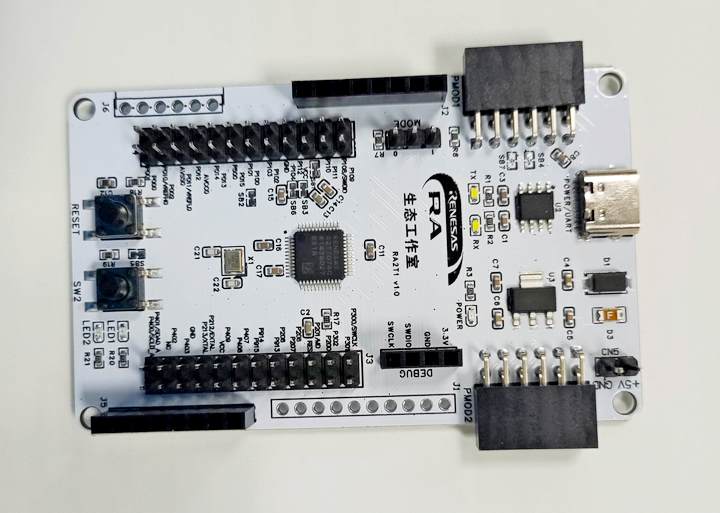
Top view
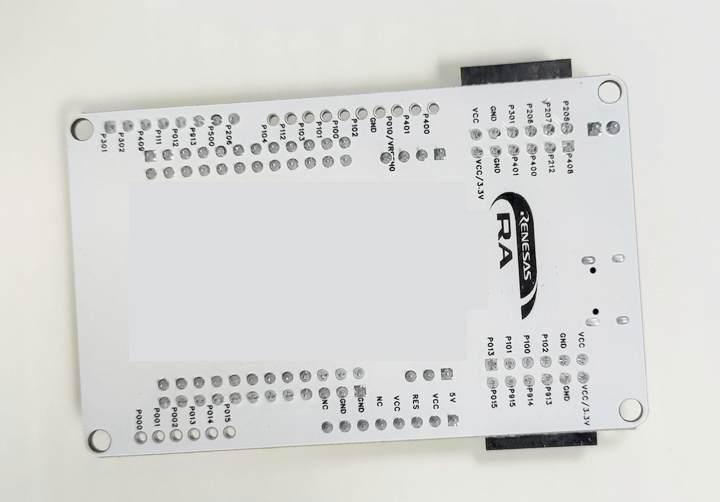
Bottom view
特性
- 1个复位按键
- 1个用户按键
- 2个LED
- 2个PMOD接口
- 1个Arduino UNO接口
- 板载USB转TTL模块,可用于串口通信和烧录
- 板载SWD接口,方便用户调试与下载
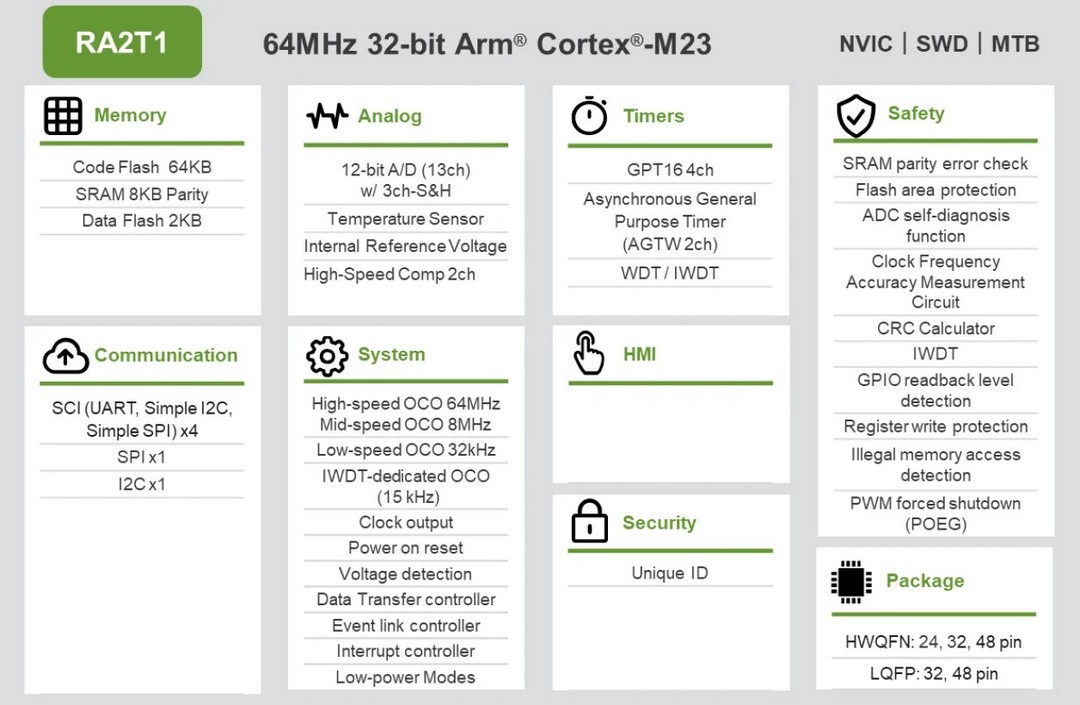
- 64MHz Arm Cortex-M23 内核
- 安全功能
- 64KB 闪存和 8KB SRAM
- 2KB 数据闪存(支持类似 EEPROM 数据存储)
- 12 位 A/D 转换器(配备 3 个采样保持电路)
- 高速比较器
- SCI(UART、简易 SPI、简易 I2C)、SPI、I2C
- 1.6V 至 5.5V 的宽电压范围
- 全速 USB 2.0,支持主机模式和设备模式
- -40 至 125°C的宽工作温度范围
详见:RA-Eco-RA2T1-48PIN-V1.0 设计 | Gitee .
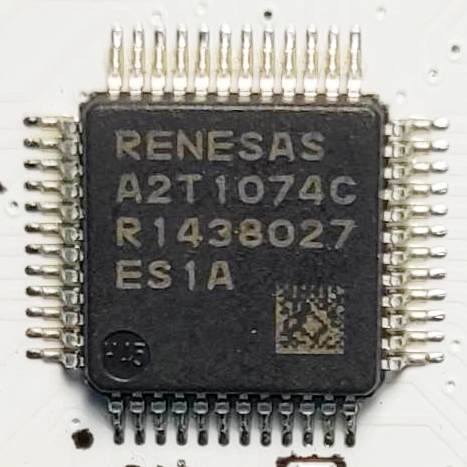
主控
主控芯片为 R7FA2T1074CFL
系统框图
原理图
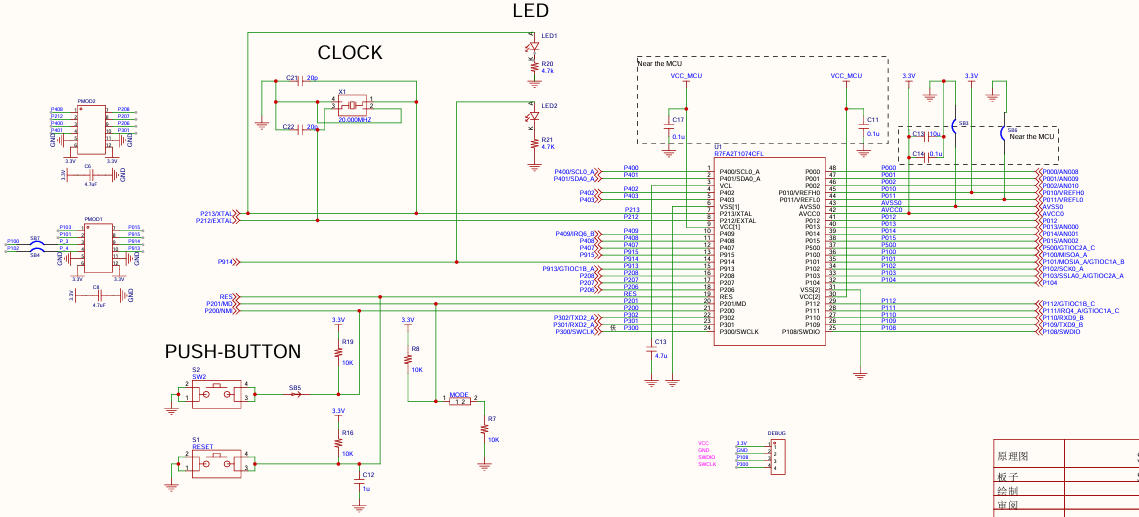
主控
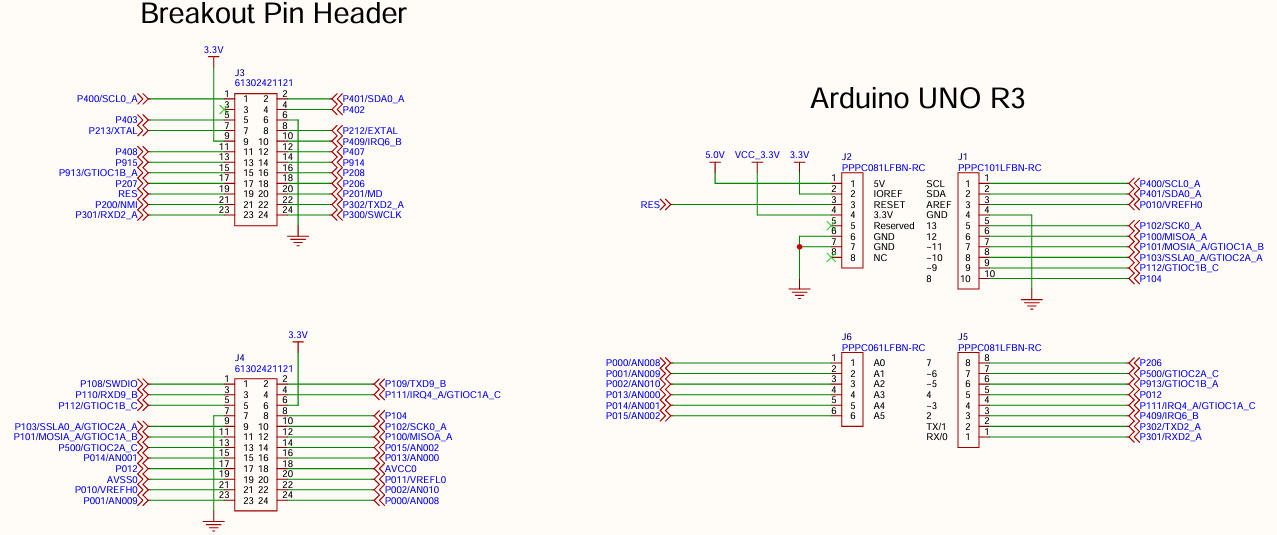
引脚
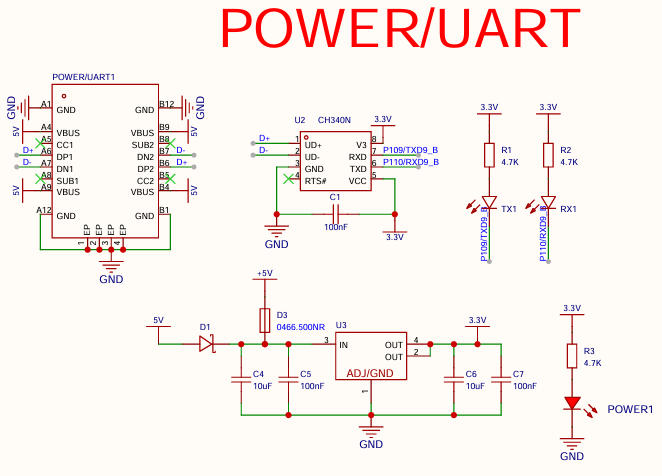
USB 串口
环境搭建
搭建和使用 e2 studio IDE 开发环境。
-
安装时注意选择 GNU ARM 工具链;
工程创建
-
文件 - 新建 - 瑞萨 C/C++ 项目 -
Renesas RA; -
自定义设备选择
R7FA2T1074CFL,调试器选择 J-Link ; -
项目创建完成后,选择进入透视图模式;
工程配置
工程配置包括引脚 GPIO 配置、时钟配置、串口配置。
引脚配置
-
进入 FSP 配置界面,打开 Pins 标签页,由原理图可知,板载 2 个用户 LED 对应引脚分别为 P213、P914,且为高电平点亮;
-
将 2 个 LED 引脚均配置为输出模式,初始为低电平;
时钟配置
根据原理图可知,板载 XTAL 晶振频率为 20MHz,需要重新配置 IDE 时钟树。
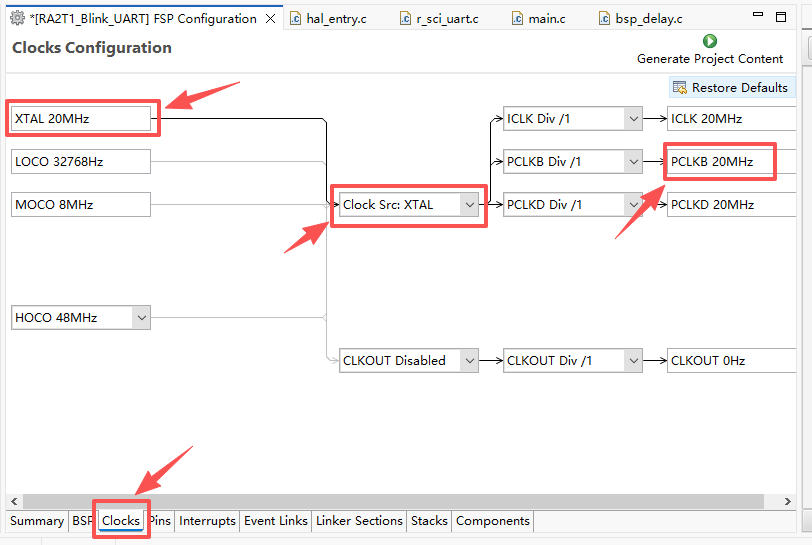
注意到 P213 与晶振引脚相连,因此若 PCLK 时钟采用外部晶振,则 LED1 驱动会受影响。
串口配置
-
进入 FSP 配置界面,打开 Pins 标签页,根据原理图或开发板丝印,将 P109 和 P110 引脚分别配置为 TXD9 和 RXD9 异步串口模式;
-
新建串口通信堆栈
New Stack-Connectivity-UART (r_sci_uart); -
串口属性配置,General 标签下的 Channel 改为 9,名称改为
g_uart9,中断回调函数命名为user_uart9_callback; -
进入 BSP 标签页,配置 RA Common 属性,RA Common 标签下的 Heap size 改为
0x2000; -
点击
Generate Project Content; -
右键项目文件夹,构建工程,确认无报错;
printf 设置
- 右键项目文件夹,选择
属性,进入C/C++ 构建-设置选项; - 进入
GNU Arm Cross C Linker-Miscellaneous选项; - 勾选
float printf和Do not use syscalls选项,应用并关闭; - 重新构建工程。
工程代码
打开 ./src/hal_entry.c 文件,添加如下代码
c++
#include "hal_data.h"
#include <stdio.h>

fsp_err_t err = FSP_SUCCESS;
volatile bool uart_send_complete_flag = false;
void user_uart9_callback (uart_callback_args_t * p_args)
{
    if(p_args->event == UART_EVENT_TX_COMPLETE)
    {
        uart_send_complete_flag = true;
    }
}

#ifdef __GNUC__
    #define PUTCHAR_PROTOTYPE int __io_putchar(int ch)
#else

#endif

PUTCHAR_PROTOTYPE
{
        err = R_SCI_UART_Write(&g_uart9_ctrl, (uint8_t *)&ch, 1);
        if(FSP_SUCCESS != err) __BKPT();
        while(uart_send_complete_flag == false){}
        uart_send_complete_flag = false;
        return ch;
}

int _write(int fd,char *pBuffer,int size)
{
    for(int i=0;i<size;i++)
    {
        __io_putchar(*pBuffer++);
    }
    return size;
}


void hal_entry(void)
{
    err = R_SCI_UART_Open(&g_uart9_ctrl, &g_uart9_cfg);
    assert(FSP_SUCCESS == err);
    while(1)
    {
        R_IOPORT_PinWrite(&g_ioport_ctrl, BSP_IO_PORT_02_PIN_13, BSP_IO_LEVEL_LOW);
        R_IOPORT_PinWrite(&g_ioport_ctrl, BSP_IO_PORT_09_PIN_14, BSP_IO_LEVEL_LOW);
        R_BSP_SoftwareDelay(100, BSP_DELAY_UNITS_MILLISECONDS);
        R_IOPORT_PinWrite(&g_ioport_ctrl, BSP_IO_PORT_02_PIN_13, BSP_IO_LEVEL_HIGH);
        R_IOPORT_PinWrite(&g_ioport_ctrl, BSP_IO_PORT_09_PIN_14, BSP_IO_LEVEL_HIGH);
        R_BSP_SoftwareDelay(100, BSP_DELAY_UNITS_MILLISECONDS);
        printf("hello world!\n");
    }
}
保存文件。
工程编译
-
右键项目文件夹,选择
属性,进入C/C++ 构建-设置选项; -
进入
GNU Arm Cross Create Flash Image - General选项; -
在输出格式中选择
Intel HEX,应用并关闭; -
右键项目文件夹,构建工程,确认无报错;
-
查看工程目录下的
Debug文件夹,生成相应的 HEX 格式的固件;
硬件连接
使用杜邦线连接 JLINK-OB 和 RA2T1,实现工程调试、固件上传、串口通信,接线方式如下
| Jlink-OB | RA2T1 | Note |
|---|---|---|
| DIO | SWDIO | Data I/O |
| CLK | SWCLK | Clock |
| RXD | TXD (P109) | Transmite |
| TXD | RXD (P110) | Receive |
| GND | GND | Ground |
| 3V3 | VCC | Power |
实物图
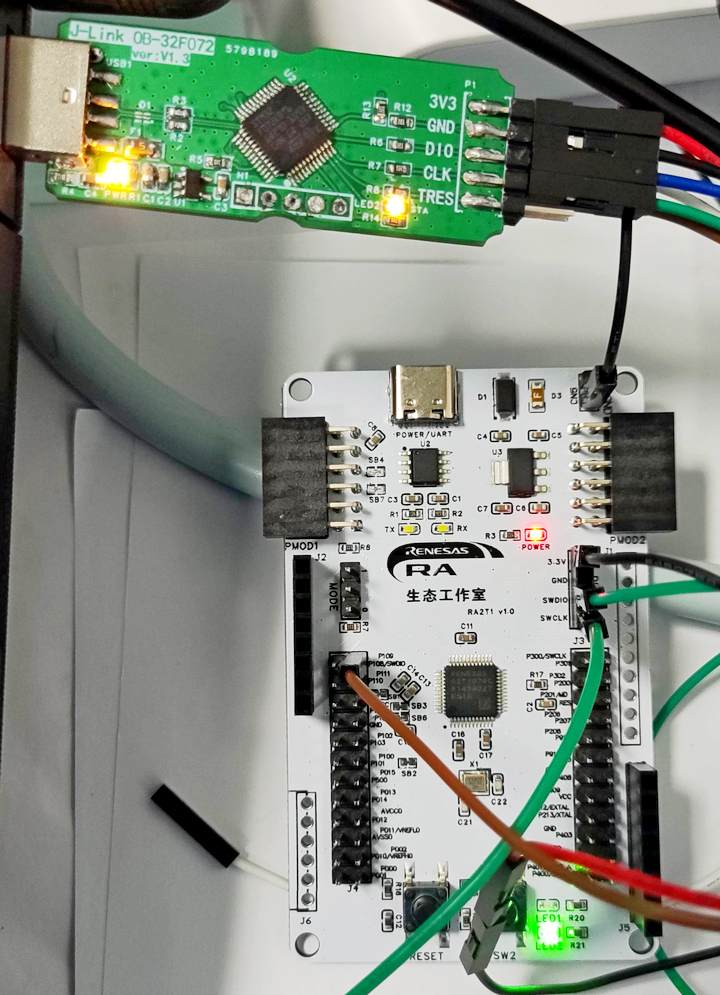
PCB 工程详见:J-Link OB .
工程调试
开发板支持串口烧录、J-Link、EZ-Cube 调试器烧录等,这里使用 JLINK-OB 调试工程。
-
点击工具栏的小虫子 Debug 按钮,进入调试界面;
-
或右键项目文件夹,选择调试配置,选中当前项目对应的
*.elf文件,调试工具为 JLINK,开始调试; -
进入调试界面,点击菜单栏的运行按钮,程序开始执行;
效果演示
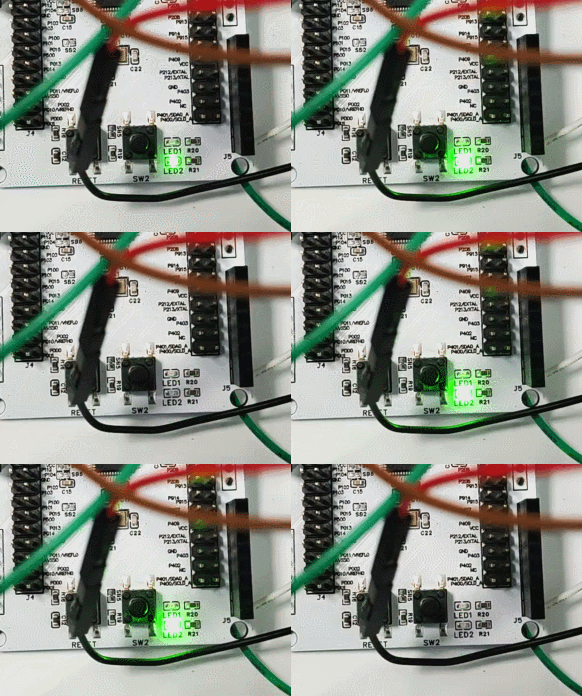
- 启动调试,程序运行,板载 LED 闪烁;
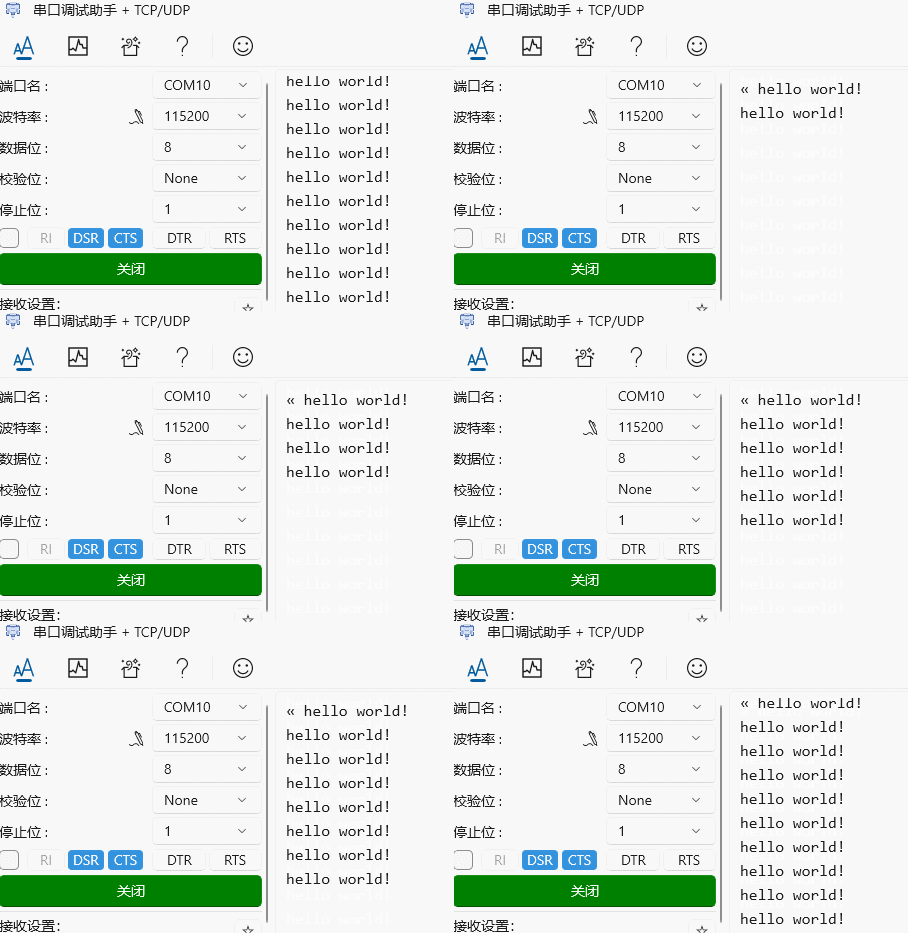
- 运行串口调试助手软件,连接 Jlink CDC 虚拟串口,配置波特率等参数;
- 打开串口,接收字符串;
总结
本文介绍了 RA-Eco-RA2T1-48PIN-V1.0 开发板的基本信息,包括产品特点、参数资源、原理图、环境搭建以及工程测试等,为相关产品的开发设计提供了参考。