大家好,我是悟鸣。(公众号:悟鸣AI)
很多人打开 WorkBuddy,依然把它当成一个聊天框:提一个问题,等它处理。
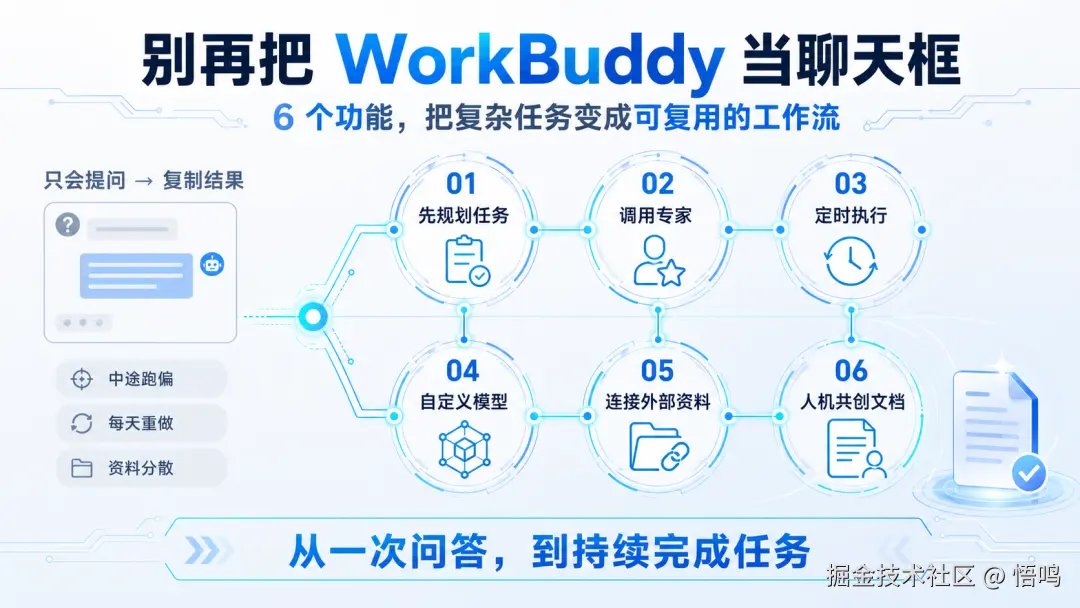
任务简单时,这样用没有问题。可一旦任务涉及多个步骤,麻烦就来了:执行到一半方向跑偏,同样的工作每天重复做,资料散落在飞书和本地文件里,AI 生成文档后还要重新整理。
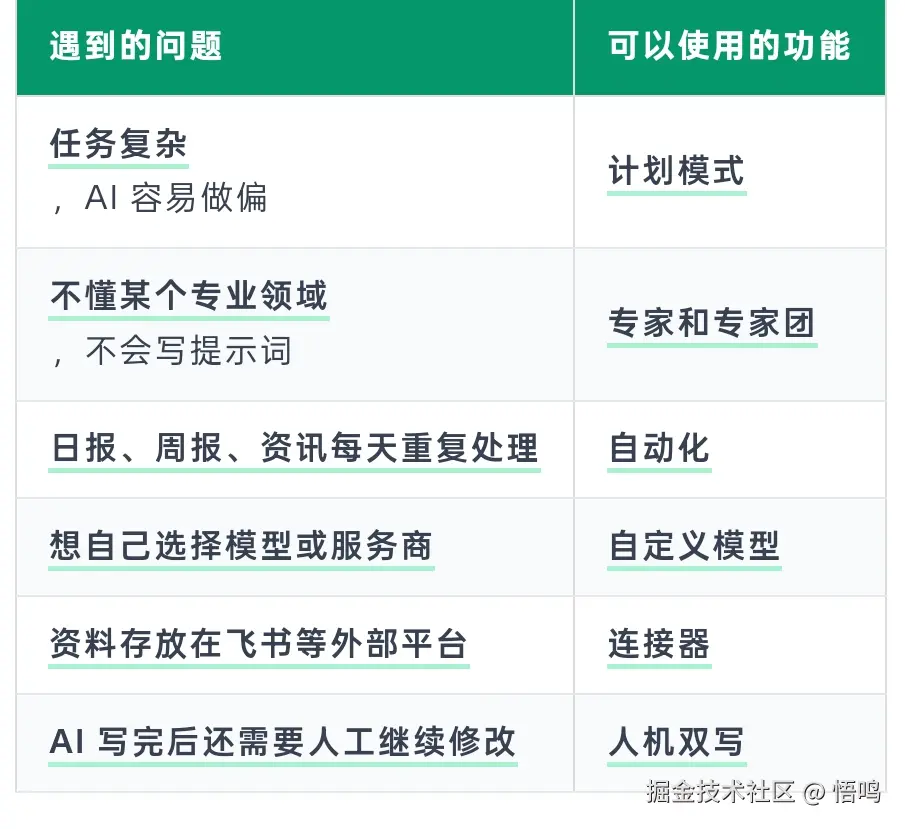
WorkBuddy 里有 6 个功能,正好对应这些问题:先规划任务、调用专家、定时执行、自定义模型、连接外部资料,再由人与 AI 共同完成最终文档。
1.计划模式:复杂任务先规划,再执行
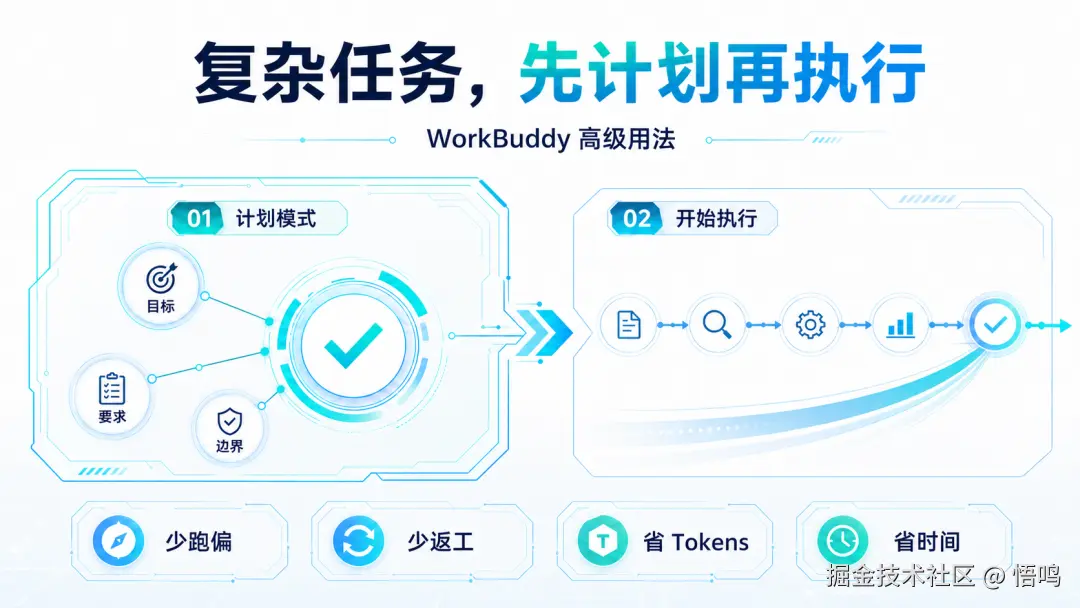
很多人用 AI 处理复杂任务时,习惯一句话把需求发过去,然后直接让它开始干活。结果经常是任务做了一半,才发现双方对目标、范围和交付标准的理解并不一致。
如果任务涉及多个步骤,我建议先切换到计划模式,把目标、要求和边界对齐,再开始执行。
例如,你准备让 WorkBuddy 整理一批访谈资料并写成文章,可以先告诉它:资料放在哪里、文章面向谁、重点保留哪些内容、最终需要什么格式。它会针对不清楚的地方继续提问,再把整个任务拆成一份可检查的计划。
先花几分钟检查规划,可以减少方向跑偏,也能避免消耗了不少 Tokens 和时间,最后还要大幅返工。
** **
(1)切换到计划模式
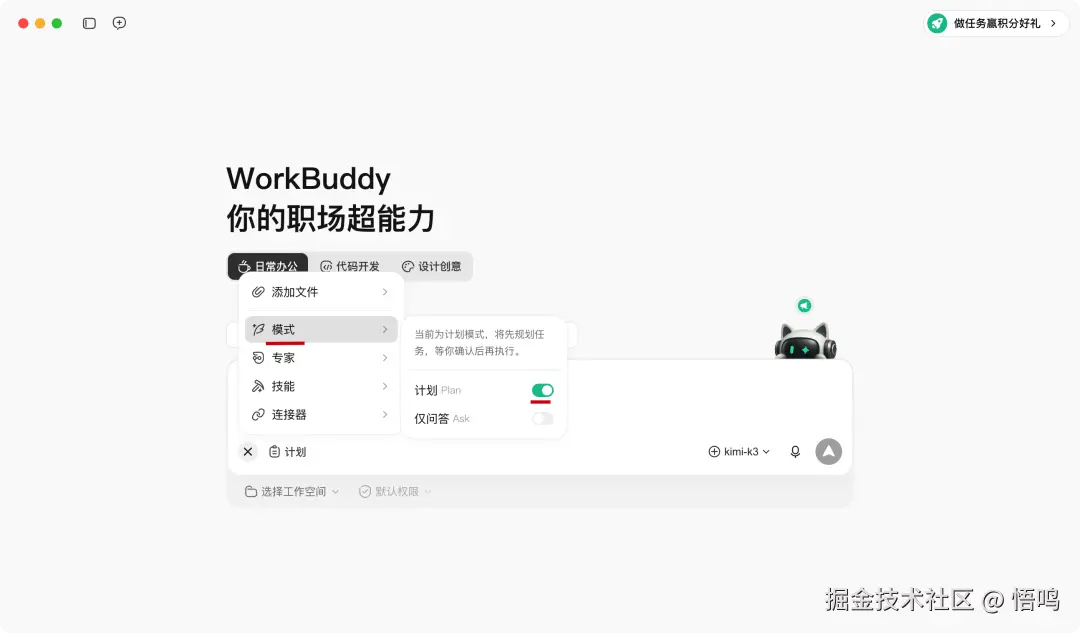
在模式中选择"计划模式"。
(2)补全任务边界
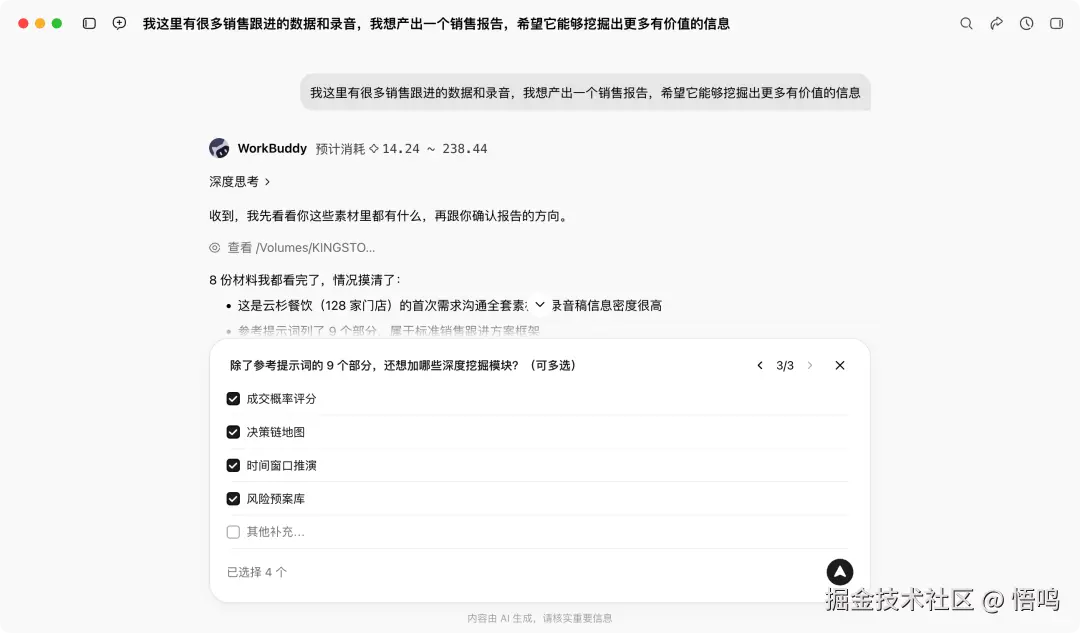
它会先确认需求中不够清楚的地方。这里不要急着让它执行,尽量把目标、限制条件和交付标准说清楚。
(3)检查并调整计划
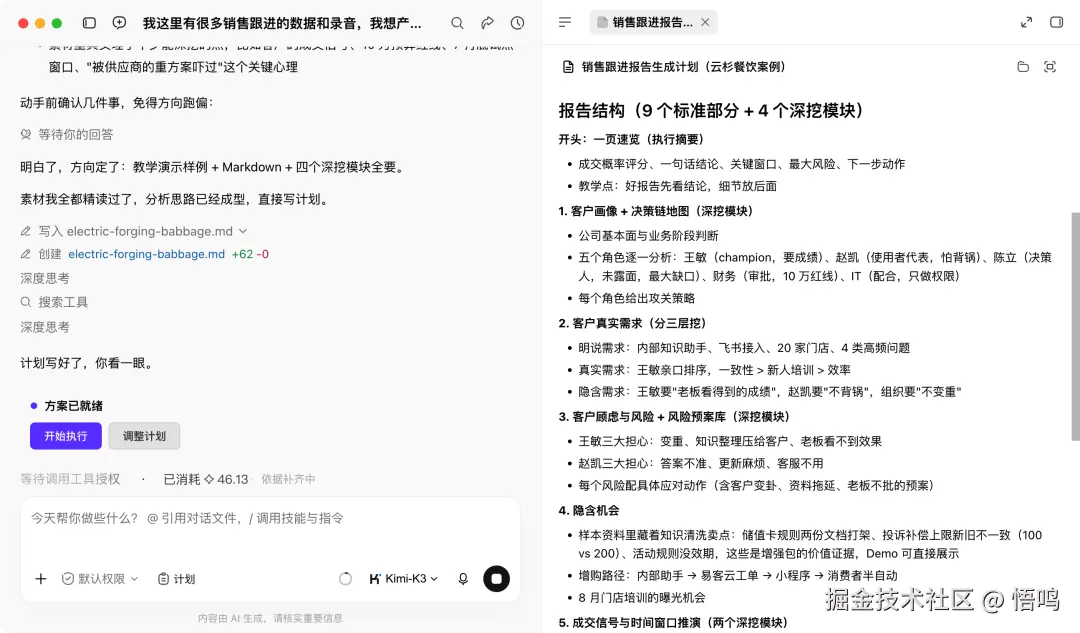
问题对齐后,它会给出一份计划。我们先检查计划,没问题就让它执行;如果有遗漏,可以点击"调整计划",明确告诉它需要修改哪些地方。
计划模式最适合长文写作、资料调研、代码开发、数据整理等多步骤任务。任务越复杂,提前对齐计划的价值越大。
2.专家和专家团:不会写提示词,也能调用专业能力
有时候,我们对某个领域不够了解,连"应该怎么问"都不知道。自己临时拼一段提示词,得到的结果也很容易停留在表面。
这时可以直接复用 WorkBuddy 官方提供的专家或专家团,让它按照特定角色的经验和工作方式处理任务。
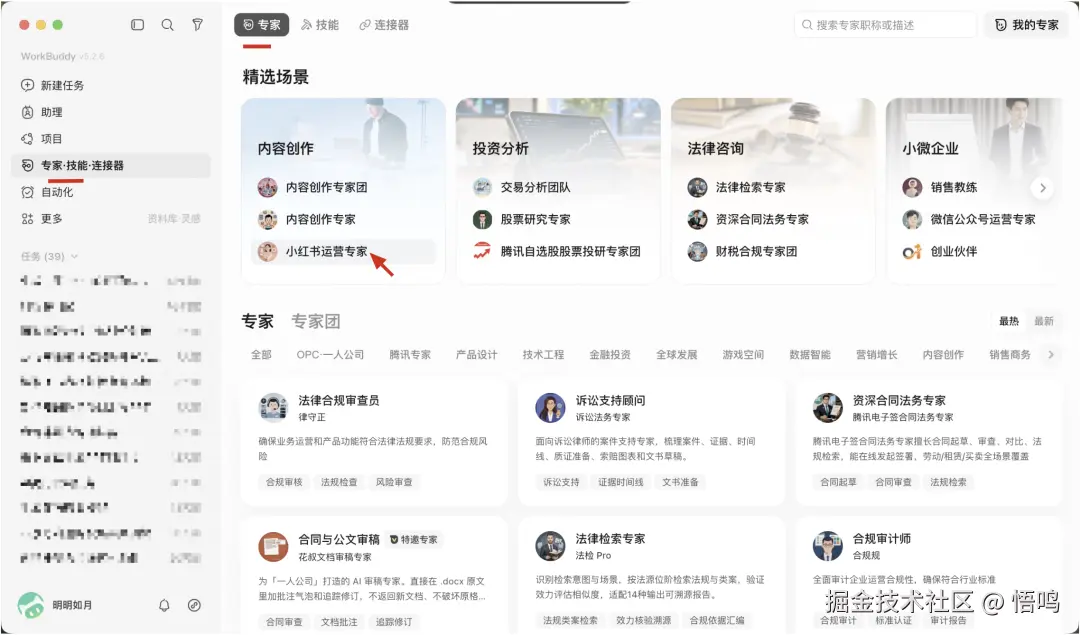
比如,我选择了"小红书运营专家"。
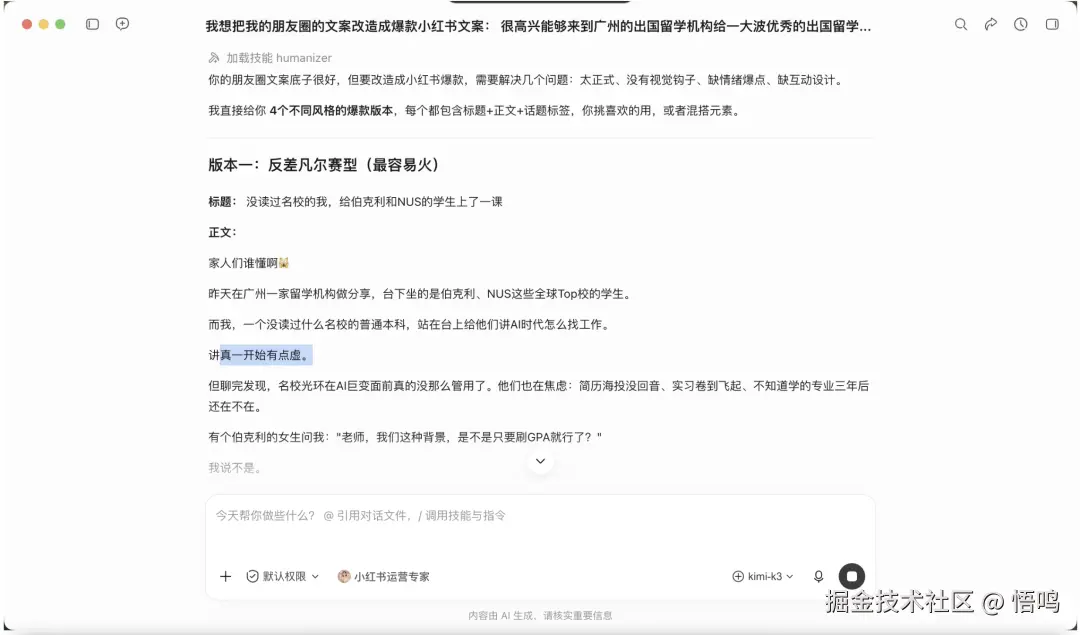
我把一段朋友圈文案交给它,让它改成适合小红书发布的内容。
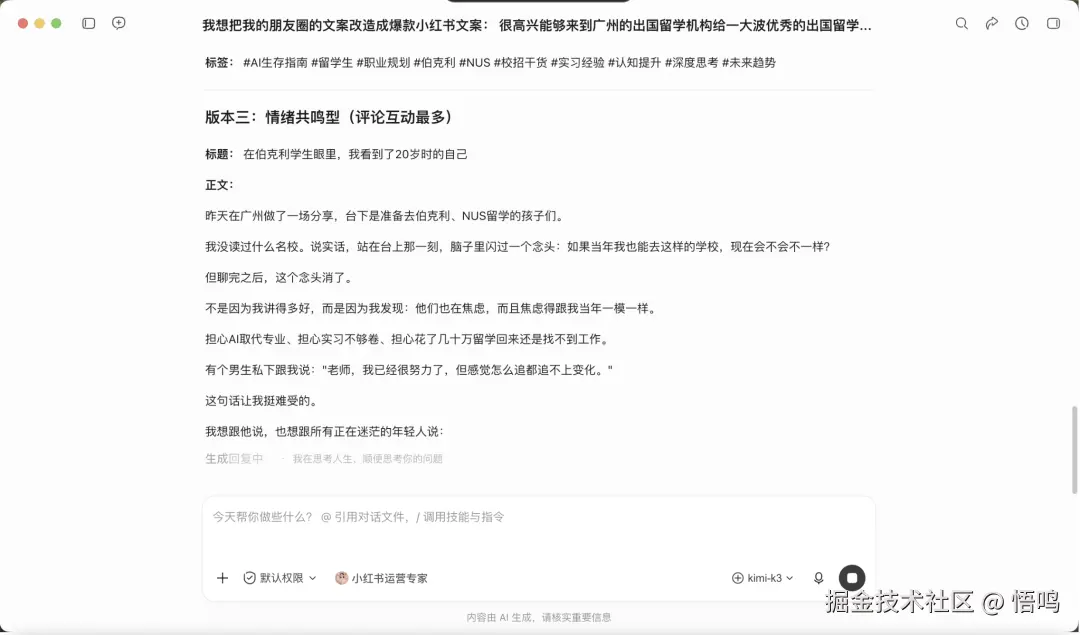
它一次给出了凡尔赛型、干货型等多个版本,连标题和话题标签也一起整理好了。对于不熟悉平台表达习惯的人来说,这比从零研究提示词省事很多。
选择专家时,关键是先看它擅长解决什么问题。运营、写作、分析、编程等任务需要的能力不同,选对角色往往比反复修改一句提示词更有效。
3.自动化:让重复任务按时运行
如果一项工作需要每隔几小时、每天或每月重复执行,就可以交给 WorkBuddy 的自动化功能。
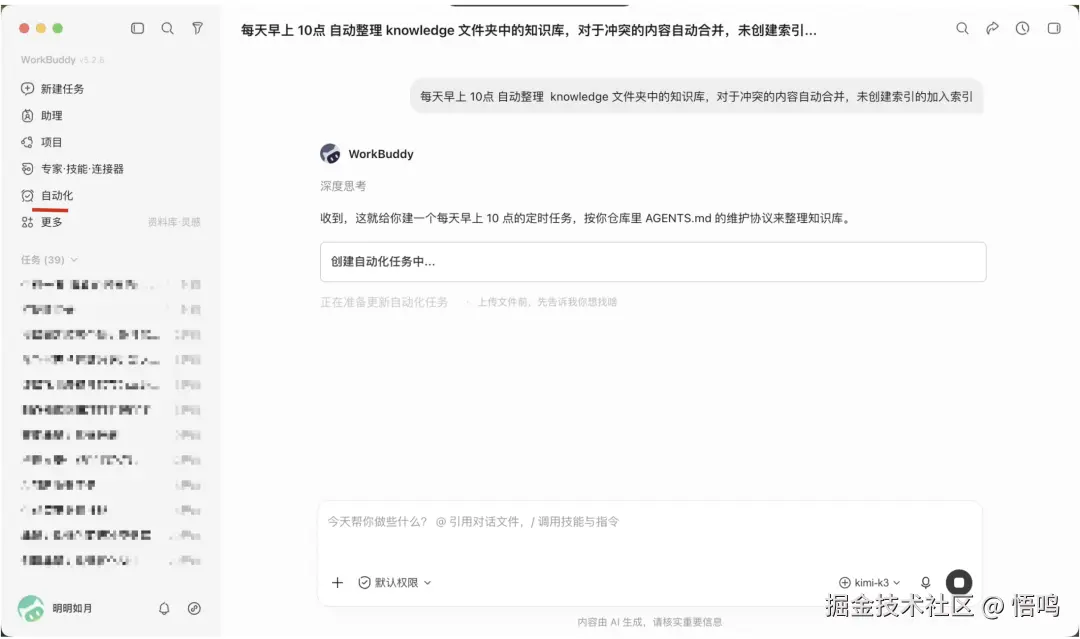
比如,我有一个需要定期整理的知识库。里面每天都会新增文章、录音和项目资料,如果每次都靠人工检查、归类,很容易遗漏,也会占用不少时间。
我可以新建一个对话,直接告诉它:
PROMPT 每天上午 10 点检查这个知识库文件夹,整理新增资料,并生成一份处理清单。
同样的方式,也可以用来整理日报、生成周报、获取固定主题的资讯,或者定期汇总某个文件夹中的内容。
WorkBuddy 会根据你的要求创建任务,并按照设定的时间执行。你只需要定期检查结果,不必每次重新发起同样的对话。
设置自动化任务时,最好把执行时间、资料来源、处理规则和输出位置写清楚。要求越具体,长期运行越稳定。
4.自定义模型:按任务选择合适的模型
不同任务对模型能力、速度和成本的要求不一样。如果你已经有自己的模型服务商,也可以把它接入 WorkBuddy。
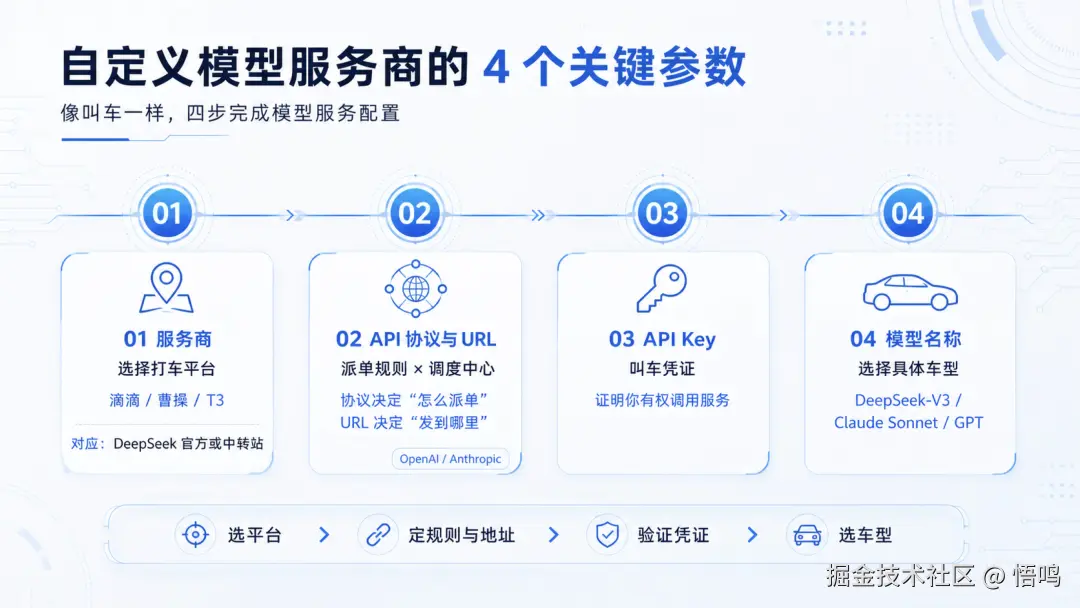
配置前,需要准备好以下几项信息:
(1).选择模型服务商
(2). 获取兼容 OpenAI 协议的接口地址
(3).获取 API Key
(4). 确认具体使用的模型名称
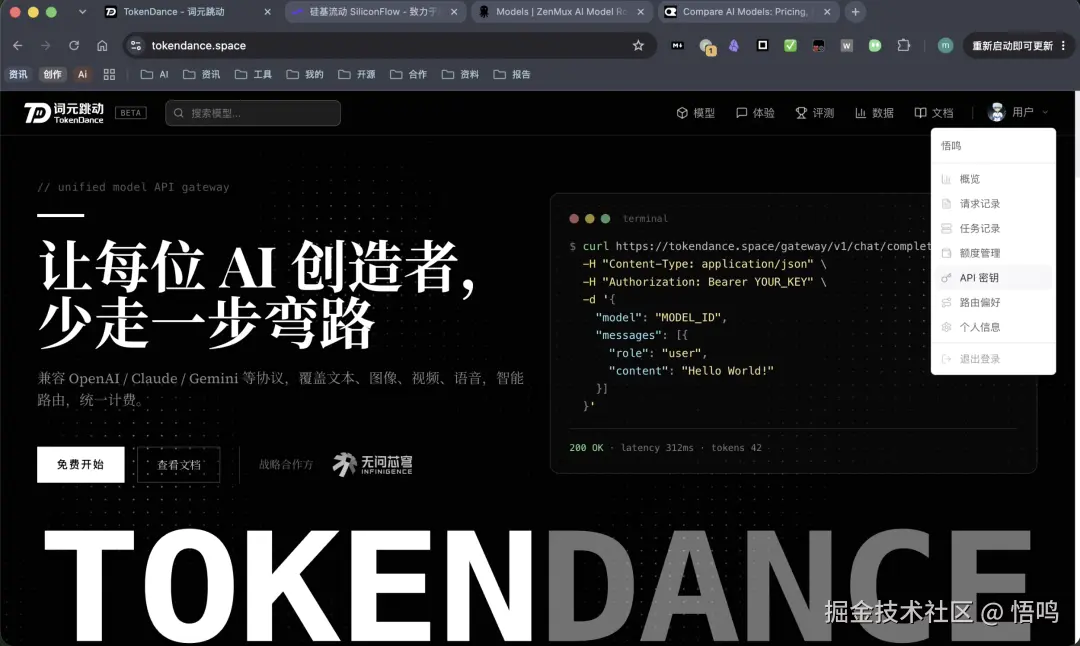
我个人使用开源模型时,比较喜欢用 tokendance。Kimi-K3、GLM-5.2、DeepSeek-V4-Flash 等新模型,它通常都会及时支持。
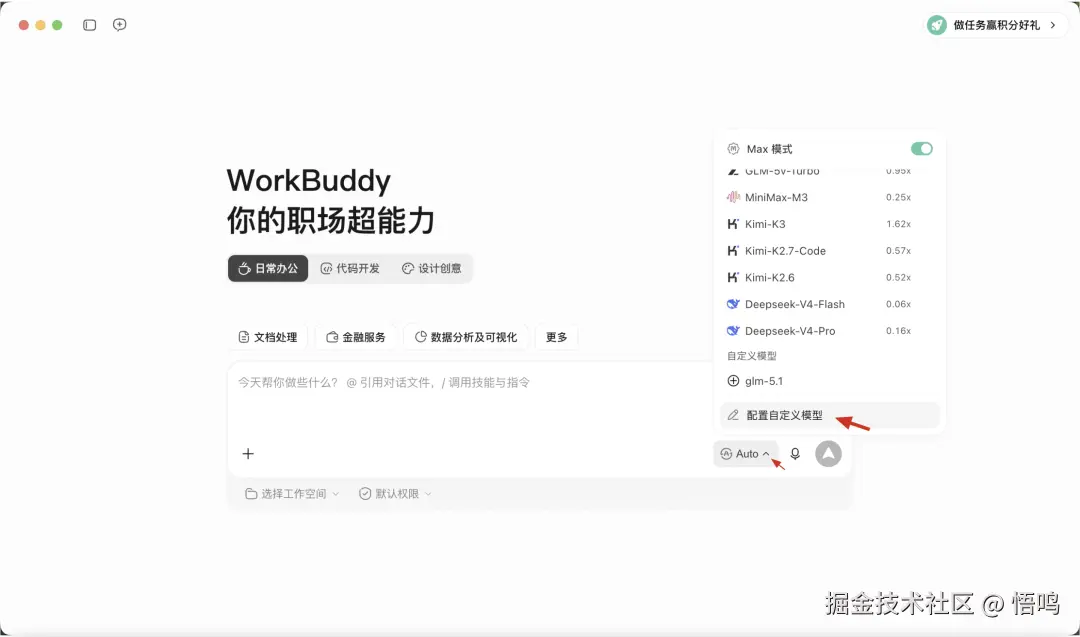
在界面右下角的模型选择区域,点击"配置自定义模型"。
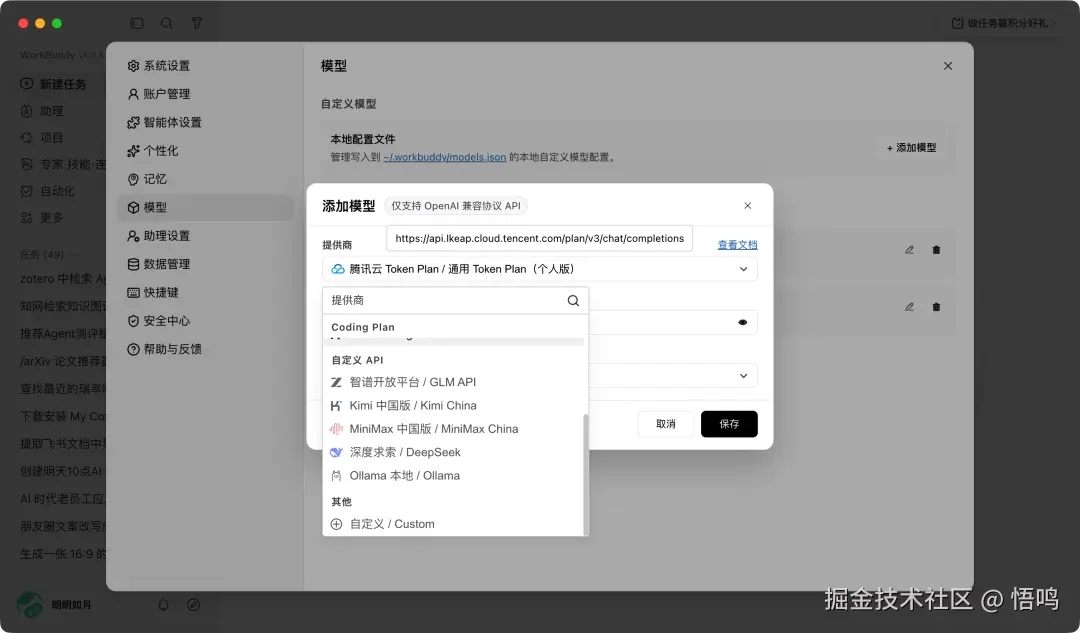
如果平台已经内置了对应的服务商,可以直接选择,填写 API Key 即可。
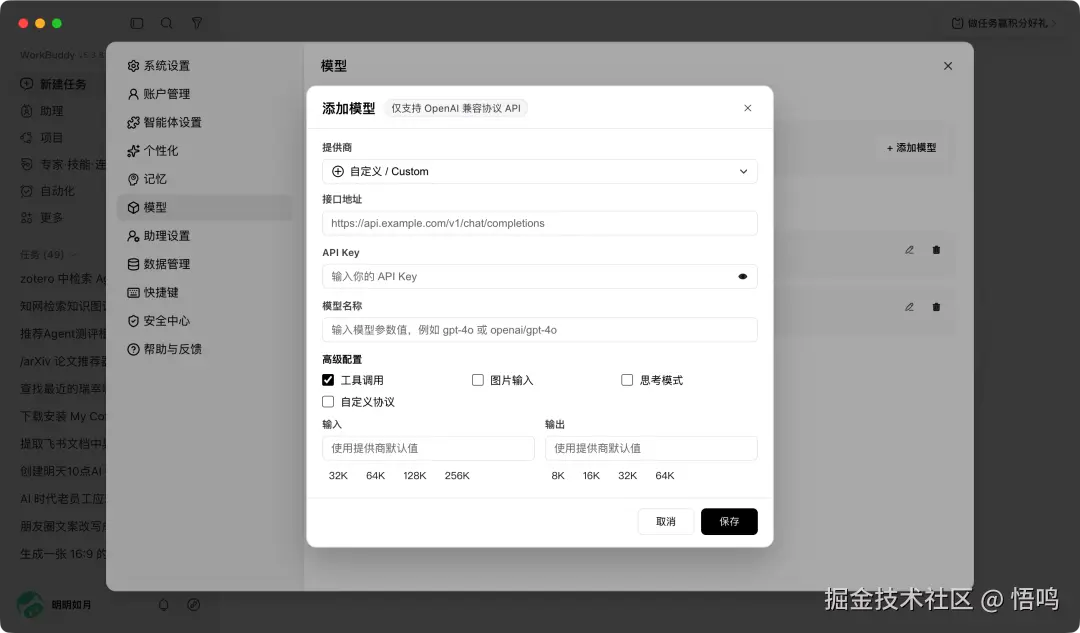
如果使用的是没有内置的模型服务商,需要填写接口地址、API Key 和模型名称,然后点击保存。
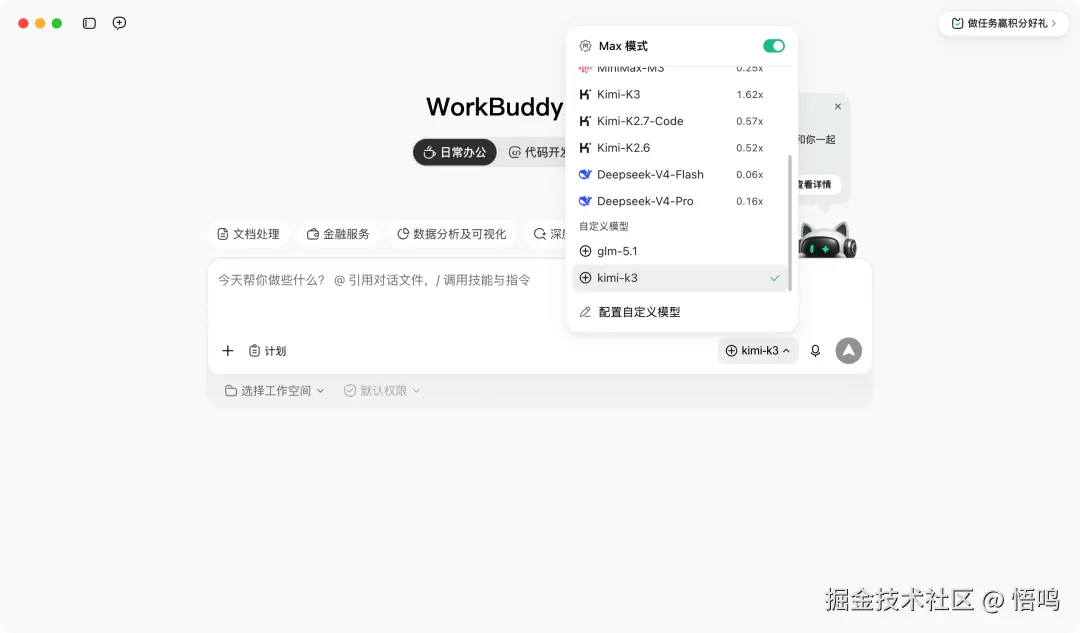
实际使用时,从"自定义模型"中选择配置好的模型即可。
这里需要注意,API Key 相当于模型服务的访问凭证,不要发到群聊、公开文档或截图中。配置完成后,也可以先用一个简单任务测试接口和模型名称是否正确。
5.连接器:让 WorkBuddy 直接读取外部资料
前段时间有位朋友问我,怎样让智能体自动读取飞书文档,汇总内容后再写入新文件。
如果每次都要先下载文件、上传给 AI、处理完再复制回飞书,整个过程会很繁琐。通过连接器,WorkBuddy 可以直接接入飞书文档,把资料读取和后续处理串起来。
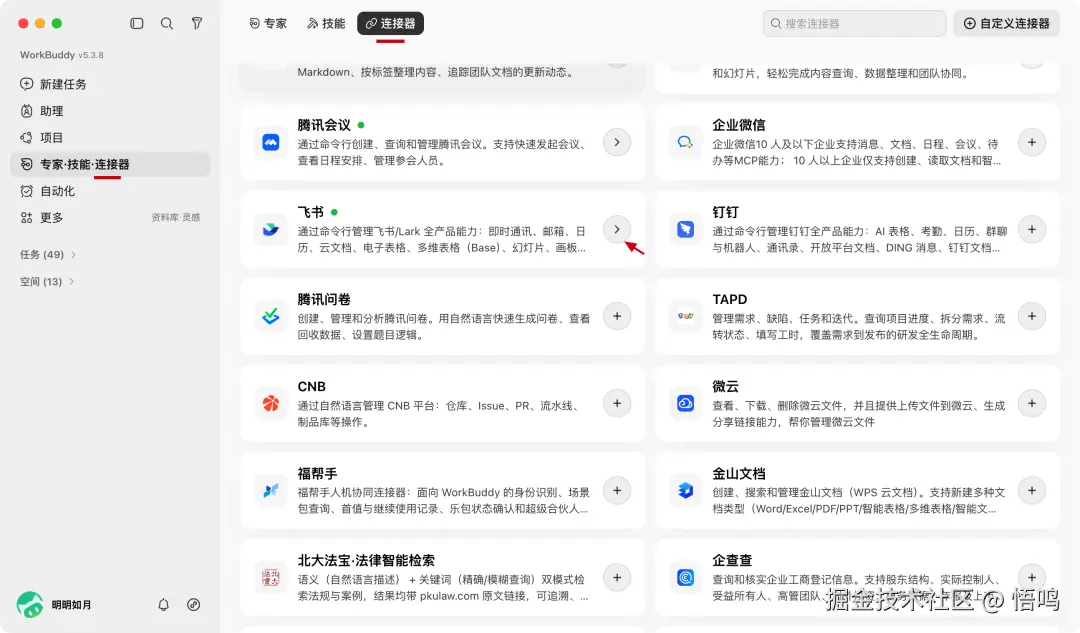
安装后,可以通过 WorkBuddy 使用飞书/Lark 的多项产品能力,包括即时通讯、邮箱、日历、云文档、电子表格、多维表格(Base)、幻灯片、画板、知识库、云空间、妙记、视频会议、任务、审批、考勤、通讯录、OKR 等。
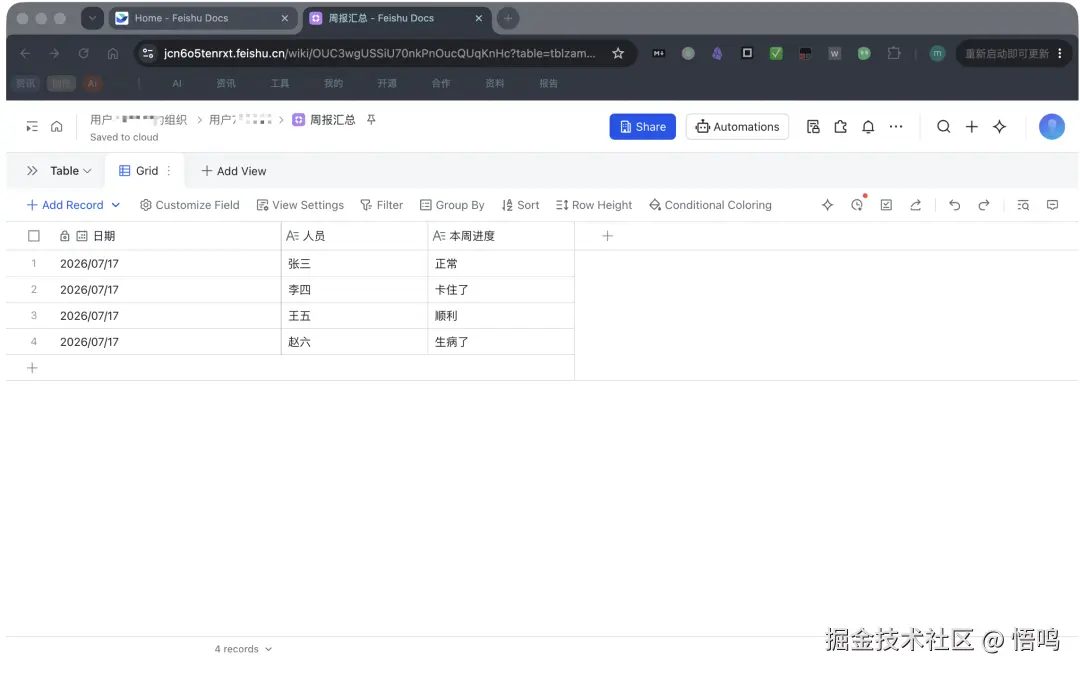
比如,团队成员每天都在飞书文档中记录项目进度。
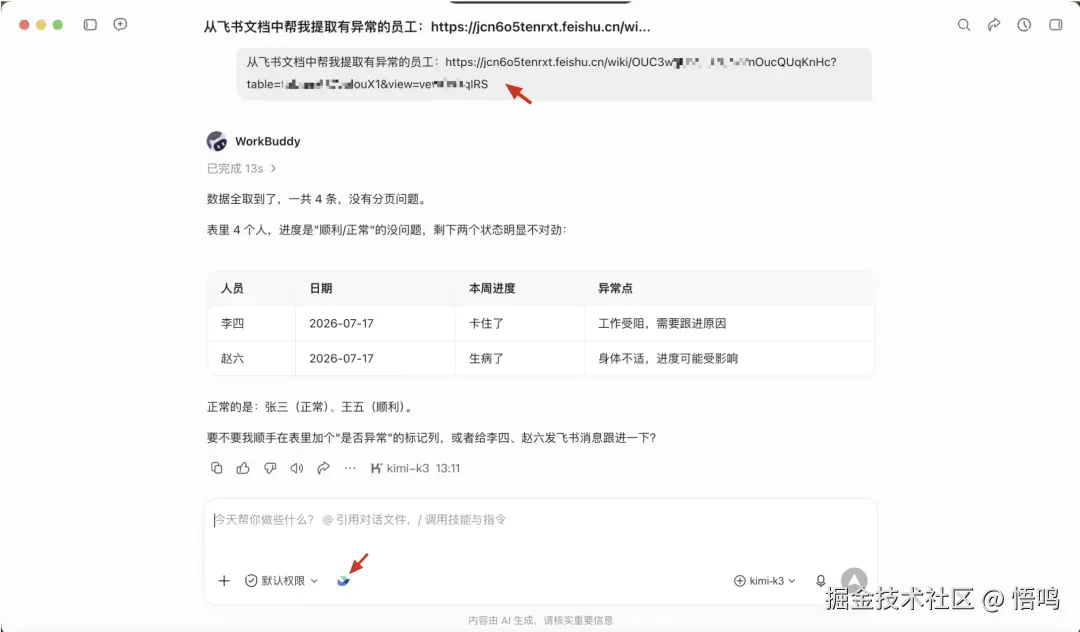
我们可以让 WorkBuddy 读取这些表格,计算完成情况,汇总当前进展和阻塞问题,再把处理结果写入另一个文档。
连接器还可以和自动化结合。比如每周五下午固定读取本周进度,生成一份周报初稿,省去逐条收集和复制信息的过程。
权限提醒
接入团队资料时,要留意文档的访问权限和数据范围,只开放完成任务所需的权限,涉及敏感信息的内容也要先确认是否适合交给智能体处理。
6.人机双写:AI 处理,人来把关
使用 AI 处理文档时,经常会遇到一个问题:AI 生成了初稿,但人工还要补充判断、调整结构和修改措辞。如果只能在对话框和文档之间反复复制,协作过程会很割裂。
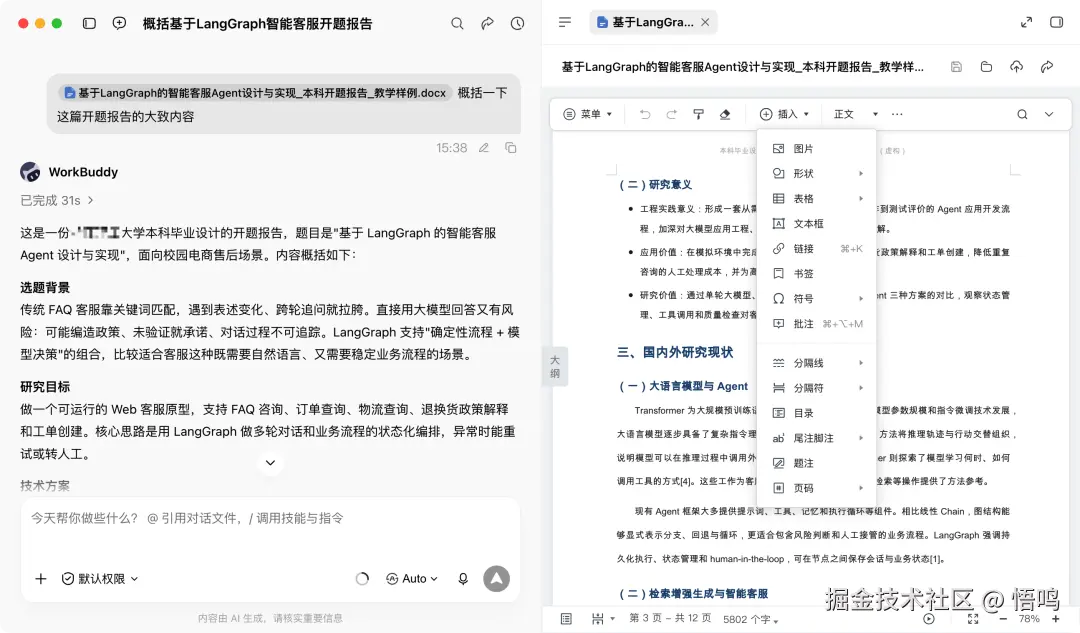
WorkBuddy 提供了"人机双写"功能。
把一个办公文档作为材料导入后,可以点击文档名称,在右侧直接编辑;也可以在左侧对话框中,让 WorkBuddy 自动处理文档内容。
比如,AI 先根据资料生成文章提纲和初稿,我们在右侧补充个人经历、修改观点;发现某一段不够清楚时,再让左侧的 WorkBuddy 重写指定内容。
这样一来,AI 负责整理、扩写和修改,人负责判断、取舍和最终确认,整篇文档可以在同一个工作区里逐步完成。
把 6 个功能串起来,才是真正的进阶用法
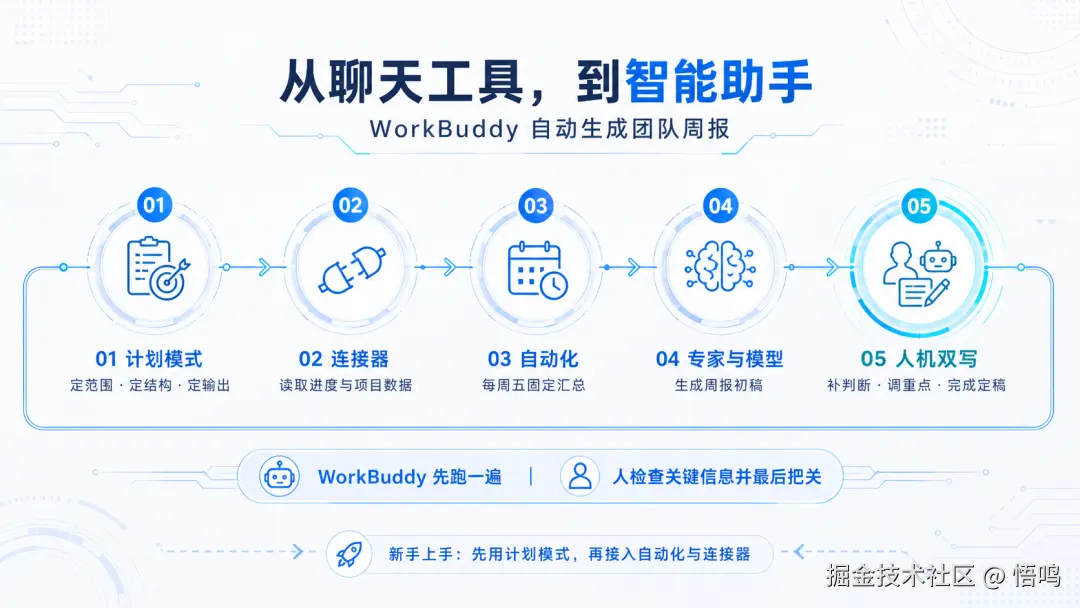
单独使用这些功能已经能解决不少问题,把它们组合起来,才能形成一套完整的工作流程。
以"自动生成团队周报"为例:
(1).先用计划模式确定周报的统计范围、结构和输出要求。
(2).通过连接器读取飞书中的每日进度和项目数据。
(3).设置自动化任务,每周五固定汇总本周信息。
(4).根据任务需要,选择合适的专家和模型生成周报初稿。
(5).最后通过人机双写补充判断、调整重点并完成定稿。
原本需要人工收集资料、统计数据、整理结构和撰写初稿的工作,现在可以交给 WorkBuddy 先跑一遍,人只需要检查关键信息并完成最后把关。
如果你刚开始使用 WorkBuddy,不需要一次把 6 个功能全部配置好。可以先从计划模式开始,解决复杂任务容易跑偏的问题;再尝试自动化和连接器,把一项每天重复进行的工作交给它。
做到这一步,WorkBuddy 才真正从一个聊天工具,变成能够参与日常工作的智能助手。
这 6 个功能分别适合什么场景,大家可以根据自己的场景进行选择。