本文参加「TRAE Work 实战帮」征文活动。 核心场景:把散落在 Excel、聊天记录里的每日待办,自动整理成可直接归档的团队周报与下周计划表。
一、先说说这个真实痛点
每个周五上午,我都要做两件事:
- 回顾本周散落在各处的待办------Excel 任务表、飞书/微信临时消息、Jira 备注;
- 把本周进展整理成周报,同时把「本周新插入但还没开始做的任务」挪到下周计划里。
听起来不复杂,但实际操作起来非常磨人:
- Excel 表格里行列拥挤,版本号、Jira 号、进度说明混在一起;
- 群里临时插入的需求没有统一入口,经常遗漏;
- 最让人头秃的是跨周归档:哪些任务是上周延续下来的,哪些是本周才新插进来的,必须逐条和历史周做对比,否则下周计划会重复或缺项。
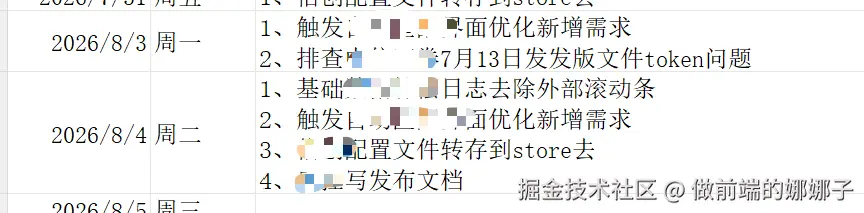

 以前我手动整理一次,差不多要 40 分钟到 1 小时,而且眼睛盯久了很容易把「新插入任务」和「历史延续任务」搞混。这个场景完全符合 TRAE Work 实战帮征文的导向:「会做但费时」的事,用 AI 大幅提速。
二、TRAE Work 为什么适合干这个
我选 TRAE Work 而不是普通对话 AI,核心原因有三个:
- 能读文件:直接上传 Excel 原始表,它可以从表格里识别任务、日期、版本号、进度说明;
- 能执行多轮修正:第一次输出不对,可以继续追加约束,让它重新生成文件;
- 能出可交付物:不只是给一段文字,而是可以直接输出 Excel,复制进团队跟踪表。
下面是我完整跑下来的一遍流程。
三、实操全流程(含一次关键纠错)
Step 1:准备原始素材
我把这周要整理的内容分成两类:
- 主表:Excel 任务跟踪表,包含本周所有任务(版本、Jira 号、内容、工作量、进度等);
- 碎片:聊天记录、临时备忘里出现但未进表的需求。
这两类素材不用预先整理,越原始越好,因为后面统一交给 TRAE Work 处理。
Step 2:给 TRAE Work 下指令
我新建了一个 TRAE Work 任务,把 Excel 和截图传上去,同时给了一段结构化 prompt:
markdown
你是一名资深技术团队的周报助手。下面是我这周零散记录的每日待办,
格式混乱、分布在各处。请帮我整理成一份结构清晰、可直接发送的周报。

【原始素材】
(上传了 Excel 文件 + 聊天截图)

【要求】
1. 按「版本 jira和内容 总工作量 周工作量 开始日期 结束日期 进度 状态 进度说明」组织;
2. 每条用「动作 + 结果/进展」句式,去掉口语和水话;
3. 给技术任务标「类型」标签(缺陷修复/需求开发/技术优化/协作支持);
4. 额外产出一句 30 字内极简版,方便群里快速同步;
5. 指出哪些事项缺量化结果,提示我补数据。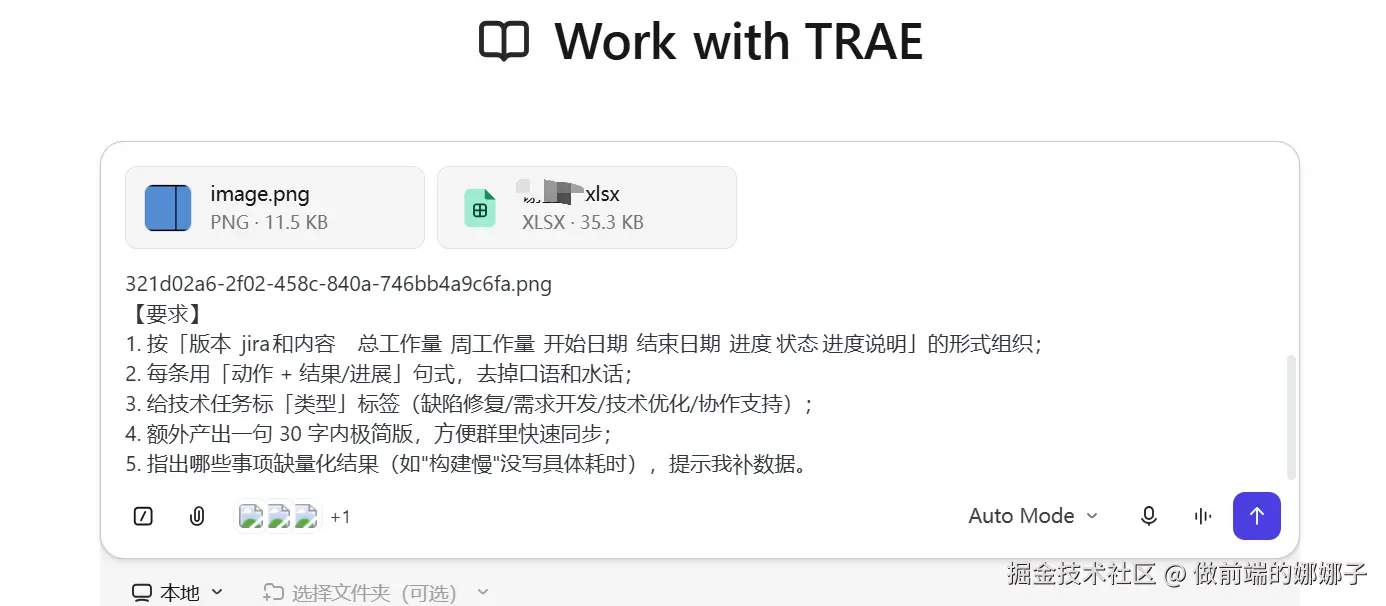
Step 3:第一次输出与方向调整
TRAE Work 很快就给我生成了一份带数据卡片的 HTML 周报,包含本周任务总数、已完成数、进行中数、周工作量人日,以及一张明细表:
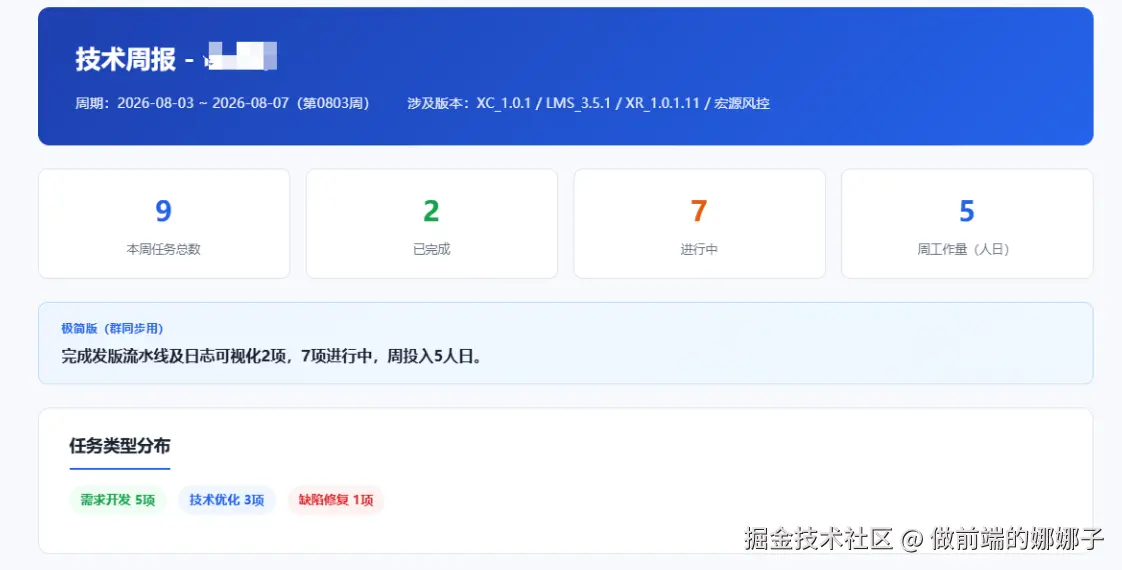
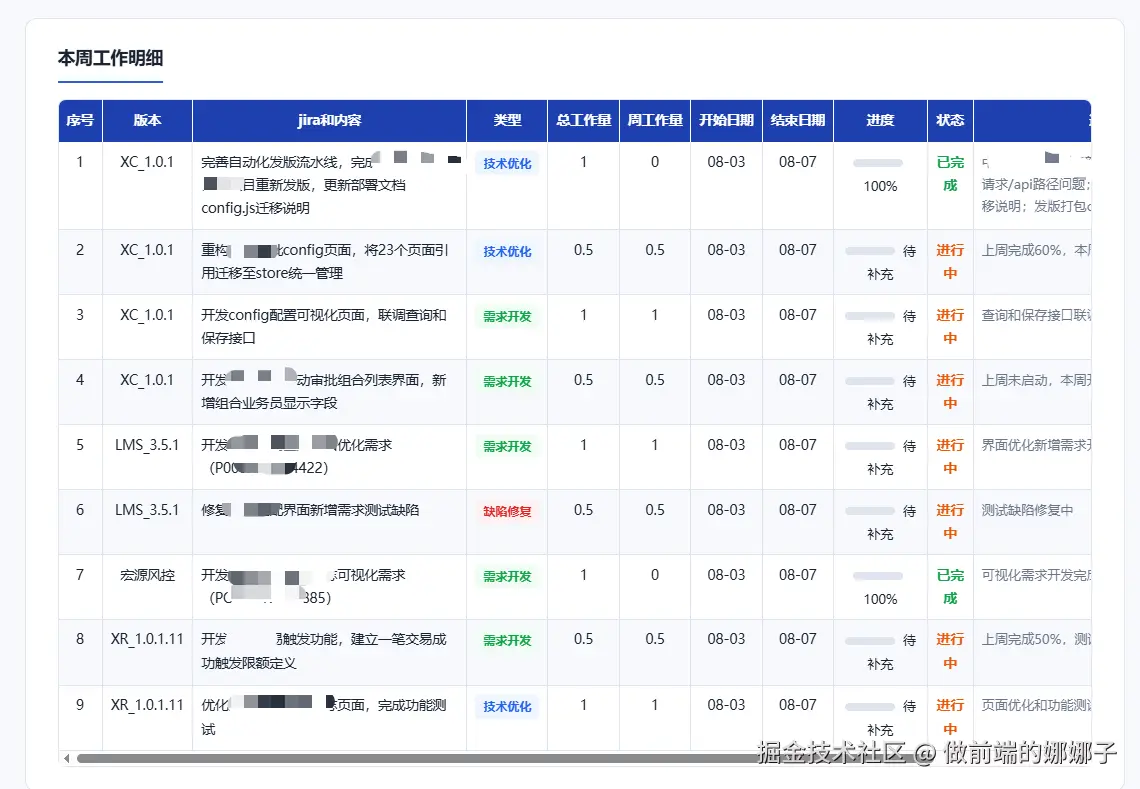
页面做得挺漂亮,但我的真实工作流不是「看周报页面」,而是要把数据复制进团队的任务跟踪 Excel。所以我追加了一条约束:
生成的很好,但是我不需要 html 页面,我希望直接生成一张 excel 表,让我能够直接复制表格数据到任务跟踪表里去。其中本周插入的、未在表格中出现的任务,插进下一周的表格内容内,周工作量写 0,进度写 100%,下周是 8-10 到 8-14。
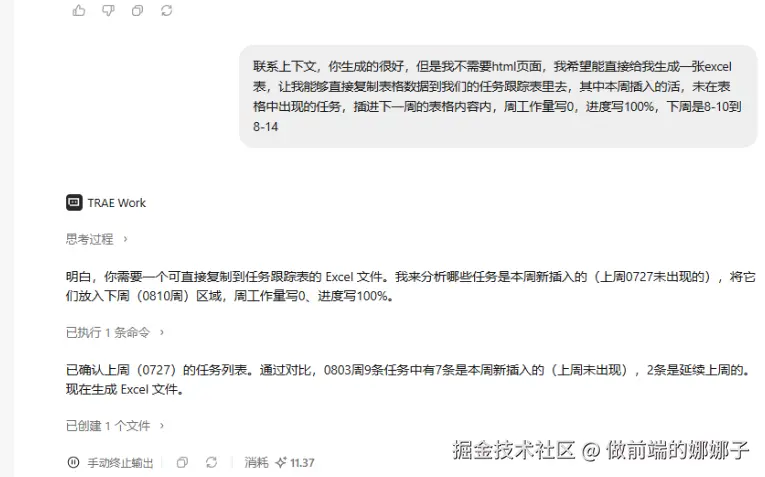 这一步很关键:让 AI 的输出从「可阅读」变成「可粘贴」。
Step 4:纠正一次理解偏差
TRAE Work 第一次执行时,把「本周新插入任务」和「上周(0727)的任务」做了对比,认为有 7 条是新的。但实际上,正确做法应该是和历史所有周对比------有些任务可能更早之前就有了,只是上周没出现。
我立刻指出:
你理解错误了,本周插入的,应该和 0803 的对比,而不是和 0727 对比,继续。
TRAE Work 重新分析后,纠正为:拿 0803 的 9 条任务与全部历史记录对比,最终识别出 6 条是真正的新插入任务,3 条是历史延续任务。
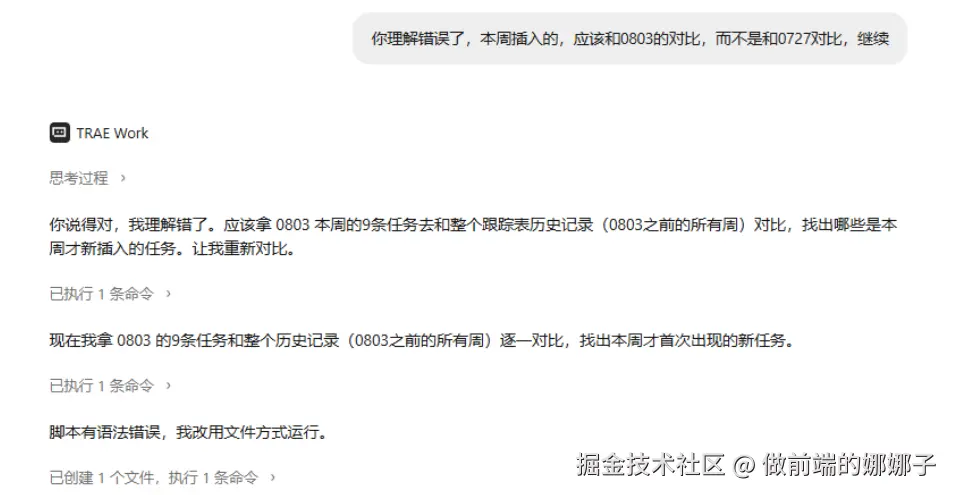
这一步其实很有价值:它说明 AI 并不是一次就完美,但只要你把业务规则讲清楚,它能在第二轮快速修正,而且修正后的结果可以直接落地。
Step 5:拿到最终 Excel 并导入跟踪表
纠正理解后,TRAE Work 生成了最终的 Excel 文件,包含两部分:
- 0803 周:3 条延续任务,保持本周进度;
- 0810 周:6 条新插入任务补录,周工作量 0,进度 100%。
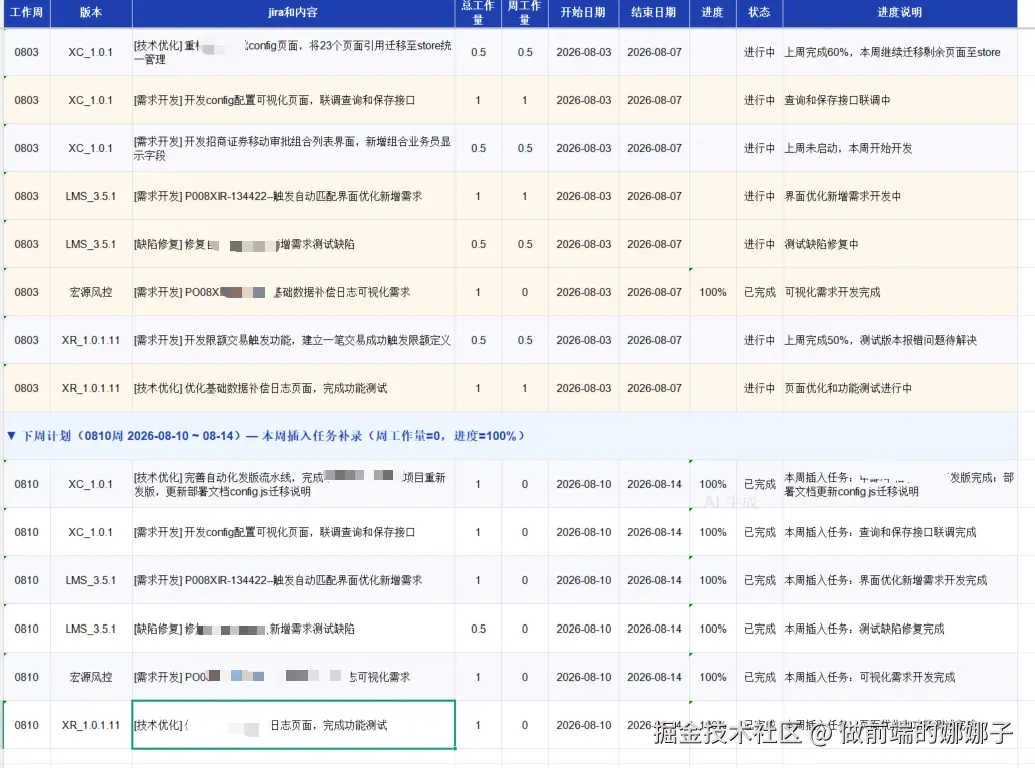
我把它复制进团队任务跟踪表后,直接可用,不需要再手动对账:
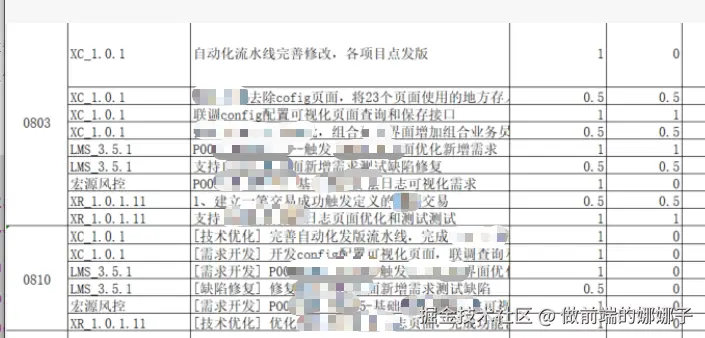
四、量化成果
| 维度 | 以前 | 现在 |
|---|---|---|
| 整理周报时间 | 40~60 分钟 | 5~8 分钟 |
| 跨周归档准确率 | 靠人工核对,易漏易重 | AI 与全历史对比,基本无遗漏 |
| 输出形式 | 文字/临时表 | 可直接粘贴的 Excel |
| 可复用性 | 每周重做 | prompt 和规则固定,每周换素材即可 |
最关键的是:我不需要再盯着 Excel 一行行判断「这任务是不是新来的」,这个耗时又容易出错的环节被 AI 接管了。
五、可直接照搬的复用模板
如果你也面临同样的周报/待办整理场景,把下面这套 prompt 拿过去,替换成自己的素材就能跑。
5.1 通用 Prompt 模板
markdown
你是一名资深团队的周报助手。下面是我这周零散记录的每日待办,
格式混乱、分布在各处。请帮我整理成可直接归档的周报表格。

【原始素材】
(在此粘贴/上传你的原始素材:Excel、聊天记录、备忘录等)

【要求】
1. 输出格式为可直接复制到 Excel 的表格,列包含:版本、Jira和内容、类型、总工作量、周工作量、开始日期、结束日期、进度、状态、进度说明;
2. 每条用「动作 + 结果/进展」句式,去掉口语;
3. 给任务标类型标签(缺陷修复/需求开发/技术优化/协作支持);
4. 区分本周延续任务与本周新插入任务:新插入任务放入下周计划,周工作量=0,进度=100%;
5. 新插入任务的判断标准是「与历史所有周期对比首次出现」,不要只和上一周对比;
6. 额外产出一句 30 字内极简版,用于群同步。
5.2 三条避坑经验
- 不要只让 AI 和「上一周」对比:有些任务可能前几周出现过、上周没出现,只对比上周会误判为「新插入」。要明确要求「与历史所有周期对比」。
- 先让它输出 HTML/可视化,再转 Excel:先确认结构对不对,再要求出 Excel,比一上来就要表格更容易对齐预期。
- 「新插入任务」的默认进度写 100%:因为这些任务是本周刚插进来、计划下周做,本周进度是 0,但为了下周计划表格式统一,可以按规则写成 100%(表示本周已识别并归档),同时在进度说明里标注「本周插入任务」。
六、适合谁用
- 需要每周写周报的研发/产品/项目管理人员;
- 任务来源分散在 Excel、Jira、聊天里的同学;
- 跨周任务多、经常要判断「哪些是新需求哪些是延续需求」的团队。
七、结语
TRAE Work 在这场实战里扮演的不是一个「问答机器人」,而是一个能读文件、能理解规则、能出可交付表格的工作助手。最有价值的不是它第一次生成了什么,而是当我指出它的理解偏差后,它能基于新的规则重新执行,并且输出可以直接复制进工作表的文件。
如果你也在被周报/待办整理消耗精力,建议直接拿上面的 prompt 跑一遍自己的素材。大概率你会发现:原本要一个小时的手动对账,5 分钟就能收工。