Git远程仓库实操笔记:Gitee & GitHub 双平台 HTTPS/SSH 全流程
整理了最近实操踩坑的 Git 远程仓库配置,覆盖国内 Gitee 和 GitHub 两个主流平台,分别走 HTTPS 和 SSH 两种连接方式。整体逻辑大同小异,但分支命名、密钥类型、网络问题这些细节坑不少,统一记录下来方便复盘和查阅。
前置:本地 Git 基础配置
在操作远程仓库之前,先确保本地 Git 环境已经完成基础初始化,这一步是所有操作的前提:
- 新建项目空文件夹,右键打开 Git Bash 窗口
- 初始化本地 Git 仓库
bash
git init- 全局用户配置(本机只需要配置一次,所有仓库共用)
bash
git config --global user.name "你的用户名"
git config --global user.email "你的邮箱地址"
不带
--global就是仅当前仓库生效,学习阶段用全局配置即可。
一、Gitee 远程仓库配置
Gitee 是国内代码托管平台,网络稳定访问流畅,非常适合日常学习和个人项目托管。
1.1 HTTPS 连接方式
HTTPS 是最容易上手的方式,复制仓库地址直接关联即可,缺点是每次推拉代码都需要身份校验,频繁操作会稍显繁琐。
操作步骤
-
Gitee 端新建仓库
登录 Gitee 后右上角新建仓库,填写仓库名称,建议勾选初始化 README、.gitignore 文件;创建完成后复制仓库的 HTTPS 地址,格式为:
https://gitee.com/用户名/仓库名.git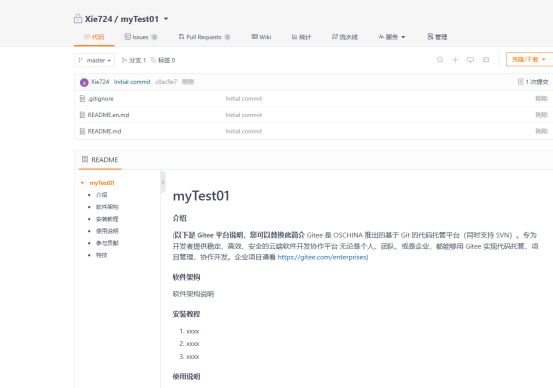
-
本地关联远程仓库
在项目文件夹的 Git Bash 中执行,
origin是远程仓库的默认别名:
bash
git remote add origin https://gitee.com/XS030106/my-test01.git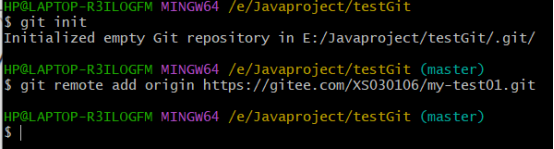
- 拉取远程仓库内容
先把远程的 README、.gitignore 拉取到本地,避免后续推送出现冲突:
bash
git pull origin master首次操作会弹出登录窗口,输入 Gitee 账号密码完成认证即可。
- 本地提交并推送代码
新建一个测试文件,完成本地提交后推送到远程仓库:
bash
# 新建测试文件(示例)
vi test.txt

# 添加文件到暂存区
git add .
# 提交到本地仓库
git commit -m "新增测试文件test.txt"
# 推送到远程master分支
git push origin master
刷新 Gitee 仓库页面,就能看到推送成功的文件,HTTPS 方式配置完成。

踩坑备注
- 执行
git add .出现LF will be replaced by CRLF警告:这是 Windows 与 Linux 系统换行符差异导致,不影响正常使用;如需统一可执行git config --global core.autocrlf true。 - 仓库地址注意大小写,Gitee 地址对大小写敏感,写错会提示仓库不存在。
1.2 SSH 连接方式(推荐日常使用)
SSH 通过公钥-私钥对进行身份认证,配置完成后免密推拉代码,是长期开发的首选方式。
Gitee 的 SSH 公钥分为两种:账户公钥 和仓库部署公钥,作用范围与权限不同。
1.2.1 账户公钥(全仓库读写权限)
与个人账号绑定,配置后对该账号下所有仓库都拥有读写权限,最适合个人日常开发使用。
操作步骤
- 本地生成 SSH 密钥对
bash
# -t 指定加密算法,ed25519 轻量安全,是目前最推荐的算法
# -C 为备注信息,方便识别密钥用途
ssh-keygen -t ed25519 -C "Gitee SSH Key"
一路回车即可,密钥默认保存在 ~/.ssh/ 目录下,密码留空即可实现免密操作。
- 查看生成的密钥文件
bash
ls ~/.ssh/输出的两个核心文件:
id_ed25519:私钥,绝对不能外传id_ed25519.pub:公钥,需要粘贴到 Gitee 后台
- 读取公钥内容并复制
bash
cat ~/.ssh/id_ed25519.pub复制输出的全部内容,从开头的 ssh-ed25519 一直到末尾的备注信息。
-
Gitee 后台添加公钥
路径:个人设置 → 安全设置 → SSH 公钥 → 添加公钥
标题可自定义(比如"个人笔记本"),公钥内容粘贴刚才复制的字符串,保存即可。
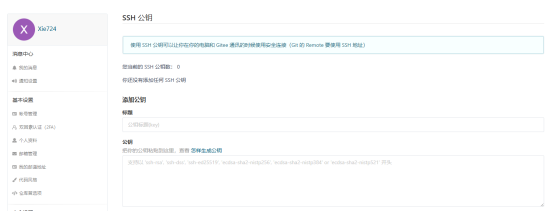
-
测试连接是否成功
bash
ssh -T git@gitee.com首次连接输入 yes 信任主机,出现以下提示即为配置成功:
Hi 用户名! You've successfully authenticated, but GITEE.COM does not provide shell access.后半句是正常提示,Gitee 不提供 SSH 终端登录权限,不影响代码推拉操作。

1.2.2 仓库部署公钥(单仓库只读权限)
只针对单个指定仓库生效,默认只有拉取权限、无法推送,一般用于生产服务器部署代码,防止误操作修改线上代码。
操作步骤
- 本地生成密钥的步骤与账户公钥完全一致
- 进入对应仓库页面:管理 → 部署公钥管理 → 添加部署公钥
- 粘贴公钥内容保存,测试连接方式同上
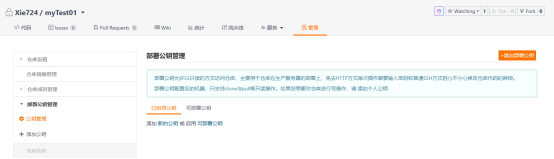

1.2.3 两种公钥核心区别
| 公钥类型 | 作用范围 | 权限 | 适用场景 |
|---|---|---|---|
| 账户公钥 | 账号下所有仓库 | 可读可写 | 个人日常开发、多项目维护 |
| 部署公钥 | 单个指定仓库 | 默认只读 | 服务器部署、CI/CD 自动拉取 |
二、GitHub 远程仓库配置
GitHub 是全球最大的代码托管平台,整体逻辑与 Gitee 基本一致,但有两个特殊点:国内网络访问不稳定、HTTPS 方式必须使用令牌登录。
2.1 HTTPS 连接方式
GitHub 目前已不支持账号密码直接登录 HTTPS,必须使用个人访问令牌(PAT)作为密码进行认证。
操作步骤
-
GitHub 新建仓库
右上角
New repository,填写仓库名称,选择公开/私有属性,按需勾选 README 和 .gitignore;创建完成后复制 HTTPS 地址,格式为:https://github.com/用户名/仓库名.git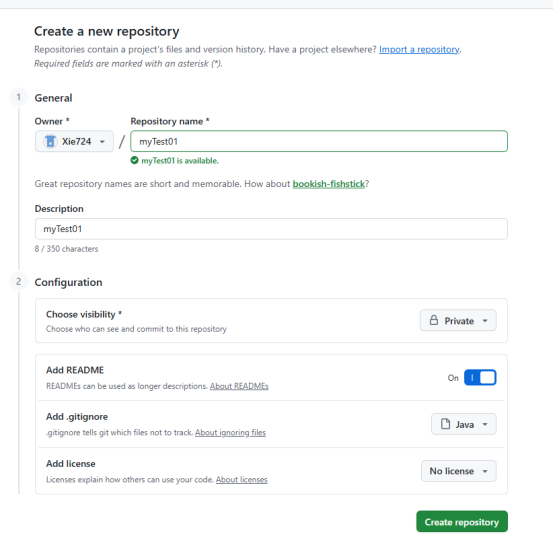
-
本地关联远程仓库
bash
git remote add origin https://github.com/Xie724/myTest01.git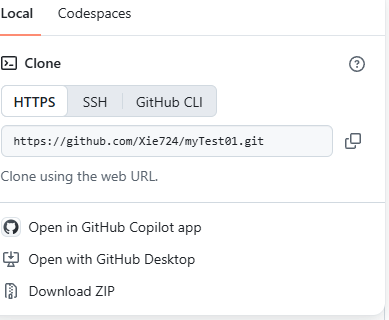

-
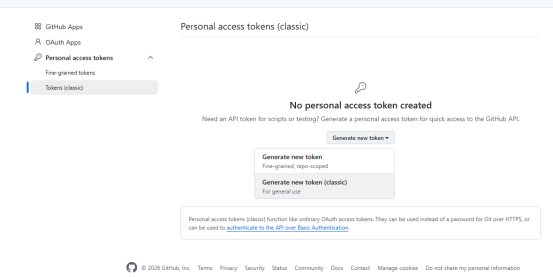
生成 Personal Access Token(PAT)
路径:右上角头像 → Settings → Developer settings → Personal access tokens → Tokens (classic) → Generate new token (classic)
- Note 填写备注,比如"Windows 本地开发"
- Expiration 选择令牌过期时间,学习使用可设置较长有效期
- 必须勾选
repo权限,其他权限按需选择 - 生成后立即复制令牌,页面关闭后无法再次查看,务必保存好
-
拉取远程代码
bash
# GitHub 新建仓库默认主分支是 main,不是 master!
git pull origin main
弹出登录窗口时,用户名填写 GitHub 账号,密码粘贴刚才生成的 PAT 令牌。
踩坑备注
- 国内网络经常出现
Failed to connect to github.com:443连接超时,属于网络环境问题,无代理的情况下不推荐日常使用 GitHub HTTPS。 - 令牌丢失只能重新生成,无法找回原令牌。
2.2 SSH 连接方式
逻辑与 Gitee SSH 完全相同,仅公钥粘贴位置不同;配合网络代理使用时,稳定性远好于 HTTPS。
操作步骤
- 生成 GitHub 专属密钥(可选)
如果希望 Gitee 和 GitHub 使用独立密钥,生成时指定文件名即可:
bash
ssh-keygen -t ed25519 -C "GitHub SSH Key" -f ~/.ssh/id_ed25519_github懒人方案:直接使用同一对公钥,同时粘贴到 Gitee 和 GitHub 后台,无需额外配置。
-
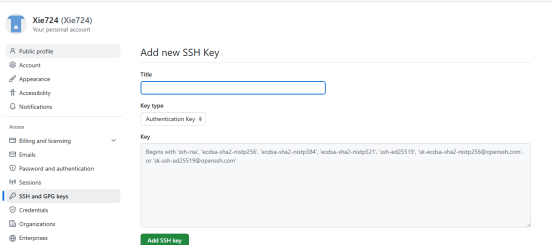
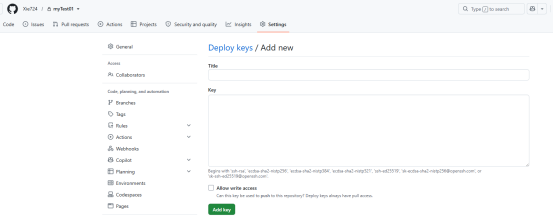
GitHub 后台添加公钥
路径:右上角头像 → Settings → SSH and GPG keys → New SSH key
- Title 填写备注
- Key type 选择
Authentication key - Key 栏粘贴公钥内容,保存即可
-
测试连接
bash
ssh -T git@github.com出现 Hi 用户名! You've successfully authenticated 即为配置成功。
进阶:双平台多密钥共存配置
如果 Gitee 和 GitHub 使用了不同的密钥,需要通过 SSH config 文件实现自动分流,避免密钥串号:
- 进入 ssh 目录,新建无后缀的 config 文件
bash
cd ~/.ssh
nano config-
粘贴以下配置内容:
Gitee 配置
Host gitee.com
HostName gitee.com
User git
IdentityFile ~/.ssh/id_ed25519_gitee
IdentitiesOnly yesGitHub 配置
Host github.com
HostName github.com
User git
IdentityFile ~/.ssh/id_ed25519_github
IdentitiesOnly yes -
保存退出后,SSH 连接会自动匹配对应平台的密钥。
三、高频踩坑与核心总结
3.1 master 还是 main?分支名踩坑
- 本地
git init初始化的仓库,默认分支名叫master - Gitee、GitHub 新建的线上仓库,默认主分支都叫
main - 报错
couldn't find remote ref master几乎都是因为远程分支是 main,拉取/推送时写对分支名即可 - 本地分支改名命令:
git branch -m master main - 本地 master 推送到远程 main:
git push -u origin master:main
3.2 远程仓库常用命令
bash
# 查看当前远程地址
git remote -v

# 修改远程仓库地址
git remote set-url origin 新地址

# 删除远程仓库关联
git remote remove origin
3.3 HTTPS vs SSH 怎么选?
| 对比项 | HTTPS | SSH |
|---|---|---|
| 上手难度 | 简单,复制地址即用 | 稍复杂,需要生成密钥对 |
| 认证方式 | 账号密码/令牌,每次操作校验 | 密钥对认证,配置后全程免密 |
| 网络表现 | GitHub 极易超时,体验差 | 相对稳定,受网络波动影响小 |
| 适用场景 | 临时拉取公开仓库 | 长期开发、日常代码推送 |
3.4 个人使用建议
- 国内日常学习、项目托管:优先选择 Gitee + SSH,网络稳定,体验流畅
- 需要同步 GitHub:配置双密钥,本地仓库可同时添加两个远程源,实现一键同步推送
- 单个仓库尽量统一使用一种协议,避免 HTTPS 和 SSH 混用导致凭证混乱