在协作处理 Excel 数据时,批注是一种常用的标注方式,用于在不改变单元格内容的前提下补充说明数据来源、审核意见或修改建议。当多人在同一份工作表中进行数据录入和校对时,通过批注可以清晰地记录每位协作者的反馈,避免直接修改原始数据造成混淆。然而,在批注数量增多或审核周期结束后,往往需要批量清理过时的批注以保持工作表整洁。通过 Python 编程方式操作 Excel 批注,不仅可以实现精确的单元格定位和格式控制,还能结合业务逻辑批量添加或删除批注,有效提升数据审核和文档管理的效率。本文将介绍如何使用 Python 在 Excel 工作表中添加批注、设置批注样式、编辑和删除批注。
环境准备
本文使用 Spire.XLS for Python 库来操作 Excel 文件。该库提供了 CellRange.Comment 属性和 Comments 集合,可以方便地对单元格级别的批注进行读写操作。通过以下命令安装:
bash
pip install Spire.XLS安装完成后,在脚本中导入所需模块即可开始使用。
python
from spire.xls import *
from spire.xls.common import *
添加带作者信息的批注
在多人协作场景中,批注通常需要标注作者姓名,以便区分不同协作者的留言。Excel 的批注格式约定为"作者名 + 冒号 + 换行 + 批注正文",通过这种约定格式,Excel 在显示批注时会自动识别作者部分并将其加粗显示。Spire.XLS 提供了 CellRange.AddComment() 方法创建批注对象,随后可以通过 Text 属性设置内容,通过 Width 和 Visible 属性控制批注框的尺寸和可见性。
python
from spire.xls import *
from spire.xls.common import *

inputFile = "/示例.xlsx"
outputFile = "/AddCommentWithAuthor.xlsx"

# 创建 Workbook 并加载文件
workbook = Workbook()
workbook.LoadFromFile(inputFile)

# 获取第一个工作表
sheet = workbook.Worksheets[0]

# 获取目标单元格
range = sheet.Range["C1"]

# 设置作者和批注内容
author = "E-iceblue"
text = "这是一个演示如何添加带有可编辑作者属性的批注示例。"

# 添加批注并设置属性
comment = range.AddComment()
comment.Width = 200
comment.Visible = True
comment.Text = author + ":\n" + text

# 将作者姓名设置为粗体
font = workbook.CreateFont()
font.FontName = "Tahoma"
font.KnownColor = ExcelColors.Black
font.IsBold = True
comment.RichText.SetFont(0, len(author), font)

# 保存文档
workbook.SaveToFile(outputFile, ExcelVersion.Version2013)
workbook.Dispose()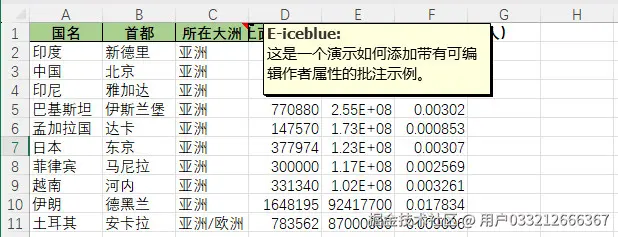
上述代码中,AddComment() 方法在 C1 单元格上创建了一个新的批注对象。批注文本采用了 "作者:\n正文" 的格式,Excel 会据此识别作者信息。comment.RichText.SetFont(0, len(author), font) 通过富文本接口对作者名部分单独设置字体样式------SetFont 的前两个参数分别为起始字符索引和结束字符索引,这里将 0 到 len(author) 范围内的文字设为粗体 Tahoma 字体,使作者名在批注框中以醒目的粗体显示。
添加富文本批注
当批注内容较长或需要突出显示关键信息时,可以将批注的不同部分设置为不同的字体颜色和样式。Excel 批注支持富文本格式(Rich Text),允许在同一批注中对不同字符区间应用独立的字体设置。Spire.XLS 通过 ExcelFont 对象定义字体属性,再借助 RichText.SetFont() 方法将字体应用到指定的字符范围内。
python
from spire.xls import *
from spire.xls.common import *

inputFile = "示例.xlsx"
outputFile = "RichTextComment.xlsx"

workbook = Workbook()
workbook.LoadFromFile(inputFile)

sheet = workbook.Worksheets[0]

# 创建三种不同颜色的字体
fontOrange = workbook.CreateFont()
fontOrange.FontName = "Arial"
fontOrange.Size = 11
fontOrange.KnownColor = ExcelColors.Orange

fontBlue = workbook.CreateFont()
fontBlue.KnownColor = ExcelColors.LightBlue

fontGreen = workbook.CreateFont()
fontGreen.KnownColor = ExcelColors.LightGreen

# 在 B12 单元格添加富文本批注
range = sheet.Range["B12"]
range.Text = "富文本批注示例"
range.Comment.RichText.Text = "Rich text comment"

# 对批注中不同字符区间应用不同字体颜色
range.Comment.RichText.SetFont(0, 4, fontGreen)   # 第 0-4 个字符设为绿色
range.Comment.RichText.SetFont(5, 9, fontBlue)    # 第 5-9 个字符设为蓝色

workbook.SaveToFile(outputFile, ExcelVersion.Version2013)
workbook.Dispose()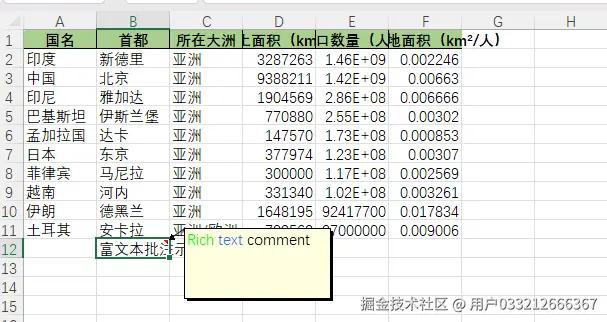
在这段代码中,workbook.CreateFont() 方法创建了三个独立的 ExcelFont 对象,分别设置了橙色、浅蓝色和浅绿色。批注文本 "Rich text comment" 共 17 个字符,通过两次调用 SetFont() 方法,将前 5 个字符(索引 0-4)设为绿色,将第 6 到第 10 个字符(索引 5-9)设为蓝色,从而实现同一批注内不同文字片段的颜色区分。这种富文本格式在需要强调批注中特定关键词或分类信息时非常实用。
设置批注外观
除了文本内容,批注框本身的外观也支持自定义。通过 Comment.Fill 属性可以设置批注框的填充颜色,通过 Comment.Visible 属性可以控制批注是否默认显示。在审核流程中,将关键批注设为可见状态可以确保审核意见在打开文件时第一时间引起注意。
python
from spire.xls import *
from spire.xls.common import *

inputFile = "示例.xlsx"
outputFile = "/SetCommentFillColor.xlsx"

# 创建 Workbook 并加载文件
workbook = Workbook()
workbook.LoadFromFile(inputFile)

# 获取第一个工作表
sheet = workbook.Worksheets[0]

# 创建字体
font = workbook.CreateFont()
font.FontName = "Arial"
font.Size = 11
font.KnownColor = ExcelColors.Orange

# 在 A1 单元格添加批注
range = sheet.Range["A1"]
range.Comment.Text = "这是一个批注"
range.Comment.RichText.SetFont(0, len(range.Comment.Text) - 1, font)

# 设置批注框填充颜色
range.Comment.Fill.FillType = ShapeFillType.SolidColor
range.Comment.Fill.ForeColor = Color.get_SkyBlue()
range.Comment.Visible = True

workbook.SaveToFile(outputFile, ExcelVersion.Version2013)
workbook.Dispose()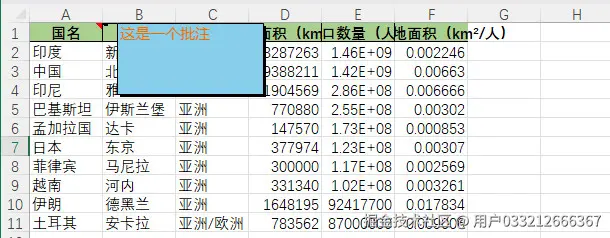
Fill.FillType 属性设为 ShapeFillType.SolidColor 表示使用纯色填充,随后通过 Fill.ForeColor 指定天蓝色作为批注框的背景色。Visible = True 使批注在 Excel 中始终显示,而不仅是在鼠标悬停时才出现。对于包含大量批注的工作表,建议将常规批注设为隐藏状态(默认行为),只将需要重点关注的批注设为可见,避免批注框过多遮挡数据区域。
编辑和删除批注
在审核过程中,批注内容可能需要修改或清理。Spire.XLS 通过 Worksheet.Comments 集合提供了对工作表中所有批注的统一访问。可以直接通过索引获取指定批注,修改其 Text 属性实现内容更新,或调用 Remove() 方法删除单个批注。
python
from spire.xls import *
from spire.xls.common import *

inputFile = "./Data/CommentSample.xlsx"
outputFile = "EditAndRemoveComment.xlsx"

workbook = Workbook()
workbook.LoadFromFile(inputFile)

# 获取第一个工作表的所有批注
comments = workbook.Worksheets[0].Comments

# 修改第一条批注的内容
comments[0].Text = "该批注内容已被更新。"

# 删除第二条批注
comments[1].Remove()

workbook.SaveToFile(outputFile, ExcelVersion.Version2013)
workbook.Dispose()
上述代码通过 sheet.Comments 集合获取了第一个工作表中所有批注的列表。comments[0].Text 直接修改第一条批注的文本内容,comments[1].Remove() 则将第二条批注从工作表中彻底删除。需要注意的是,当通过 Remove() 方法删除批注后,集合中的索引会立即重新排列------原来索引为 2 的批注会变为索引 1。因此在批量删除多个批注时,建议从最后一个开始倒序遍历删除,以避免索引错位问题。
如果只需要删除特定单元格上的批注,也可以直接通过 CellRange.Comment.Remove() 方法定位操作,而不必遍历整个 Comments 集合。
实用技巧
读取批注内容
在数据提取和审计场景中,可能需要将工作表中的批注内容导出为文本文件。通过 Comment.Text 属性可以获取纯文本内容,通过 Comment.RichText.RtfText 属性可以获取包含格式信息的 RTF 文本。
python
sheet = workbook.Worksheets[0]
for i in range(len(sheet.Comments)):
    comment = sheet.Comments[i]
    print(f"批注 {i}: {comment.Text}")
遍历 Comments 集合即可获取所有批注的文本内容,结合 Python 的文件写入功能可以实现批注的批量导出。
控制批注的显示与隐藏
当工作表中批注数量较多时,全部显示会遮挡数据区域,影响阅读体验。通过 Comment.IsVisible 属性可以逐个控制每条批注的显示状态。
python
# 隐藏第二条批注
sheet.Comments[1].IsVisible = False
# 显示第三条批注
sheet.Comments[2].IsVisible = True
这种灵活的显示控制在审核过程中尤为实用------只需显示当前正在处理的批注,其余暂时隐藏,保持工作表界面清爽。
批量添加格式统一的批注
如果需要为多个单元格添加相同格式的批注(例如标注数据异常原因),可以将批注创建逻辑封装为函数,结合单元格遍历实现批量操作:
python
def add_comment(sheet, cell_address, author, text, fill_color=None):
    cell = sheet.Range[cell_address]
    comment = cell.AddComment()
    comment.Text = f"{author}:\n{text}"
    comment.Width = 200
    if fill_color:
        comment.Fill.FillType = ShapeFillType.SolidColor
        comment.Fill.ForeColor = fill_color
    return comment
这种封装方式使批注的添加逻辑可复用,在处理包含大量需要标注的单元格时可以显著减少重复代码。
总结
这篇指南主要介绍了如何利用 Python 全面自动化管理 Excel 中的批注,以提升数据审核与团队协作的效率。文章深入探讨了批注的动态创建与富文本样式定制,涵盖作者信息的规范格式化、多色字体的精细排版,以及背景填充与显示状态的个性化控制;同时详细讲解了如何检索、动态修改及精准清理已有批注,实现对批注全生命周期的编程掌控。通过将批注管理融入数据自动化处理流程,开发者能够摆脱手动审核的重复劳动,在确保工作表规范性与可读性的同时,显著提升文档协作的整体效率。