📝 本文首发于 栏轩·阁
欢迎访问阅读原文,获取更好的阅读体验。
一、KubeSphere 是什么?
KubeSphere 是一个面向云原生应用的开源容器混合云平台,支持 Kubernetes 多集群管理。它在原生 K8s 的基础上提供了可视化的 Web 控制台,让开发者可以通过图形界面管理集群资源。
核心功能
- Web 控制台:可视化查看和管理 Deployment、Pod、Service、ConfigMap 等 K8s 资源
- 多集群管理:一个控制台同时管理多个 K8s 集群
- 可观测性:内置监控、日志、告警功能
- DevOps:内置 CI/CD 流水线引擎
- 应用商店:一键部署中间件(MySQL、Redis、Nginx 等)
- 多租户管理:项目、角色、权限管控
二、为什么要使用 KubeSphere 而不直接操作 K8s?
| 场景 | 直接操作 K8s | 使用 KubeSphere |
|---|---|---|
| 查看 Pod 状态 | kubectl get pods,想看日志再加 kubectl logs |
Web 页面点几下就行 |
| 部署应用 | 编写 Deployment YAML → kubectl apply |
应用商店一键部署 |
| 监控资源 | 需额外部署 Prometheus + Grafana | 内置监控面板 |
| 多团队协作 | 需手动配置 RBAC | 内置多租户管理 |
| 发布流水线 | 需单独搭建 Jenkins 等 | 内置 DevOps 引擎 |
总结:K8s 本身是命令行工具,KubeSphere 在其之上提供了一个图形化管理界面。如果你习惯命令行,只用 K8s 完全够用;如果你想要可视化操作和开箱即用的附加功能(监控、日志、DevOps),KubeSphere 可以大大降低管理成本。
三、安装环境确认
本文的安装环境如下:
宿主机:Windows 11 + WSL 2 Ubuntu 22.04
Docker Desktop:已启用 K8s 集群
K8s 节点:1 control-plane(单节点)安装文档参考:KubeSphere 官方安装指南
四、安装 KubeSphere
4.1 确认基础环境
打开 FinalShell(或 WSL 终端),先检查环境是否满足要求。
检查 K8s 集群状态:
bash
kubectl get nodes
kubectl get pods -n kube-system
节点应为 Ready 状态,系统组件全部 Running。
检查 Helm 是否已安装:
bash
helm versionHelm 是什么?
Helm 是 K8s 的包管理器,类似 Ubuntu 的 apt 或 CentOS 的 yum。KubeSphere 通过 Helm Chart 进行安装和管理。
如果未安装 Helm,根据你的环境选择安装方式:
WSL / Linux 环境:
bash
curl https://raw.githubusercontent.com/helm/helm/main/scripts/get-helm-3 | bash
helm version
Windows 环境:
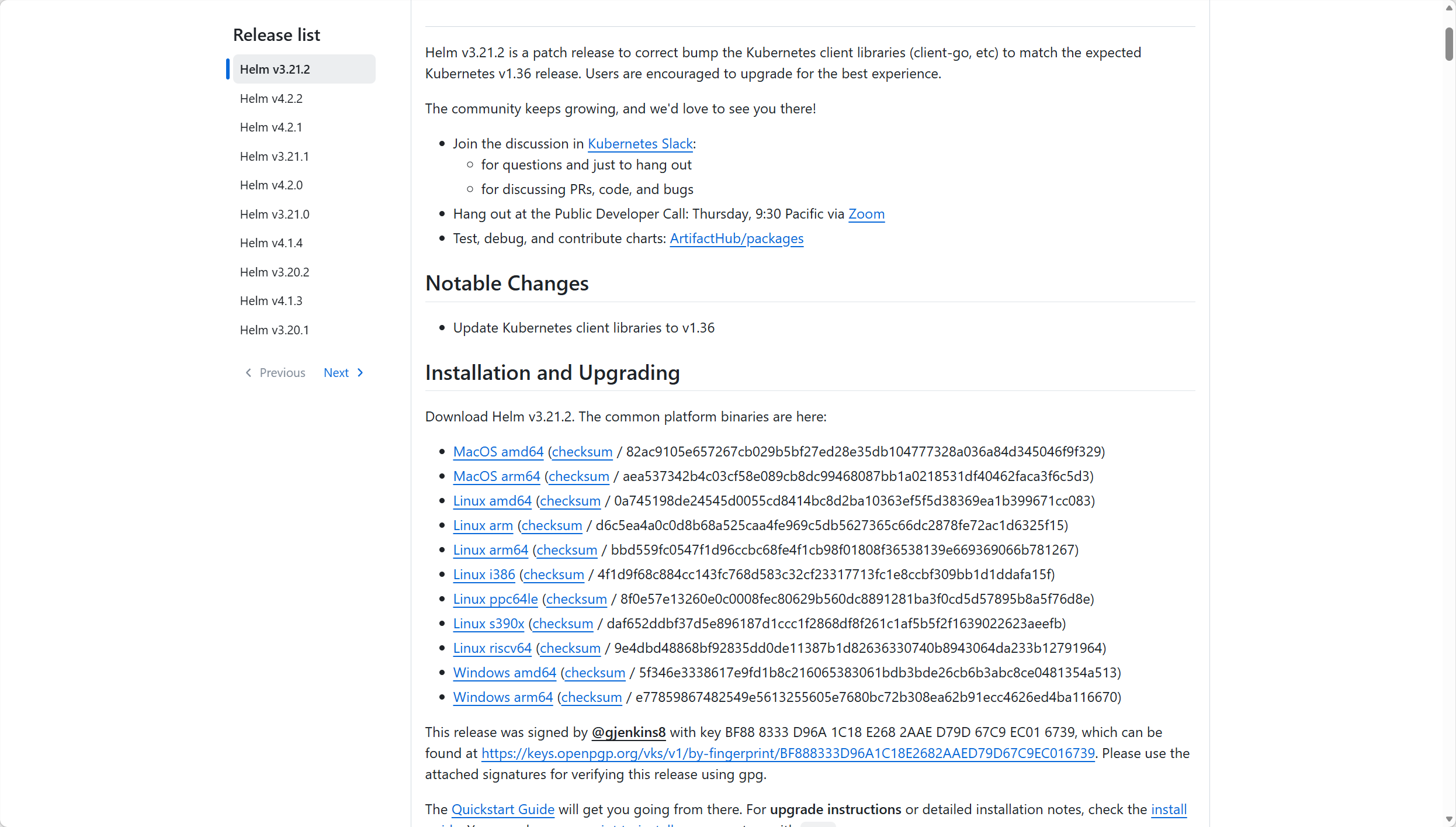
- 访问 Helm 官方 GitHub Releases 下载适合 Windows 的安装包(如
helm-v3.x.x-windows-amd64.zip) - 解压安装包,将解压目录中的
helm.exe所在路径添加到系统环境变量PATH中 - 重新打开 PowerShell 验证安装:
powershell
helm version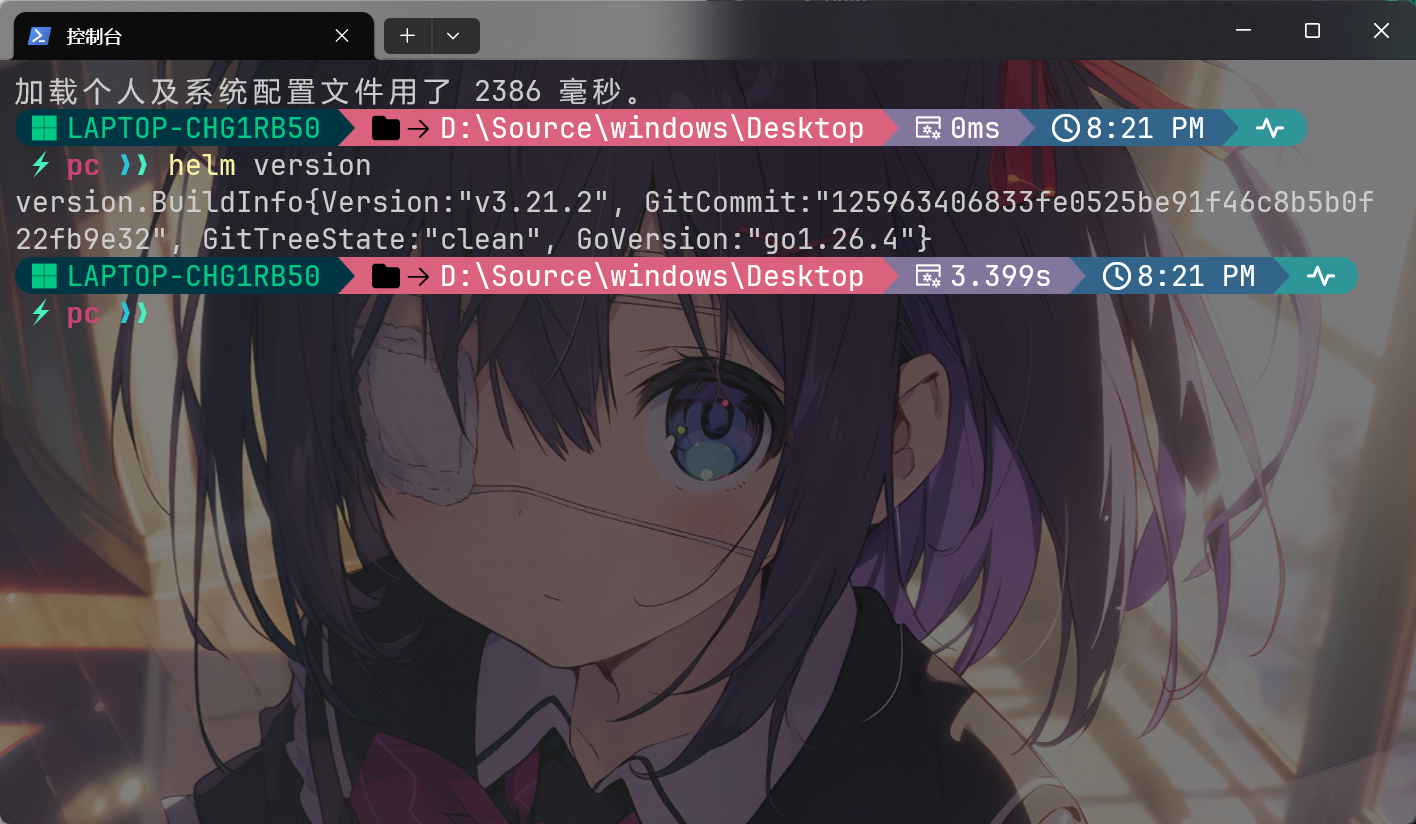
4.2 执行安装命令
确认环境正常后,运行以下命令安装 KubeSphere。
在 WSL / Linux 终端中执行:
bash
chart=oci://hub.kubesphere.com.cn/kse/ks-core
version=1.2.3-20251118
helm upgrade --install -n kubesphere-system --create-namespace ks-core $chart \
  --debug --wait --version $version --reset-values \
  --set extension.imageRegistry=swr.cn-north-9.myhuaweicloud.com/ks
在 Windows PowerShell 中执行:
powershell
helm upgrade --install -n kubesphere-system --create-namespace ks-core `
  oci://hub.kubesphere.com.cn/kse/ks-core --debug --wait `
  --version 1.2.3-20251118 --reset-values `
  --set extension.imageRegistry=swr.cn-north-9.myhuaweicloud.com/ks
⚠️ 注意 :后续的
kubectl patch等命令涉及单引号和特殊字符,Windows PowerShell 兼容性较差,推荐在 WSL 终端中执行。因此建议安装步骤也在 WSL 中完成,保持环境统一。
命令参数说明:
| 参数 | 作用 |
|---|---|
chart=oci://hub.kubesphere.com.cn/kse/ks-core |
指定 KubeSphere Helm Chart 的 OCI 仓库地址 |
version=1.2.3-20251118 |
指定安装版本 |
--namespace kubesphere-system --create-namespace |
在 kubesphere-system 命名空间中安装 |
--debug --wait |
输出调试信息,等待安装完成 |
--set extension.imageRegistry=swr.cn-north-9.myhuaweicloud.com/ks |
指定镜像仓库为华为云(国内加速) |
4.3 安装过程排错:镜像拉取超时
安装过程中如果卡住或超时,最常见的原因是镜像拉取失败(国内网络问题导致)。
排查方法:
bash
# 查看 Pod 状态,找到异常的 Pod
kubectl get pods -n kubesphere-system

# 查看具体原因
kubectl describe pod -n kubesphere-system <异常的Pod名称>
我安装时就遇到了 extensions-museum:v11.1.2 这个镜像拉取超时。解决方法是手动用 Docker 拉取(Docker 配置了镜像加速器,拉取速度更快):
bash
# 手动拉取(注意版本和仓库路径与原始一致)
docker pull registry.cn-beijing.aliyuncs.com/kse/extensions-museum:v11.1.2

# 拉取完成后重新检查 Pod,KubeSphere 会自动重试
kubectl get pods -n kubesphere-system原理:Docker Desktop 启用了 containerd 镜像存储后(Settings → General → Use containerd),Docker 拉取的镜像会缓存到 containerd 中,K8s 可以直接复用,不需要重新拉取。
4.4 确认安装完成
当终端输出以下信息时,表示 ks-core 安装成功:
NOTES:
Thank you for choosing KubeSphere Helm Chart.

1. Wait for Deployment Completion
   kubectl get pods -n kubesphere-system

2. Access the KubeSphere Console
   http://192.168.6.10:30880

3. Login to KubeSphere Console
   Account: admin    Password: P@88w0rd
查看所有组件的运行状态:
bash
kubectl -n kubesphere-system get pods所有 Pod 应为 Running 或 Completed 状态:
NAME                                         READY   STATUS      RESTARTS   AGE
extensions-museum-56c6b698dc-hmwrj           1/1     Running     0          99s
helm-install-ks-console-embed-kpr7s4-65swb   0/1     Completed   0          5m36s
ks-apiserver-84fc8cd9f-7ktgl                 1/1     Running     0          99s
ks-console-64bb4fd85c-4cbch                  1/1     Running     0          5m36s
ks-console-embed-6b44dbf4db-tj9k7            1/1     Running     0          112s
ks-controller-manager-565bbfcbcd-6t8tf       1/1     Running     0          99s
ks-posthog-8bb9b99-c4sd7                     1/1     Running     0          13m
五、访问 KubeSphere 控制台
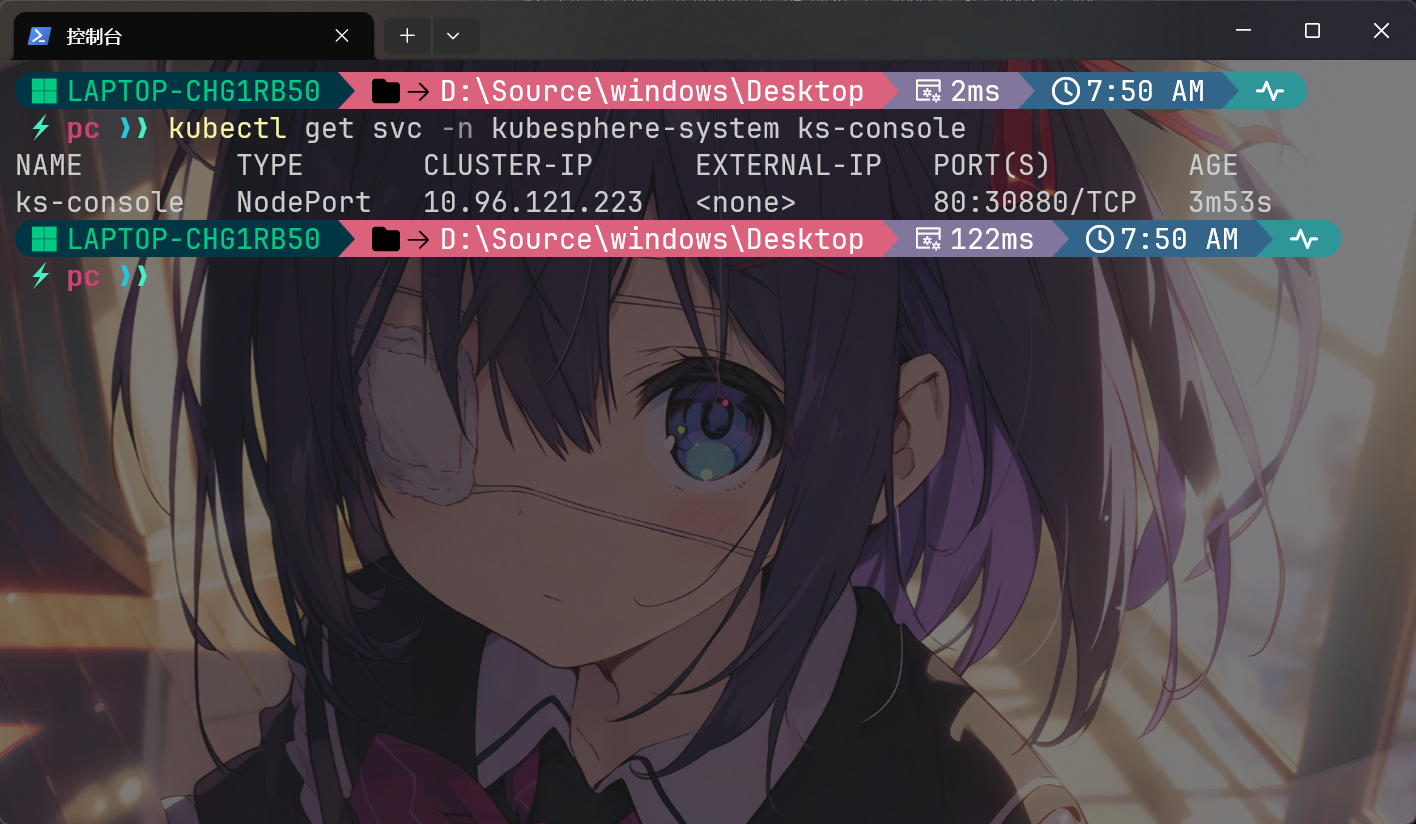
5.1 查看端口信息
bash
kubectl get svc -n kubesphere-system ks-console输出示例:
NAME         TYPE       CLUSTER-IP      EXTERNAL-IP   PORT(S)        AGE
ks-console   NodePort   10.96.127.214   <none>        80:30880/TCP   20m
可以看到 Service 类型为 NodePort,将 K8s 内部端口 80 映射到了宿主机的 30880。
5.2 为什么无法直接访问 30880?
在 Docker Desktop 中,K8s 集群运行在容器环境中,与 Windows 宿主机存在网络隔离 。NodePort 类型的 Service 将端口绑定在 K8s 节点的网络内部,而 Docker Desktop 的"节点"本身就是 Docker 容器,Windows 宿主机的 localhost:30880 无法直接到达容器内部。
5.3 方案一:端口转发(快速调试)
不修改 Service 类型,直接用 port-forward 将本地端口流量转发到集群内部:
bash
kubectl port-forward -n kubesphere-system svc/ks-console 30880:80 --address 0.0.0.0svc/ks-console:直接转发 Service,K8s 会自动解析到后端 Pod--address 0.0.0.0:绑定所有网络接口,局域网内其他设备也可访问
终端保持打开状态,浏览器访问 http://localhost:30880 即可。
port-forward适合快速验证,终端关闭后转发即停止,不适合长期使用。
5.4 方案二(推荐):改为 LoadBalancer 类型
Docker Desktop 内置了 LoadBalancer 支持 ------将 Service 改为 LoadBalancer 类型后,它会自动在宿主机上创建 Envoy 代理容器 (kubeadm 模式下为 docker-desktop-lb,kind 模式下为 kindccm-xxx),直接在 Windows 上监听端口,将流量转发到集群内部。这种方式终端关闭后依然可用,适合长期使用。
bash
# 将 NodePort 改为 LoadBalancer
kubectl patch svc -n kubesphere-system ks-console -p '{"spec":{"type":"LoadBalancer"}}'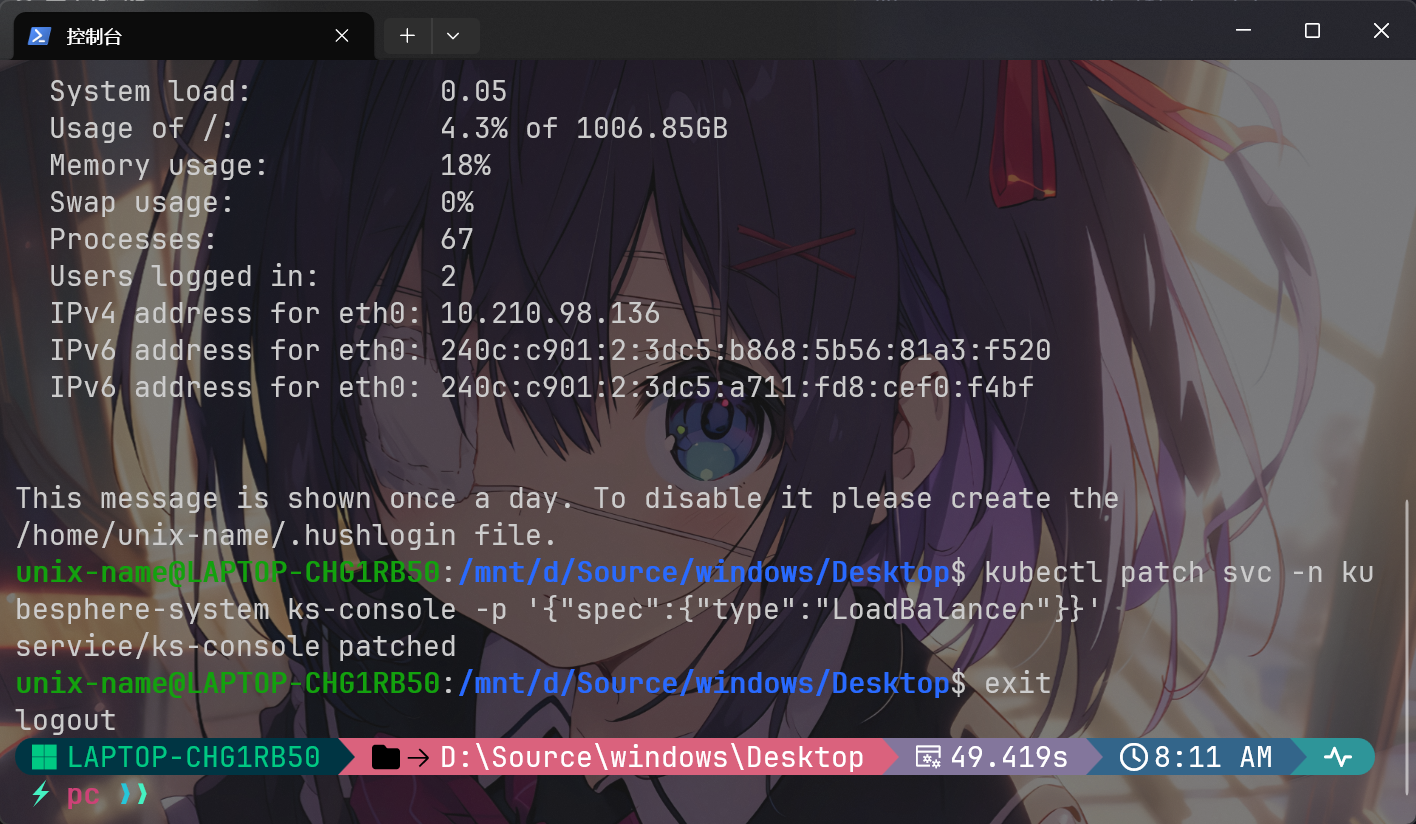
⚠️ Windows 命令兼容性 :Windows 的 PowerShell 对单引号和特殊字符兼容较差,推荐在 WSL 终端中执行上述命令。
查看是否分配了 External-IP:
bash
kubectl get svc -n kubesphere-system ks-console正常情况下 EXTERNAL-IP 会显示 localhost,此时浏览器打开 http://localhost:30880 即可访问。
端口冲突处理 :如果该端口已被占用,代理容器会创建失败,EXTERNAL-IP 会一直处于 <pending> 状态。
正确的操作顺序如下(顺序很重要):
bash
# 1. 查找旧的代理容器
docker ps -a --filter "name=kindccm"

# 2. 删除旧容器(Docker Desktop 会自动重建)
docker rm -f kindccm-LXUFEC6ZYEIUPGUBRWB556226BYGOZKZSQBDOQZS

# 3. 修改 Service 端口(避开被占用的端口)
kubectl patch svc -n kubesphere-system ks-console --type='json' \
  -p='[{"op":"replace","path":"/spec/ports/0/port","value":30880}]'
等待几分钟后再次查看运行状态:
bash
kubectl get svc -n kubesphere-system ks-console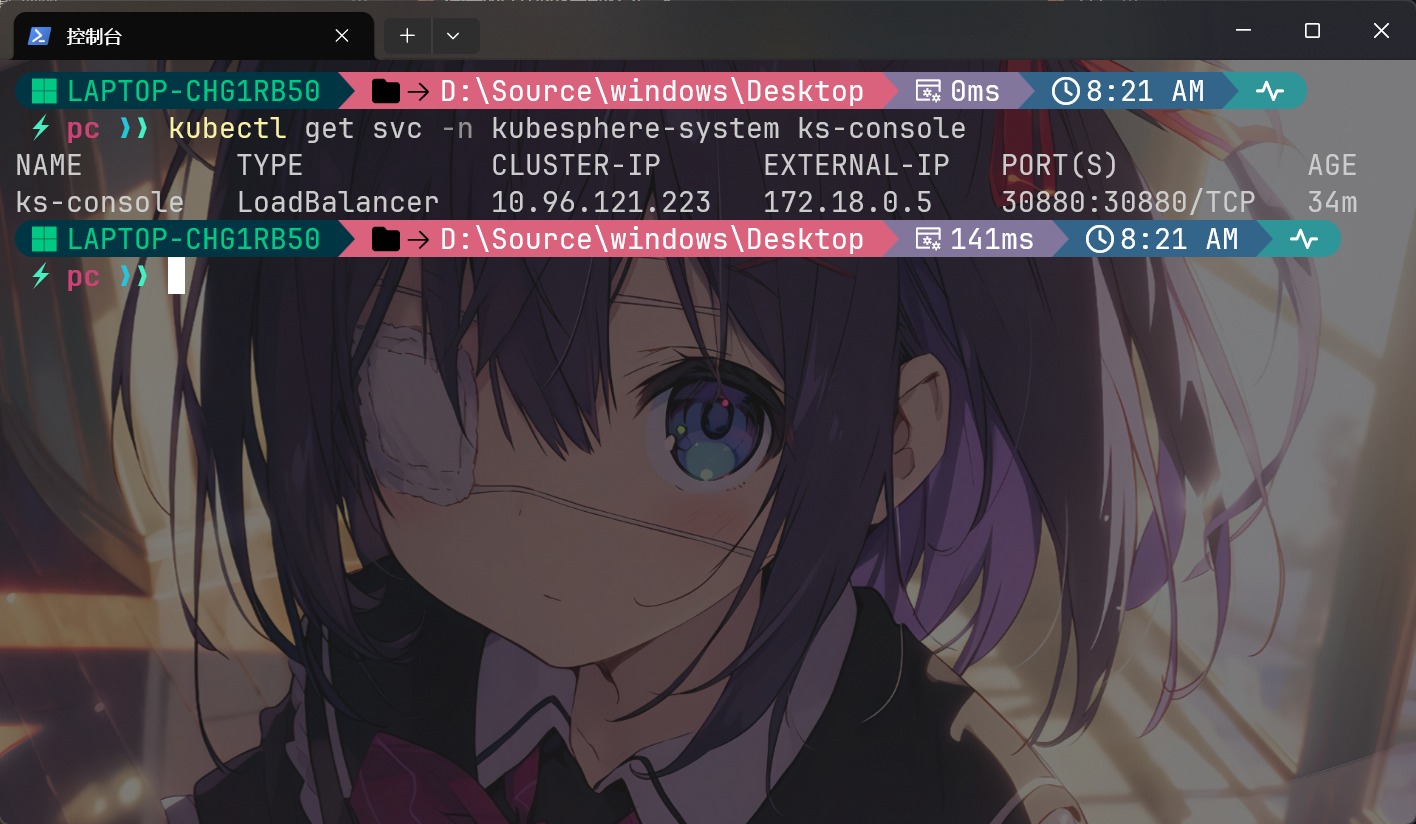
⚠️ 关键顺序 :先删除旧容器 → 再修改端口,这样 Docker Desktop 会自动创建新的代理容器。如果先改端口再删旧容器,新容器不会自动创建,需要重启 Docker Desktop。
5.5 登录系统
浏览器打开 http://localhost:30880/login,看到登录页面:

默认账号密码:
| 账号 | 密码 |
|---|---|
admin |
P@88w0rd |
⚠️ 首次登录后强烈建议修改默认密码。
六、激活 KubeSphere
6.1 为什么要激活?
KubeSphere 社区版免费使用,但需要通过激活来启用扩展中心,否则无法安装插件(如 DevOps、应用商店等)。激活后可以享受完整的插件生态。
6.2 激活步骤
第一步 :登录 KubeSphere 控制台后,顶部会提示激活信息,点击进入激活页面。获取集群 ID。
第二步 :访问 KubeSphere 社区版 License 申请页面,输入以下信息:
- 集群 ID(从 KubeSphere 页面复制)
- 邮箱地址
- 其他必要信息
提交后,激活码会发送到你的邮箱。
第三步:将收到的激活码填入 KubeSphere 激活页面,即可完成激活。
七、插件管理:以 DevOps 为例
激活后,可以通过扩展中心安装各种官方插件来扩展功能。
7.1 DevOps 是什么?
DevOps(开发运维一体化) 是将开发(Development)和运维(Operations)整合的一套实践。在 KubeSphere 中,DevOps 插件提供了内置的 CI/CD 流水线功能,可以自动完成代码构建、镜像打包、部署发布等流程。
7.2 安装 DevOps 插件
第一步 :在 KubeSphere 控制台顶部菜单找到 扩展中心。
第二步 :在扩展中心搜索 "DevOps",点击 安装。
第三步:选择要安装到的集群,配置参数后确认安装。
第四步:等待安装完成。可以在扩展中心查看安装进度。安装完成后,左侧导航栏会出现 DevOps 入口,即可创建和管理流水线。
7.3 其他插件
DevOps 插件的安装流程适用于其他所有插件,如:
- 应用商店:一键部署 MySQL、Redis、Nginx 等中间件
- 告警与通知:配置告警规则和通知渠道
- 日志系统:集中管理集群和应用日志
- 服务网格:Istio 集成,管理微服务流量
八、总结
本文从安装到使用,完整覆盖了 KubeSphere 的入门流程:
| 阶段 | 操作 | 关键点 |
|---|---|---|
| 安装 | Helm 部署 ks-core | 指定国内镜像仓库加速 |
| 排错 | 镜像拉取超时 | Docker 手动拉取后 K8s 自动重试 |
| 访问 | NodePort → LoadBalancer | 端口冲突时手动指定端口 |
| 激活 | 申请免费 License | 获取集群 ID,填入激活码 |
| 插件 | 扩展中心安装 DevOps | 可视化操作,一键部署 |
KubeSphere 将 K8s 的复杂操作封装成了直观的图形界面,让开发者可以更专注于业务本身。基于这个环境,你可以进一步探索应用商店、多集群管理、监控告警等更多功能。