**摘要:**本文演示如何用MonkeyCode平台,从零创建一个色季拉山高原草甸灌丛化研究的样方数据采集表。绿色系配色、大按钮大字体、深色模式切换、localStorage离线存储、CSV导出------纯前端离线可用的科研实用工具。包含完整的MonkeyCode操作流程和新建任务踩坑经验。
一、背景:为什么需要野外数据采集表?
在色季拉山做灌丛化研究采样时,纸质记录容易丢失、难统计,手机信号差在线工具用不了。需要一个离线可用、大按钮适合手套操作、数据可导出CSV的采集表。
二、项目信息
|------|---------------------------------------|
| 项目名称 | 色季拉山野外样方数据采集表 |
| 平台 | MonkeyCode智能开发平台 |
| 模型 | qwen3.5-plus |
| 技术栈 | HTML + CSS + JavaScript(纯前端,离线可用) |
| 特色 | 深色模式 · 大按钮适配手套 · localStorage · CSV导出 |
三、MonkeyCode操作步骤
3.1 终止旧任务(基础会员必读)
MonkeyCode基础会员最多同时运行1个任务。如果有运行中的任务,需要先终止:
- 进入任务列表页面
- 找到"运行中"的任务卡片
- 点击卡片右上角的三点菜单(⋮)
- 选择"终止"
- 在确认弹窗中点击"终止"
3.2 创建新任务并输入Prompt
切换到"执行"标签页,在输入框中填写需求描述:
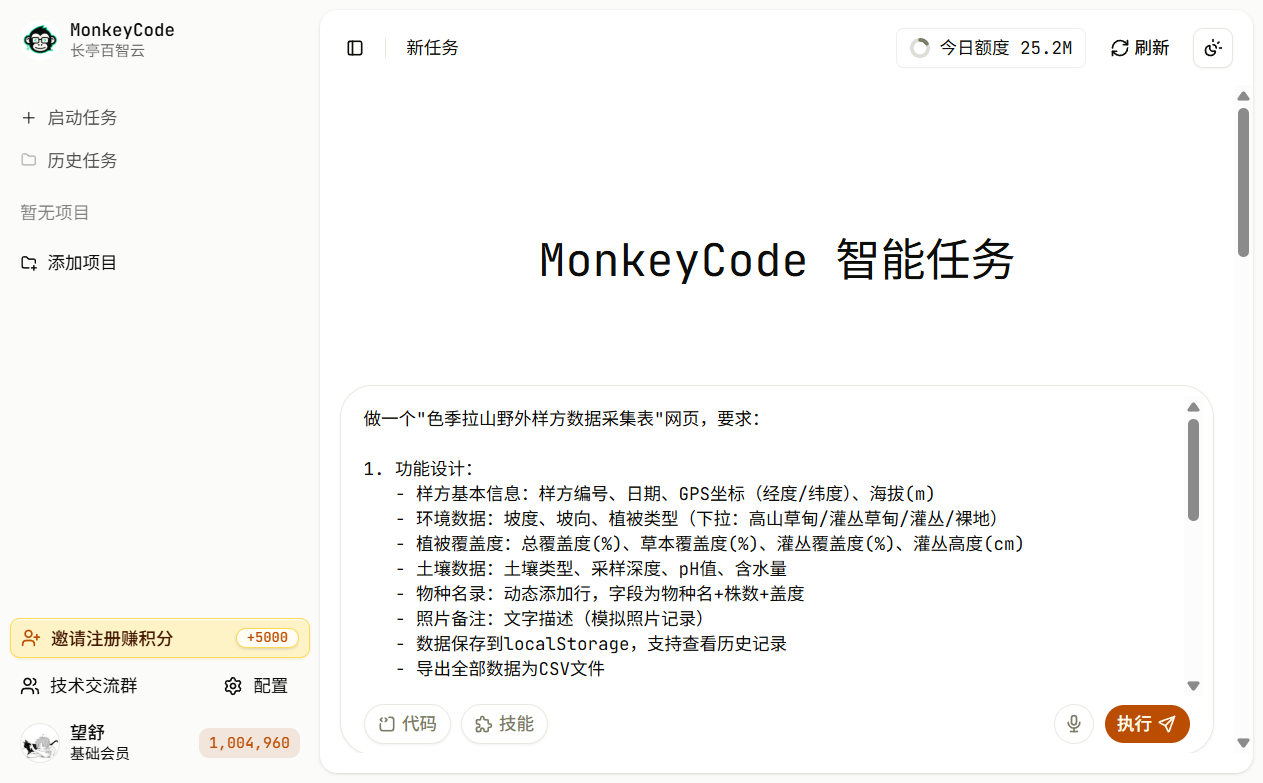
▲ Prompt输入界面
3.3 执行与等待
点击"执行"→"确认执行",等待约2-3分钟。MonkeyCode会自动分析需求并编写代码:
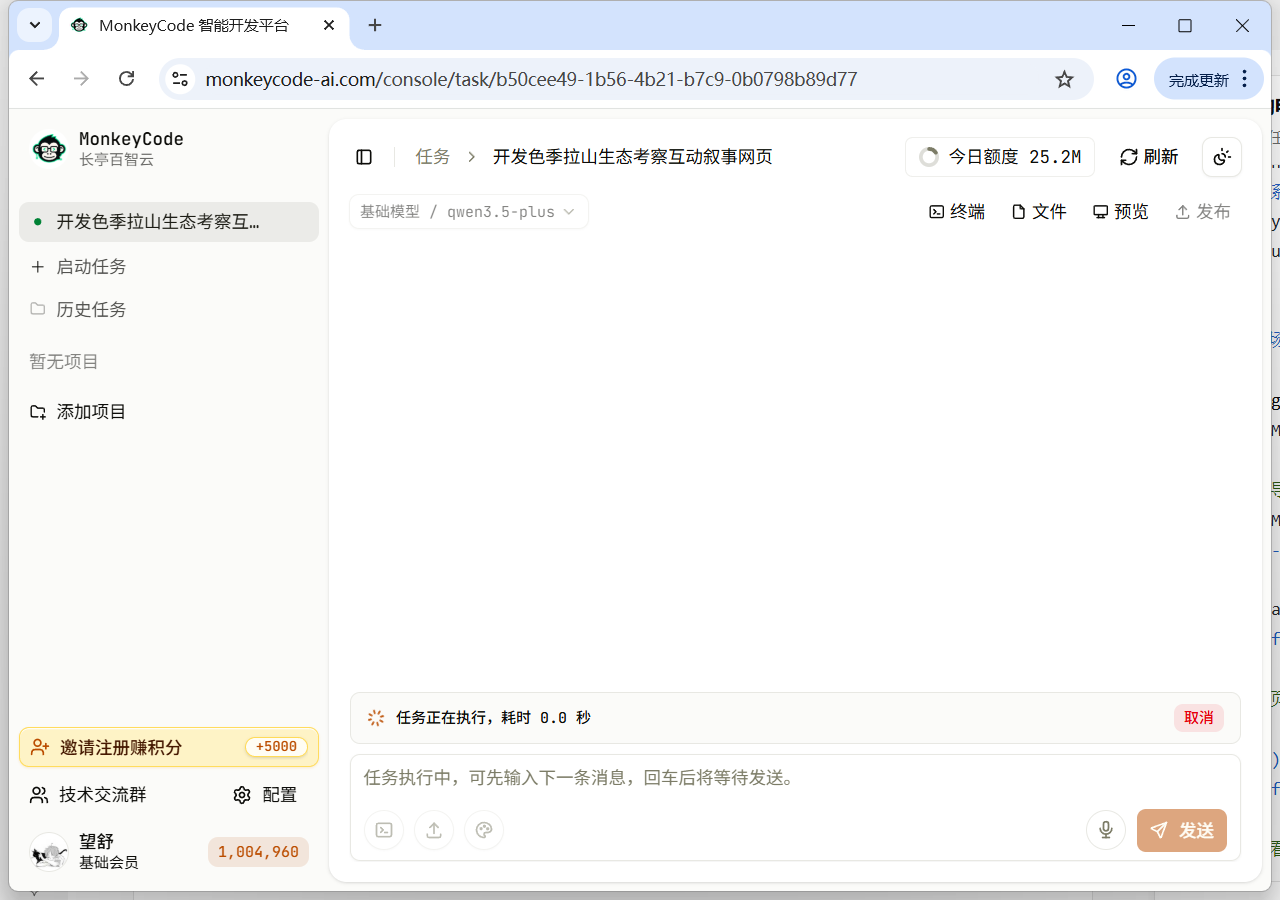
▲ 任务执行中
3.4 预览与访问
▲ 任务完成状态
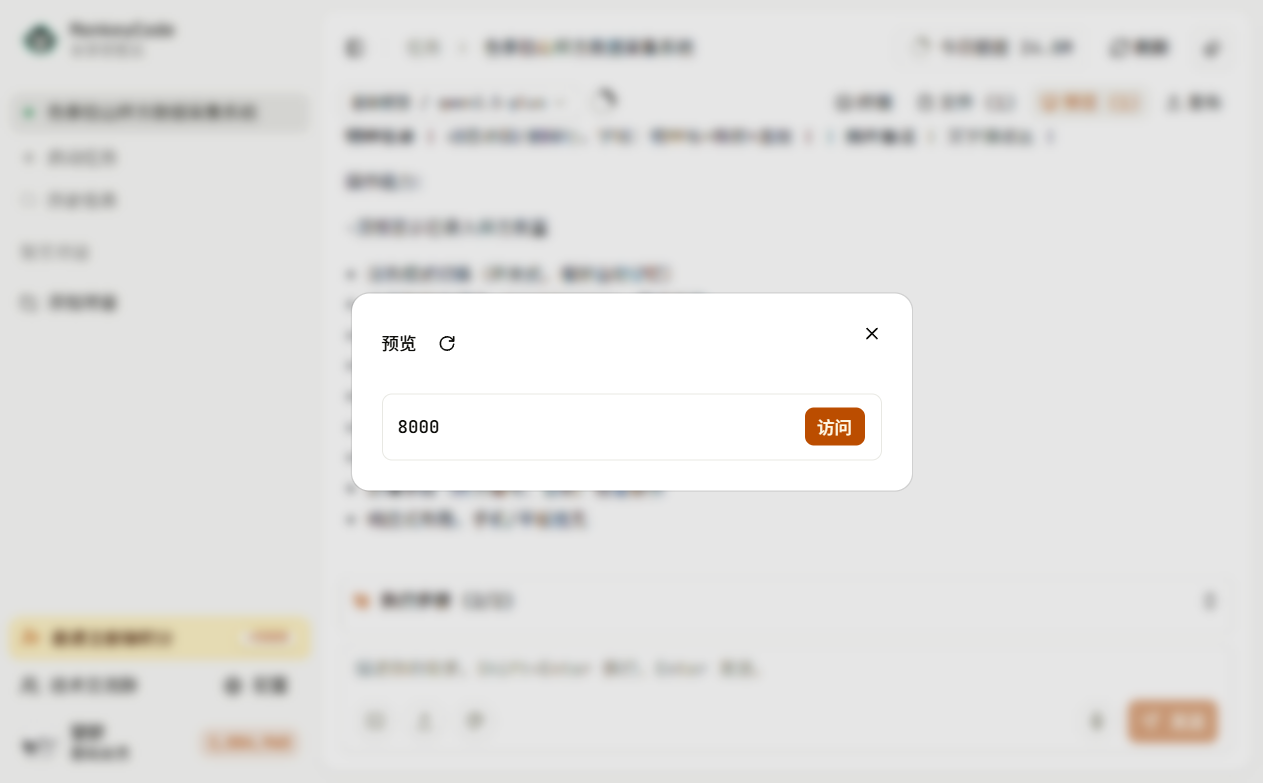
▲ 预览对话框
四、成果展示
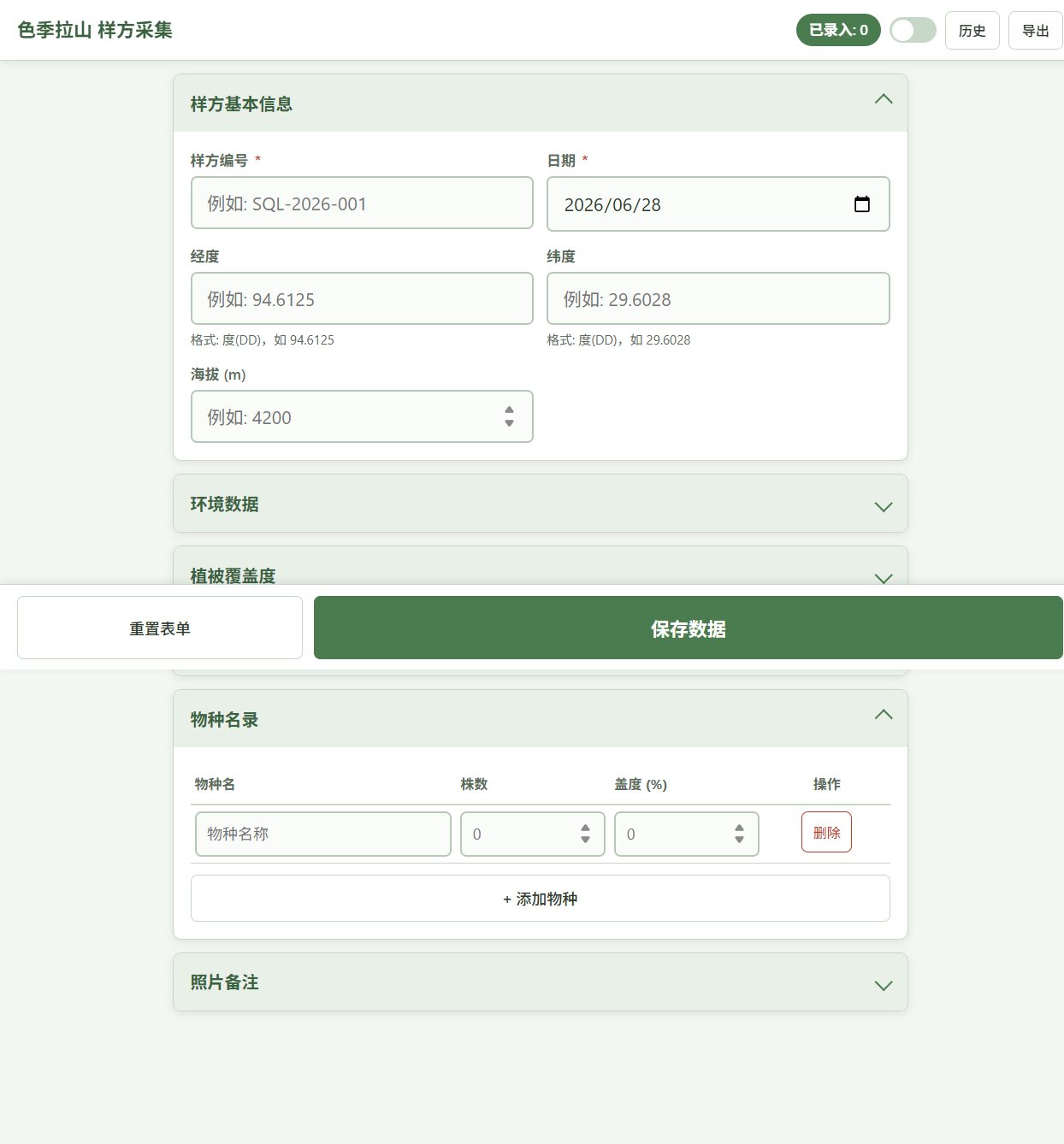
▲ 采集表主页:绿色系自然风格
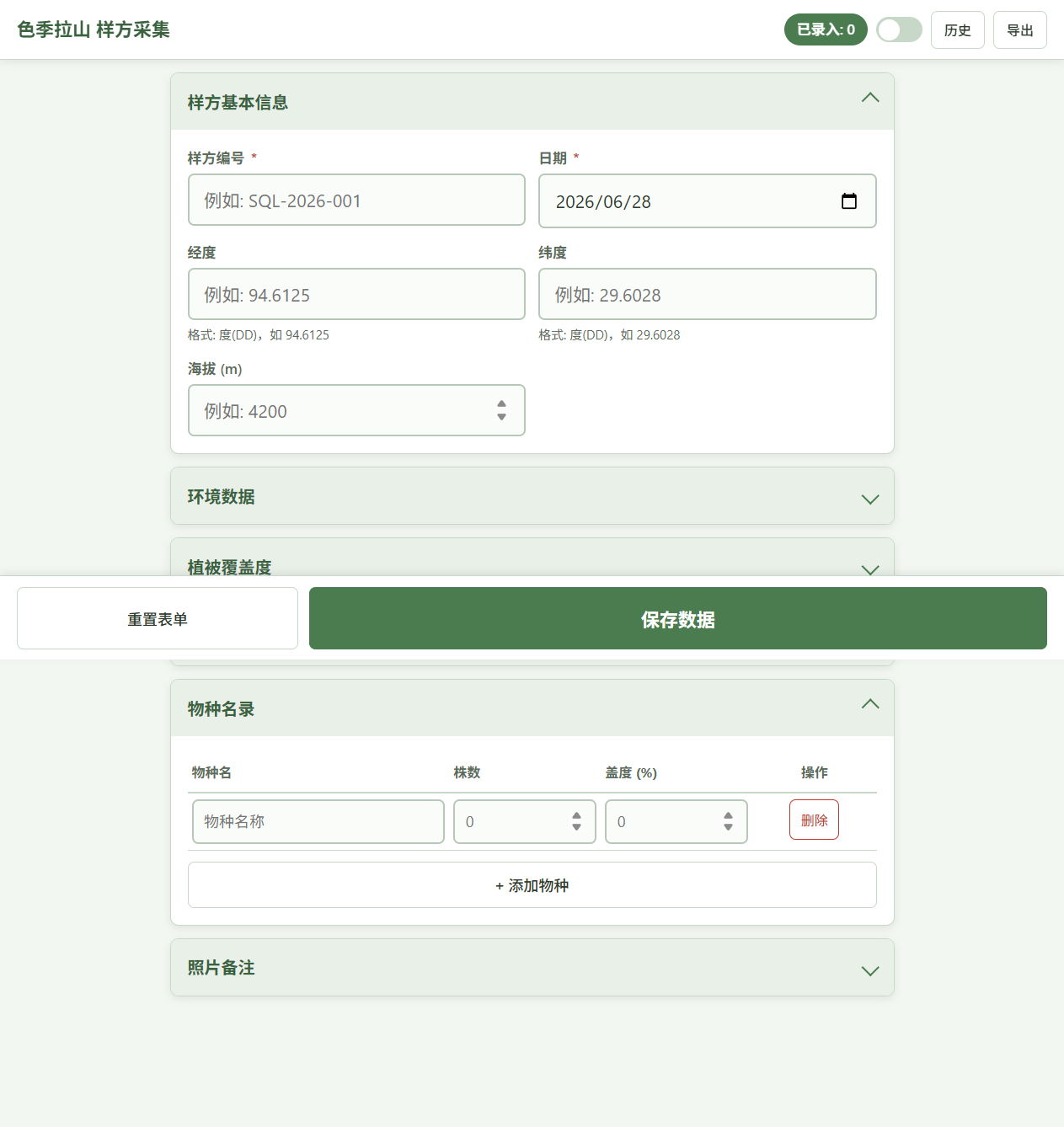
▲ 填写表单:大按钮大字体设计
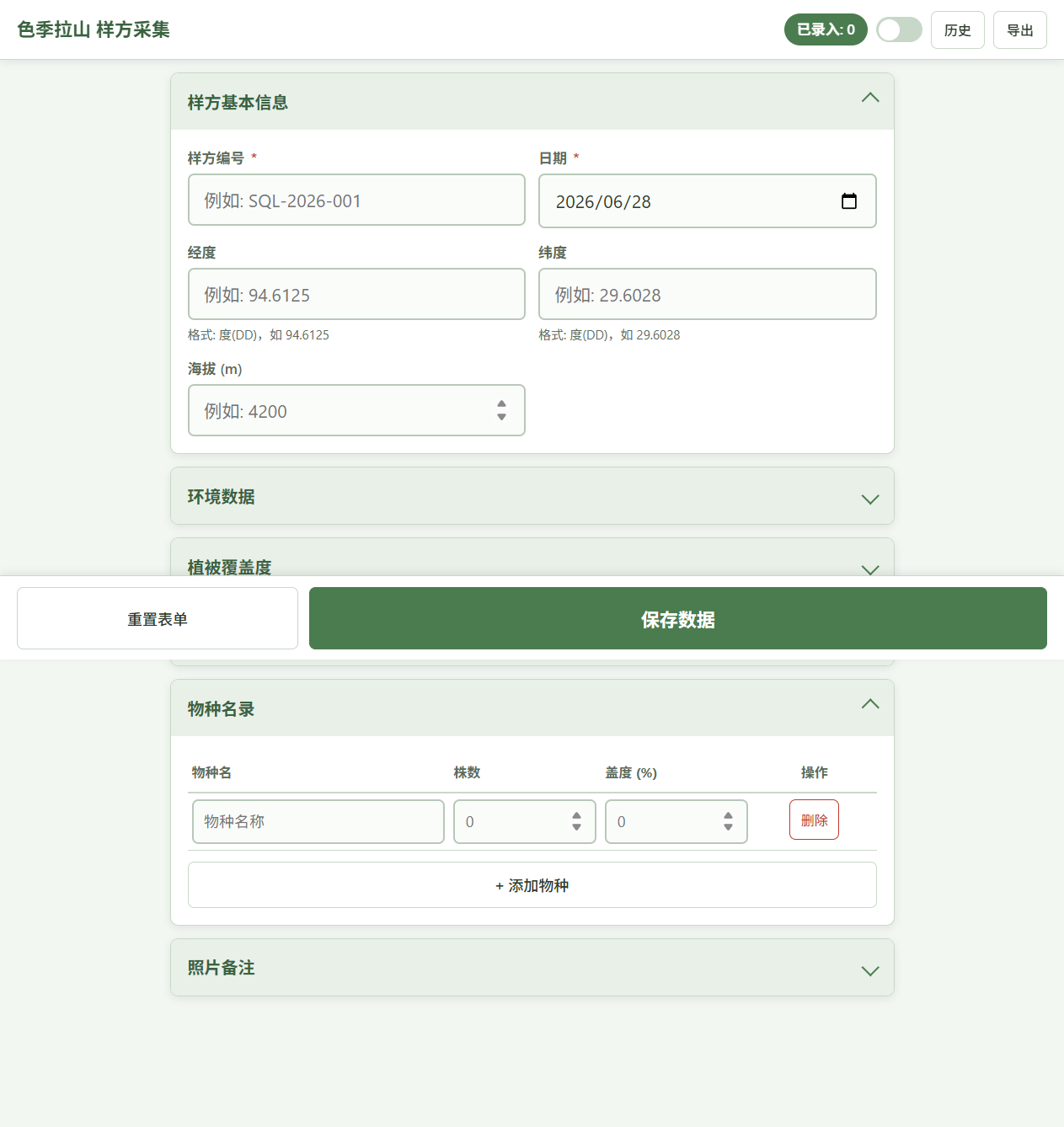
▲ 深色模式:适应野外场景
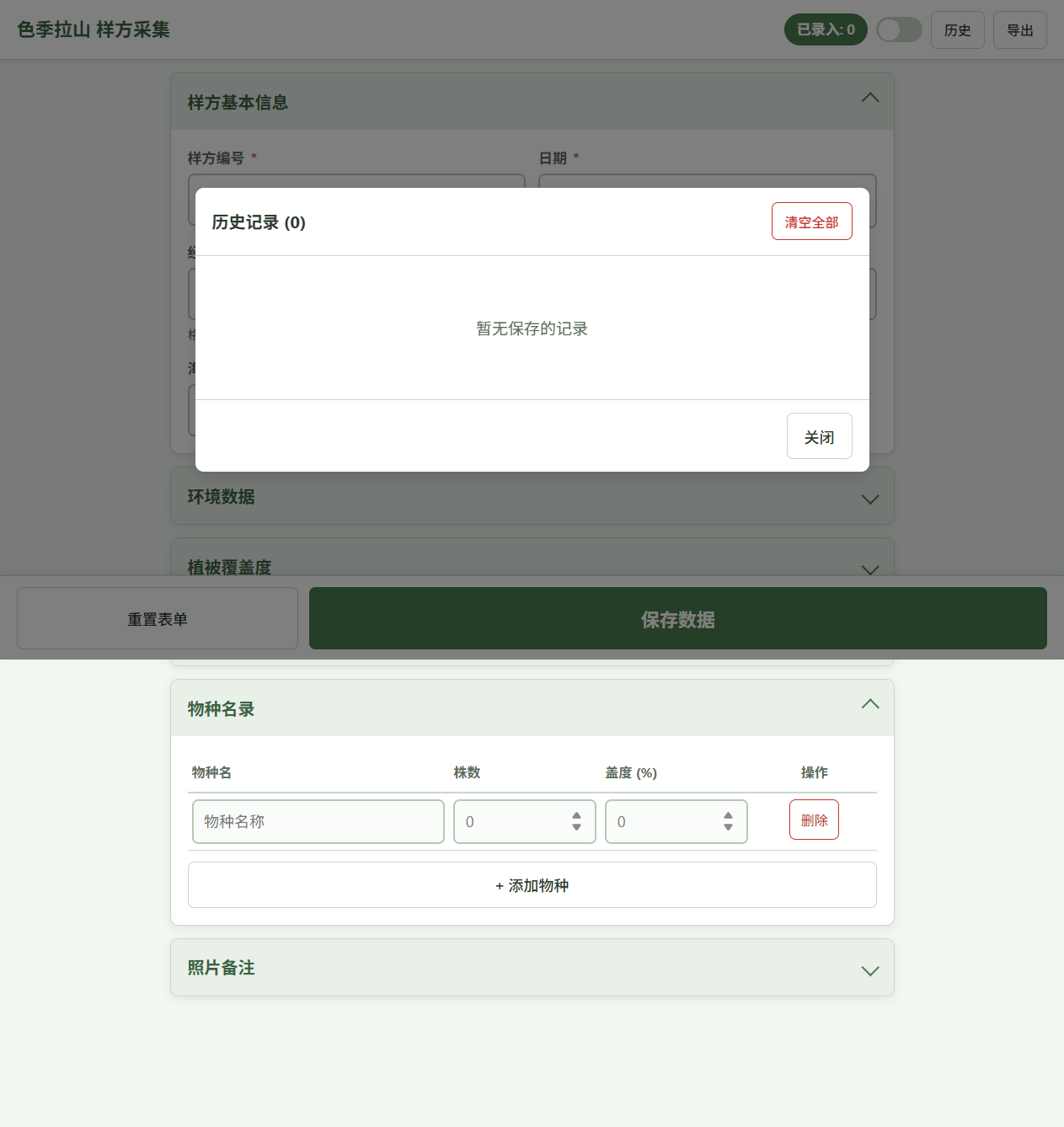
▲ 历史记录:查看已保存数据
五、踩坑经验:MonkeyCode新建任务流程
基础会员正确流程:
- 进入任务列表 → 检查"运行中"任务
- 如有 → 三点菜单(⋮) → 终止 → 确认
- 点击"启动任务" → 切换到"执行"标签页
- 输入Prompt(React表单需用nativeInputValueSetter)
- 点击"执行" → 确认弹窗"确认执行"
- 等待完成 → 点击"访问"预览
MonkeyCode实操系列 · 第6期 · 野外数据采集表