Rocky Linux 10.2 完整安装教程(VMware Workstation)
本文基于 VMware Workstation Pro 17,从零开始记录 Rocky Linux 10.2 的完整安装过程,包括虚拟机创建、系统安装、SSH 远程连接及快照备份,适合新手一步步跟着操作。
本文转载自:狩夜人笔记Rock虚拟机安装教程
一、前言
Rocky Linux 是一款基于 RHEL(Red Hat Enterprise Linux)源码构建的企业级 Linux 发行版,由 CentOS 创始人 Gregory Kurtzer 发起,旨在作为 CentOS 的替代方案,提供稳定、免费且长期支持的服务器操作系统。
本文以 Rocky Linux 10.2 为例,使用 VMware Workstation Pro 17 进行虚拟机安装,全程图文记录,每一步都有对应截图,跟着做就能装完。
二、准备工作
2.1 下载 Rocky Linux 镜像
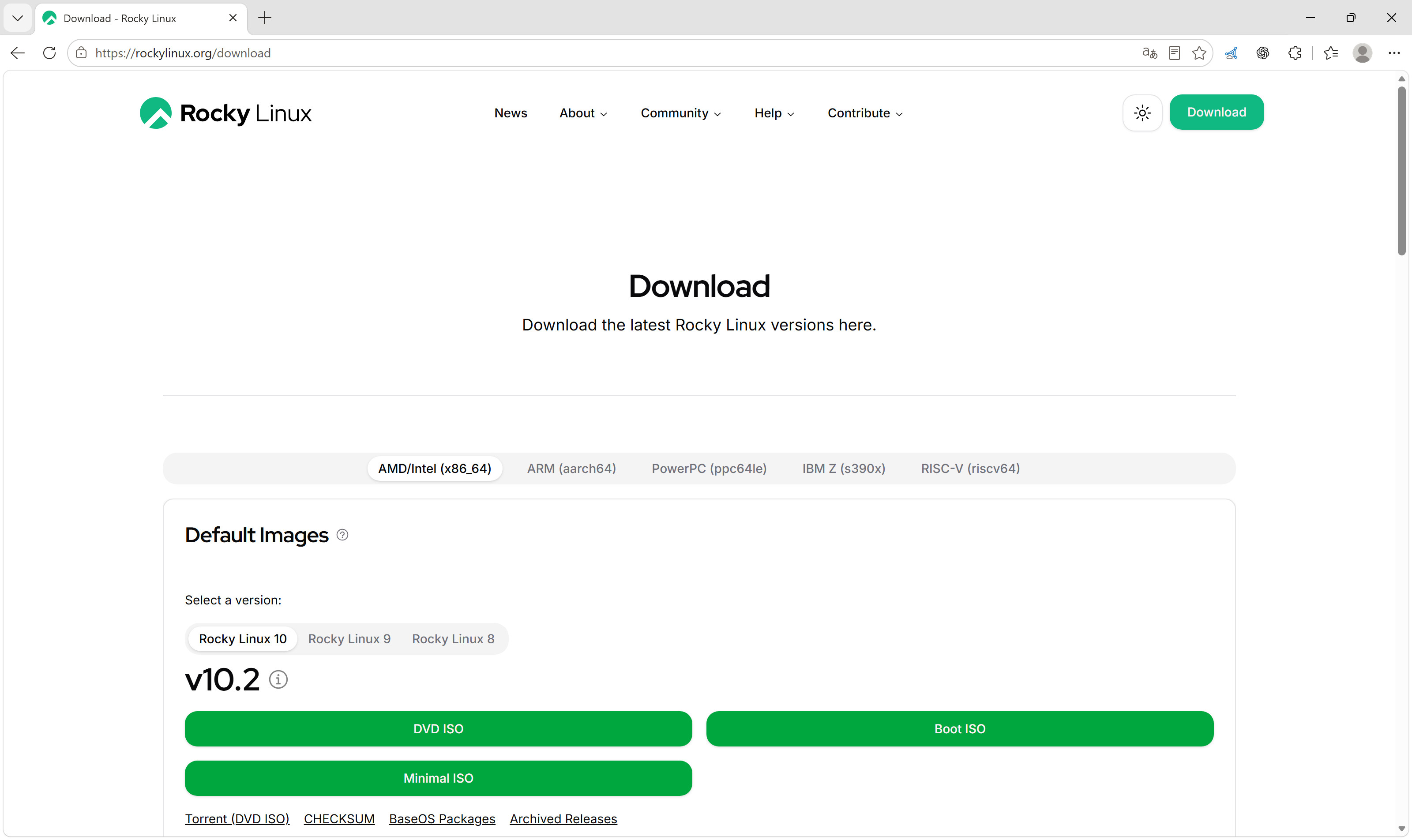
前往 Rocky Linux 官网下载页,选择对应架构的 ISO 镜像文件。
-
版本选择:Rocky Linux 10 → v10.2
-
镜像类型:DVD ISO(完整安装镜像,推荐)
-
架构:AMD/Intel (x86_64)
也可以选择 Minimal ISO(精简版,体积更小,但需要联网安装额外软件包)。
2.2 环境要求
| 项目 | 最低要求 | 推荐配置 |
|---|---|---|
| 处理器 | 2 核 | 4 核及以上 |
| 内存 | 2 GB | 4 GB 及以上 |
| 磁盘空间 | 20 GB | 40 GB 及以上 |
| 软件 | VMware Workstation 17.x | Workstation Pro 17.5+ |
三、创建虚拟机
3.1 新建虚拟机向导
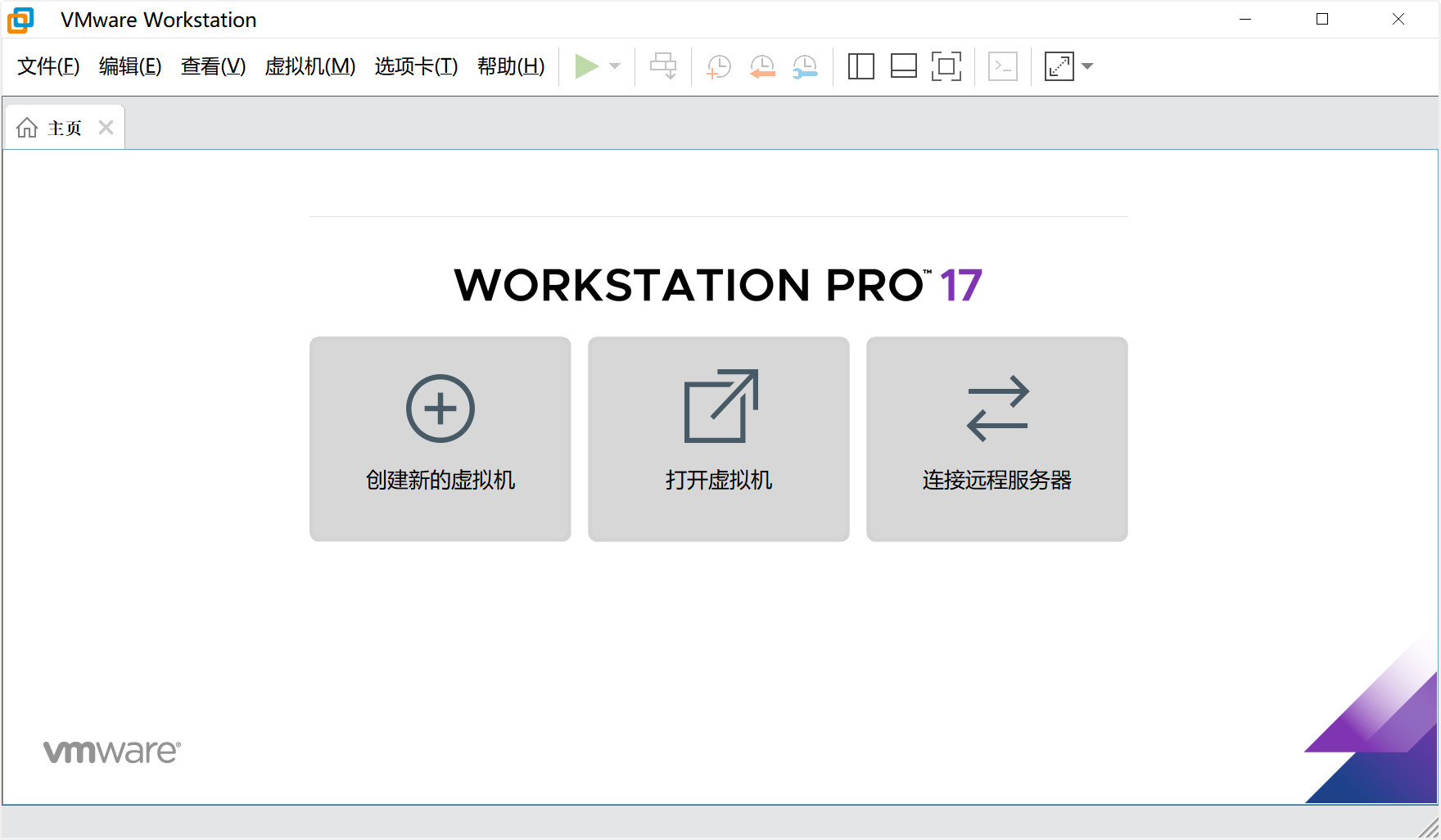
打开 VMware Workstation Pro 17,点击主页上的 「创建新的虚拟机」。
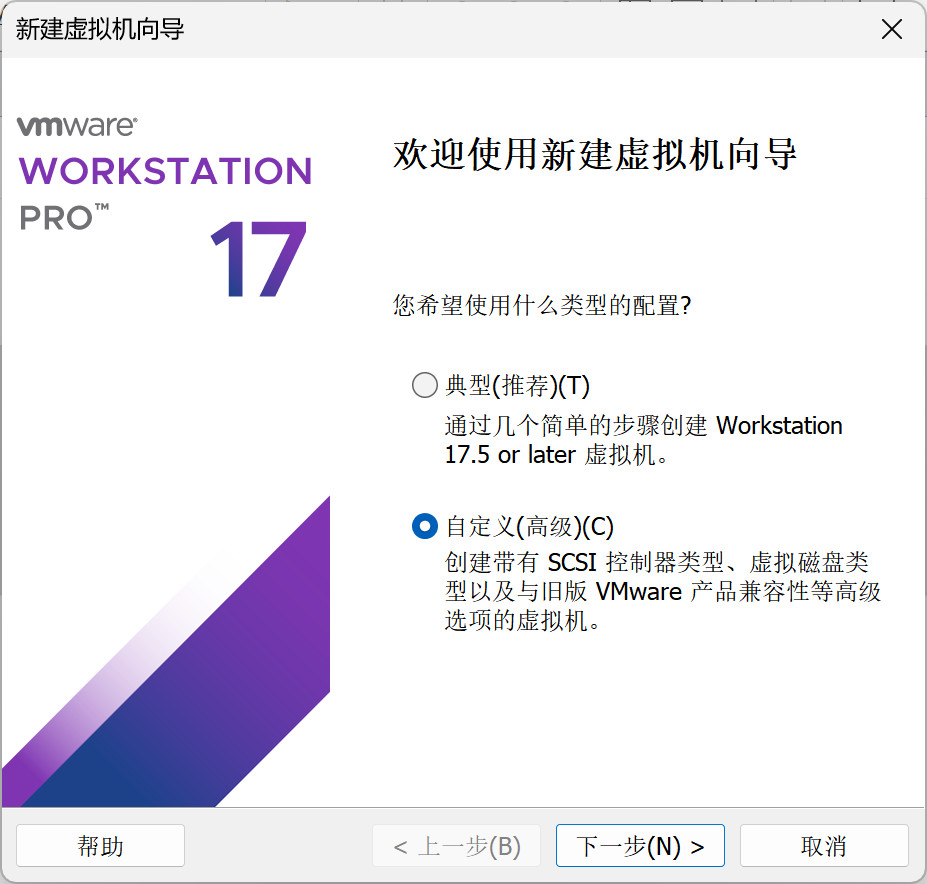
在配置类型中,选择 「自定义(高级)」,这样可以更精细地控制虚拟机的硬件参数。
3.2 硬件兼容性
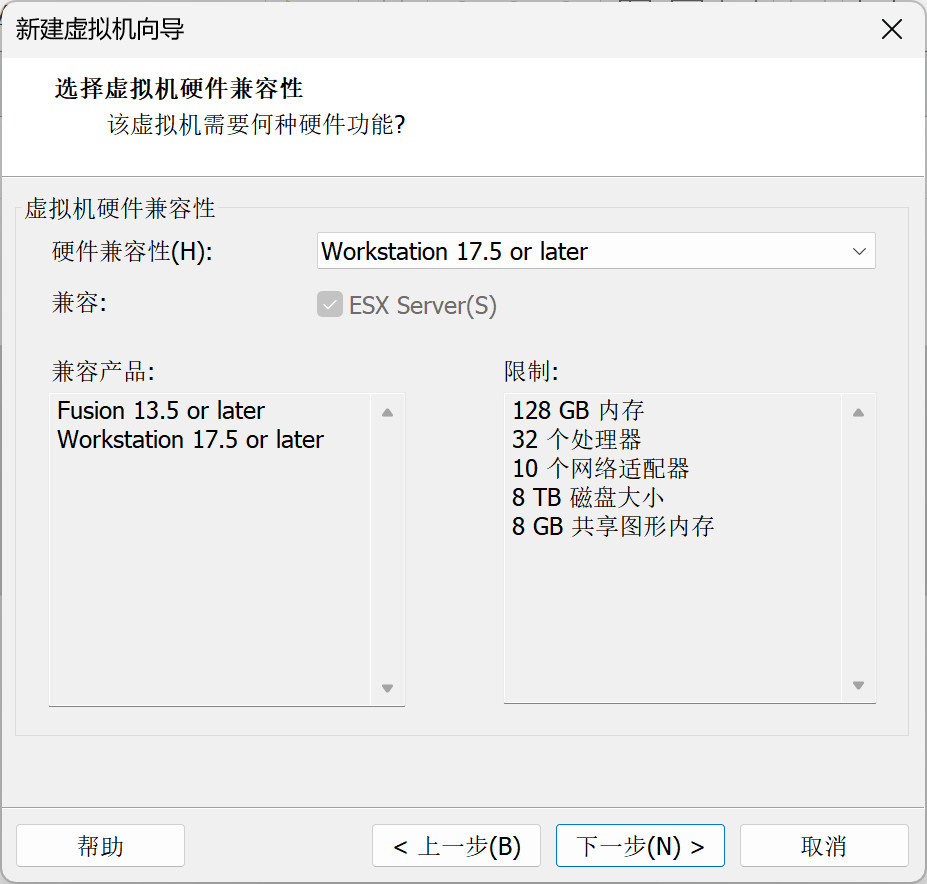
硬件兼容性保持默认的 Workstation 17.5 or later 即可,直接点击下一步。
3.3 安装来源
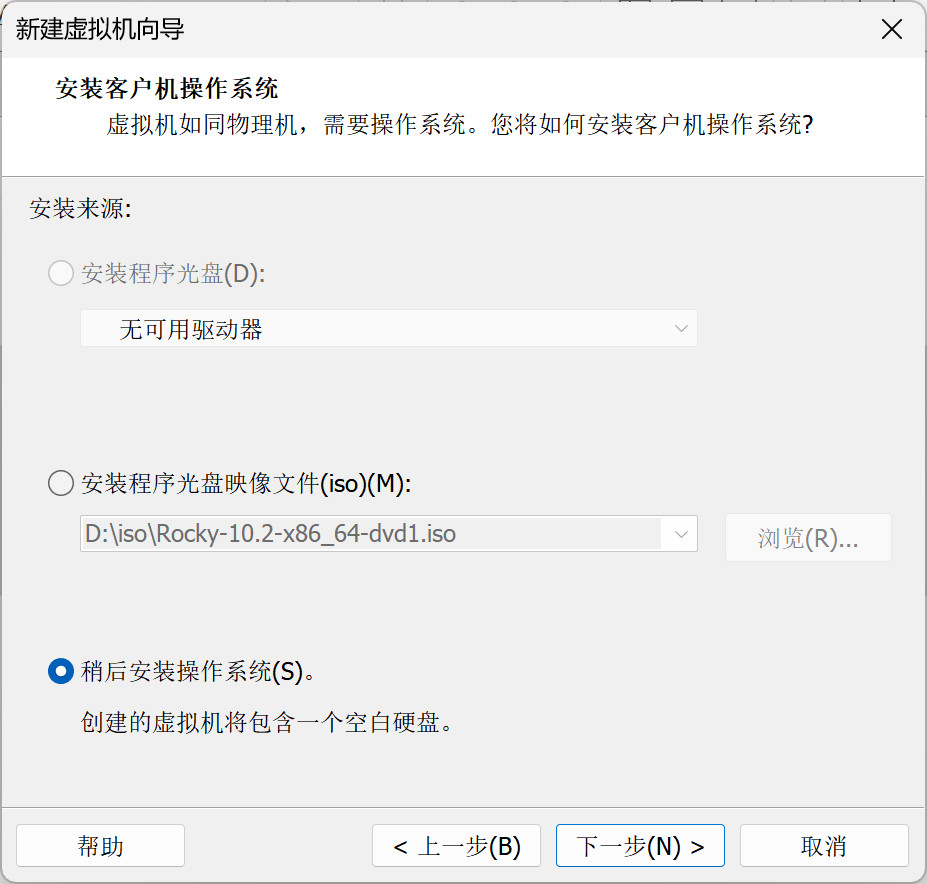
选择 「稍后安装操作系统」。这样先创建一个空白虚拟机,后面再手动挂载 ISO 镜像,方便控制安装时机。
3.4 选择客户机操作系统
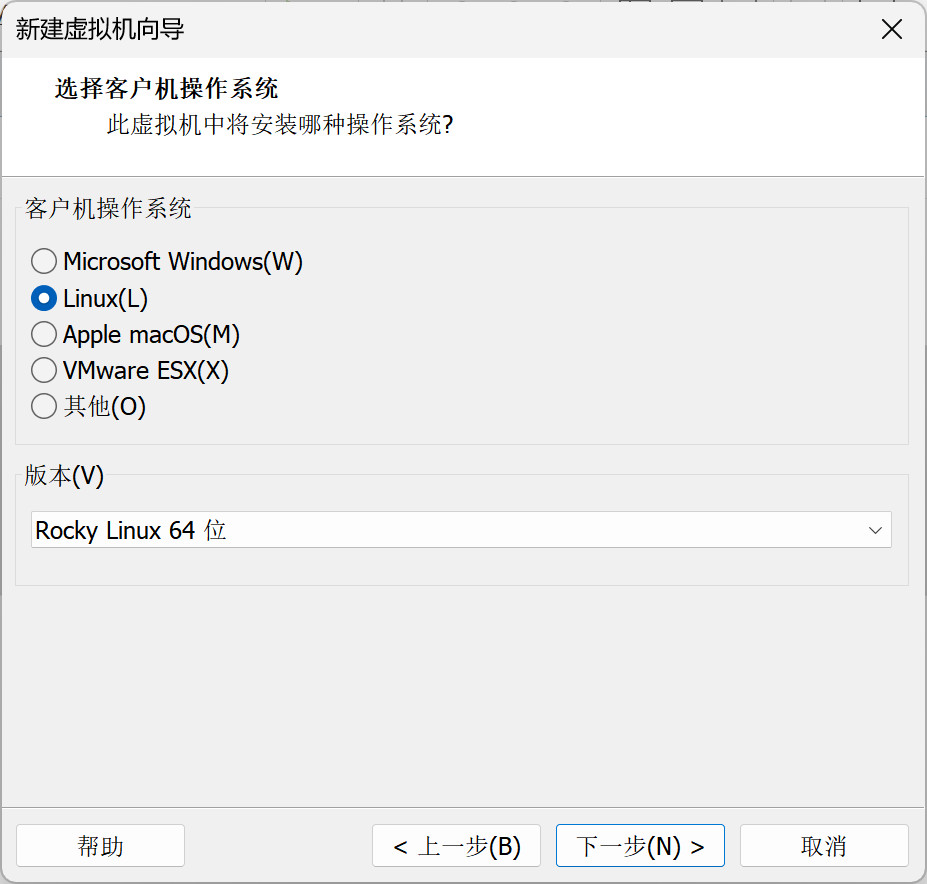
-
操作系统类型:Linux
-
版本:Rocky Linux 64 位
3.5 命名虚拟机
-
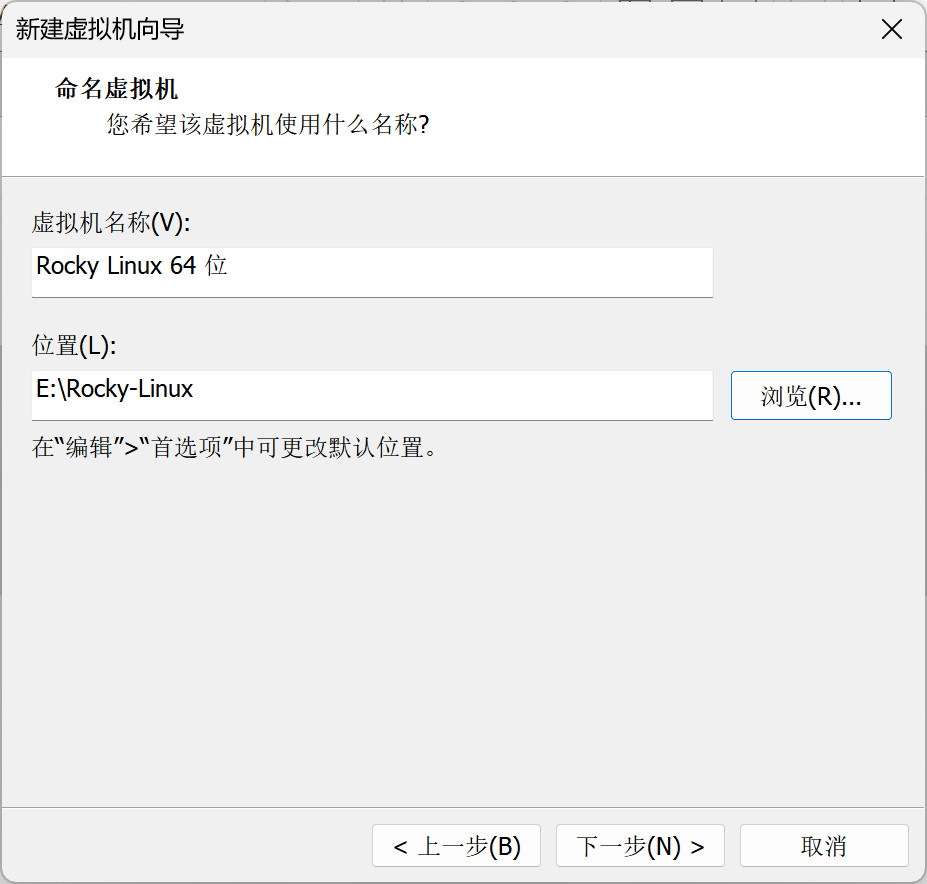
虚拟机名称 :可以自定义,这里填
Rocky Linux 64 位 -
位置 :选择一个空间充足的磁盘目录,这里放在
E:\Rocky-Linux
💡 建议虚拟机文件不要放在 C 盘,避免占用系统盘空间。
3.6 处理器配置
根据自己电脑的性能分配 CPU 资源:
-
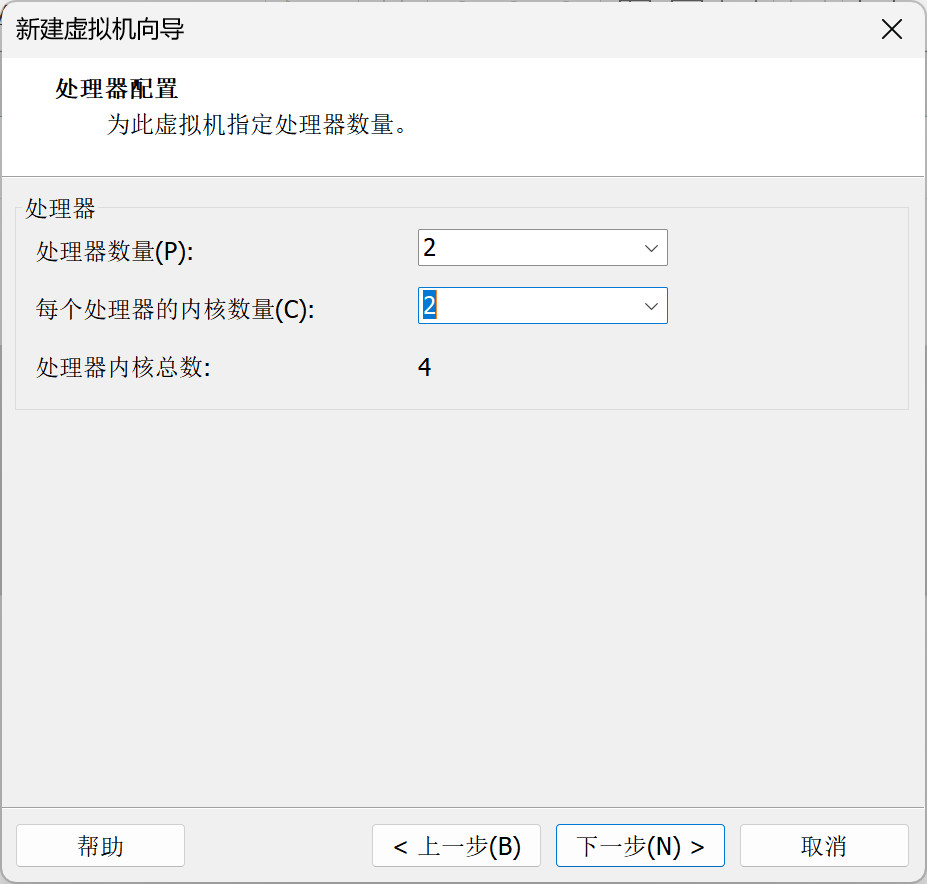
处理器数量:2
-
每个处理器的内核数量:2
-
处理器内核总数:4
一般分配物理核心数的一半左右即可,不要全部占满,留一些给宿主机用。
3.7 内存配置
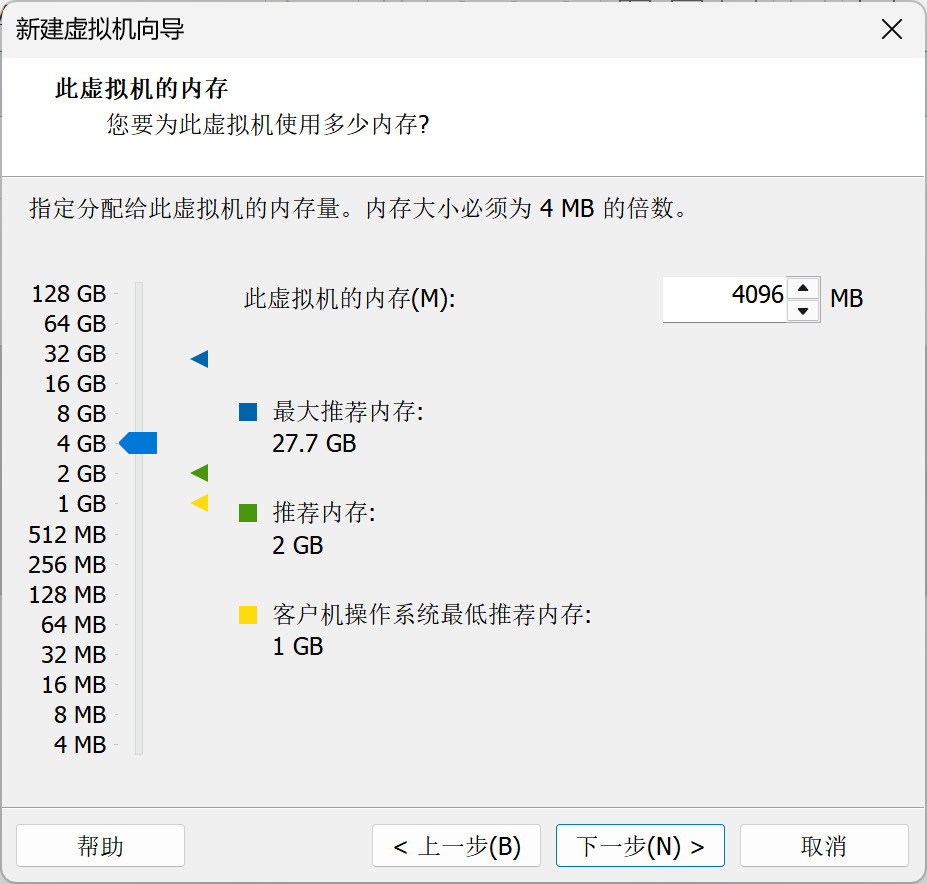
给虚拟机分配 4096 MB(4 GB) 内存。
-
绿色区域是推荐内存(2 GB)
-
蓝色区域是最大推荐内存(27.7 GB)
-
黄色区域是最低推荐内存(1 GB)
4 GB 是比较均衡的选择,既能流畅运行系统,又不会给宿主机造成太大压力。
3.8 网络类型
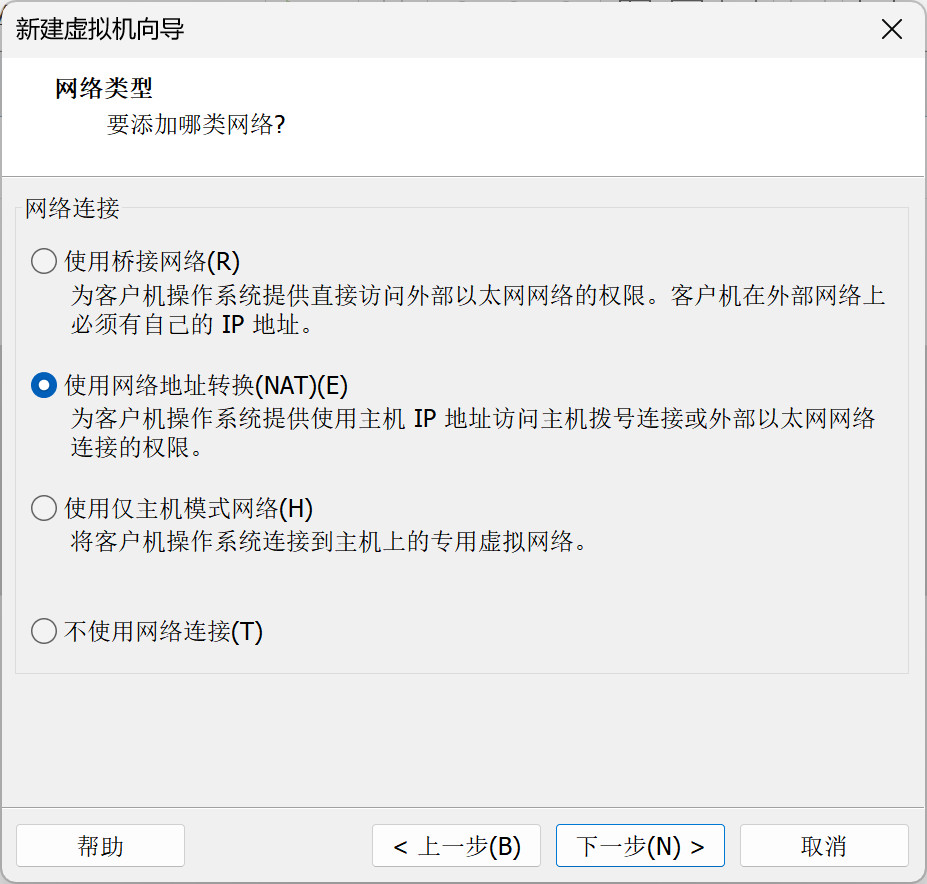
选择 「使用网络地址转换(NAT)」 模式。
| 网络模式 | 特点 | 适用场景 |
|---|---|---|
| 桥接 | 虚拟机和宿主机在同一局域网,有独立 IP | 需要虚拟机对外提供服务 |
| NAT | 虚拟机通过宿主机上网,外部无法直接访问 | 日常学习、开发测试(推荐) |
| 仅主机 | 虚拟机只能和宿主机通信,不能上网 | 内网隔离实验 |
3.9 I/O 控制器类型
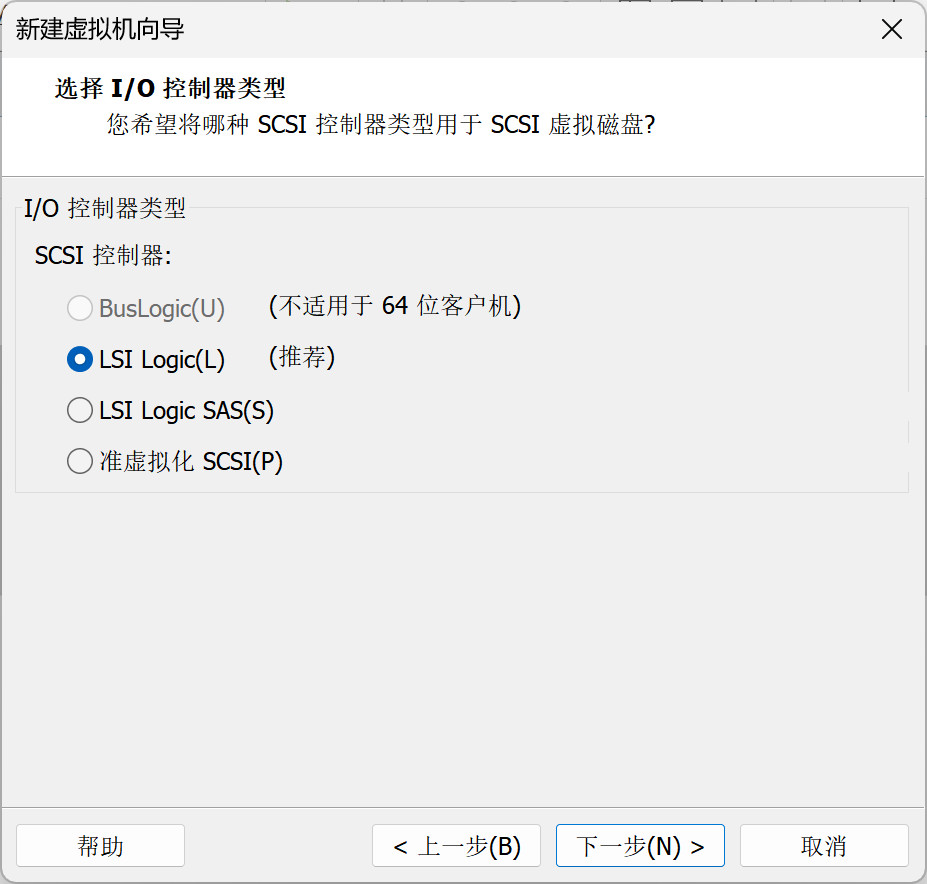
SCSI 控制器选择 LSI Logic(推荐),直接下一步。
3.10 磁盘类型
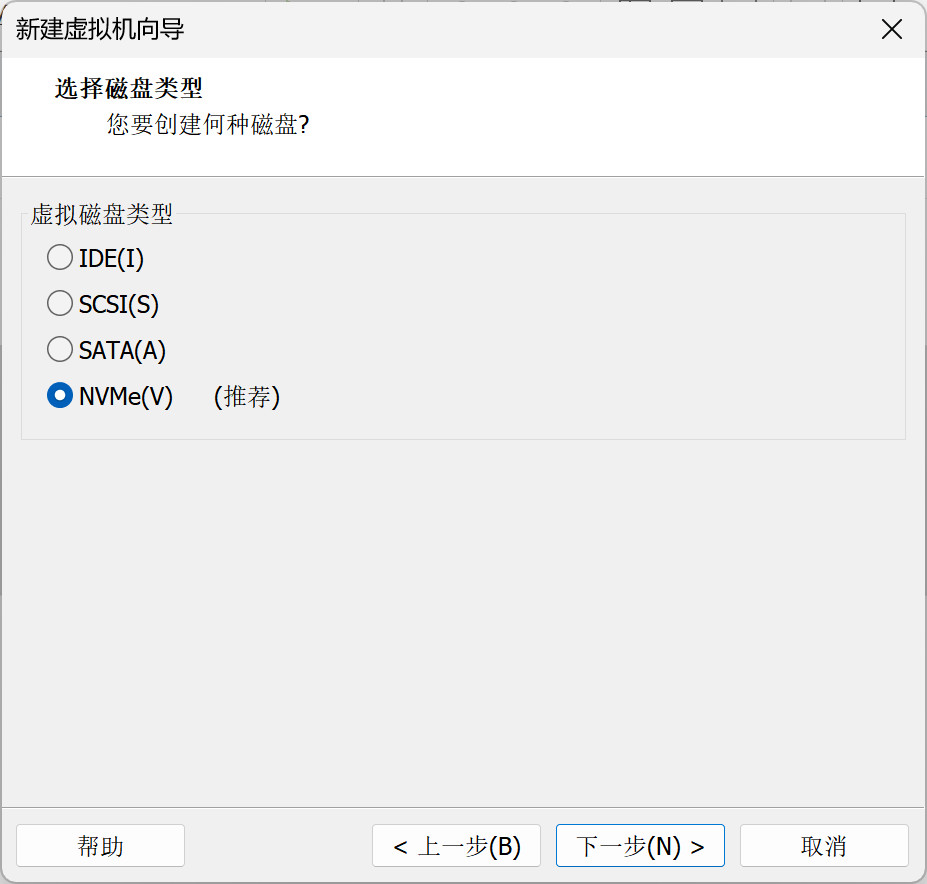
虚拟磁盘类型选择 NVMe(推荐),性能更好。
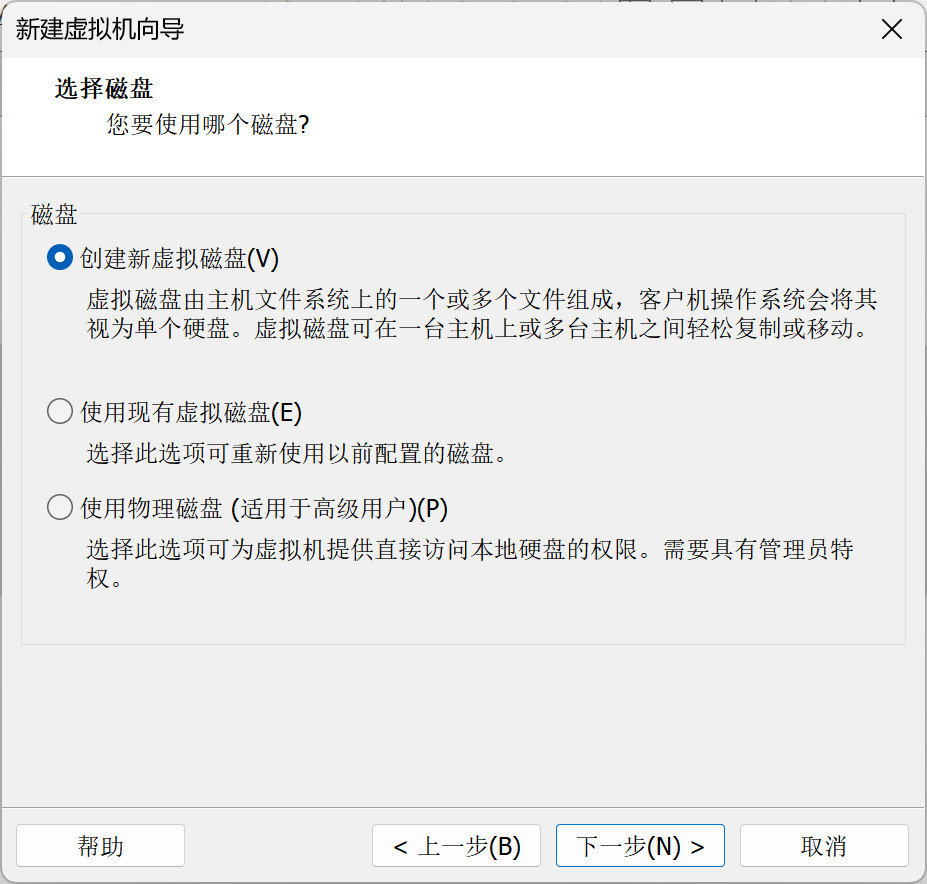
3.11 选择磁盘
选择 「创建新虚拟磁盘」,从零开始创建一块新的虚拟硬盘。
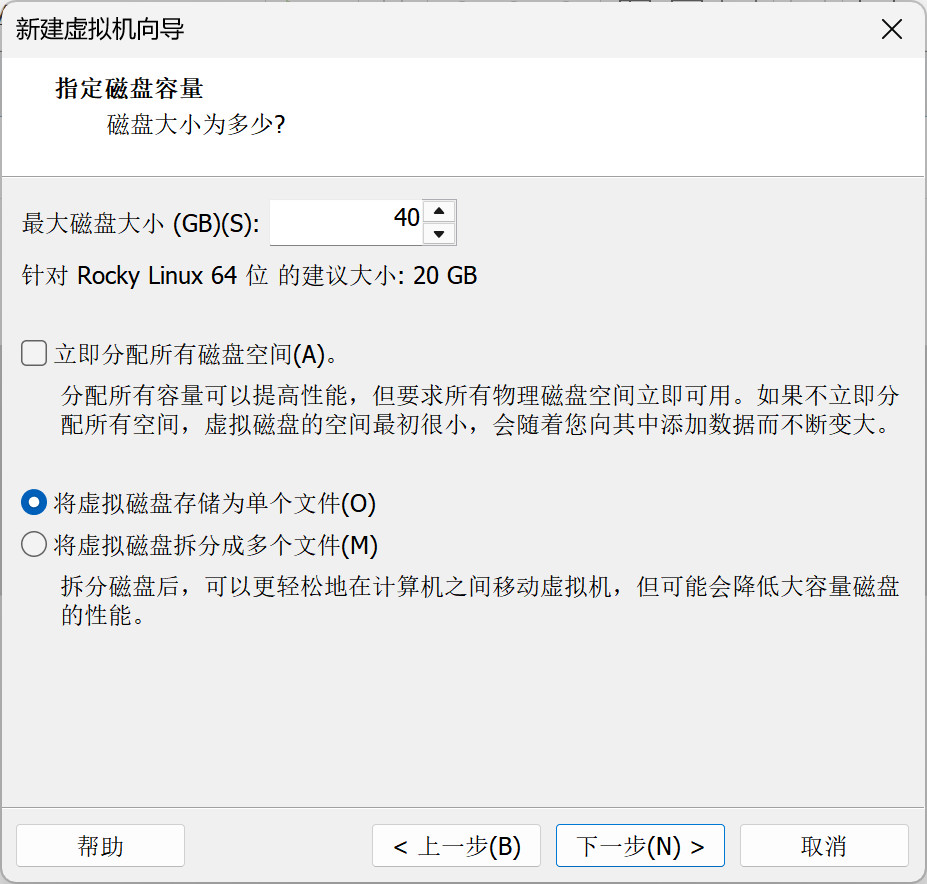
3.12 指定磁盘容量
-
最大磁盘大小:40 GB(Rocky Linux 建议 20 GB 起步,40 GB 更充裕)
-
不勾选「立即分配所有磁盘空间」(磁盘按需增长,节省空间)
-
选择 「将虚拟磁盘存储为单个文件」(管理方便,性能更好)
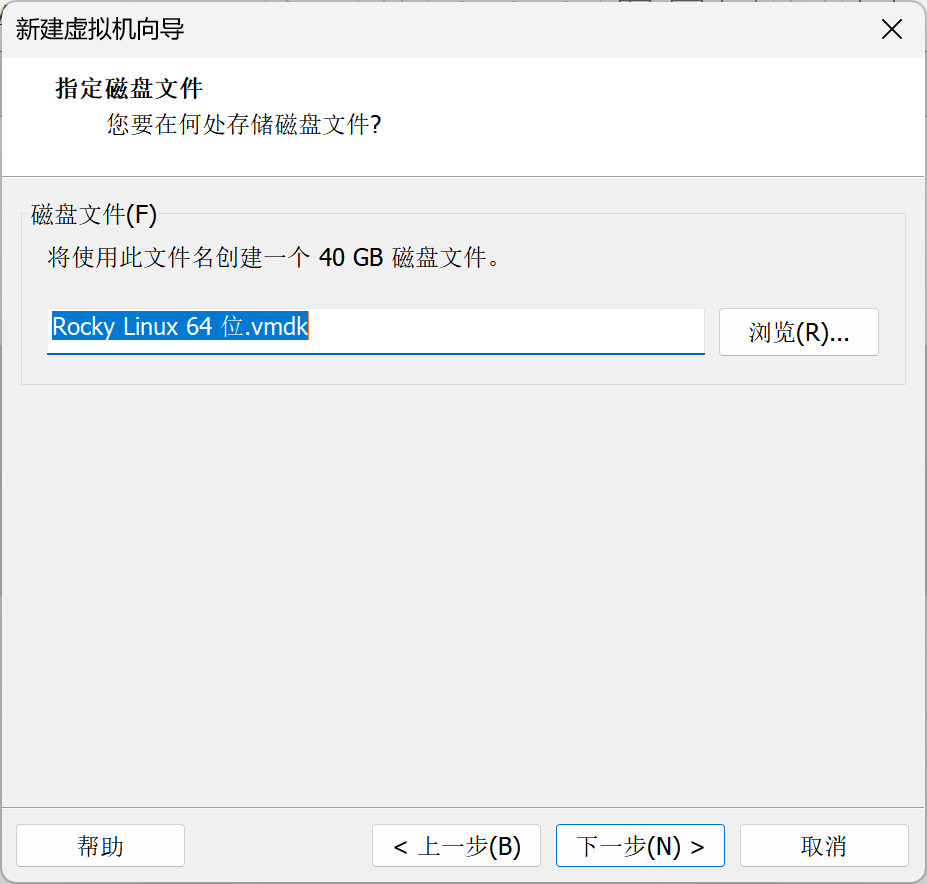
3.13 指定磁盘文件
磁盘文件名保持默认即可,点击下一步。
3.14 确认配置
最后一步,确认所有配置信息无误后,点击 「完成」。
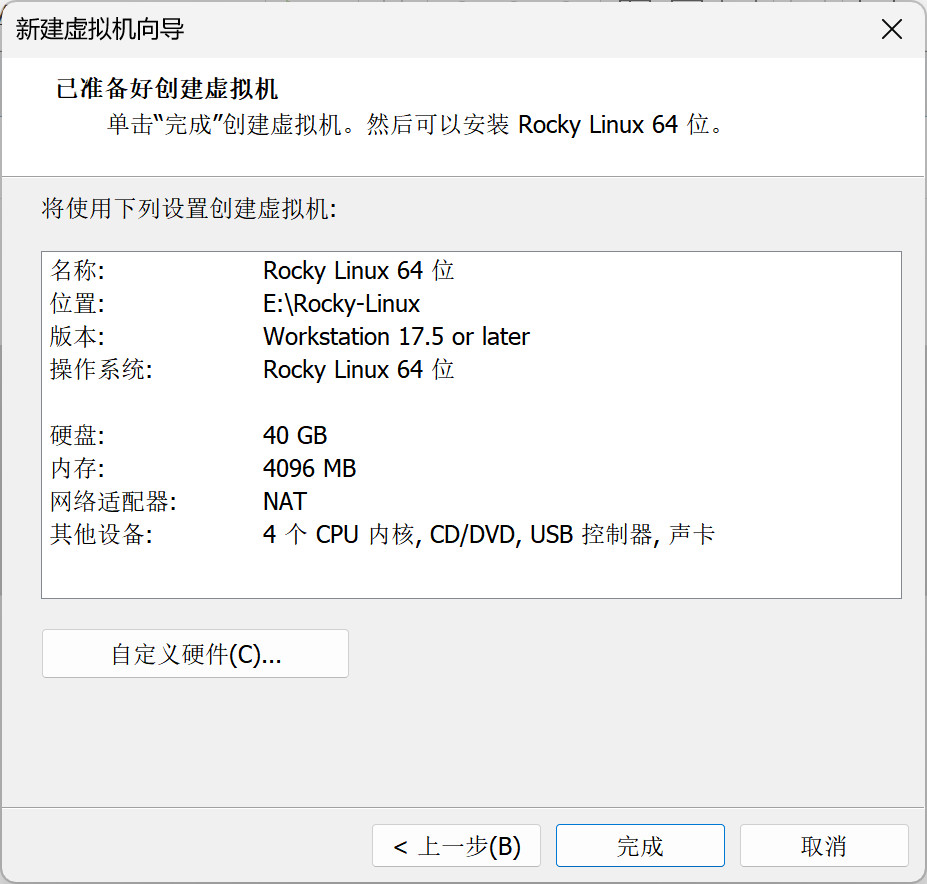
到这里,一个空白的 Rocky Linux 虚拟机就创建好了。
四、挂载 ISO 镜像
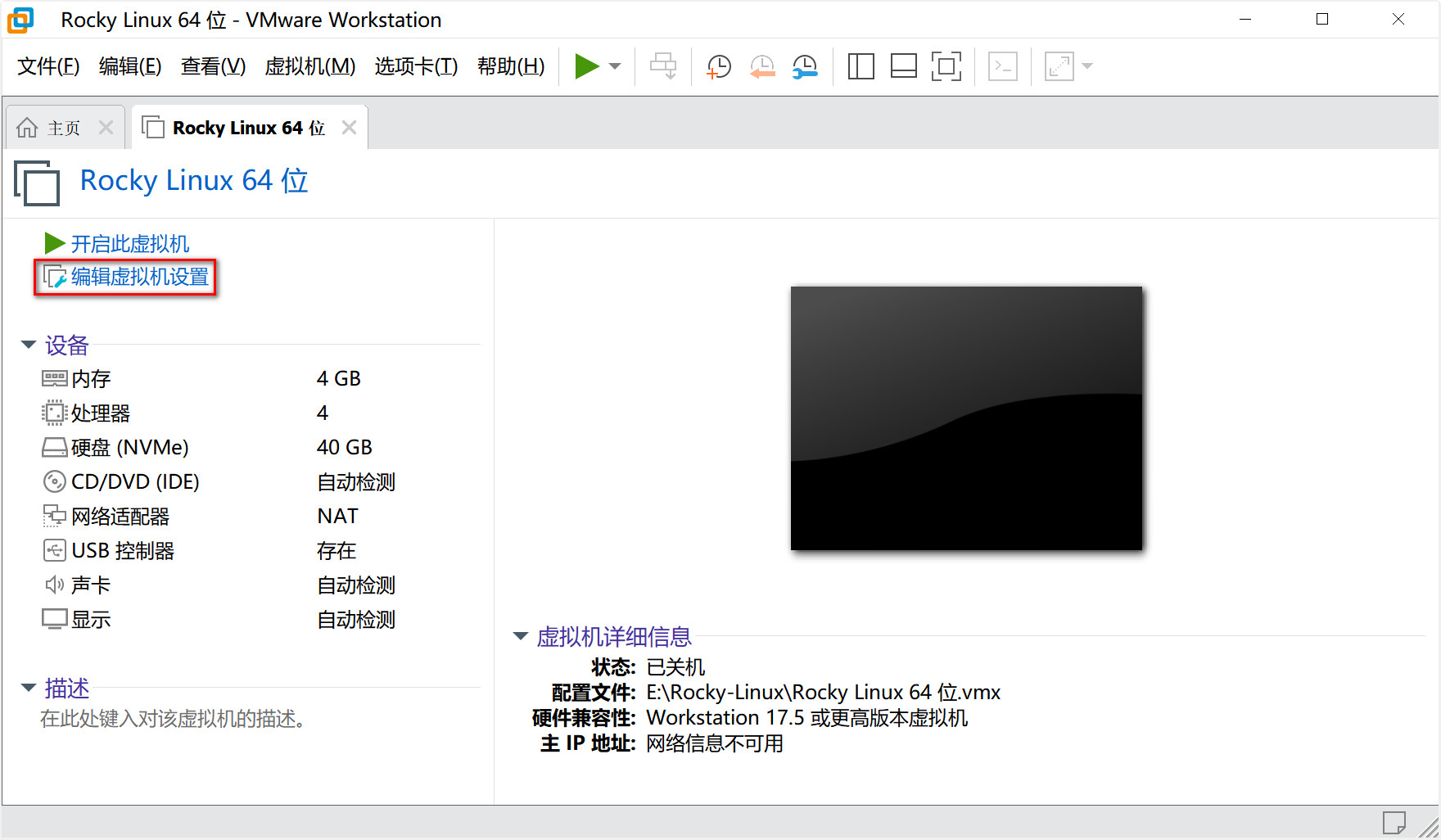
4.1 编辑虚拟机设置
虚拟机创建完成后,点击左侧的 「编辑虚拟机设置」。
4.2 挂载 ISO 镜像文件
在硬件列表中找到 CD/DVD (IDE) ,右侧选择 「使用 ISO 映像文件」 ,点击「浏览」选择下载好的 Rocky-10.2-x86_64-dvd1.iso 文件。
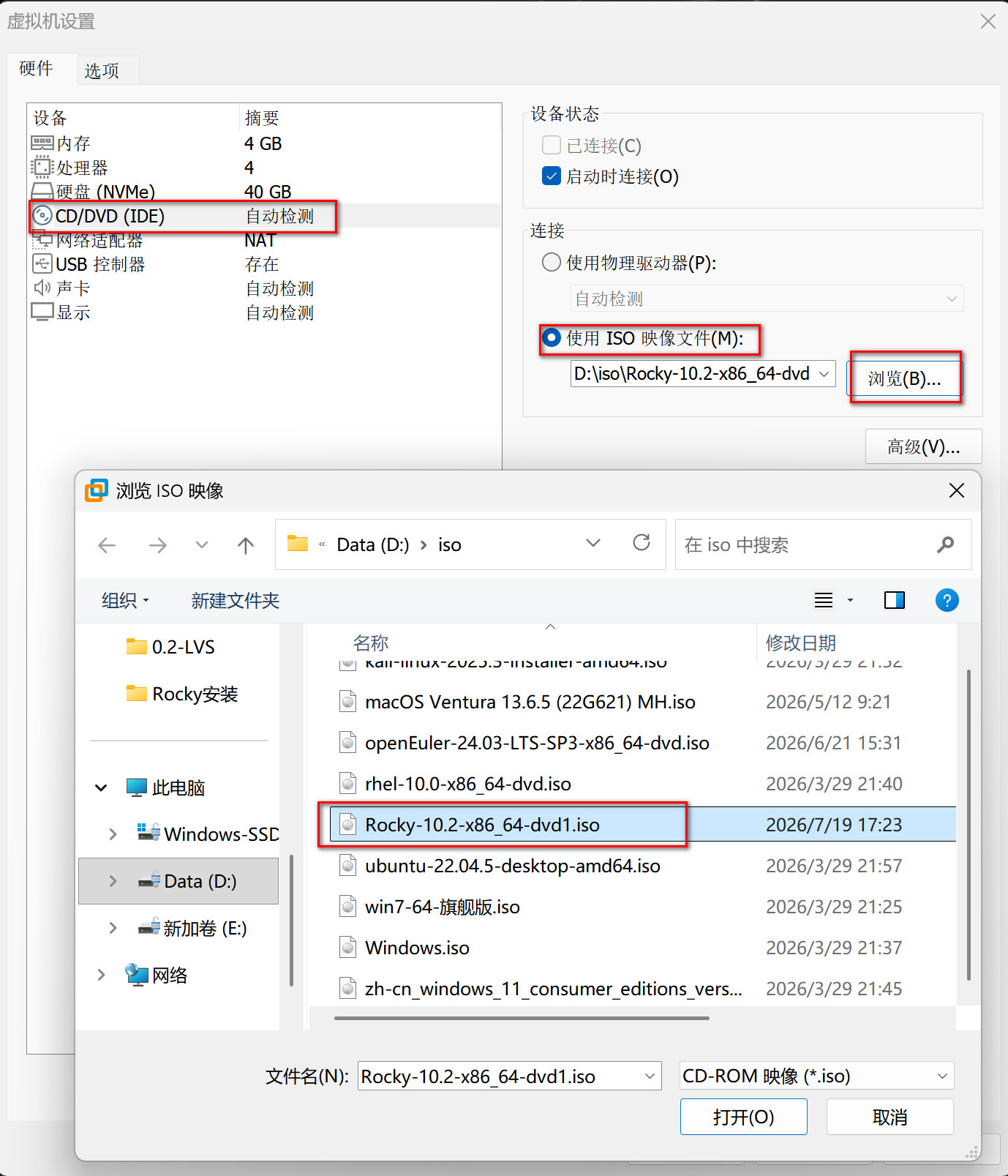
挂载完成后点击「确定」保存设置。
💡 确认「启动时连接」是勾选状态,这样虚拟机开机时会自动从光盘启动。
五、安装 Rocky Linux 10.2
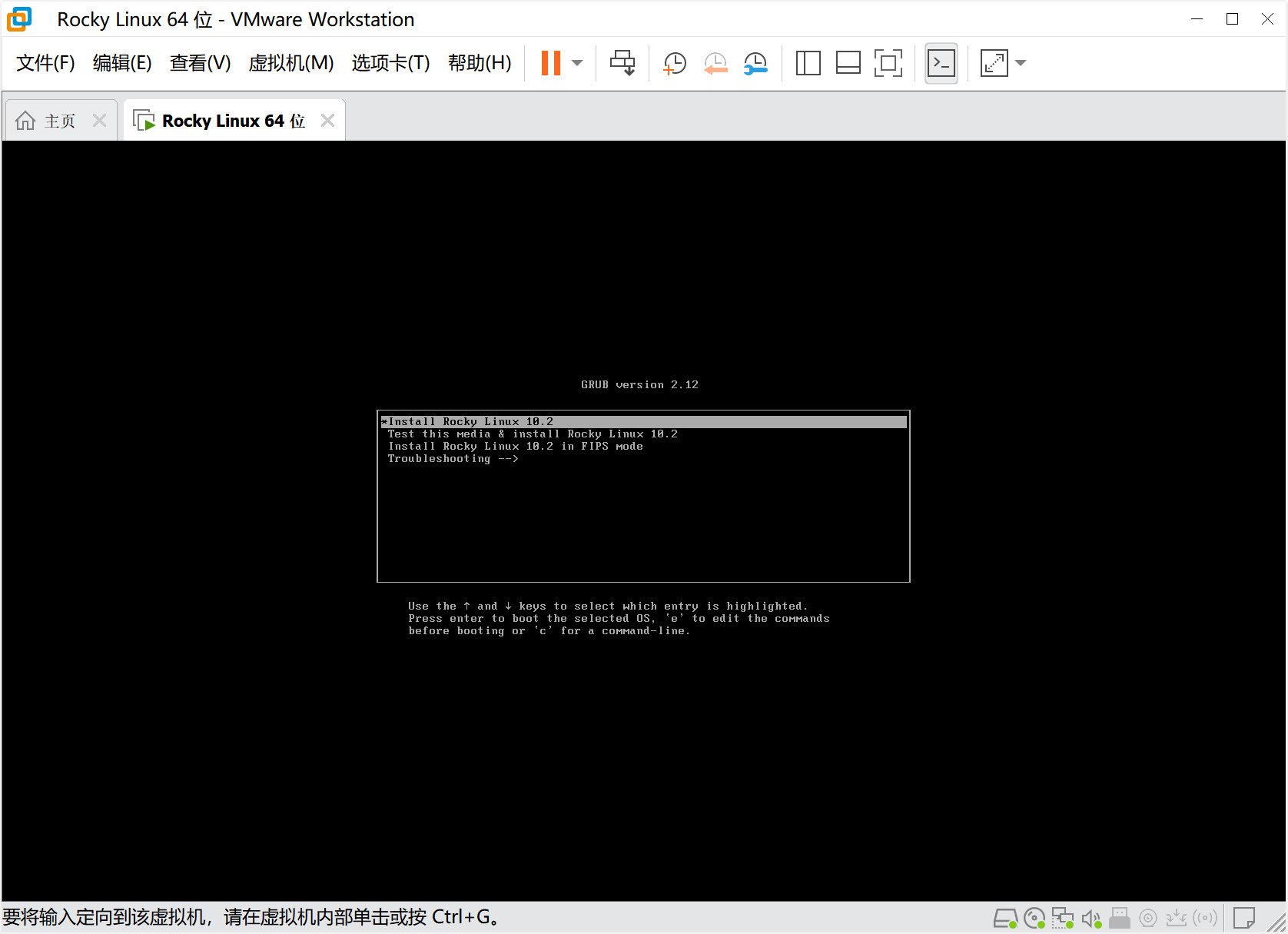
5.1 启动虚拟机
点击 「开启此虚拟机」 ,进入 GRUB 启动菜单,选择第一项 Install Rocky Linux 10.2,按回车开始安装。
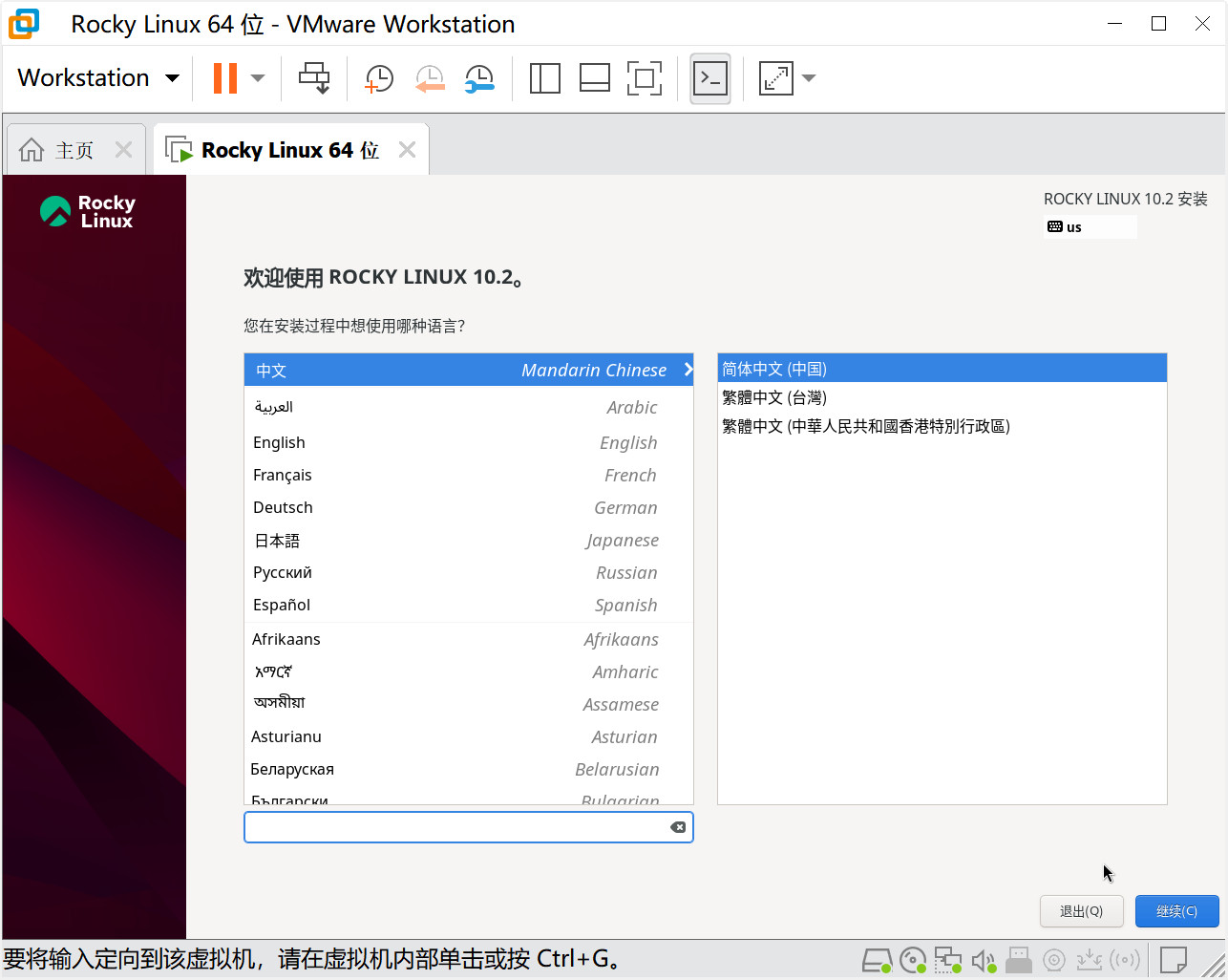
5.2 选择安装语言
语言选择 「简体中文(中国)」,点击「继续」。
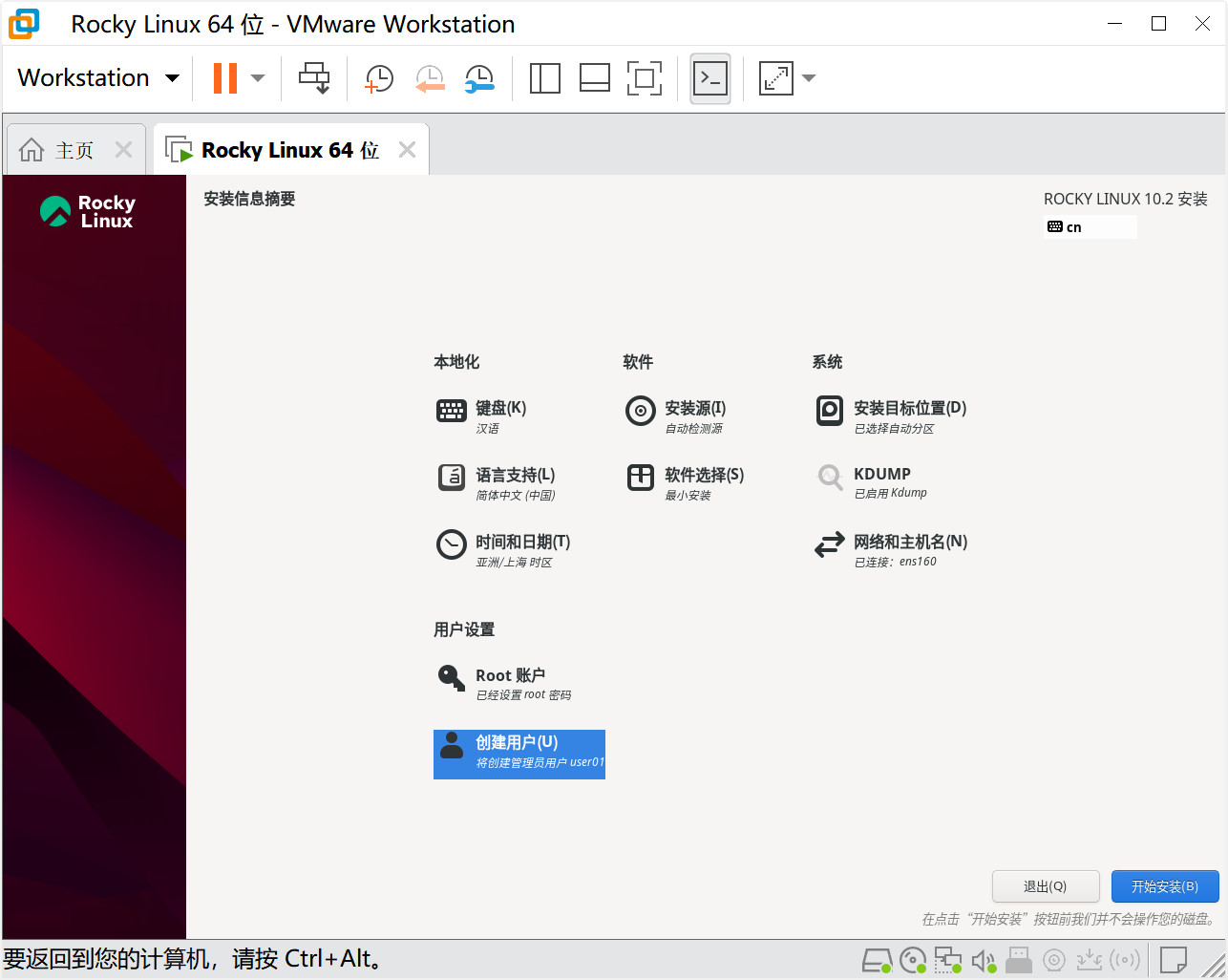
5.3 安装信息摘要
进入安装信息摘要页面,这里是 Rocky Linux 安装的总控台,所有配置项都在这里完成。带红色感叹号的是必须配置的项目。
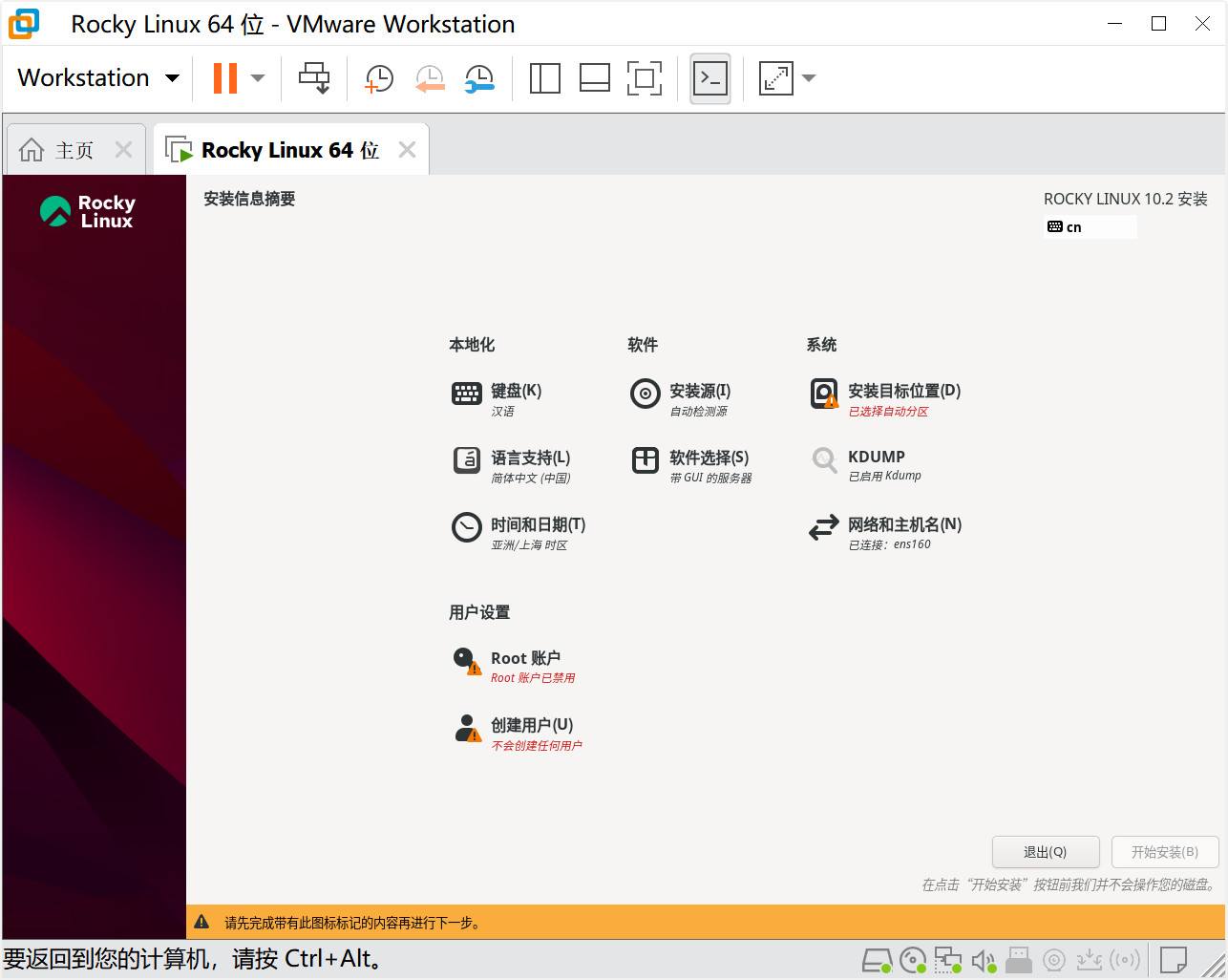
下面依次配置各个项目。
5.4 安装目标位置
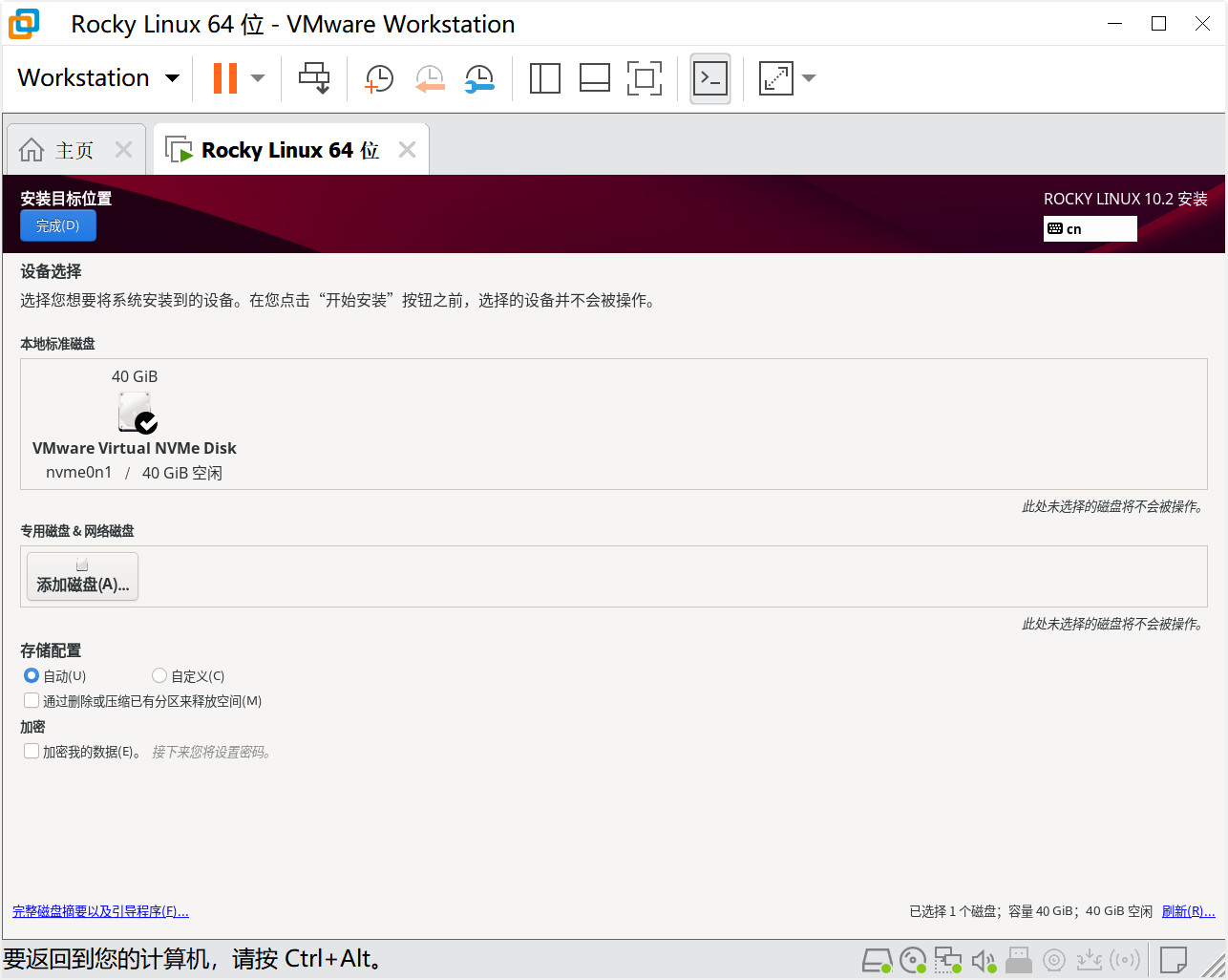
点击 「安装目标位置」 ,选择我们创建的 40 GB NVMe 磁盘,存储配置选择 「自动」 分区,点击「完成」。
新手推荐自动分区,系统会自动创建合理的分区方案。
5.5 软件选择
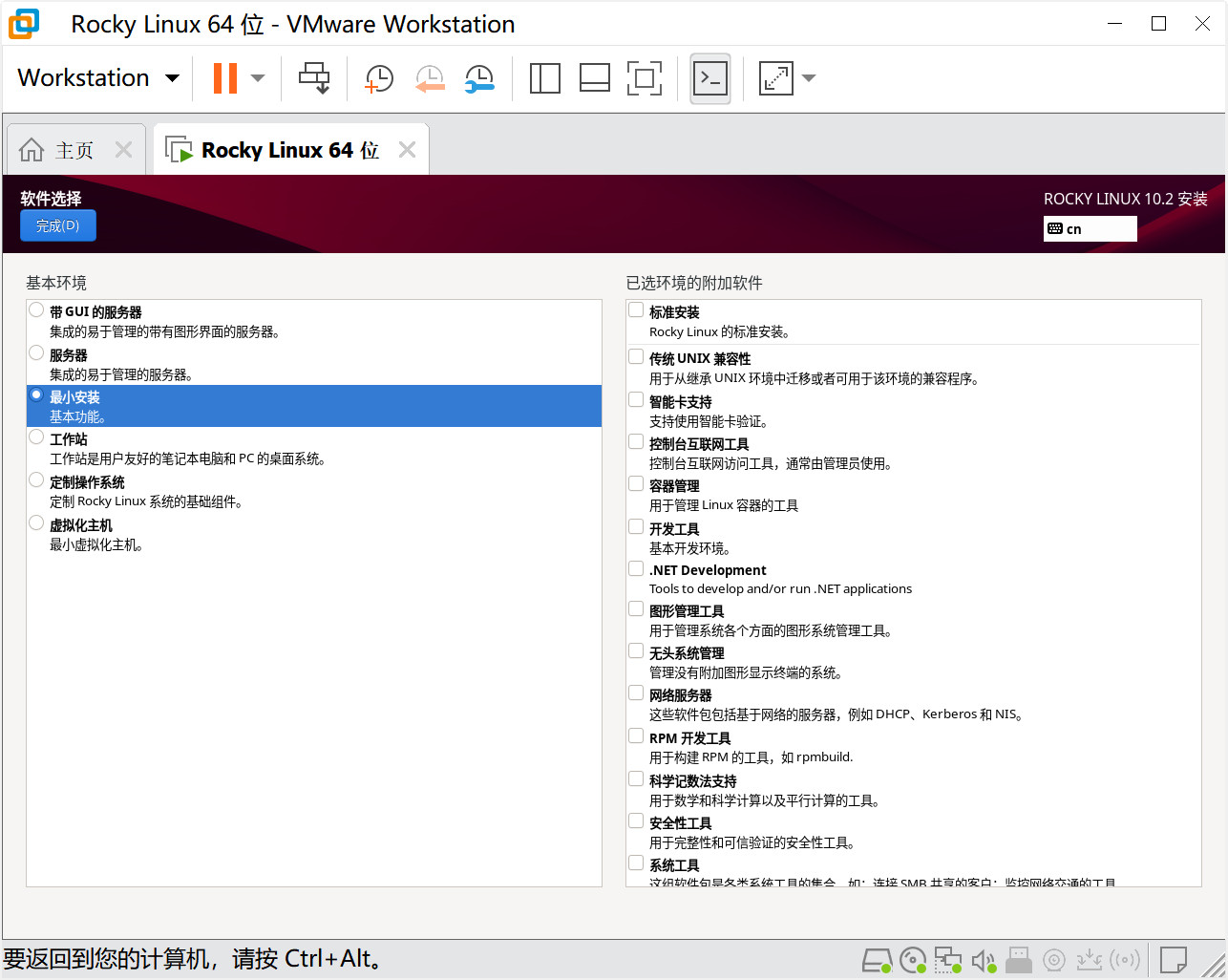
点击 「软件选择」 ,基本环境选择 「最小安装」。
| 环境 | 说明 | 适用场景 |
|---|---|---|
| 最小安装 | 最精简的系统,只有命令行 | 服务器、学习运维(推荐) |
| 服务器 | 集成易于管理的服务器 | 通用服务器 |
| 带 GUI 的服务器 | 带图形界面的服务器 | 需要图形化操作 |
| 工作站 | 桌面办公环境 | 日常桌面使用 |
做运维学习的话,最小安装是最佳选择,系统干净、占用资源少。
5.6 Root 账户设置
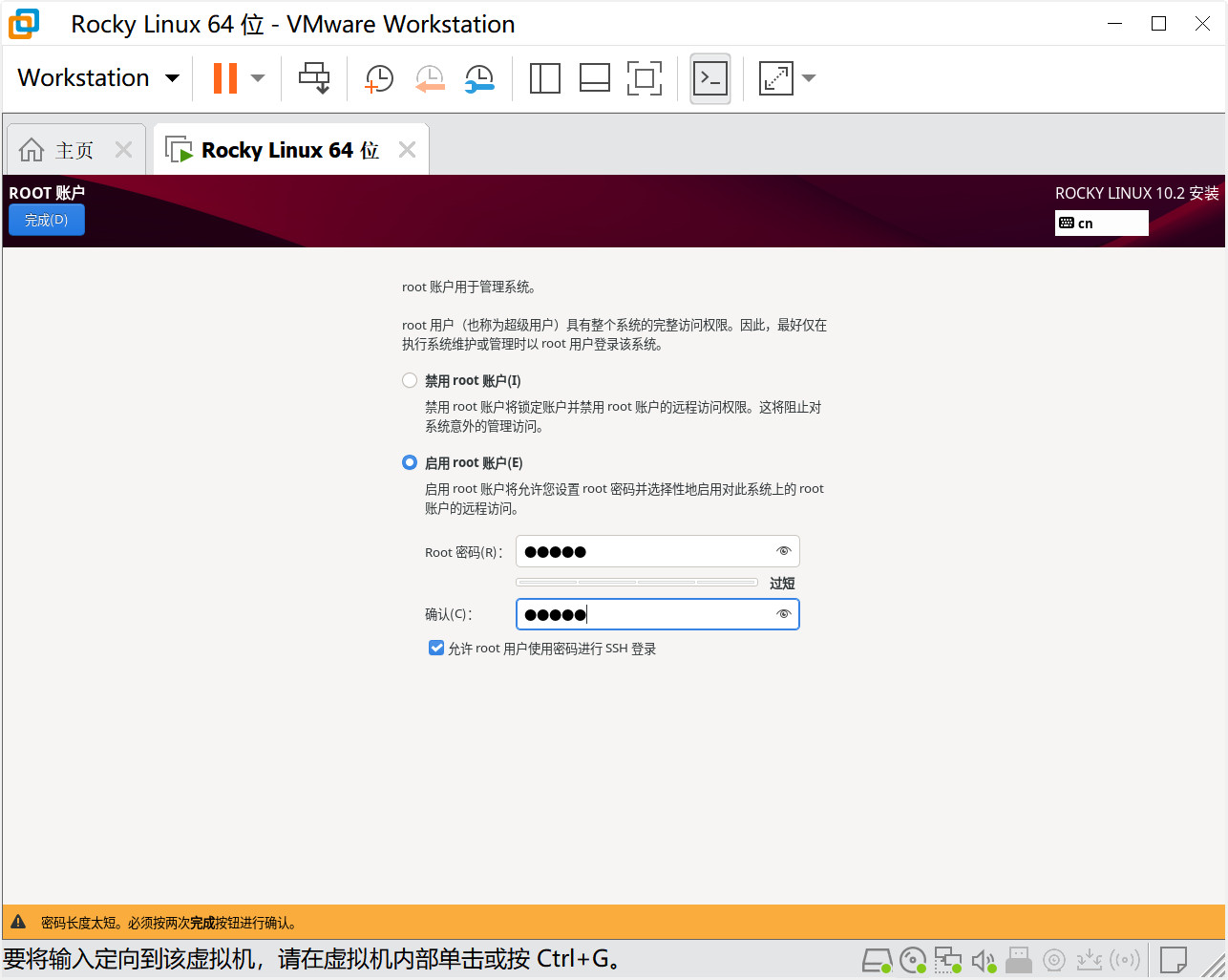
点击 「Root 账户」,进行如下配置:
-
选择 「启用 root 账户」
-
设置 Root 密码(建议复杂一些)
-
勾选 「允许 root 用户使用密码进行 SSH 登录」(方便后续远程连接)
⚠️ Root 是系统最高权限账户,密码一定要记好。生产环境建议禁用 root 远程登录,使用普通用户 + sudo 方式。
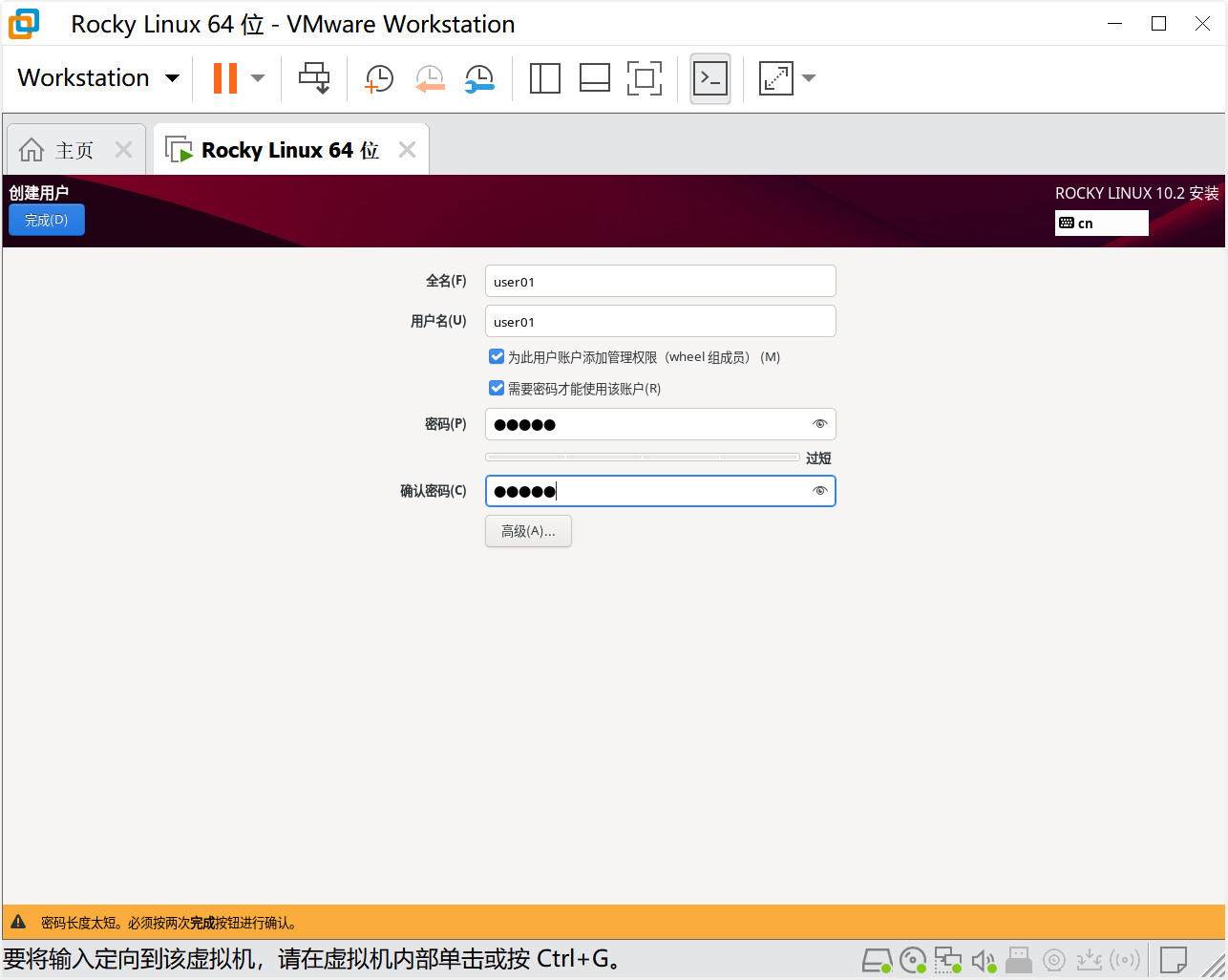
5.7 创建普通用户
点击 「创建用户」,创建一个普通用户:
-
全名 / 用户名 :
user01(可自定义) -
勾选 「为此用户账户添加管理员权限(wheel 组成员)」(这样可以使用 sudo)
-
勾选 「需要密码才能使用该账户」
-
设置用户密码
5.8 开始安装
所有配置完成后,确认没有红色感叹号了,点击右下角的 「开始安装」。
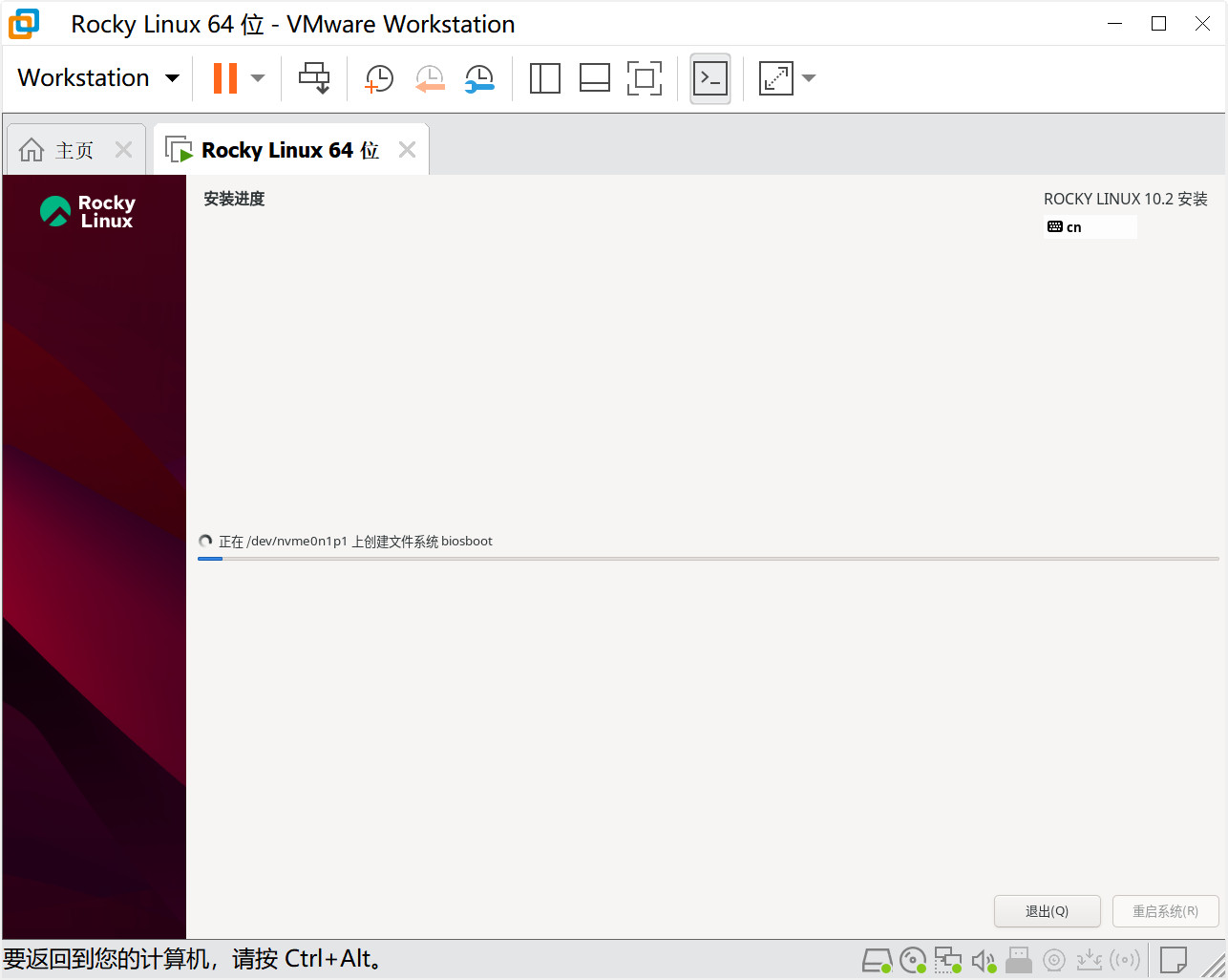
5.9 安装进度
等待安装完成,过程中系统会自动创建文件系统、安装软件包。
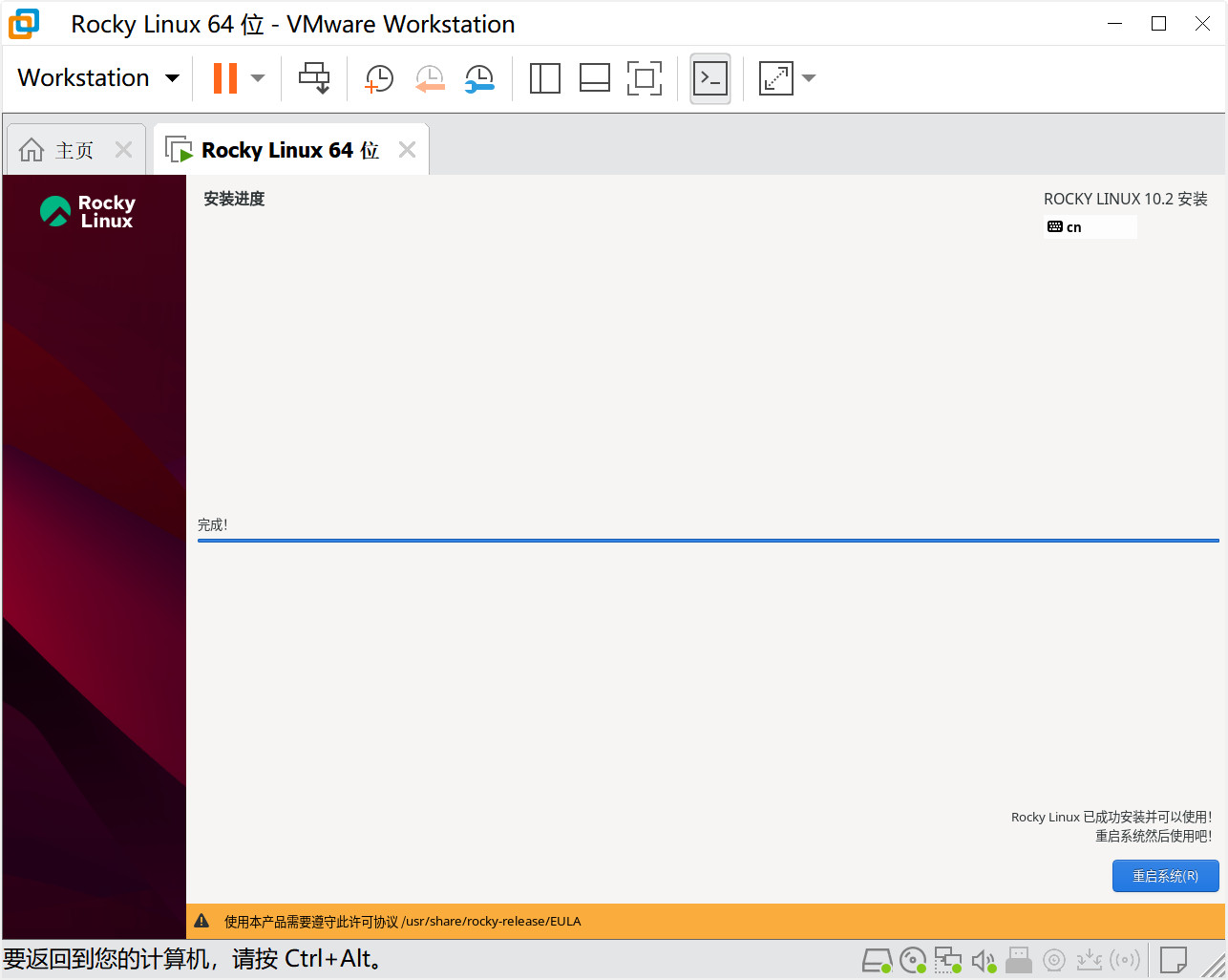
5.10 安装完成
安装完成后,点击 「重启系统」。
六、首次登录与验证
6.1 登录系统
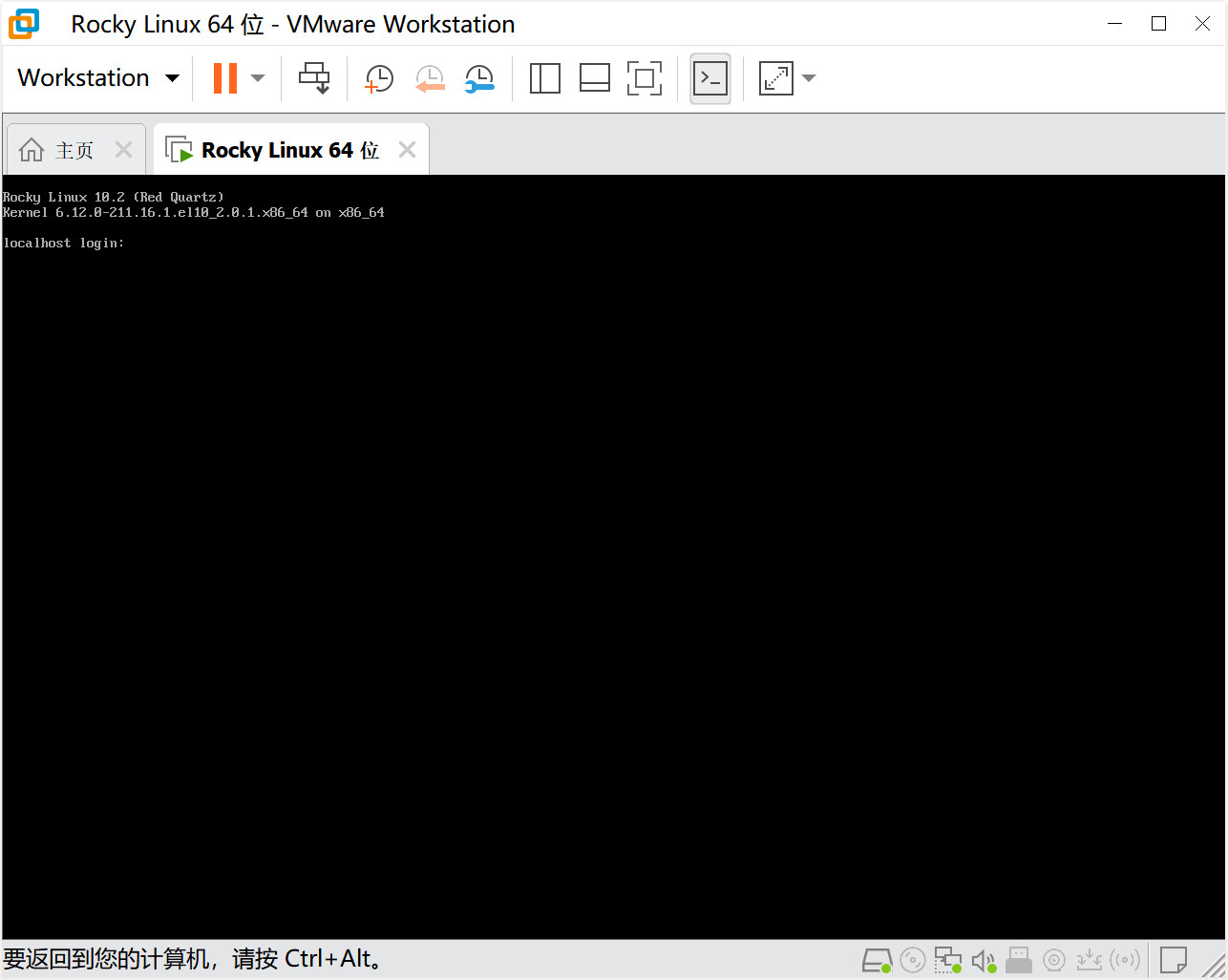
重启后,进入命令行登录界面(因为我们选的是最小安装,没有图形界面)。
输入用户名 root,回车后输入密码(输入密码时屏幕不会显示任何字符,这是 Linux 的正常现象),回车登录。
6.2 查看 IP 地址
登录成功后,执行 ip a 命令查看网卡信息,确认网络是否正常获取到 IP。
ip a可以看到 ens160 网卡已经获取到了 IP 地址 192.168.142.151(NAT 模式下的内网 IP)。
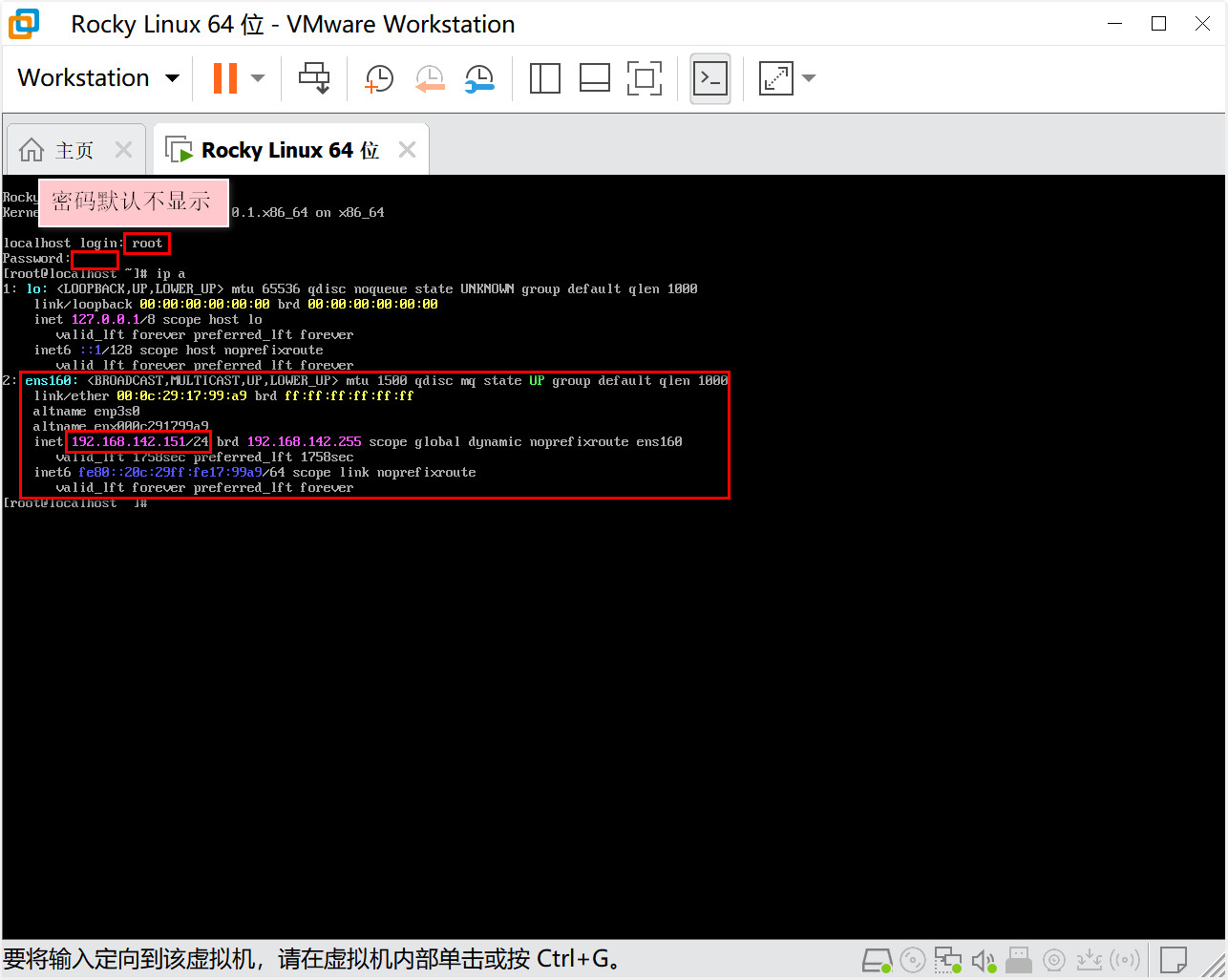
记下这个 IP 地址,后面 SSH 远程连接要用。
七、SSH 远程连接
在 VMware 窗口里操作不太方便,我们一般用 SSH 工具远程连接虚拟机来操作。这里以 XterminalXterminal - 更好用的开发工具,但不止于(SSH/控制台/More)为例(Xshell、MobaXterm 等工具同理)。
7.1 新建 SSH 连接
打开 Xterminal,新建一个连接,填写以下信息:
-
名称:Rocky-Linux(自定义)
-
地址 :
192.168.142.151(刚才查到的 IP) -
端口:22(SSH 默认端口)
-
登录用户:root
-
登录密码:你设置的 root 密码
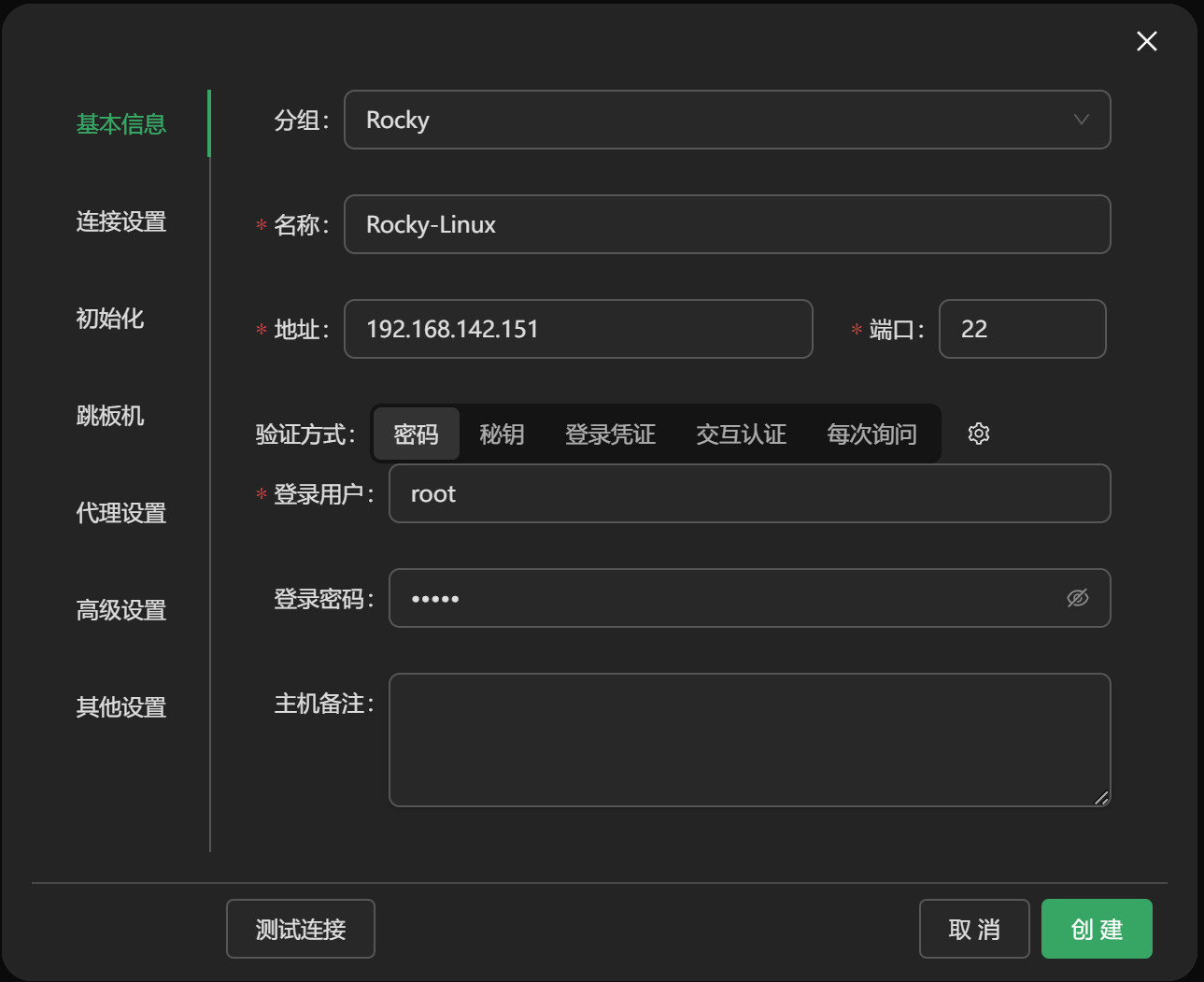
点击「测试连接」确认能连通,然后点击「创建」。
7.2 连接成功
双击连接,成功进入系统。左侧是文件管理器,右侧是终端命令行。
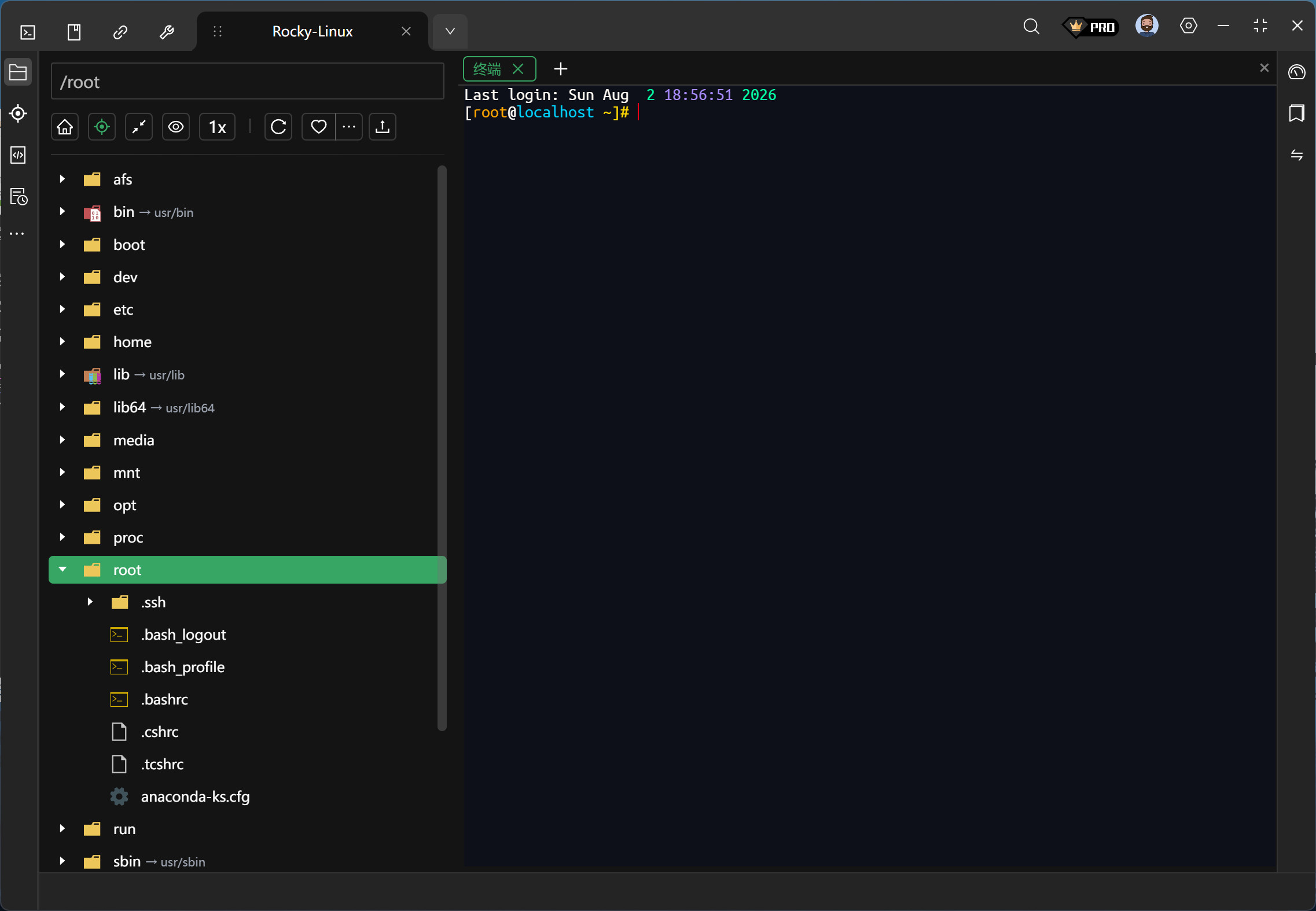
至此,就可以在 SSH 工具里愉快地操作 Rocky Linux 了,比在 VMware 窗口里方便很多。
八、创建快照(强烈建议)
安装完成后,强烈建议立即拍一个快照,把当前"纯净系统"的状态保存下来。以后折腾坏了可以一键回滚,不用重装。
8.1 拍摄快照
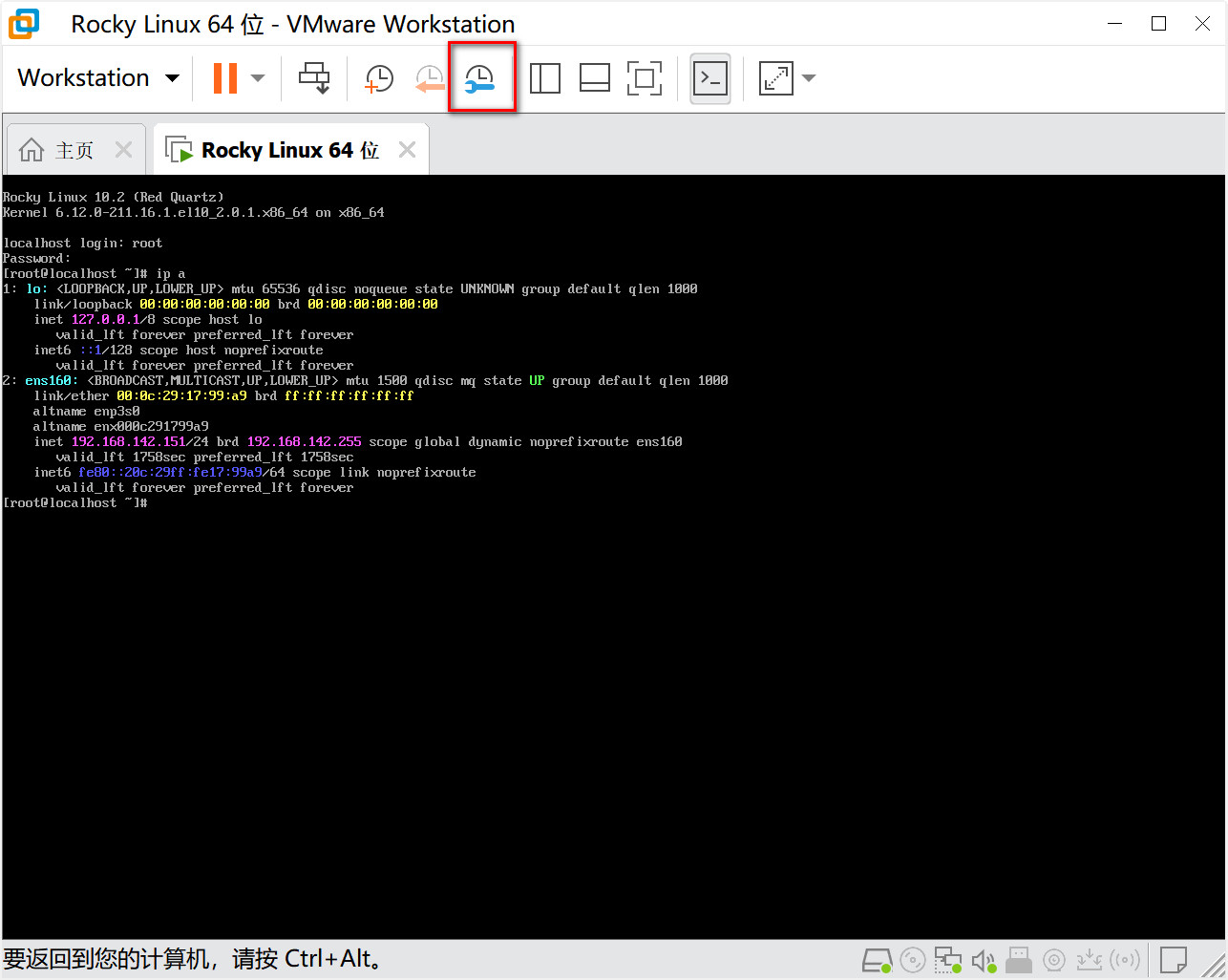
在 VMware 工具栏上点击 「拍摄快照」 按钮(相机图标)。
8.2 命名快照
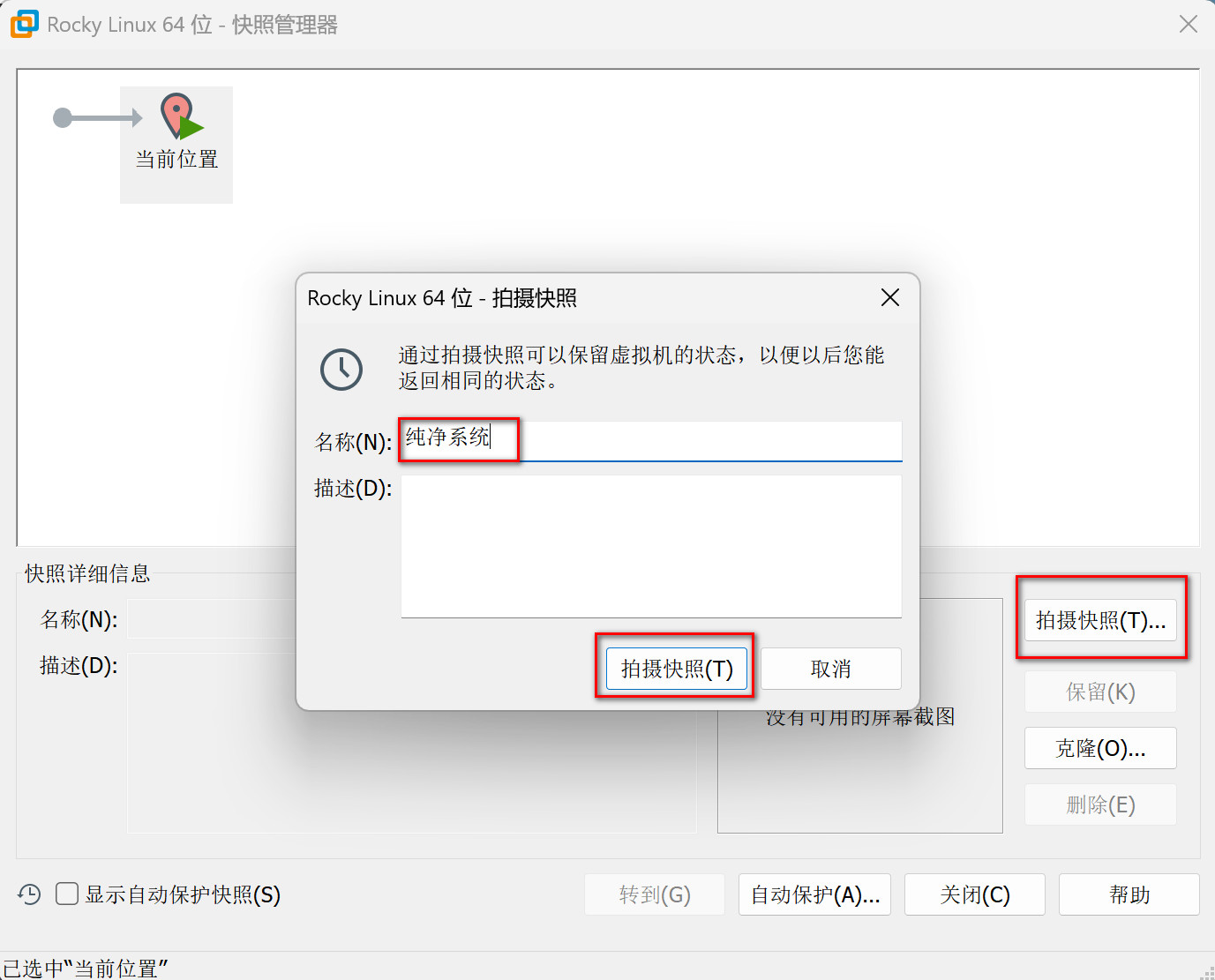
-
名称 :
纯净系统 -
描述:可以留空,也可以写点备注
点击 「拍摄快照」。
8.3 等待保存
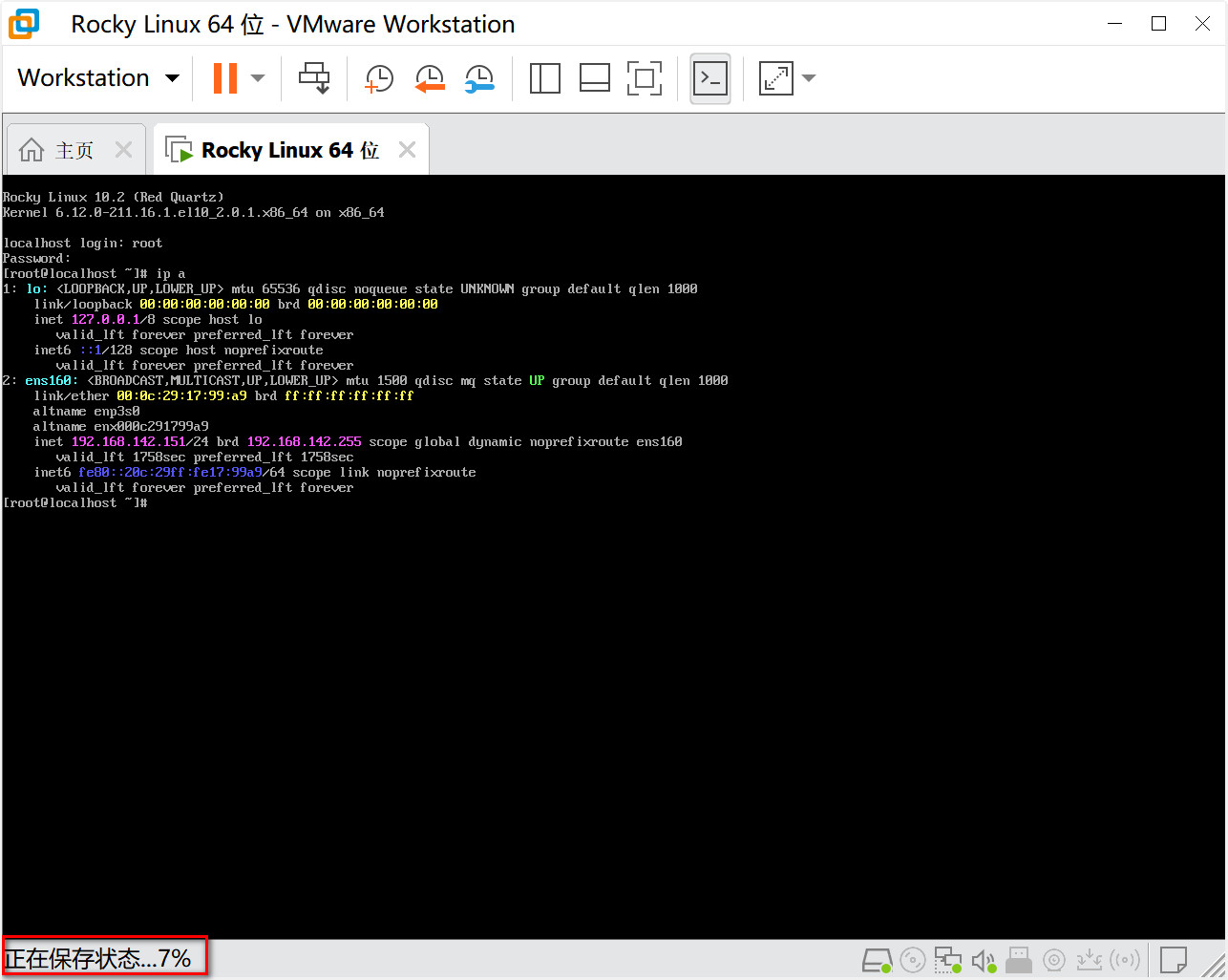
等待快照保存完成。
💡 以后每配置好一个阶段(比如装完 Docker、搭完 K8s 集群),都建议拍一个快照,方便回滚。
九、总结
整个 Rocky Linux 10.2 的安装流程就走完了,回顾一下关键步骤:
-
✅ 创建虚拟机:自定义配置,4 核 / 4G 内存 / 40G NVMe 磁盘 / NAT 网络
-
✅ 挂载 ISO:在虚拟机设置中挂载 Rocky Linux 10.2 DVD 镜像
-
✅ 系统安装:简体中文、自动分区、最小安装、设置 root 密码和普通用户
-
✅ 首次登录 :用
ip a确认 IP 地址 -
✅ SSH 远程连接:用 FinalShell 等工具远程管理
-
✅ 快照备份:拍一个"纯净系统"快照,方便回滚
接下来你就可以在这个基础上,继续折腾各种服务和实验了。祝玩得开心!
狩夜人笔记 ------ 记录每一次技术探索