PPT与演讲是办公场景中"观点传递与成果展示"的核心载体,其质量直接影响受众的理解效果与决策意愿。千问可实现从"逻辑大纲设计、演示文稿生成"到"页面内容填充优化"的全流程赋能,帮助用户快速制作出"逻辑清晰、视觉美观、重点突出"的专业PPT,同时提升演讲内容的说服力与感染力。
6.2.1 逻辑大纲智能生成
PPT的核心价值在于"逻辑传递",混乱的大纲会导致受众抓不住重点。千问可基于演讲主题、目标受众与核心信息,自动生成层级分明、逻辑连贯的大纲,确保内容结构符合受众认知规律。
大纲智能生成的框架与步骤如下:
(1)明确演讲核心信息:说明演讲主题、目标受众、演讲时长、核心诉求。
(2)输入关键内容要素:提供演讲所需的核心数据、案例、观点,如"新品销售额、市场占有率、核心卖点"。
(3)选择逻辑结构:指定大纲逻辑框架或让系统自动匹配。
(4)输出要求设定:定义大纲呈现形式,如"Markdown层级列表、模块拆分说明、每页核心内容标注"。
示例:制作年度销售总结及下一年度规划演示文稿大纲
某公司计划在2025年12月20日向公司管理层汇报年度销售工作总结及下一年度规划。此次汇报需要涵盖全年销售业绩、存在的问题、未来一年的工作计划以及所需的资源支持。为了确保汇报条理清晰、重点突出,需制作一份结构化的PPT逻辑大纲,以指导后续的PPT设计和内容填充工作。
提出词如下:
你是一名 PPT 大纲策划师,请根据以下信息生成逻辑大纲:
【演讲主题】2025 年产品销售工作总结与 2026年规划
【演讲目标】汇报业绩、分析问题、明确明年计划、申请资源支持
【目标受众】公司管理层
【输出要求】
-
大纲分为四个部分:封面 → 目录 → 核心内容 → 结尾。
-
核心内容部分按"总结 - 问题 - 计划 - 资源"进行划分。
-
每个章节包含 3-5 个核心要点,确保逻辑连贯且重点突出。
输出结果如下:
PPT 大纲:2025 年产品销售工作总结与 2026 年规划
封面
- 演讲主题:2025 年产品销售工作总结与 2026年规划
- 演讲者姓名及职位
- 日期:2025年12月19日
目录
- 2025年工作总结
- 遇到的问题与挑战
- 2026年工作计划
- 资源需求和支持
核心内容
一、2025 年工作总结
- 销售业绩概览:年度销售额、增长率、市场份额等关键指标。
- 成功案例分享:介绍本年度内特别成功的销售活动或项目。
- 团队成就:团队的成长、培训与发展,以及个人突出贡献。
二、遇到的问题与挑战
- 市场变化:分析市场趋势对销售的影响。
- 竞争态势:主要竞争对手的策略及其对我们业务的影响。
- 内部瓶颈:识别公司内部在销售过程中遇到的主要问题和障碍。
三、2026 年工作计划
- 目标设定:明确2026年的销售目标,包括销售额、客户增长数等。
- 战略方向:提出实现目标的主要策略和行动计划。
- 创新举措:讨论如何通过创新产品和服务来吸引客户。
四、资源需求和支持
- 技术支持:需要哪些技术工具或平台来提升销售效率。
- 培训发展:为员工提供必要的技能培训和发展机会。
- 资金预算:为达成目标所需的资金投入和预期回报分析。
结尾
- 总结发言:回顾演讲重点,强调团队合作的重要性。
- 表达感谢:感谢管理层的支持和同事们的努力。
- 开放提问:邀请听众提问,并做好准备回答可能的问题。
这个大纲旨在帮助演讲者系统地整理并展示过去一年的工作成果,清晰地分析存在的问题,并提出具体的未来计划和资源需求,以获得公司管理层的理解和支持。
6.2.2 演示文稿自动生成
千问PPT创作是由通义tongyi.ai提供的一个智能PPT生成平台,旨在通过人工智能技术帮助用户快速创建言之有物、设计精美的PPT。该平台支持从一句话主题生成PPT、通过大纲和文件生成PPT,以及支持超长文本输入生成PPT,满足不同用户的需求。
(1)在千问主窗口右下方,单击"PPT"工具,或直接输入通义PPT创作网址(https://www.tongyi.com/aippt),进入千问PPT创作界面,如图6-7所示。
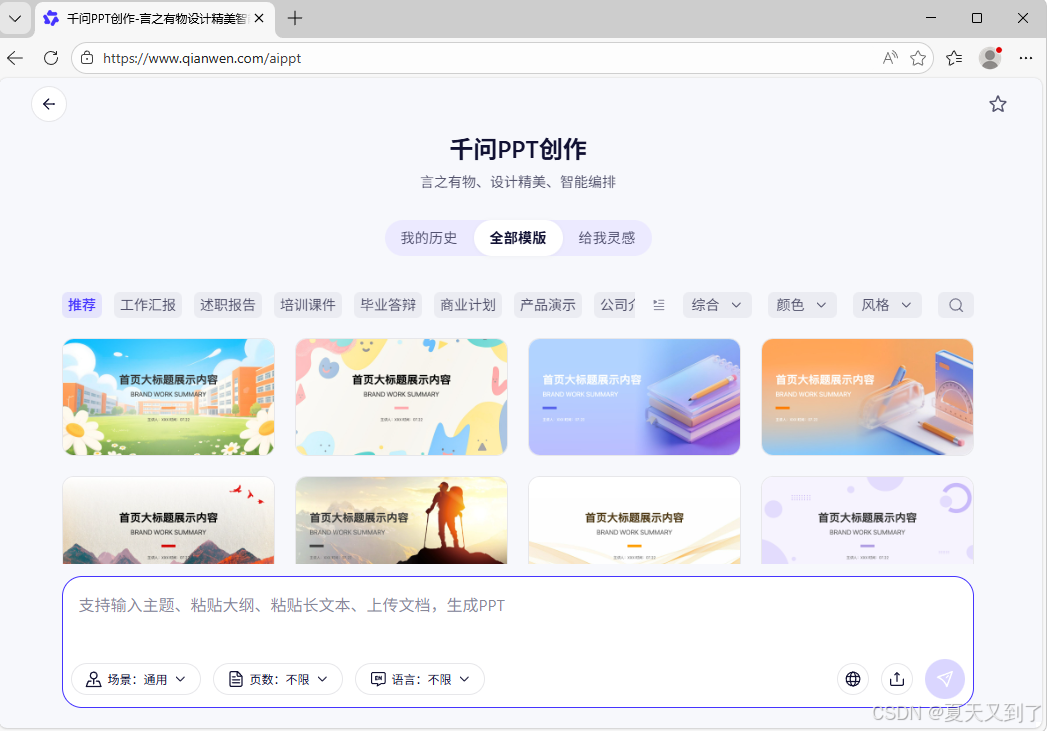
图6-7 千问PPT创作界面
(2)在输入框中输入PPT的主题,例如,输入"职场高效 PPT 制作技巧",或者单击"上传"按钮 ,上传相关的文档和图片素材。
(3)在对话框下方设置场景、页数和语言,单击 按钮,千问PPT创作根据提供的信息开始生成PPT大纲,如图6-8所示。
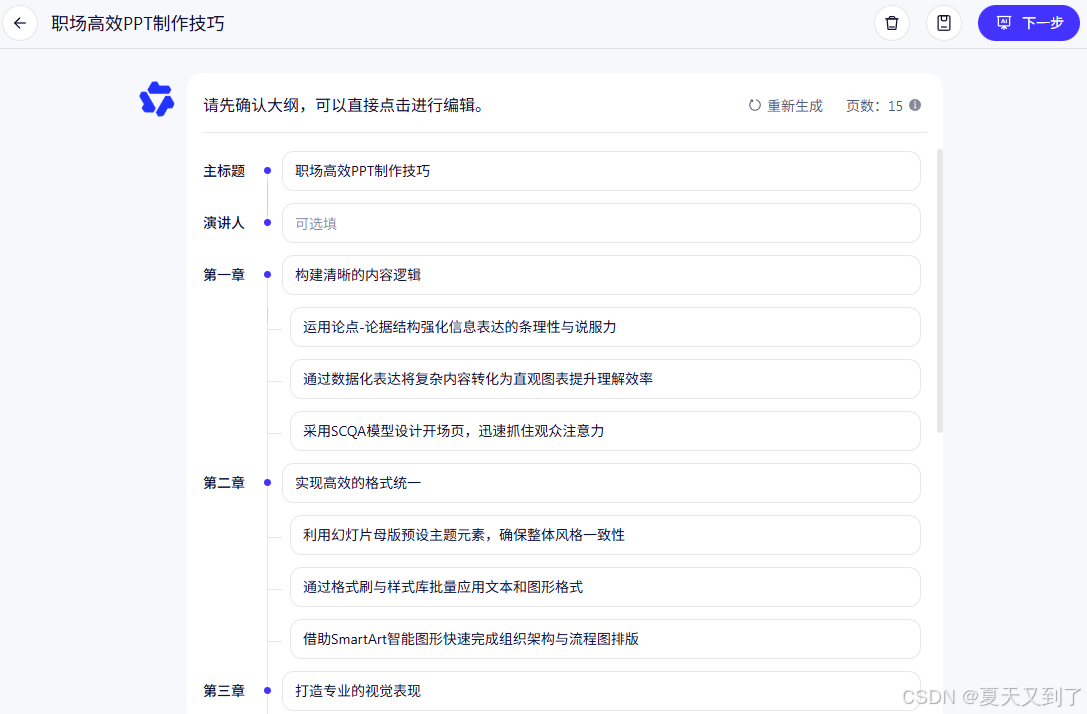
图6-8 生成PPT大纲
(4)根据需要调整章节结构,单击大纲结构右侧的 ,选择"向上增加"和"向下增加"选项增加章节结构,还可以单击大纲结构右侧的
 按钮,删除大纲,确定好大纲后,单击"下一步"按钮。
(5)进入选择模板界面,如图6-9所示。可以在推荐、工作总结、工作汇报、工作计划等列表中选择合适的模板,还可以根据性质、颜色和风格快速筛选模板,使演示文稿更加专业和美观。
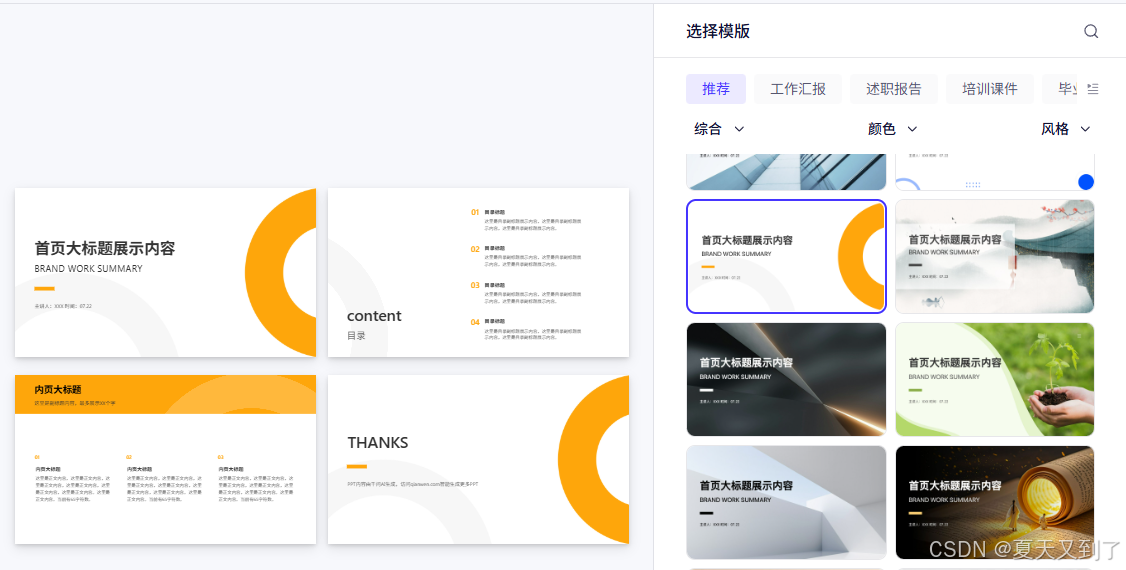 图6-9 选择模板界面
(6)选择了合适的模板后,单击"生成PPT"按钮,系统进入生成PPT预览界面,如图6-10所示。在这一步骤中,PPT助手会根据之前输入的内容和选择的模板,自动生成一个完整的PPT文件。
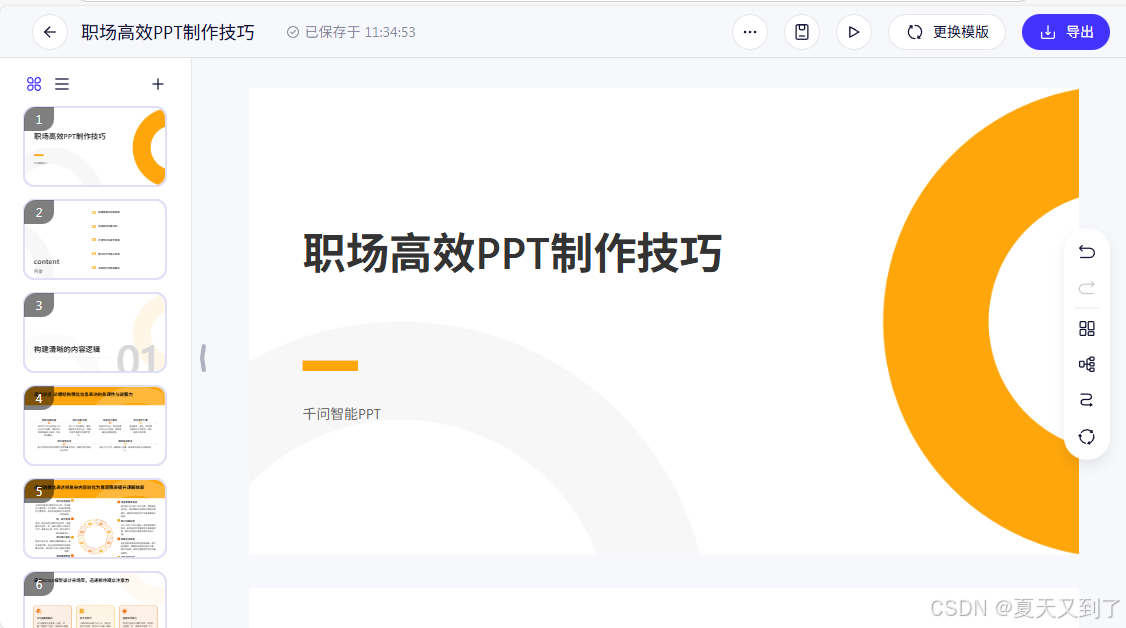 图6-10 PPT预览界面
(7)单击"播放"按钮 ,可以选择"从头播放"或"从当前播放"选项来查看演示文稿效果。
(8)单击"更换模板"按钮,然后选择"切换模板"选项,切换到选择模板界面,重新选择模板,系统自动更改模板样式。
(9)单击"导出"按钮,打开如图6-11所示的"导出"下拉菜单,可以将演示文稿导出为PPT、PDF、图片等格式。
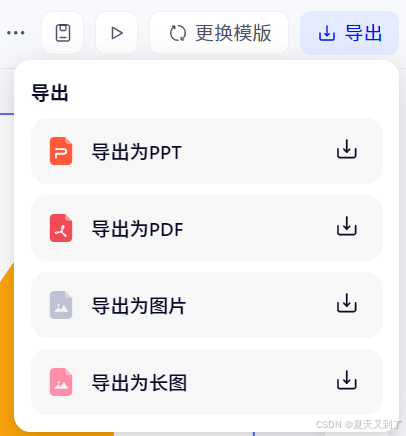
图6-11 "导出"下拉菜单
6.2.3 页面内容填充优化
自动生成的 PPT 初稿可能需要结合具体需求优化内容细节,如优化文字、替换图片、添加图表等。
在千问PPT平台中可以对创建好的PPT的页面内容进行修改和优化,比如智能优化图片、智能优化文字内容、插入流程图、插入层级图、插入循环图等。
1.智能优化图片
(1)选择需要优化的图片,yx1 单击该图片上的"智能优化"按钮 ,进入"优化图片"界面,输入图片描述提示词,然后在"咒语书"中选择风格,如图6-12所示,单击"重新生成"按钮,生成如图6-13所示的图片。
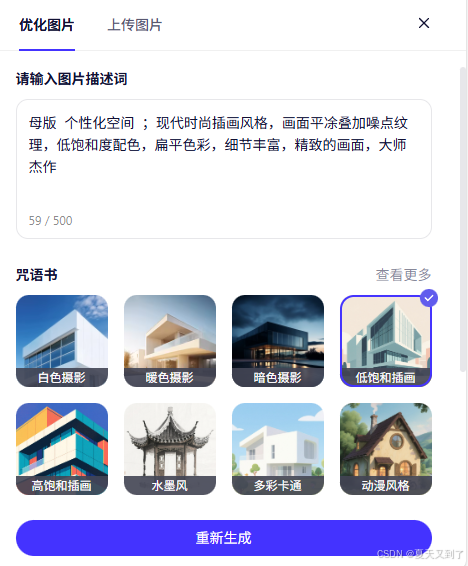
图6-12 "优化图片"界面
(2)选择合适的图片,将直接替换PPT中的图片,如图6-14所示。
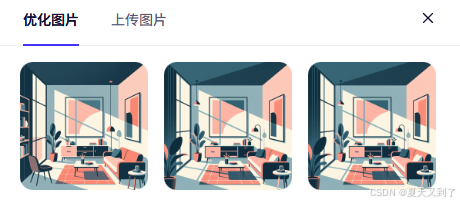
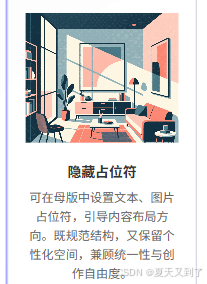
图6-13 生成图片 图6-14 优化图片
2.智能优化内容
(1)选择需要更改文字的文本框,然后单击该文本框上的"智能优化"按钮 ,进入"文本优化"界面,系统自动对文本框中的文本进行优化,如图6-15所示。
(2)单击"插入"按钮,将优化后的文本替换幻灯片中的文本,如图6-16所示。
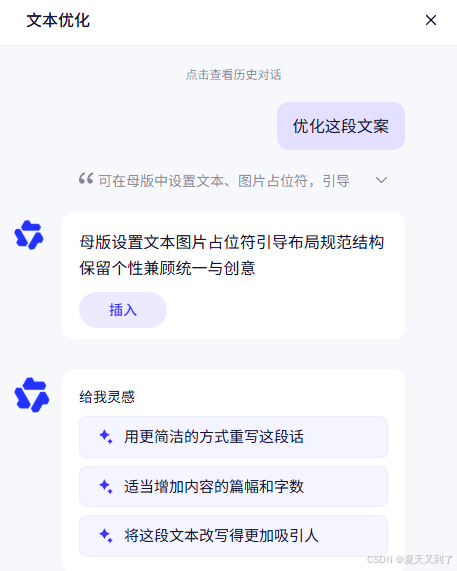
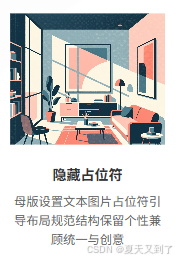
图6-15 优化文本 图6-16 优化文本并替换文本
3.插入文字卡片
(1)单击PPT右侧工具栏中的"插入文字卡片"按钮 ,打开如图6-17所示的"文字卡片样式"面板,选取合适的样式,将其拖曳到要放置文字卡片的位置,插入空白的单页PPT,如图6-18所示。
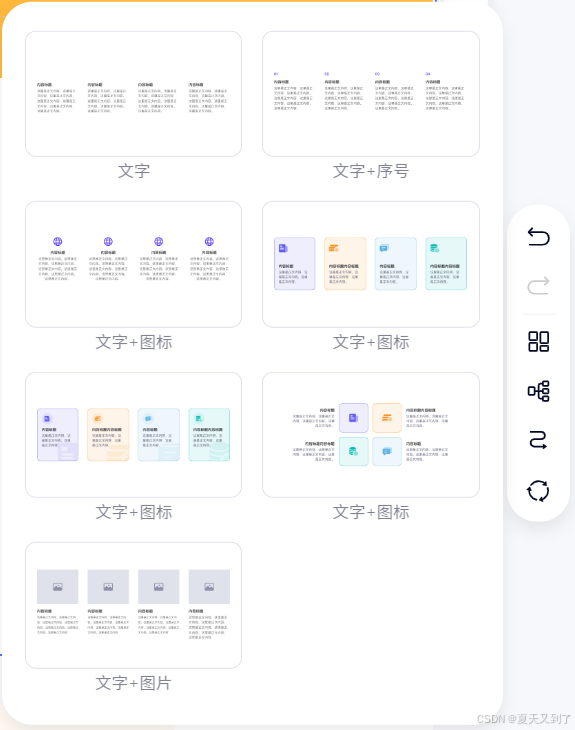
图6-17 "文字卡片样式"面板
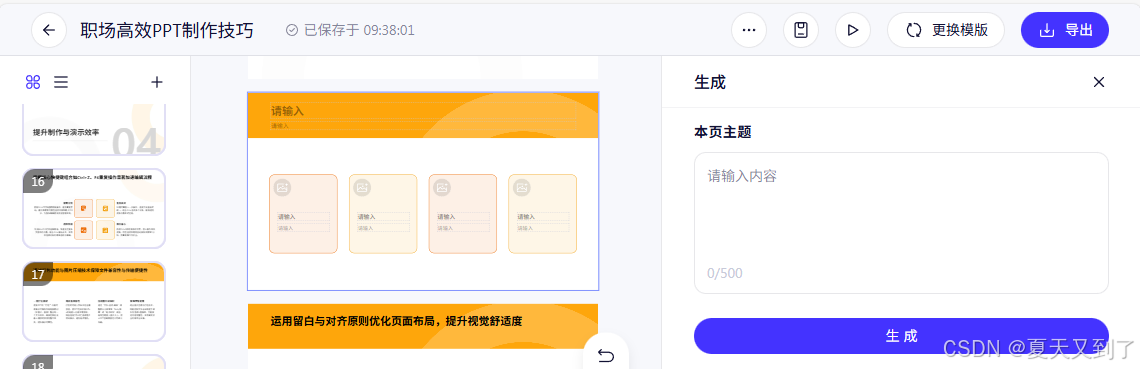
图6-18 插入空白的单页PPT
(2)输入主题,如"控制字体种类不超过三种并规范字号层级增强可读性",单击"生成"按钮,系统根据主题和所选样式,填充文字卡片的内容,如图6-19所示。
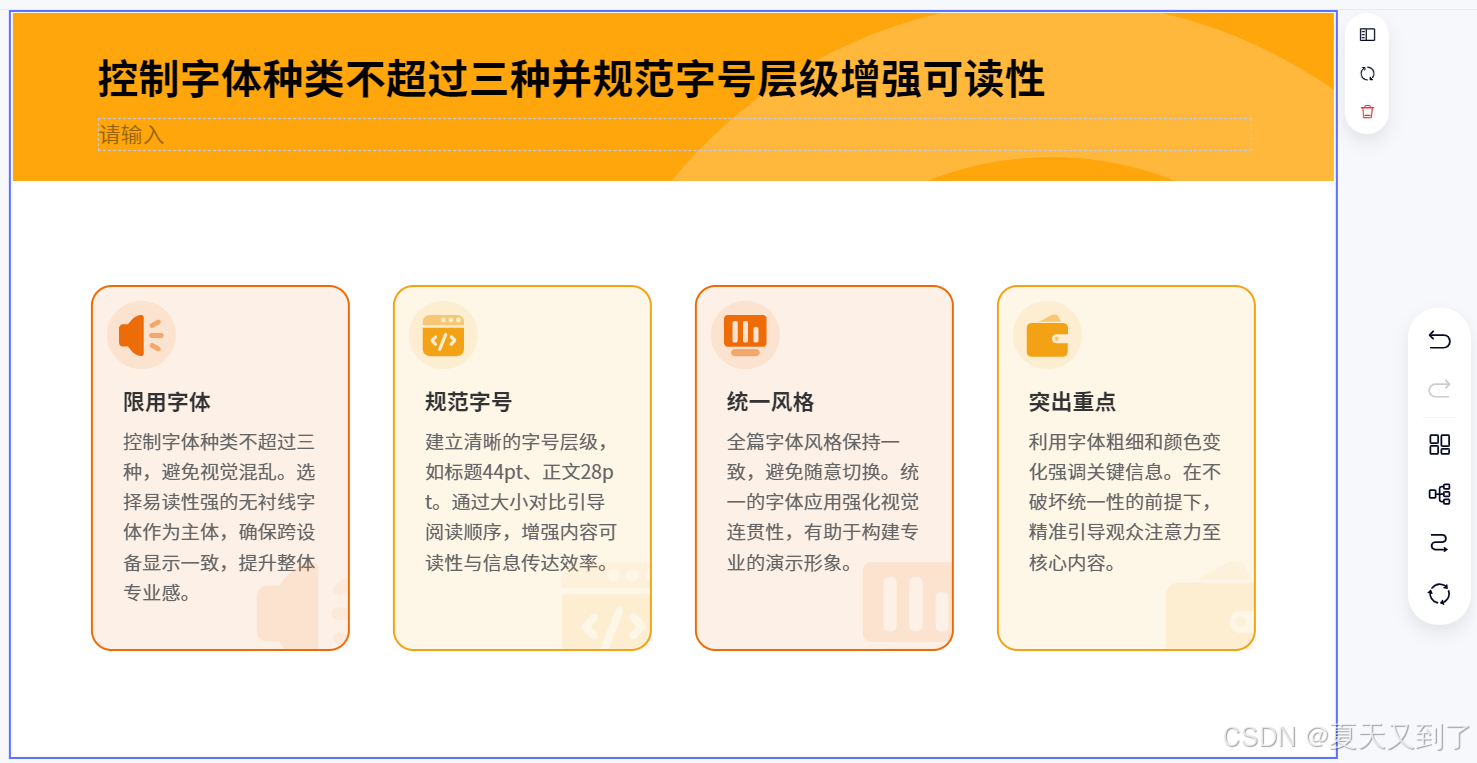
图6-19 填充文字卡片内容
(3)可以根据需要调整文字卡片中的内容,字体和样式。例如,选取"突出重点"卡片,单击"删除"按钮 ,将其删除,结果如图6-20所示。
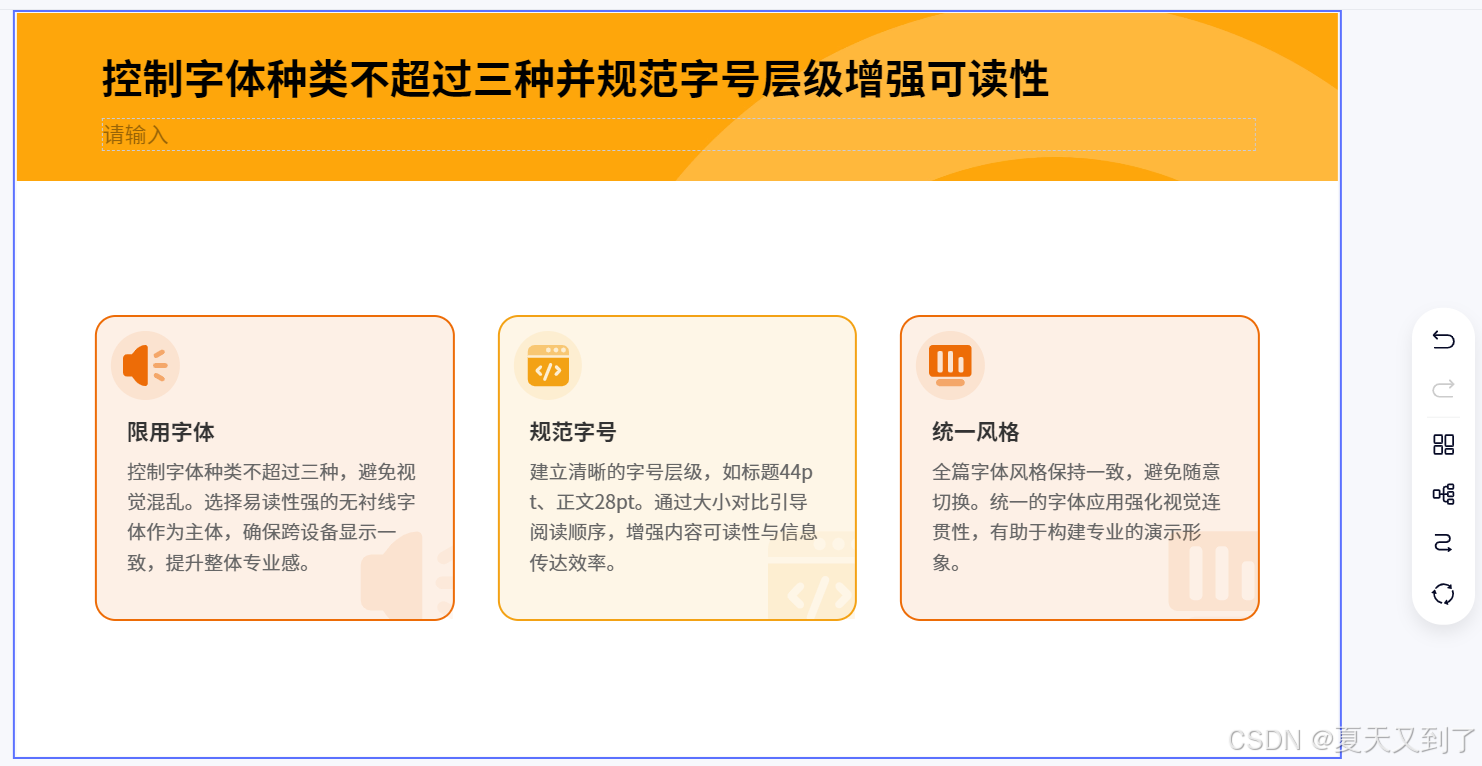
图6-20 优化内容
4.插入循环图
(1)单击PPT右侧工具栏中的"插入循环图"按钮 ,打开如图6-21所示的"循环图"面板,选取合适的样式,将其拖拽到要插入循环图的位置,插入空白的单页PPT,如图6-22所示。
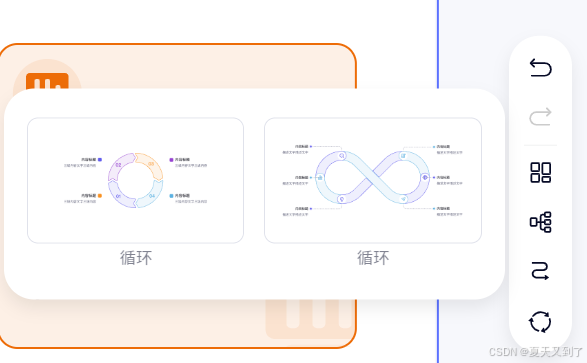
图6-21 "循环图"面板
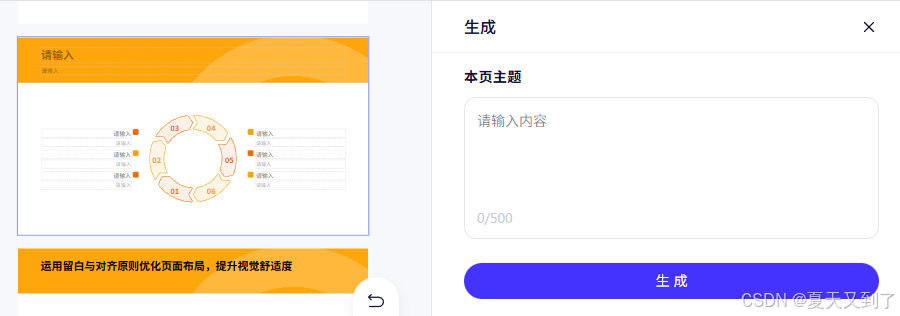 图6-22 插入空白的单页PPT
(2)输入主题,如"使用隐藏幻灯片功能灵活应对不同场合的演示需求",单击"生成"按钮,系统根据主题和所选样式,填充循环图的内容,如图6-23所示。
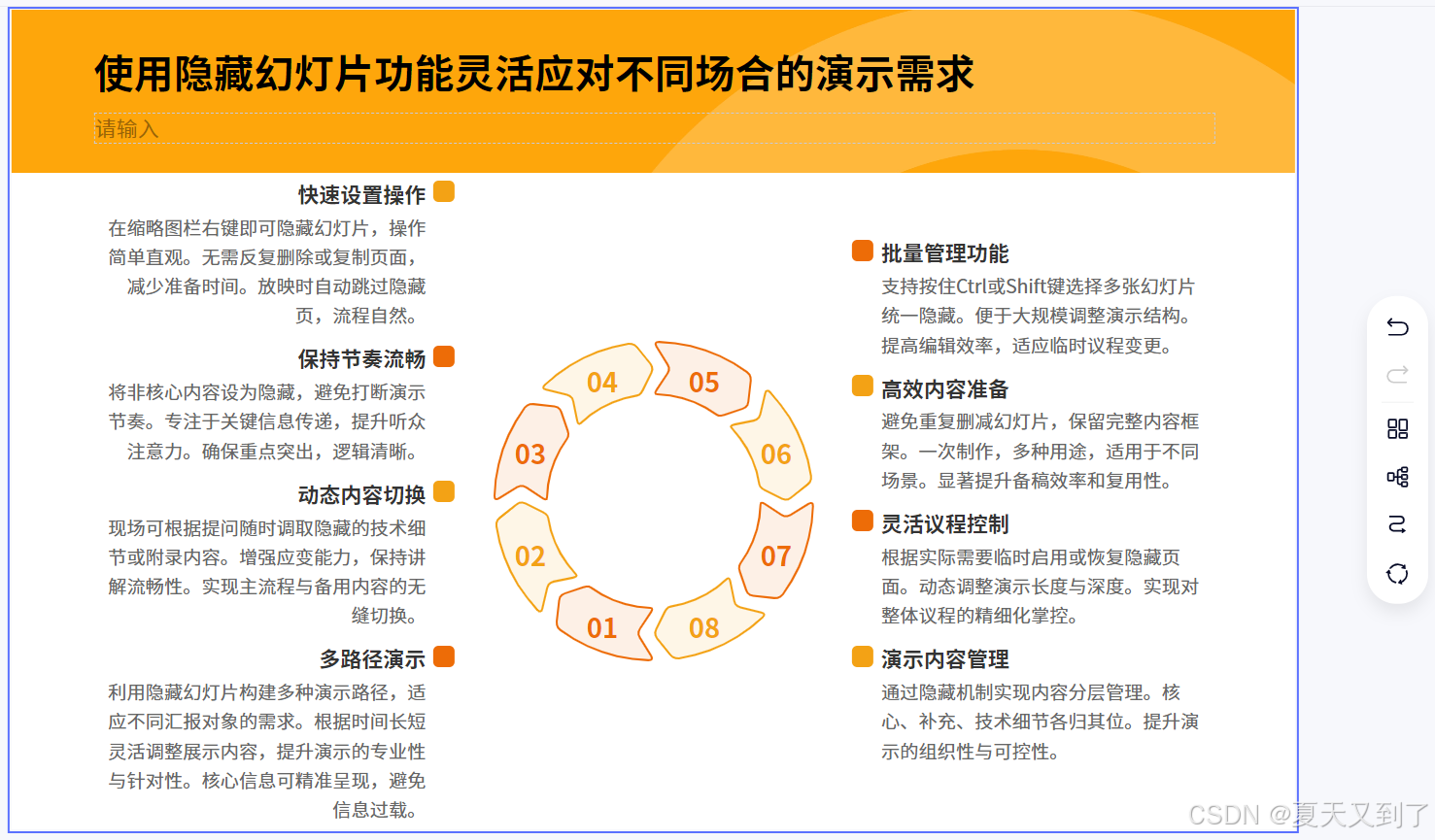
图6-23 填充循环图内容
(3)可以根据需要调整循环图中的内容,字体和样式。例如,选取循环图,单击"样式"按钮 ,打开"编辑样式"面板,可以设置样式、风格、颜色和字体,如图6-24所示。切换到"编辑内容"面板,结果如图6-25所示,可以单击"增加"按钮
 或"删除"按钮
 ,增加或删除内容,也可以直接编辑内容文字,编辑后的效果如图6-26所示。
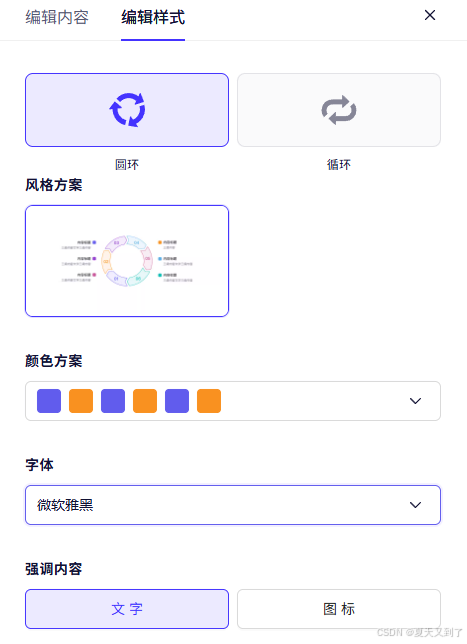
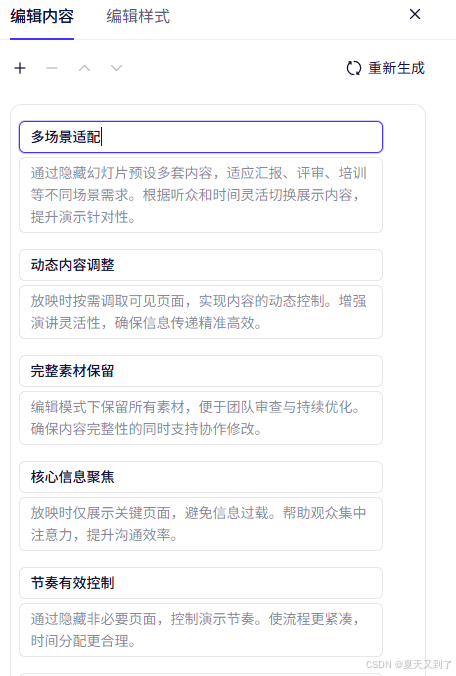
图6-24 "编辑样式"面板 图6-25 "编辑内容"面板
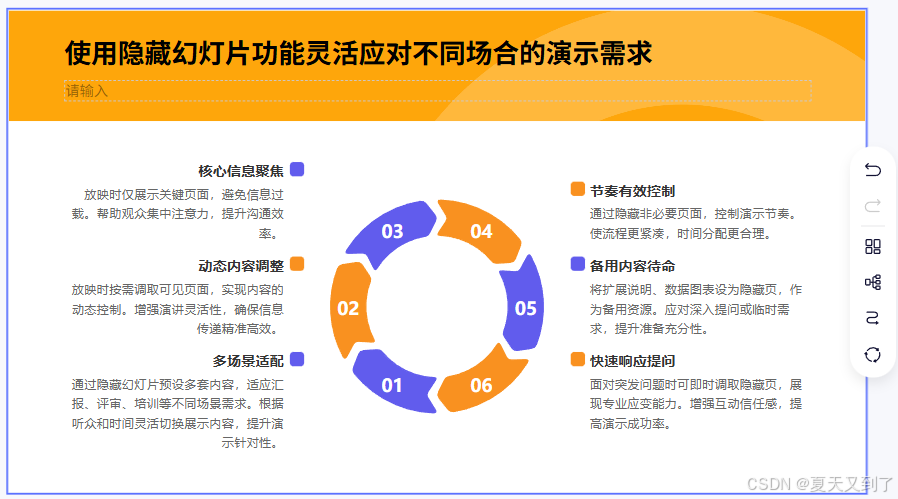
图6-26 编辑后效果
(4)单击"保存"按钮 ,保存优化后的PPT,如图6-27所示。
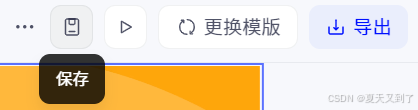
图6-27 保存优化后的PPT