目录
- [1 Jupyter 基础介绍](#1 Jupyter 基础介绍)
- [2 本地启动 Jupyter](#2 本地启动 Jupyter)
- [3 PyCharm 绑定本地 Conda Jupyter](#3 PyCharm 绑定本地 Conda Jupyter)
- [4 Linux 远程 Jupyter 部署](#4 Linux 远程 Jupyter 部署)
- [5 PyCharm 连接远程 Jupyter](#5 PyCharm 连接远程 Jupyter)
- [6 Jupyter 命令模式快捷键(按 Esc 进入命令模式)](#6 Jupyter 命令模式快捷键(按 Esc 进入命令模式))

1 Jupyter 基础介绍
1 Jupyter Notebook:传统交互式代码笔记 2 JupyterLab:新版一体化工具,多标签、内置终端,推荐使用 3 适用场景:大模型调试、数据分析、代码笔记、实验记录
2 本地启动 Jupyter
1 cmd / 终端输入启动命令
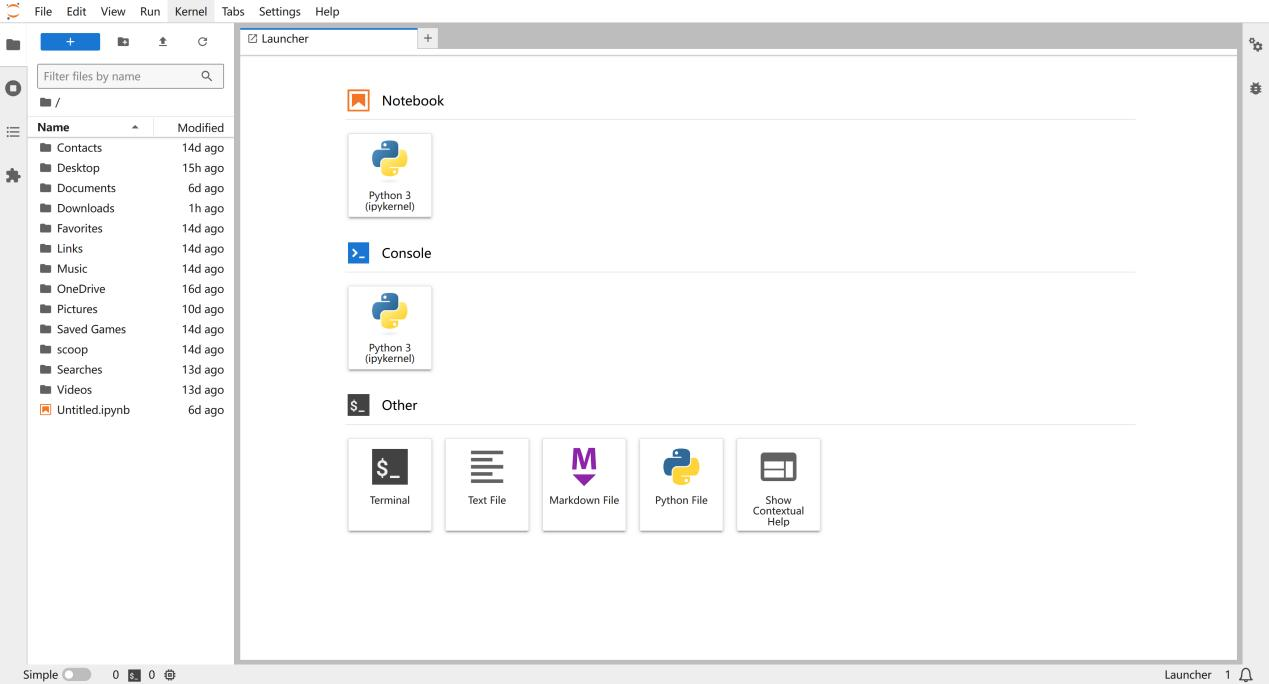
# 新版推荐
jupyter lab
# 旧版界面
jupyter notebook
2 自动弹出浏览器,可新建 Python 文件、Markdown、终端
3 PyCharm 绑定本地 Conda Jupyter
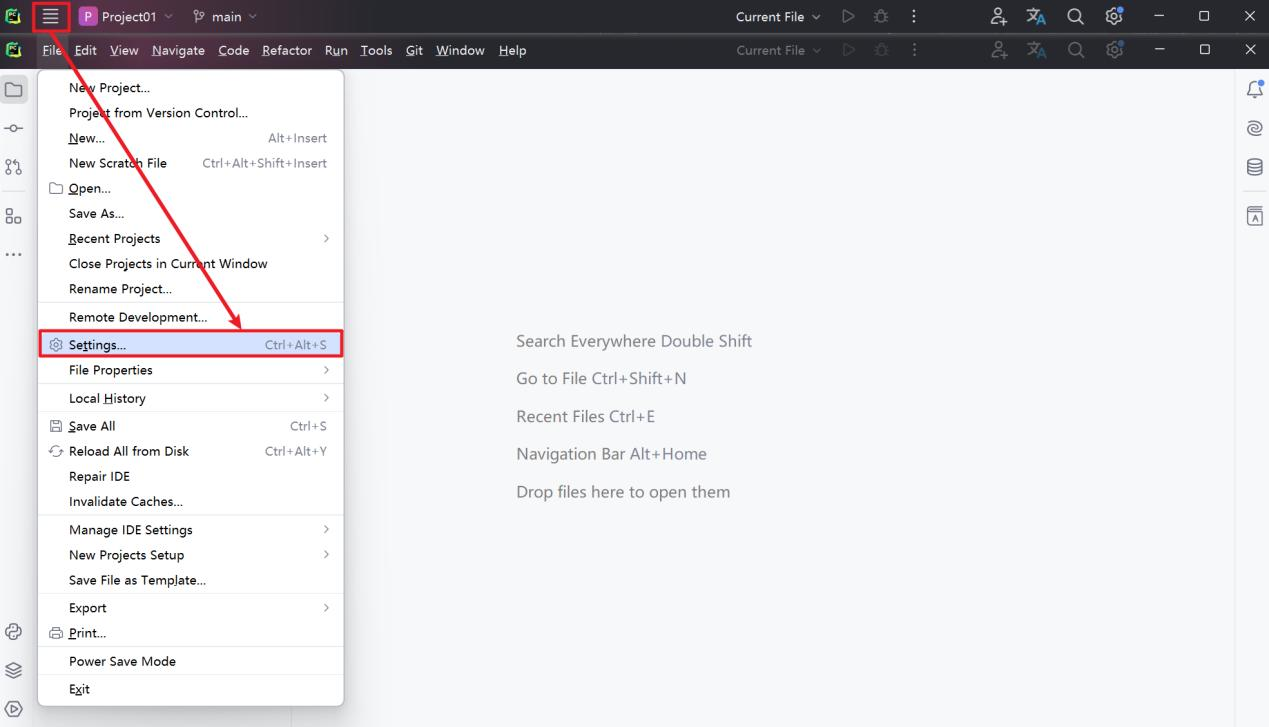
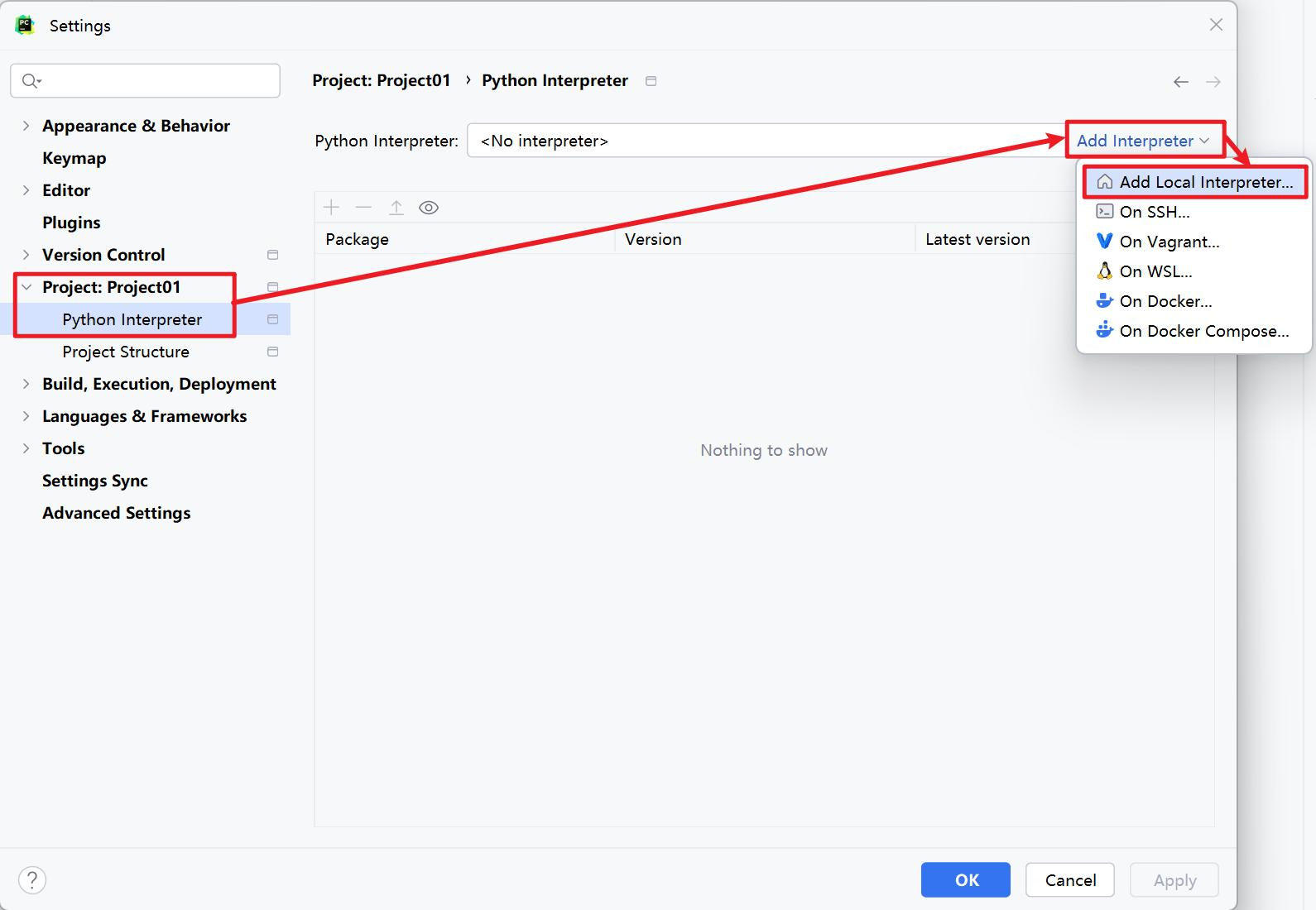
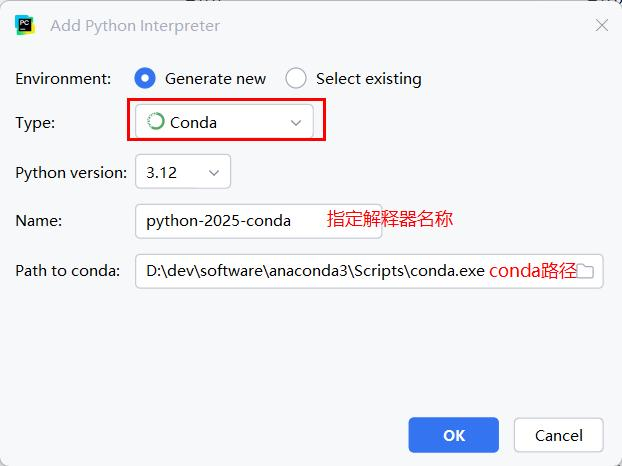
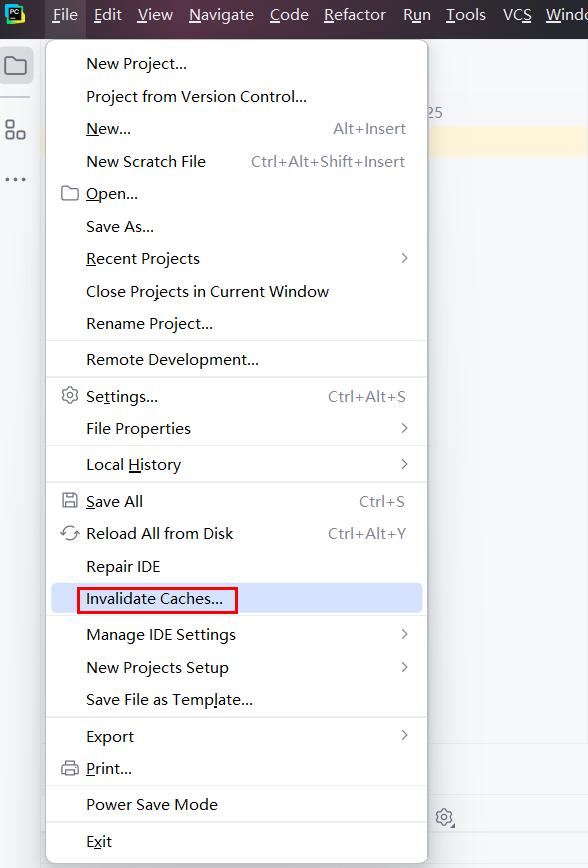
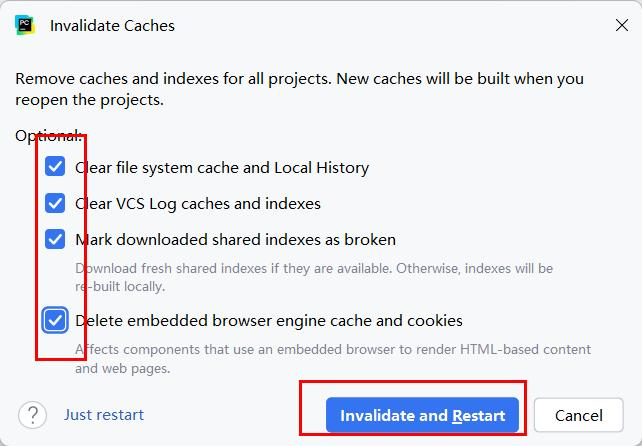
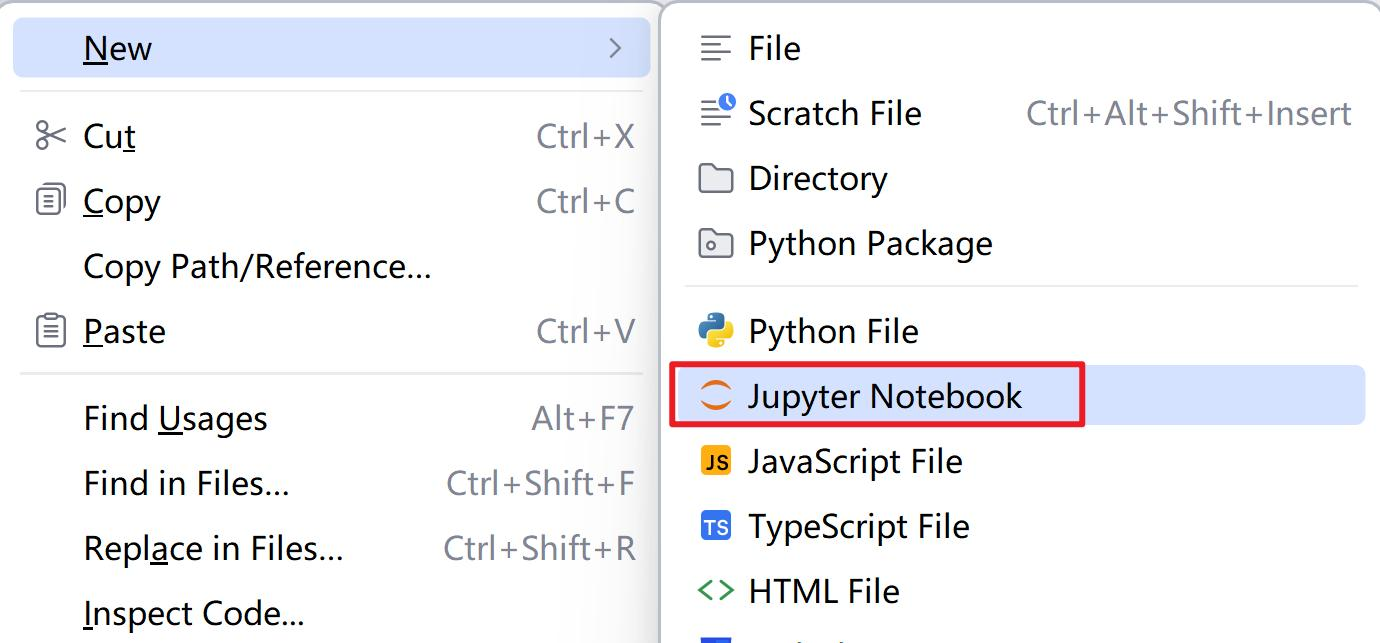
1 PyCharm 左上角 File → Settings 2 Python Interpreter → Add Interpreter → Add Local Interpreter 3 Type 选择 Conda,填写 conda.exe 路径,指定 Python 版本创建环境 4 File → Invalidate Caches,全选选项重启 PyCharm 5 右键项目 New → Jupyter Notebook,生成.ipynb 笔记文件
4 Linux 远程 Jupyter 部署
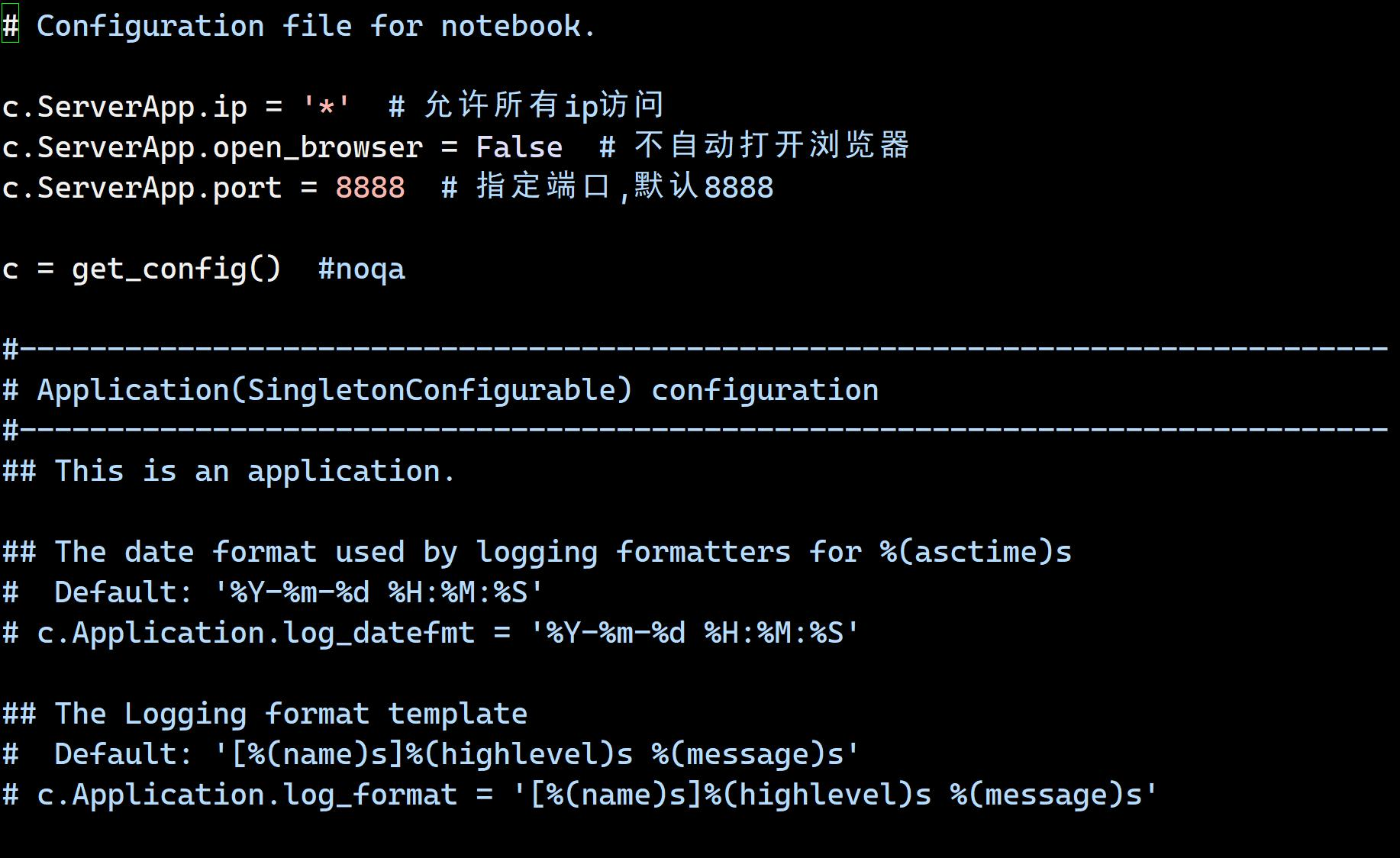
1 生成 jupyter 配置文件
jupyter notebook --generate-config2 设置登录密码
jupyter-lab password3 修改~/.jupyter/jupyter_notebook_config.py,添加配置
c.ServerApp.ip = '*'
c.ServerApp.open_browser = False
c.ServerApp.port = 8888
4 启动远程服务
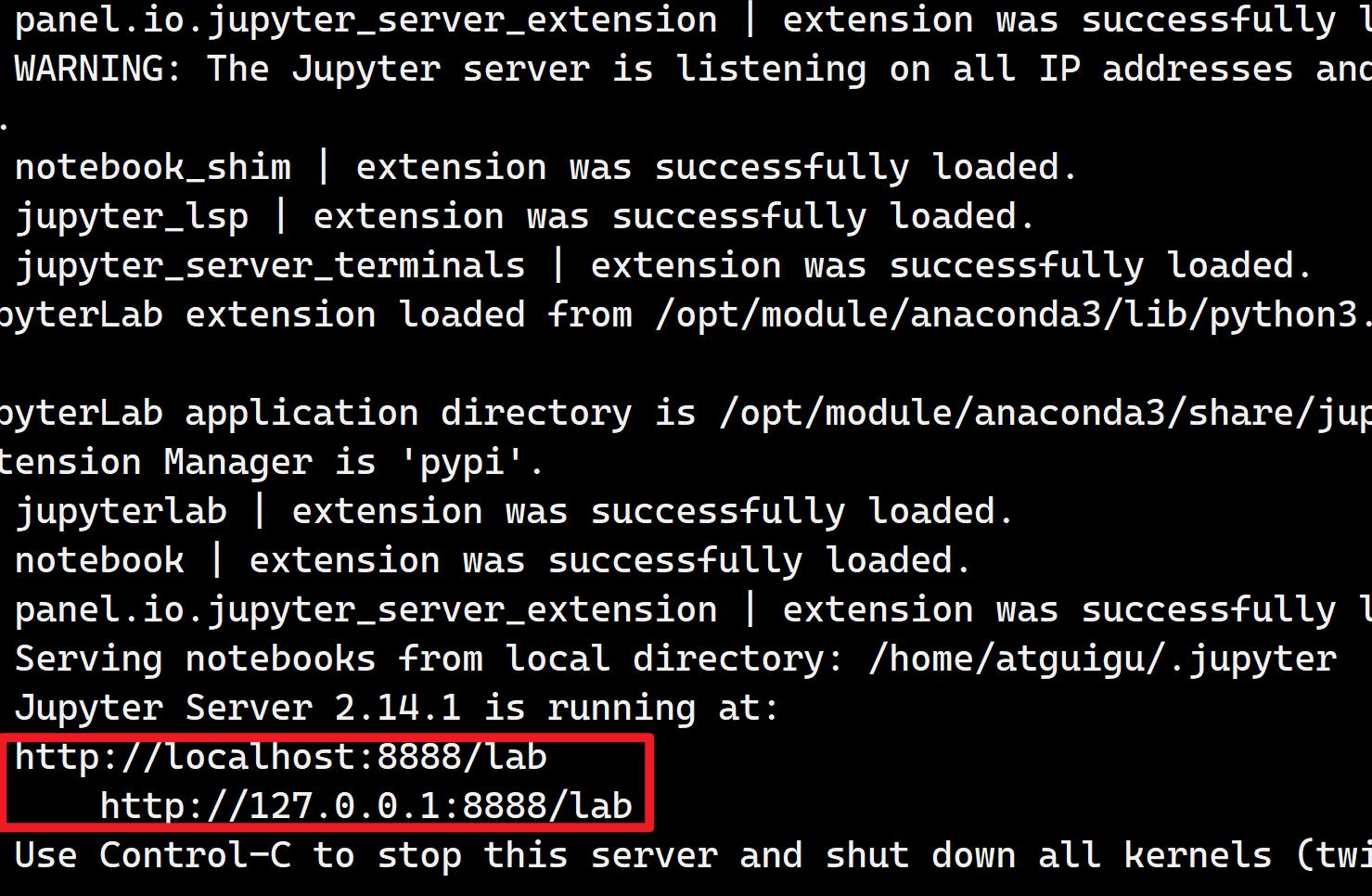
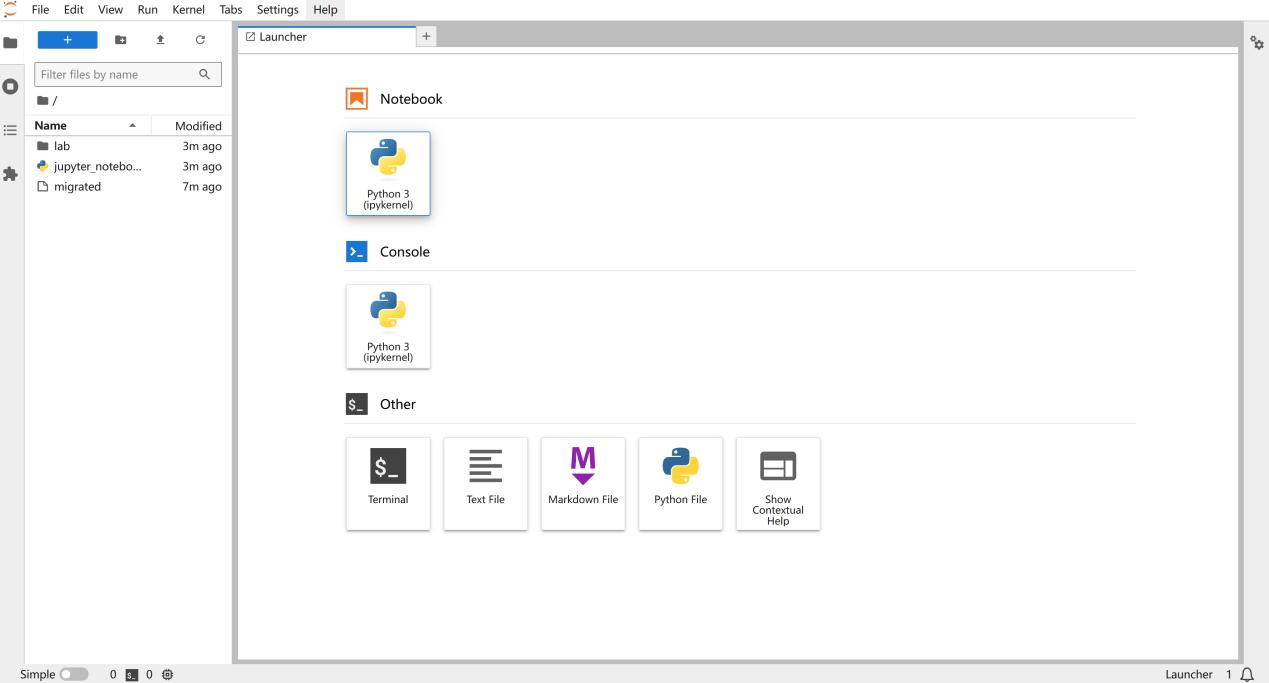
jupyter lab5 浏览器访问:把地址 127.0.0.1 替换为服务器公网 IP,输入密码进入
5 PyCharm 连接远程 Jupyter
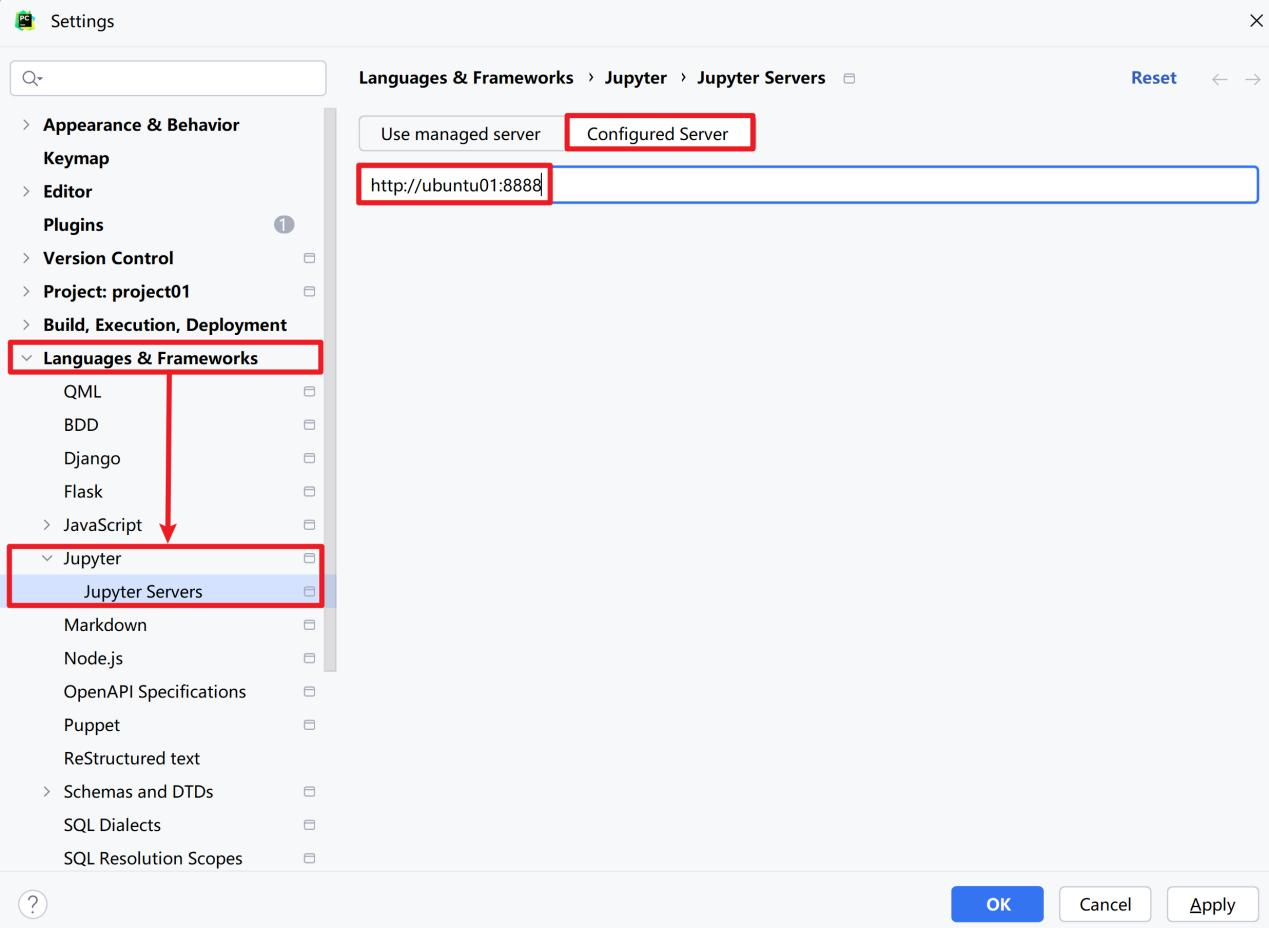
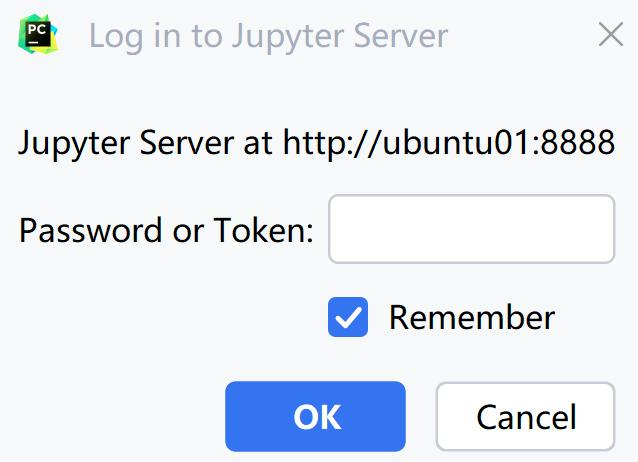
1 Settings → Languages & Frameworks → Jupyter → Configured Server 2 填入远程地址 http:// 服务器 IP:8888,保存 3 新建.ipynb 文件,输入密码即可使用服务器算力
6 Jupyter 命令模式快捷键(按 Esc 进入命令模式)
1 a:当前单元格上方新建代码块 2 b:当前单元格下方新建代码块 3 dd:删除选中单元格 4 m:切换为 Markdown 文本模式 5 y:切换回 Python 代码模式 6 Ctrl + 回车:运行当前单元格,不新增 7 Shift + 回车:运行当前单元格并自动新建下方单元格