*本文基于 minidocks/mkdocs:pdf 实测,CONTENT SIZE 约 136MB ;多架构 amd64 / arm64,面向 Ubuntu 24.04 等 Linux。
写开源项目、内部 SDK、运维手册时,文档往往散落在 Wiki、飞书文档、README 拼贴 里:版本对不齐、搜索不好用、样式不统一。本机用 pip install mkdocs 又要配虚拟环境、装一堆主题与插件,换机器就再来一遍。
MkDocs 是面向项目文档的 静态站点生成器 :源文件用 Markdown,配置一个 mkdocs.yml,即可本地预览并构建出纯 HTML,部署到 Nginx、对象存储或 GitHub Pages。社区镜像 minidocks/mkdocs (见 镜像页)预装了 Material、Alabaster 等主题以及大量常用插件与 Markdown 扩展,适合「拉镜像就能写文档」,不必在宿主机装 Python 生态。
本文按「能跟做」写完整链路:用 轩辕镜像 加速拉取 minidocks/mkdocs:pdf (自建推荐标签:在 latest 能力之上另含 PDF 导出),先建项目,再用 Docker Compose 常驻预览 ,并说明改首页、加菜单、构建静态站与 Nginx 托管。全程零基础可跟做,文内附 3 张实测界面截图。
上手要点
- 部署方式(推荐) :第五节
mkdocs new doc→ 第八节 Composeup -d(预览常驻)- 工作目录 :把宿主机
doc/挂到容器/app/doc,在含mkdocs.yml的目录里serve- 端口 :开发预览默认 8000 ;
serve须-a 0.0.0.0:8000- 标签 :自建推荐
1-pdf(功能全集,含 PDF);磁盘紧或只要 HTML 时可用更轻的latest/1- 产物 :
mkdocs build输出到doc/site/;按需启用 PDF 插件可导出 PDF- 账号:无 Web 登录;MkDocs 是文档工具,不是带用户系统的 SaaS
镜像说明见 minidocks/mkdocs,标签列表见 tags。官方项目:mkdocs.org,用户指南:User Guide。Docker Hub:minidocks/mkdocs。
一、MkDocs 与本镜像是什么?
一句话:MkDocs = Markdown → 美观静态文档站 ;minidocks/mkdocs = 预装主题/插件的开箱即用构建镜像。
1.1 MkDocs 能做什么
| 能力 | 说明 |
|---|---|
| Markdown 写作 | 文档源在 docs/,配置在 mkdocs.yml |
| 本地预览 | mkdocs serve 热重载,改完浏览器自动刷新 |
| 主题切换 | 内置 mkdocs / readthedocs;本镜像另预装 Material、Alabaster、KPN 等 |
| 静态构建 | mkdocs build 生成 site/,可部署到任意静态托管 |
| 搜索 | 多数主题自带客户端全文搜索 |
典型场景:开源项目文档、团队 API / 运维手册、产品使用说明、课程讲义站。
1.2 本镜像多了什么?
相对「裸装 MkDocs」,minidocks/mkdocs 预装了丰富主题、插件与 Markdown 扩展(详见镜像页 中文简介),例如:
| 类别 | 示例 |
|---|---|
| 主题 | Material Design、Alabaster、KPN |
| 插件 | Awesome Pages、Autolinks、Git revision date、Minify、Redirects、Swagger UI、Mkdocstrings 等 |
PDF 能力(pdf 标签) |
在 latest 全集之上叠加 PDF export / PDF generate 与字体等(本文推荐) |
| Markdown 扩展 | PyMdown Extensions、Include、Pygments 等 |
不必自己 pip install 一长串依赖;自建统一用 pdf 标签即可兼顾预览、构建与 PDF 导出。
1.3 和同类方案怎么选?
| 方案 | 特点 | 适合 |
|---|---|---|
| minidocks/mkdocs(本文) | 预装多主题多插件,一条命令 new / serve / build |
要快速上手、少配环境 |
| squidfunk/mkdocs-material | 官方 Material 生态,文档与插件体系最完整 | 长期维护 Material 站、跟官方教程 |
| pozgo/docker-mkdocs 等 | 其他社区 Docker 封装 | 已有既定镜像习惯时 |
本机 pip install mkdocs |
无容器开销,环境需自管 | 本机开发机已有 Python 工作流 |
同系列相关镜像:minidocks/sphinx-doc(Sphinx 文档构建)。
1.4 工作流(跟做时先记住)
text
Markdown(docs/) + mkdocs.yml
        │
        ├── mkdocs serve  ──▶ 浏览器 :8000 实时预览
        └── mkdocs build  ──▶ site/ 静态 HTML
                                 │
                                 └── Nginx / OSS / Pages 等托管
二、环境要求
| 项目 | 建议 |
|---|---|
| 系统 | Linux,建议 Ubuntu 24.04(本文按此写) |
| Docker | Engine + Compose V2(Compose 仅用于可选常驻预览) |
| 内存 | 建议 ≥ 1 GB 可用(导出 PDF / 大文档构建时更从容) |
| 磁盘 | 镜像 CONTENT SIZE 约 136MB (pdf,本地 DISK USAGE 约 562MB);项目与 site/ 视文档量而定 |
| 端口 | 预览占用宿主机 8000(可改映射) |
| 架构 | amd64 / arm64(pdf / 1-pdf / latest / 1 为多架构) |
bash
docker --version
docker compose version
Linux 未装 Docker 可使用轩辕镜像一键安装脚本:
bash
bash <(wget -qO- https://xuanyuan.cloud/docker.sh)更多见 轩辕镜像使用手册。
三、标签怎么选
上游 Dockerfile 中 pdf 阶段基于 latest 再叠加 PDF 插件与字体,因此 pdf ≈ latest 的全部能力 + PDF 导出 ,功能最全。自建部署本文 默认推荐 pdf。
| 标签 | 大约体积 | 含义 | 推荐 |
|---|---|---|---|
pdf |
~130 MB | latest 全集 + PDF export / generate + 字体 |
自建推荐(本文默认) |
1-pdf |
~130 MB | 与 pdf 同属 PDF 全集通道,主版本钉 1 |
希望钉版本号时 |
latest / 1 |
~55 MB | 仅 HTML 预览与构建,不含 PDF 插件 | 磁盘紧、确定永不导出 PDF |
1.1 / 1.0 / 0.17 等 |
--- | 历史标签,较旧 | 不建议新项目使用 |
生产或 CI 建议:团队统一用 pdf (或钉 1-pdf / Digest),避免「本机能导出 PDF、CI 却缺插件」。
完整标签见 轩辕镜像标签列表。
四、拉取镜像
bash
docker pull docker.xuanyuan.run/minidocks/mkdocs:pdf| 官方镜像 | 轩辕镜像加速拉取 |
|---|---|
minidocks/mkdocs:pdf |
docker pull docker.xuanyuan.run/minidocks/mkdocs:pdf |
成功时终端类似(Ubuntu 24.04 实测):
text
Digest: sha256:9bf4924014794aad08556b8402af45d5429df053d4ca89326e24fac39359c8cf
Status: Downloaded newer image for docker.xuanyuan.run/minidocks/mkdocs:pdf
docker images 可见本地约 562MB (CONTENT SIZE 约 136MB )。Digest 可与 Docker Hub / 轩辕标签页对照。
若只要更轻量、不导出 PDF,可改拉 latest:
bash
docker pull docker.xuanyuan.run/minidocks/mkdocs:latest五、创建文档项目
在宿主机准备一个工作目录(可按你的习惯改路径):
bash
sudo mkdir -p /www/wwwroot/mkdocs
sudo chown -R $USER:$USER /www/wwwroot/mkdocs
cd /www/wwwroot/mkdocs
用镜像创建名为 doc 的新项目(官方示例写法):
bash
docker run --rm \
  -v "$(pwd):/app" \
  -w /app \
  docker.xuanyuan.run/minidocks/mkdocs:pdf \
new doc必须先确认脚手架已生成(否则后面改文件会报「目录不存在 / Can't open file for writing」):
bash
ls -la doc/ doc/docs/
test -f doc/mkdocs.yml && test -f doc/docs/index.md && echo "OK: 项目已就绪"
成功时应看到:
text
/www/wwwroot/mkdocs/
└── doc/
    ├── mkdocs.yml      # 站点配置(必有 site_name)
    └── docs/
        └── index.md    # 首页 Markdown(new 自动创建)
bash
cat doc/mkdocs.yml
head doc/docs/index.md
若只有 doc/mkdocs.yml、没有 doc/docs/ (常见于手工建过空项目,或 new 未完整生成):再执行 new doc 会提示 Project already exists 并跳过,不会自动补目录。手动补齐即可:
bash
mkdir -p doc/docs
cat > doc/docs/index.md << 'EOF'
# Welcome to MkDocs

For full documentation visit [mkdocs.org](https://www.mkdocs.org).
EOF
sudo chown -R $USER:$USER /www/wwwroot/mkdocs
ls -la doc/docs/index.md
若希望从头重建脚手架,先删掉不完整的 doc/ 再 new(会丢掉已改的 mkdocs.yml,慎用):
bash
# 慎用:删除整个文档项目后重建
rm -rf doc
docker run --rm -v "$(pwd):/app" -w /app docker.xuanyuan.run/minidocks/mkdocs:pdf new doc
六、临时预览(可选:前台 docker run)
适合一次性试跑。长期自建请直接跳 第八节 Compose。
bash
cd /www/wwwroot/mkdocs

docker run --rm \
  -v "$(pwd):/app" \
  -w /app/doc \
  -p 8000:8000 \
  docker.xuanyuan.run/minidocks/mkdocs:pdf \
  serve -a 0.0.0.0:8000 -t material
须先有 doc/mkdocs.yml 与 doc/docs/(第五节 new 成功)。日志出现 Serving on http://0.0.0.0:8000/ 后浏览器访问 http://服务器IP:8000。按 Ctrl+C 结束。
七、改文档与配置(跟做最小闭环)
前提 :第五节已跑通,
doc/docs/index.md真实存在。先执行:
bashcd /www/wwwroot/mkdocs ls doc/docs/index.md若提示
No such file or directory,回到第五节执行new doc,不要 对不存在的路径vim。
Compose 或 docker run 预览运行时,改的是宿主机上的已有文件;保存后站点会自动重建并刷新。
7.1 改站点名称与导航
编辑已有文件 doc/mkdocs.yml(例如 vim doc/mkdocs.yml),改为:
yaml
site_name: 我的项目文档
site_description: 用 MkDocs 写的示例文档站
site_author: 轩辕镜像

theme:
  name: material
  language: zh
  palette:
    primary: indigo
    accent: indigo

nav:
  - 首页: index.md
  - 快速开始: getting-started.md
7.2 改首页并新增一页
改首页(文件须已存在):
bash
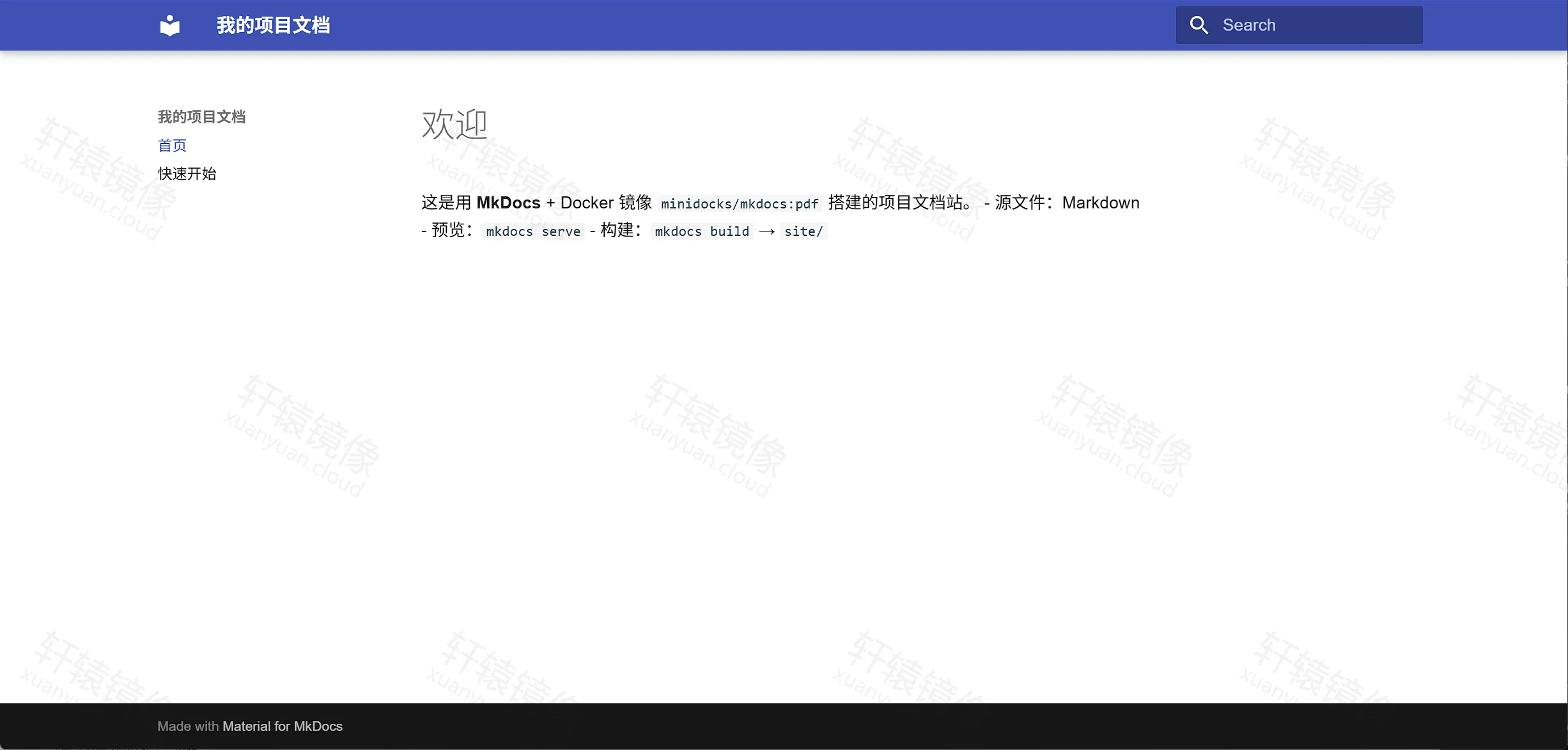
cat > doc/docs/index.md << 'EOF'
# 欢迎

这是用 **MkDocs** + Docker 镜像 `minidocks/mkdocs:pdf` 搭建的项目文档站。

- 源文件:Markdown
- 预览:`mkdocs serve`
- 构建:`mkdocs build` → `site/`
EOF
新增页面(父目录已由 new 创建;用重定向写入,避免对不存在路径盲目 vim):
bash
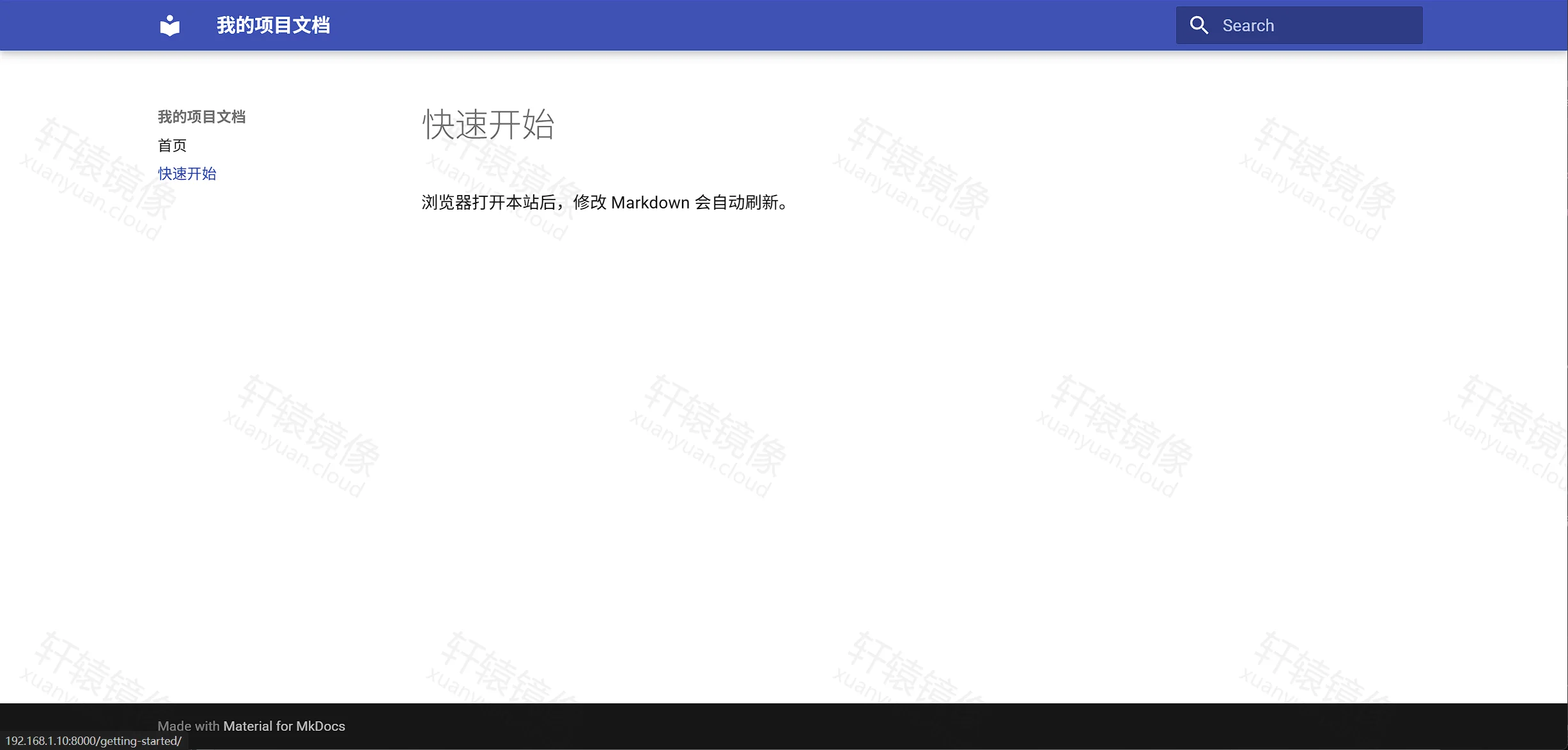
cat > doc/docs/getting-started.md << 'EOF'
# 快速开始

## 拉取镜像

    docker pull docker.xuanyuan.run/minidocks/mkdocs:pdf

## 预览

浏览器打开 http://服务器IP:8000 ,修改 Markdown 后会自动刷新。
EOF
保存后浏览器访问 http://服务器IP:8000/,Material 主题下可见站点名「我的项目文档」、侧栏「首页 / 快速开始」与欢迎正文:
进入「快速开始」页(路径形如 /getting-started/):
7.3 日常怎么用(部署后)
打开站点后只有 首页 / 快速开始 两个菜单是正常的------菜单完全由 nav 决定,不是功能残缺。
| 你想做的事 | 怎么做 |
|---|---|
| 改某一页内容 | 编辑 doc/docs/*.md,保存;日志出现 Detected file changes / Reloading browsers,浏览器自动刷新 |
| 加一页到菜单 | ① 新建 doc/docs/xxx.md ② 在 doc/mkdocs.yml 的 nav: 里加一行 ③ 保存等热重载 |
| 改站点标题 / 主题色 | 改 doc/mkdocs.yml 的 site_name、theme |
| 全文搜索 | Material 主题右上角 Search(客户端搜索) |
| 正式对外发布 | 不要用长期 serve;走 第九节 build ,把 doc/site/ 交给 Nginx |
再加一页示例(「安装说明」):
bash
cd /www/wwwroot/mkdocs

cat > doc/docs/install.md << 'EOF'
# 安装说明

1. 拉取镜像
2. 创建项目
3. Compose 预览
EOF
若只建了文件、还没改 nav,日志会提示(Ubuntu 实测):
text
INFO    -  The following pages exist in the docs directory, but are not included in the "nav" configuration:
  - install.md
INFO    -  Detected file changes
INFO    -  Reloading browsers
页面仍可访问,但侧栏不会出现该菜单。编辑 doc/mkdocs.yml:
yaml
nav:
  - 首页: index.md
  - 快速开始: getting-started.md
  - 安装说明: install.md
保存后刷新,侧栏应出现第三个菜单「安装说明」:
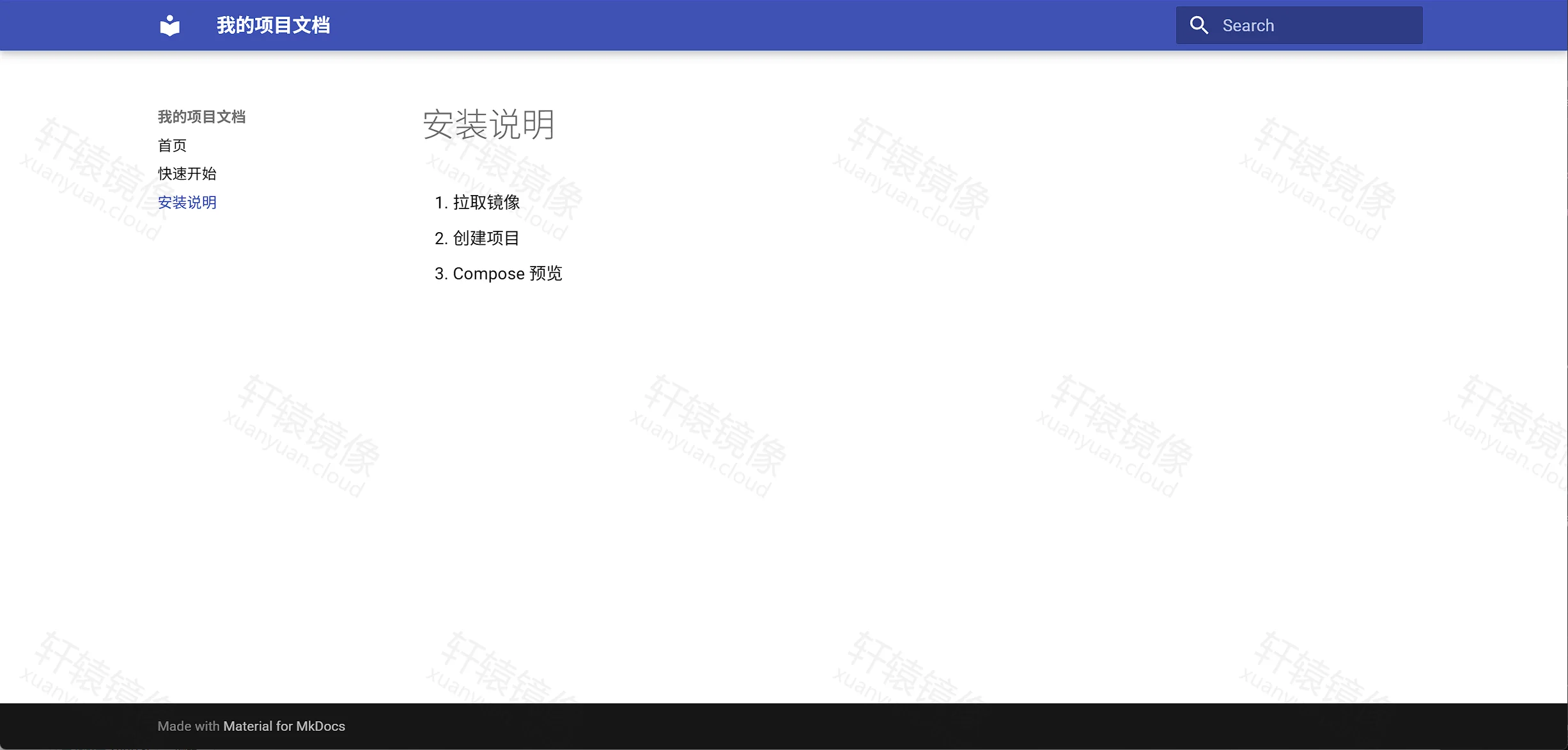
目录约定:
text
doc/
├── mkdocs.yml
└── docs/
    ├── index.md
    ├── getting-started.md
    └── install.md
更多写法见官方 Writing Your Docs;主题见 Choosing Your Theme、Configuration、Material。
八、推荐部署:Docker Compose 常驻预览
自建跟做按下面 四步 即可(与实测踩坑一致:必须先有项目,再 Compose)。
text
拉镜像 → new 建 doc/ → 写 docker-compose.yml → compose up -d → 浏览器 :80008.1 准备目录并创建项目
若已完成第五节,可跳过 new,只需确认 doc/mkdocs.yml 存在。
bash
sudo mkdir -p /www/wwwroot/mkdocs
sudo chown -R $USER:$USER /www/wwwroot/mkdocs
cd /www/wwwroot/mkdocs

# 若目录里还没有 doc/,执行:
docker run --rm \
  -v "$(pwd):/app" \
  -w /app \
  docker.xuanyuan.run/minidocks/mkdocs:pdf \
  new doc

ls doc/mkdocs.yml
8.2 编写 docker-compose.yml
在 /www/wwwroot/mkdocs/(与 doc/ 同级)创建:
yaml
services:
  mkdocs:
    image: docker.xuanyuan.run/minidocks/mkdocs:pdf
    container_name: mkdocs
    restart: unless-stopped
    working_dir: /app/doc
    command: ["serve", "-a", "0.0.0.0:8000", "-t", "material"]
    ports:
      - "8000:8000"
    volumes:
- ./doc:/app/doc| 项 | 作用 |
|---|---|
image: ...:pdf |
功能全集镜像 |
working_dir: /app/doc |
对应宿主机 ./doc(含 mkdocs.yml) |
command: serve ... |
常驻开发预览;必须 0.0.0.0 |
ports: "8000:8000" |
浏览器访问端口 |
volumes: ./doc:/app/doc |
改宿主机 Markdown 即热更新 |
目录最终应类似:
text
/www/wwwroot/mkdocs/
├── docker-compose.yml
└── doc/
    ├── mkdocs.yml
    └── docs/
        └── index.md
8.3 启动与验证
bash
cd /www/wwwroot/mkdocs
docker compose up -d
docker compose ps
docker compose logs -f mkdocs
成功标志:
ps中STATUS为Up(不是Restarting)- 日志含
Building documentation.../Serving on http://0.0.0.0:8000/
Ubuntu 24.04 实测 成功日志片段(补齐 docs/ 与导航页后,无 missing nav 警告):
text
INFO    -  Building documentation...
INFO    -  Cleaning site directory
INFO    -  Documentation built in 0.99 seconds
INFO    -  [08:43:43] Watching paths for changes: 'docs', 'mkdocs.yml'
INFO    -  [08:43:43] Serving on http://0.0.0.0:8000/
INFO    -  [08:44:52] Browser connected: http://192.168.1.10:8000/
INFO    -  [08:45:27] Browser connected: http://192.168.1.10:8000/getting-started/
启动时若打印 Material 团队关于 MkDocs 2.0 的告示框,属提示信息 ,可忽略。若出现 getting-started.md...not found:按 §7.2 创建该文件后重建;pages exist...but are not included in the "nav" 表示文件已有、尚未写入 nav(见 §7.3)。
本机探测与访问:
bash
curl -I http://127.0.0.1:8000/
text
http://你的服务器IP:8000(实测局域网示例:http://192.168.1.10:8000/)
云服务器请在安全组 / ufw 放行 8000 。界面效果见 §7.2 / §7.3 三张截图。
若日志反复出现 Config file 'mkdocs.yml' does not exist:说明跳过了脚手架或挂载路径不对。执行:
bash
docker compose down
mkdir -p doc/docs
# 确保 doc/mkdocs.yml 与 doc/docs/index.md 存在(见第五节)
docker compose up -d
8.4 日常运维
bash
# 看日志
docker compose logs -f mkdocs

# 停止(保留 doc/ 与 site/)
docker compose down

# 升级镜像后重建
docker compose pull
docker compose up -d
说明 :Compose 里的
serve面向开发预览,不是高并发生产 Web。对公网正式提供文档,请用下一节build+ 静态托管。
九、构建静态站点(build)
在项目根(含 mkdocs.yml)执行:
bash
cd /www/wwwroot/mkdocs

docker run --rm \
  -v "$(pwd):/app" \
  -w /app/doc \
  docker.xuanyuan.run/minidocks/mkdocs:pdf \
  build
成功后生成:
text
doc/site/
├── index.html
├── getting-started/
│   └── index.html
├── search/
├── assets/          # 主题 CSS/JS 等(随主题而变)
└── ...
查看:
bash
ls -la doc/site/截图占位 :
site/目录或 Nginx 托管效果(可选续拍mkdocs-4.webp)
建议把 site/ 加入 .gitignore(只提交 Markdown 与 mkdocs.yml):
bash
echo "site/" >> doc/.gitignore9.1 用 Nginx 托管(示例)
将 site/ 拷到 Web 根或直接挂载:
bash
sudo mkdir -p /var/www/mkdocs-site
sudo rsync -a --delete /www/wwwroot/mkdocs/doc/site/ /var/www/mkdocs-site/
Nginx 片段示例:
nginx
server {
    listen 80;
    server_name docs.example.com;
    root /var/www/mkdocs-site;
    index index.html;

    location / {
        try_files $uri $uri/ =404;
    }
}
也可用另一容器托管:
bash
docker run -d --name mkdocs-site \
  --restart unless-stopped \
  -p 8080:80 \
  -v /www/wwwroot/mkdocs/doc/site:/usr/share/nginx/html:ro \
  docker.xuanyuan.run/library/nginx:alpine
然后访问 http://服务器IP:8080。
正式环境请配置 HTTPS(Caddy / Traefik / 证书均可)。更多托管方式见官方 Deploying Your Docs。
十、导出 PDF(推荐:整站合成一个 PDF)
minidocks/mkdocs:pdf 已预装 mkdocs-with-pdf(整站一个 PDF)与 mkdocs-pdf-export-plugin(按页导出)。日常预览继续用 Compose;导出时单独 build 一次 ,不要把 PDF 插件开在长期 serve 上(很慢)。
10.1 在 mkdocs.yml 启用 with-pdf
编辑 /www/wwwroot/mkdocs/doc/mkdocs.yml,在现有 theme / nav 旁增加(一旦写了 plugins:,须显式带上 search,否则搜索会丢):
yaml
plugins:
  - search
  - with-pdf:
      cover_title: 我的项目文档
      cover_subtitle: Docker + minidocks/mkdocs:pdf
      output_path: pdf/document.pdf
      # 仅当环境变量 ENABLE_PDF_EXPORT=1 时才生成 PDF(避免拖慢日常 serve)
      enabled_if_env: ENABLE_PDF_EXPORT
完整示例可类似:
yaml
site_name: 我的项目文档

theme:
  name: material
  language: zh

nav:
  - 首页: index.md
  - 快速开始: getting-started.md
  - 安装说明: install.md

plugins:
  - search
  - with-pdf:
      cover_title: 我的项目文档
      output_path: pdf/document.pdf
      enabled_if_env: ENABLE_PDF_EXPORT
10.2 执行带 PDF 的 build
Compose 可先停掉(可选,避免和一次性 build 抢文件):
bash
cd /www/wwwroot/mkdocs
docker compose down

docker run --rm \
  -e ENABLE_PDF_EXPORT=1 \
  -v "$(pwd):/app" \
  -w /app/doc \
  docker.xuanyuan.run/minidocks/mkdocs:pdf \
build成功后常见产物(Ubuntu 24.04 实测):
text
INFO    -  Building documentation to directory: /app/doc/site
INFO    -  Generate a cover page with "default_cover.html.j2".
INFO    -  Rendering for PDF.
INFO    -  Output a PDF to "/app/doc/site/pdf/document.pdf".
INFO    -  Converting 3 articles to PDF took 6.4s
INFO    -  Documentation built in 7.44 seconds
bash
ls -la doc/site/pdf/document.pdf
# 实测约数十 KB 起,随页面增多而变大
把 document.pdf 拷走即可分发(可用 scp / 面板下载)。需要改文件名或目录时,改 output_path 后重新 build。
日志里若出现 'created' timestamp seems very low...,一般可忽略,不影响 PDF 生成。Material 的 MkDocs 2.0 告示同样可忽略。
10.3 可选:按页导出(pdf-export)
若要「每个 Markdown 页各出一个 PDF」,改用:
yaml
plugins:
  - search
  - pdf-export:
      verbose: true
      media_type: print
同样执行上面的 docker run ... build(此插件一般不依赖 ENABLE_PDF_EXPORT;若与 with-pdf 同时开,构建会更慢,通常二选一)。
10.4 注意
| 项 | 说明 |
|---|---|
| 镜像 | 必须用 pdf / 1-pdf ;latest 没有 PDF 插件 |
| 预览 | serve 时建议保留 enabled_if_env,不要每次热重载都出 PDF |
| 字体 | pdf 镜像已带常用字体;中文一般可直接出;个别生僻字再自行挂字体 |
| 再开预览 | docker compose up -d |
若磁盘紧张且永不导出 PDF,可改用更轻的 latest(约 55MB CONTENT SIZE)。
十一、常见问题 FAQ
Q1:浏览器打不开 :8000?
确认 serve 使用了 -a 0.0.0.0:8000;docker ps 看端口映射;本机 curl -I http://127.0.0.1:8000/;云安全组 / ufw allow 8000/tcp。若 ps 显示 Restarting,先看 Q10。
Q2:提示找不到 mkdocs.yml?
-w 必须指向含 mkdocs.yml 的目录(本文为 /app/doc)。挂载路径与项目名不一致时改 -w 与 -v。
Q3:改了 Markdown 不刷新?
确认改的是挂载进去的宿主机文件;serve 仍在运行;看容器日志是否有 rebuild。Windows / macOS 若文件监听异常,可重启一次 serve。
Q4:manifest unknown?
到 标签页 核对标签拼写;历史标签可能不可用,自建优先 pdf / 1-pdf。
Q5:端口 8000 被占用?
bash
docker run --rm \
  -v "$(pwd):/app" -w /app/doc \
  -p 8088:8000 \
  docker.xuanyuan.run/minidocks/mkdocs:pdf \
  serve -a 0.0.0.0:8000 -t material
浏览器改访问 http://服务器IP:8088。
Q6:Windows PowerShell 里 $(pwd) 怎么写?
PowerShell 可用 ${PWD},例如:-v "${PWD}:/app"。Git Bash / WSL 与 Linux 写法一致。
Q7:和直接 pip install mkdocs 有何区别?
功能同属 MkDocs;镜像把主题与插件打进环境,适合 CI / 无 Python 机器 / 团队统一版本。本机已有完整 Material 开发环境时,也可不用容器。
Q8:可以把预览服务直接对公网当正式站吗?
不建议。serve 是开发服务器。正式环境请 build 后用 Nginx 等托管 site/。
Q9:如何升级镜像?
bash
docker pull docker.xuanyuan.run/minidocks/mkdocs:pdf
# 再执行原来的 run / compose up
升级后若某插件行为变化,对照 User Guide 与 Material 发行说明验证构建。
Q10:Compose 一直 Restarting,日志 Config file 'mkdocs.yml' does not exist?
说明挂载的 ./doc 里还没有项目。先停掉再创建:
bash
cd /www/wwwroot/mkdocs
docker compose down
docker run --rm -v "$(pwd):/app" -w /app docker.xuanyuan.run/minidocks/mkdocs:pdf new doc
ls doc/mkdocs.yml doc/docs/index.md
sudo chown -R $USER:$USER /www/wwwroot/mkdocs
docker compose up -d
docker compose logs -f mkdocs
确认 doc/ 与 Compose 中 volumes: ./doc:/app/doc、working_dir: /app/doc 一致。
Q11:vim / cat 报无法写入 doc/docs/index.md,或 new 提示 Project already exists 但仍没有 docs/?
说明 doc/ 已存在(常只有一个 mkdocs.yml),mkdocs new 不会 再补 docs/。手动创建:
bash
cd /www/wwwroot/mkdocs
mkdir -p doc/docs
cat > doc/docs/index.md << 'EOF'
# 欢迎

这是用 **MkDocs** + Docker 镜像 `minidocks/mkdocs:pdf` 搭建的项目文档站。

- 源文件:Markdown
- 预览:`mkdocs serve`
- 构建:`mkdocs build` → `site/`
EOF
chown -R $USER:$USER /www/wwwroot/mkdocs
ls -la doc/docs/index.md
docker compose up -d
确认 index.md 存在后再改 mkdocs.yml / 加新页面。
十二、命令速查
| 步骤 | 命令 |
|---|---|
| 拉镜像 | docker pull docker.xuanyuan.run/minidocks/mkdocs:pdf |
| 建项目 | docker run --rm -v "$(pwd):/app" -w /app docker.xuanyuan.run/minidocks/mkdocs:pdf new doc |
| Compose 启动(推荐) | cd /www/wwwroot/mkdocs && docker compose up -d |
| 临时预览 | docker run --rm -v "$(pwd):/app" -w /app/doc -p 8000:8000 docker.xuanyuan.run/minidocks/mkdocs:pdf serve -a 0.0.0.0:8000 -t material |
| 构建 | docker run --rm -v "$(pwd):/app" -w /app/doc docker.xuanyuan.run/minidocks/mkdocs:pdf build |
| 导出 PDF | docker run --rm -e ENABLE_PDF_EXPORT=1 -v "$(pwd):/app" -w /app/doc docker.xuanyuan.run/minidocks/mkdocs:pdf build(须先在 yml 启用 with-pdf) |
| Compose 预览 | cd /www/wwwroot/mkdocs && docker compose up -d |
| 探测 | curl -I http://127.0.0.1:8000/ |
| 访问 | http://服务器IP:8000 |
十三、延伸阅读
| 资源 | 链接 |
|---|---|
| 轩辕镜像页 | https://xuanyuan.cloud/zh/r/minidocks/mkdocs |
| 标签列表 | https://xuanyuan.cloud/r/minidocks/mkdocs/tags |
| Docker Hub | https://hub.docker.com/r/minidocks/mkdocs |
| MkDocs 官网 | https://www.mkdocs.org/ |
| Getting Started | https://www.mkdocs.org/getting-started/ |
| User Guide | https://www.mkdocs.org/user-guide/ |
| 部署静态站 | https://www.mkdocs.org/user-guide/deploying-your-docs/ |
| Material 主题 | https://squidfunk.github.io/mkdocs-material/ |
| 相关:Sphinx 镜像 | https://github.com/minidocks/sphinx-doc |
| 替代:mkdocs-material | https://github.com/squidfunk/mkdocs-material |
| 替代:pozgo/docker-mkdocs | https://github.com/pozgo/docker-mkdocs |
| 替代:raspberryvalley/docker-mkdocs | https://github.com/raspberryvalley/docker-mkdocs |
| 轩辕镜像使用手册 | https://xuanyuan.cloud/usage |
总结 :minidocks/mkdocs:pdf = 功能全集(含 PDF)的 MkDocs 文档构建镜像 ,自建推荐。推荐路径:拉 pdf → new 建 doc/ → Compose up -d 预览 → 改 Markdown → 按需 build 出 site/ 。正式发布用静态托管。用 轩辕镜像 加速拉取,国内环境更稳。