简介
上期内容中我带着大家回忆了一遍我的Ubuntu安装史,这次我不打算直接实操,而是先带着大家了解一下安装双系统时会遇到的一些概念,了解完这些前置的概念之后我们才能根据自己的情况来制定属于自己的安装计划,因此这次的内容不会太难
操作思路
存储空间分配
在动手安装双系统之前,我们需要先理清整体思路。首先要确认的核心问题是:你需要为 Ubuntu 分配多大的硬盘空间?
对于日常学习而言,分配 200~300G 通常绰绰有余。以我个人为例,安装 Ubuntu 主要是为了学习嵌入式开发,核心围绕 ROS2 展开,同时也会安装一些常用软件来体验 Linux 的软件生态。对我来说,300G 的空间已经完全够用。当然,如果你有存储大型文件或源码仓库的需求,可以结合实际情况适当扩容
分区介绍
启动分区选择
当你心里对总容量有了底,下一步就是考虑如何进行空间细分 。我们知道,想要正常引导 Ubuntu 就必须有相应的启动分区。既然电脑上已经存在 Windows 系统,说明现有的启动分区是正常工作的。对于只有一块固态硬盘的单硬盘用户,其实可以直接将 Ubuntu 和 Windows 共用同一个启动分区
听到这里,你可能会产生置疑:把两个系统的引导文件放在一起,万一相互干扰,会不会直接导致系统崩溃?
要解释这个问题我们就需要简单的了解一下现代电脑的启动机制,现在的电脑主板普遍采用的是UEFI(Unified Extensible Firmware Interface,统一可扩展固件接口)引导模式,这种新的引导模式已经开始逐渐取代了老式的BIOS引导模式。如果你现在在电脑开机时连续按下键盘上的F2按键就会进入UEFI界面,你可能在网上听别人说过电脑重启后按下F2/DEL进入的是BIOS界面,为什么这里又说成是UEFI界面呢?这其实是一个历史遗留问题,在早期的电脑中大家使用的都是BIOS,后来随着科技的发展电脑上又渐渐通过UEFI取代了BIOS,但是直接改名的话会显得比较生疏,因此为了照顾用户各大厂商还是会将其叫做BIOS界面,一般2015年以后的笔记本或者台式机几乎搭载的都是UEFI了
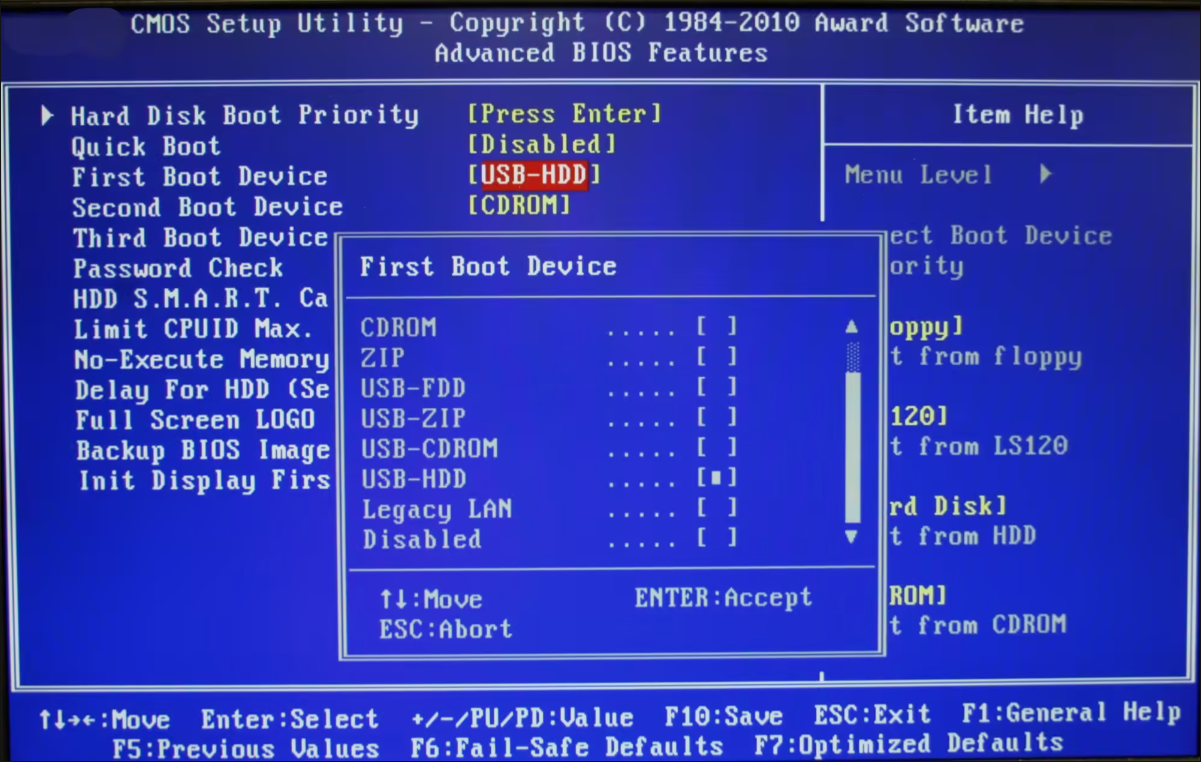
虽然二者之间的名字是混用的,但是二者的界面却有着巨大的差别,老式的BIOS界面色彩单调,通常只有黑白或者蓝白两种颜色,只能够使用键盘来操控界面中的选项,如下图所示:
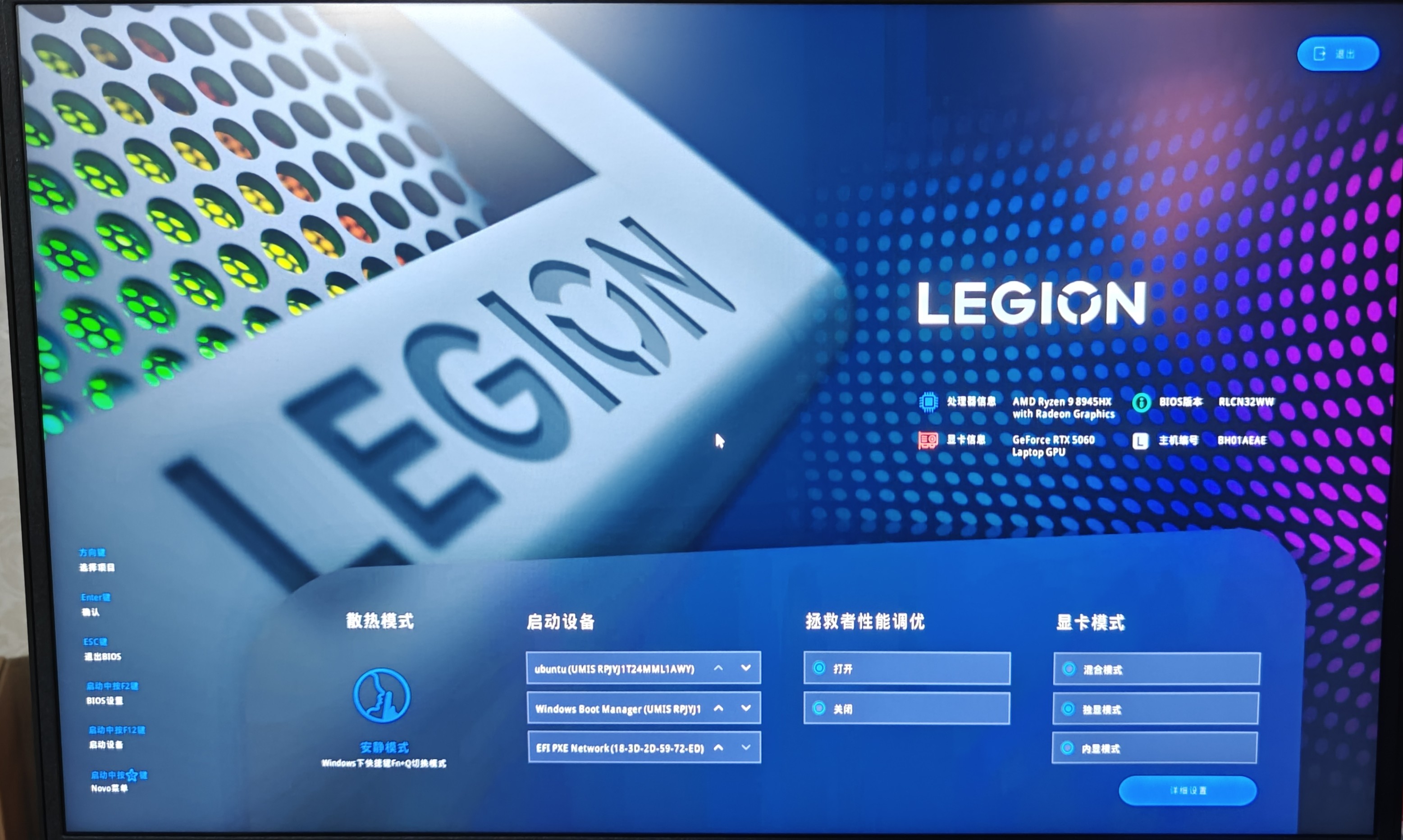
而现代化的UEFI界面的色彩通常会比较丰富,也支持用鼠标进行界面操作,示例图如下:
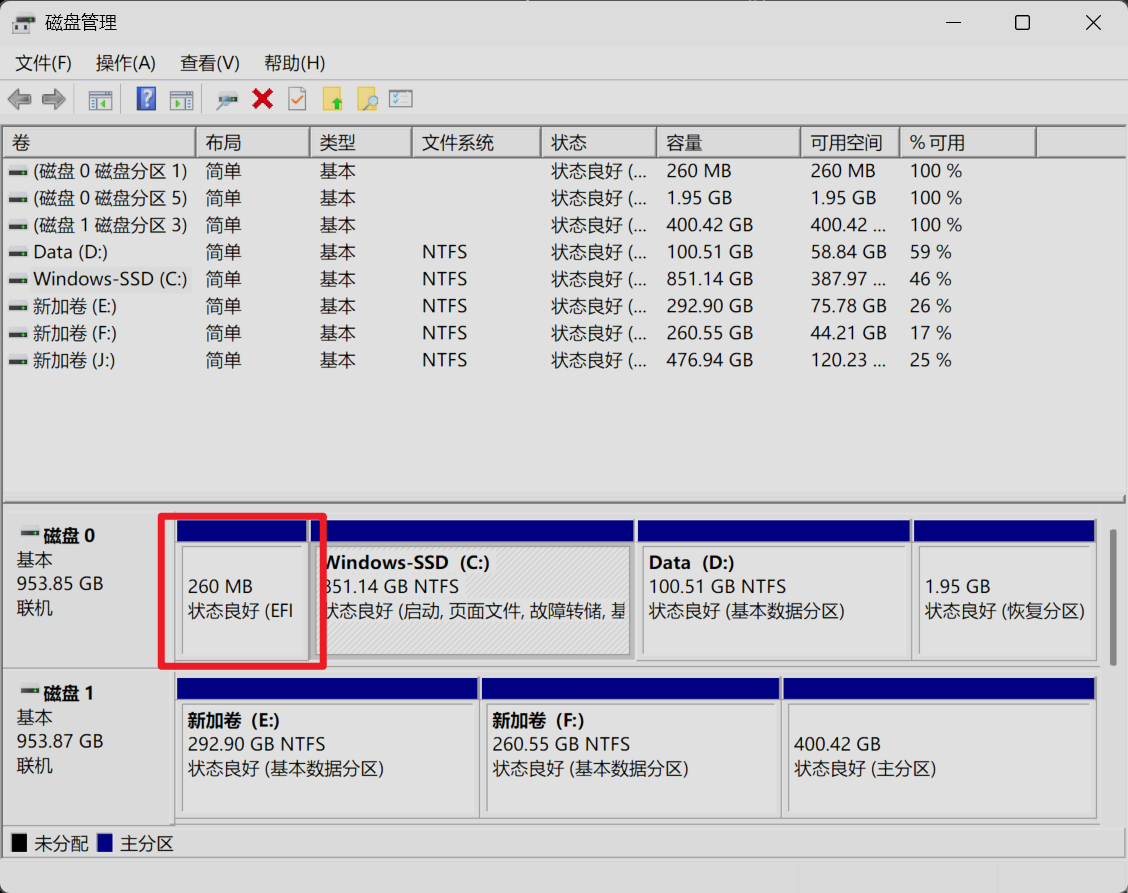
在UEFI模式下,硬盘里面会有一个专门用来存放启动引导文件的独立空间,叫做EFI系统分区
origin_url=assets%2FUbuntu24.04%E5%8F%8C%E7%B3%BB%E7%BB%9F%E5%AE%89%E8%A3%85%E6%95%99%E7%A8%8B%2Ffile-20260808100852458.png&pos_id=img-NocqJgx8-1786162390718)
我们也可以在Windows的磁盘管理器中看到对应的EFI分区,这个分区就像是一个公寓,公寓中有不同的房间,每个房间中都存放着不同系统的启动文件。在没有安装双系统时EFI分区中就只存放了Windows系统的启动文件,后续如果我们在安装系统时将启动分区也指定到这个分区时,Ubuntu会在改分区下创建一个文件夹,然后把自己的引导程序放入其中,并不会与Windows的启动文件产生干涉。
Ubuntu的引导程序还比较智能,它在安装时会自动扫描并识别出旁边文件夹里存放的Windows文件,从而在开启之后向用户提供一个双系统选择菜单,便于用户进行系统选择
根分区
在Windows中有C盘,且该盘往往是作为系统盘存在的,里面存放了基本的系统信息。Ubunut虽然没有C盘,但是它有系统盘,它的系统盘是根分区。在Linux中根分区一般用\来表示,在逻辑上Linux系统的所有其它目录都是在这个目录下衍生的。它主要存放的内容如下:
- 操作系统的底层核心文件
- 系统级的配置文件
- 系统运行所需的库文件
- 通过系统包管理器安装的全局软件
用户分区
用户分区对标的是Windows下的系统盘以外的其它盘,它的作用是保存用户数据,在Linux下用/home来表示。这里面存放的内容完全由用户自己决定
分区取舍
在实际的系统安装过程中不单独分一个用户分区其实也没事,毕竟只要我们挂载的根分区之后,安装操作系统时系统会自动在根目录下创建对应的用户分区的。这里简单提一下单独建立用户分区的好处,由于我们将根目录和用户目录分开了,下一次如果我们想要重装Ubuntu系统,只需要将根目录格式化,再重新挂载用户目录就可以实现快速切换系统,这里大家也可以结合自身的使用需求自行决定是否需要单独创建用户分区,为了减少后续因分盘引发的错误,我在接下来的实操环节中就不会进行单独分区
交换分区
交换分区在Linux下用/Swap来表示,它的作用是为系统充当虚拟内存,这个功能乍一听感觉很高端,居然能为系统系统虚拟内存。尤其实在当下这个内存条价格居高不下的市场行情下,虚拟内存听起来太有吸引力了。其实这个功能并不算稀奇了,现在不少手机都支持这个功能,
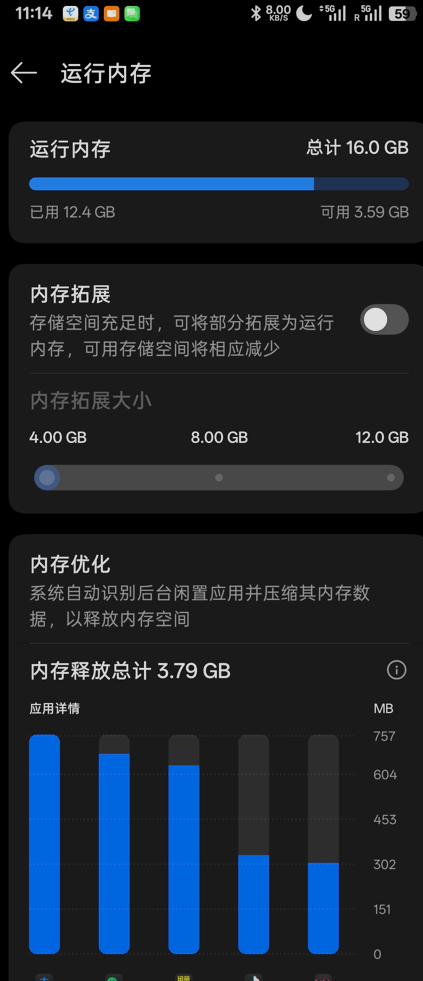
手机的内存扩展其实扩展的也是虚拟内存,到这里你可能会好奇,这些虚拟内存是从哪来的?其实这些虚拟内存是从硬盘中分出来的。由于硬盘的读写速度和内存相差较大,所以虚拟内存更多只能用来救急,并不能像物理内存一样使用。在Ubuntu中虚拟内存的主要作用是缓解内存压力和保证休眠模式正常运行,这里的休眠模式和我们Windows下的睡眠模式有着巨大的差距
在Windows下的睡眠模式是指系统关闭屏幕硬盘等耗电设备,但是内存仍然保持通电状态,因此可以在短时间内快速唤醒。在这种模式下电脑会持续耗电,一旦电源耗尽,内存种的未保存数据就会丢失
Ubuntu种的休眠功能相较于睡眠就来的更加彻底,当我们开启了休眠模式之后系统会将当前内存种的数据以快照的形式保存下来,然后存放到硬盘中。这样的话唤醒速度会比较慢,但是由于硬盘断点数据不丢失的特性,电脑不会再消耗电量,我们可以把电脑完全断电甚至把电池扣下来都没事
了解了休眠功能的运行流程之后我们不难发现,想要将内存中的数据保存起来就需要在硬盘上划分一片区域来单独保存内存中的信息。交换分区就是用来专门保存内存信息的
结合上述内容如果你需要使用Ubuntu的休眠功能,那么交换分区的大小就和你的电脑物理内存大小保持一致即可,否者是不需要创建该分区的,因为系统会默认给你分配8GB的虚拟内存
总结
本期内容我们了解了双系统安装的一些理论知识,想必你现在对于要给Ubuntu分配多大的空间以及各个分区之间应该如何取舍应该都有了计划,下期内容我就会开始带着你手把手安装双系统