1. 安装 cuda 12.8.2
1.1. 安装 build-essential
bash
sudo apt-get update

sudo apt install -y build-essential make dkms pkg-config \
    libnl-3-dev libnl-route-3-dev libnuma-dev \
    python3-dev curl wget
先安装 build-essential 再安装 gcc-12,因为 cuda12.8.2需要gcc-12 才能安装成功。
1.2. 安装并启用 gcc-12
在 Ubuntu 22.04 中,GCC 12 已包含在官方仓库中,无需额外 PPA。以下是完整的安装与切换流程:
1. 安装 GCC 12
bash
sudo apt update
sudo apt install -y gcc-12 g++-12
安装完成后,系统中会同时存在:
gcc/g++→ 指向 GCC 11(默认)gcc-12/g++-12→ 新安装的 GCC 12
2. 使用 update-alternatives 管理多版本(推荐)
将两个版本都注册到 alternatives 系统,然后自由切换:
bash
# 注册 GCC 11(如果尚未注册)
sudo update-alternatives --install /usr/bin/gcc gcc /usr/bin/gcc-11 110 \
                         --slave /usr/bin/g++ g++ /usr/bin/g++-11 \
                         --slave /usr/bin/gcov gcov /usr/bin/gcov-11

# 注册 GCC 12
sudo update-alternatives --install /usr/bin/gcc gcc /usr/bin/gcc-12 120 \
                         --slave /usr/bin/g++ g++ /usr/bin/g++-12 \
                         --slave /usr/bin/gcov gcov /usr/bin/gcov-12
切换默认版本:
bash
# 交互式选择
sudo update-alternatives --config gcc

# 或者直接强制指定 GCC 12
sudo update-alternatives --set gcc /usr/bin/gcc-12
3. 验证版本
bash
gcc --version
g++ --version
应显示 gcc (Ubuntu 12.x.x ...) 12.x.x。
4. 仅对当前会话临时启用(不修改系统默认)
如果你不想改动系统默认编译器,仅在当前终端或构建任务中使用 GCC 12:
bash
export CC=gcc-12
export CXX=g++-12
然后在同一终端中执行你的编译命令(如 make、cmake 等)。
补充说明: 如果你后续需要编译依赖特定 GCC 版本的内核模块或驱动(如 NVIDIA 驱动、Mellanox OFED),建议保持系统默认为 GCC 11(与内核编译器版本一致),仅在需要时通过 CC=gcc-12 临时调用 GCC 12,以避免内核模块 ABI 兼容性问题。
1.3. 将 nouveau 列入黑名单
需要手动禁用 Nouveau,且应在运行 runfile 之前完成。 这是 NVIDIA 官方文档明确要求的步骤,不要依赖安装程序自动处理。
Nouveau 是开源的 NVIDIA 驱动,会与 runfile 中捆绑的 570.211.01 官方驱动冲突。官方 CUDA Quick Start Guide 在所有版本的 runfile 安装流程中,都将 "Disable the Nouveau drivers" 列为第一步 。
完整操作步骤(Ubuntu 22.04)
1. 检查 Nouveau 是否已加载
bash
lsmod | grep nouveau如果有输出,继续下一步;如果无输出,说明已禁用,跳到第 4 步。
2. 创建黑名单配置
bash
cat <<EOF | sudo tee /etc/modprobe.d/blacklist-nouveau.conf
blacklist nouveau
options nouveau modeset=0
EOF
3. 重新生成 initramfs 并重启
bash
sudo update-initramfs -u
sudo reboot
4. 进入文本模式(Runlevel 3)
重启后,在 GRUB 界面按 e 编辑启动项,在 linux 行末尾追加:
3 nomodeset然后按 Ctrl+X 启动。这会以纯文本模式进入系统,避免图形驱动冲突。
5. 停止显示管理器(如果仍在运行)
bash
sudo systemctl stop gdm3 # 或 lightdm / sddm,视你的桌面环境而定6. 运行 CUDA runfile
bash
sudo sh cuda_12.8.2_570.211.01_linux.run --no-opengl-libs建议加
--no-opengl-libs,因为你使用的是 V100(计算卡),不需要 OpenGL 图形库,可减少冲突。
为什么不建议让 runfile 自动处理?
NVIDIA 的 runfile 在检测到 Nouveau 运行时,确实会尝试自动生成 一个 /etc/modprobe.d/nvidia-installer-disable-nouveau.conf 黑名单文件 。但存在两个风险:
- 如果安装中途失败或被打断,系统已经禁用了 Nouveau 但尚未完成官方驱动安装,重启后可能黑屏,需进入救援模式手动删除该黑名单文件才能恢复 。
- 安装程序要求重启后才能继续,这会打断流程。手动预先处理可一次性完成。
因此,先手动 blacklist → 更新 initramfs → 重启进入文本模式 → 再执行 runfile 是最稳妥、符合官方文档的做法。
1.4. 安装 cuda 12.8.2
1.4.1. 下载并安装 cuda
bash
wget https://developer.download.nvidia.com/compute/cuda/12.8.2/local_installers/cuda_12.8.2_570.211.01_linux.run
sudo sh cuda_12.8.2_570.211.01_linux.run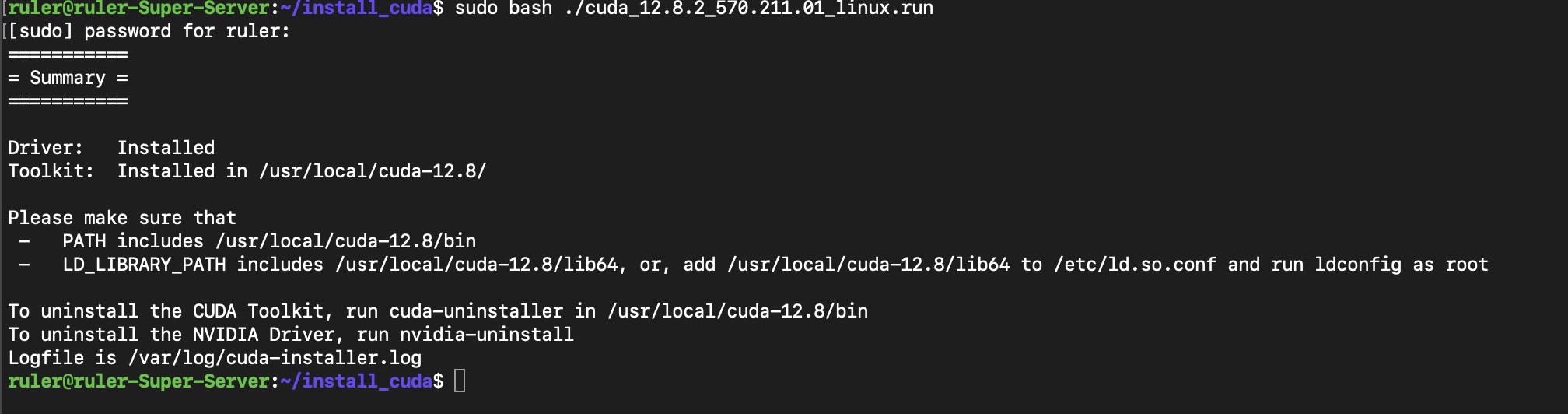
2. 安装 ofed for cx-6 dx
主页网址
下载源码版:
bash
wget https://www.mellanox.com/downloads/ofed/MLNX_OFED-24.10-5.1.6.1/MLNX_OFED_SRC-debian-24.10-5.1.6.1.tgz这个 MLNX_OFED_SRC-debian-24.10-5.1.6.1.tgz 是 Debian/Ubuntu 源码包 ,不是预编译二进制。解压后得到的 install.pl 是一个完整的 Perl 构建脚本,它会自动从 SOURCES/ 目录中的源码 tarball 构建 .deb 包,然后安装。
安装步骤
0. 安装cmake 3.31
首先手动安装cmake 3.31,否则,在安装 ofed时,会自动安装 ubuntu apt 仓库中的 3.22版本,在后边构建 holoscan-sdk 时,会发现版本太旧。
bash
```wget https://github.com/Kitware/CMake/releases/download/v3.31.6/cmake-3.31.6.tar.gz
sudo apt install libssl-dev
tar zxf cmake-3.31.6.tar.gz
cd cmake-3.31.6/
./bootstrap --parallel=256
make -j
sudo make install
# 检查安装版本
hash -r
cmake --version

#### 1. 安装编译依赖

在运行脚本前,必须确保系统具备完整的编译环境:

```bash
sudo apt update
sudo apt install -y \
    build-essential dkms debhelper \
    autoconf automake libtool pkg-config \
    quilt fakeroot \
    libnl-3-dev libnl-route-3-dev libnuma-dev \
    libssl-dev libelf-dev \
    cmake python3-dev pandoc \
    linux-headers-$(uname -r)
2. 运行安装脚本
进入解压后的目录执行:
bash
cd ~/install_mellanox/MLNX_OFED_SRC-24.10-5.1.6.1
sudo perl install.pl --all常用选项说明(根据你的需求选择):
| 选项 | 含义 |
|---|---|
--all |
安装所有可用包(默认推荐,包含内核模块、用户态库、工具) |
--hpc |
仅安装 HPC 所需最小集合(包含 UCX、OpenMPI、SHARP 等) |
--basic |
仅安装基础功能最小集合 |
--kernel-only |
只编译安装内核模块(mlx5_core, mlx5_ib 等) |
--user-space-only |
只安装用户态库和工具 |
--force |
强制安装,跳过冲突检查 |
--without-dkms |
禁用 DKMS,直接为当前内核编译静态模块(不推荐,除非你有特殊需求) |
--without-ucx |
跳过 UCX 安装(你后续要手动编译 UCX 1.20.0,这里可以跳过避免冲突) |
推荐命令(如果你后续要手动编译 UCX 1.20.0):
bash
sudo perl install.pl --all --without-ucx3. 脚本会自动执行什么
install.pl 会按以下流程工作:
- 检测系统 :读取
/etc/os-release确认是 Ubuntu 22.04 - 卸载冲突包 :自动移除系统自带的
rdma-core,libibverbs1,librdmacm1等包(避免与 OFED 版本冲突) - 解析依赖 :根据选择的安装选项,从
SOURCES/中确定需要构建哪些包 - 编译构建 :对每个组件执行
dpkg-buildpackage,生成.deb包到DEBS/目录 - 安装 :通过
dpkg -i安装构建好的包 - 内核模块 :默认使用 DKMS ,编译
mlnx-ofed-kernel-dkms等内核模块包,自动适配当前内核版本
4. 安装后验证
bash
# 检查内核模块是否加载
lsmod | grep mlx5

# 查看 RDMA 设备状态
ibstat

# 查看 OFED 版本
ofed_info -s

# 测试 RDMA 性能(回环测试)
ib_write_bw -d mlx5_0 --roce
关键注意事项
1. 与 CUDA 12.8.2 的兼容性
这个脚本在安装过程中会检测 CUDA 环境。如果检测到已安装 CUDA,它会自动启用 ucx-cuda 等 GPU Direct RDMA 支持。确保 CUDA 驱动 570.211.01 已先安装。
2. UCX 版本问题
SOURCES/ 中自带的是 ucx_1.18.0.orig.tar.gz,安装后系统 UCX 版本为 1.18.0。你后续需要手动编译 UCX 1.20.0 并安装到独立目录(如 /opt/ucx-1.20.0),这不会影响 OFED 的核心功能。
3. 构建时间
从源码构建全部组件需要 较长时间(取决于机器性能,通常 15-30 分钟),请耐心等待。
4. 内核升级
由于默认使用 DKMS ,后续如果升级内核(apt upgrade),DKMS 会自动重新编译内核模块,无需手动重装 OFED。
5. 如果构建失败
查看日志定位问题:
bash
ls /tmp/OFED.*.logs/
cat /tmp/OFED.*.logs/general.log
总结命令(一键执行)
bash
# 1. 准备依赖
sudo apt update
sudo apt install -y build-essential dkms debhelper autoconf automake libtool \
    pkg-config quilt fakeroot libnl-3-dev libnl-route-3-dev libnuma-dev \
    libssl-dev libelf-dev cmake python3-dev pandoc linux-headers-$(uname -r)

# 2. 进入目录并安装(推荐 --all,跳过自带 UCX 避免后续冲突)
cd ~/install_mellanox/MLNX_OFED_SRC-24.10-5.1.6.1
sudo perl install.pl --all --without-ucx

# 3. 重启使内核模块生效
sudo reboot

# 4. 验证
ibstat
如果你只需要最基础的 RDMA 功能(不需要 OpenMPI、SHARP 等),可以改用 sudo perl install.pl --basic。
4. 选择适合 ofed 版本的 DOCA
根据你的环境(已安装 MLNX_OFED 24.10 + Ubuntu 22.04 + CUDA 12.8.2 + V100),应该选择:
DOCA 2.9.5 LTS(2026年6月发布)
这是唯一与你现有环境完全兼容的版本。
为什么选 DOCA 2.9.5 LTS?
| 版本 | 对应 OFED | 与你的 OFED 24.10 兼容 | CUDA 兼容 | 推荐 |
|---|---|---|---|---|
| DOCA 2.9.5 LTS | OFED 24.10-5 | ✅ 完全同源 | ✅ CUDA 12.x | ⭐ 首选 |
| DOCA 2.9.4 LTS | OFED 24.10-4 | ✅ 兼容 | ✅ CUDA 12.x | 备选 |
| DOCA 2.9.0 | OFED 24.10 初始版 | ✅ 兼容 | ✅ CUDA 12.x | 旧版 |
| DOCA 3.4.0 | OFED 26.04 | ❌ 冲突 | ❌ 要求 CUDA 13 | 不要选 |
| DOCA 3.2.3 LTS | OFED 26.04 | ❌ 冲突 | ❌ 要求 CUDA 13 | 不要选 |
关键原因:
- 同源驱动 :DOCA 2.9.x 是 OFED 24.10 的 DOCA 化版本,内核模块(
mlx5_core,mlx5_ib)和用户态库(libibverbs,librdmacm)与已安装的 OFED 24.10 完全一致,不会冲突。 - CUDA 12 兼容:DOCA 2.9.x 支持 CUDA 12.x,而 DOCA 3.x 系列要求 CUDA 13(V100 也无法使用 CUDA 13 的新特性)。
- GPUNetIO 支持 :DOCA 2.9.5 包含
doca-gpunetio-dev,满足你后续编译 UCX 1.20.0 的需求。 - LTS 维护:2026年6月发布,包含最新的安全补丁和稳定性修复。
下载与安装步骤
1. 进入 DOCA 2.9.5 LTS 下载页面
点击归档页面中的:
NVIDIA DOCA 2.9.5 LTS Downloads (June 2026)
2. 下载 Ubuntu 22.04 的 Host 包
在该版本页面中,找到并下载:
doca-host_2.9.5-xxx-ubuntu2204_amd64.deb(或选择对应你内核版本的 doca-host 包)
3. 安装(推荐方式:先卸载源码 OFED,再装 DOCA 2.9.5)
由于你是通过 MLNX_OFED_SRC-24.10-5.1.6.1 源码编译安装的,包版本号与 DOCA 仓库的元数据可能不完全匹配,建议先卸载再重装:
bash
# 1. 卸载现有源码编译的 OFED 24.10
cd ~/install_mellanox/MLNX_OFED_SRC-24.10-5.1.6.1
sudo perl uninstall.sh --force

# 2. 安装 DOCA 2.9.5(包含等价的 OFED 24.10 驱动 + GPUNetIO)
sudo dpkg -i doca-host_2.9.5-xxx-ubuntu2204_amd64.deb
sudo apt-get install -f -y

# 3. 安装 GPUNetIO 开发库
sudo apt install -y doca-gpunetio-dev
4. 验证
bash
# 确认 DOCA 版本
doca-info | head -20

# 确认 GPUNetIO 库
ls /opt/mellanox/doca/lib/libdoca_gpunetio*.so

# 确认 RDMA 设备正常
ibstat
如果坚持不卸载现有 OFED 24.10
如果你不想卸载已编译的 OFED 24.10,可以尝试仅安装 DOCA 2.9.5 的 GPUNetIO 组件(风险较高,可能遇到依赖冲突):
bash
# 添加 DOCA 2.9 仓库
wget -qO - https://linux.mellanox.com/public/repo/doca/GPG-KEY-Mellanox.pub | \
    sudo gpg --dearmor -o /usr/share/keyrings/GPG-KEY-Mellanox.pub
echo "deb [signed-by=/usr/share/keyrings/GPG-KEY-Mellanox.pub] \
https://linux.mellanox.com/public/repo/doca/2.9.5/ubuntu22.04/x86_64 /" | \
    sudo tee /etc/apt/sources.list.d/doca.list
sudo apt update

# 尝试仅安装 GPUNetIO
sudo apt install -y doca-gpunetio-dev
如果 apt 报错依赖冲突,说明版本号不匹配,此时必须卸载源码 OFED 并改用 DOCA 2.9.5 完整安装。
总结
| 你的需求 | 对应版本 |
|---|---|
| 已装 OFED 24.10 | DOCA 2.9.5 LTS(同源驱动) |
| 需要 GPUNetIO | DOCA 2.9.5 LTS (含 doca-gpunetio-dev) |
| CUDA 12.8.2 | DOCA 2.9.5 LTS(DOCA 3.x 要求 CUDA 13) |
| V100 GPU | DOCA 2.9.5 LTS(DOCA 3.x 的 GPUNetIO 针对 Ampere+ 优化,V100 本就受限) |
不要点击 DOCA 3.4.0 或 DOCA 3.2.3 LTS,它们会导致驱动栈冲突。
5. 安装 DOCA 2.9.5 LTS
避免安装ofed自带的推荐模块 ucx,使用--no-install-recommends
bash
wget https://www.mellanox.com/downloads/DOCA/DOCA_v2.9.5/host/doca-host_2.9.5-008000-24.10-ubuntu2204_amd64.deb
sudo dpkg -i doca-host_2.9.5-008000-24.10-ubuntu2204_amd64.deb
sudo apt-get update
sudo apt-get -y install doca-all
apt-cache depends doca-ofed | grep -E "Depends|Recommends" | grep -i ucx
doca 依赖 ucx,必须安装。索性doca-all 了。
6. 下载适合 cuda 12.8.2 的 TensorRT
bash
wget -c https://developer.nvidia.com/downloads/compute/machine-learning/tensorrt/10.9.0/tars/TensorRT-10.9.0.34.Linux.x86_64-gnu.cuda-12.8.tar.gz

tar zxf TensorRT-10.9.0.34.Linux.x86_64-gnu.cuda-12.8.tar.gz
sudo mv TensorRT-10.9.0.34 /usr/local/
安装 protobuf
bash
 wget https://github.com/protocolbuffers/protobuf/releases/download/v21.12/protobuf-cpp-3.21.12.tar.gz
  tar -xzf protobuf-cpp-3.21.12.tar.gz
  cd protobuf-3.21.12

  cmake -S cmake -B build-cmake -G Ninja   -D CMAKE_BUILD_TYPE=Release   -D CMAKE_INSTALL_PREFIX=/usr/local   -D protobuf_BUILD_TESTS=OFF   -D BUILD_SHARED_LIBS=ON
  cmake --build build-cmake -j$(nproc)
  sudo cmake --install build-cmake
  sudo ldconfig
  ls /usr/local/lib/cmake/protobuf/
安装一个与 protobuf 3.21.2 版本匹配的 grpc
bash
# 1. 安装编译依赖
sudo apt-get install -y build-essential pkg-config \
  libssl-dev zlib1g-dev libc-ares-dev

# 2. 下载源码并编译安装

git clone --recurse-submodules -b v1.51.1 --depth 1 --shallow-submodules \
  https://github.com/grpc/grpc
cd grpc

cmake -S . -B cmake/build -G Ninja \
  -D CMAKE_BUILD_TYPE=Release \
  -D CMAKE_INSTALL_PREFIX=/usr/local \
  -D gRPC_INSTALL=ON \
  -D gRPC_BUILD_TESTS=OFF \
  -D gRPC_PROTOBUF_PROVIDER=package \
  -D gRPC_ZLIB_PROVIDER=package \
  -D gRPC_CARES_PROVIDER=package \
  -D gRPC_SSL_PROVIDER=package \
  -D gRPC_ABSL_PROVIDER=module \
  -D gRPC_RE2_PROVIDER=module

cmake --build cmake/build -j$(nproc)
sudo cmake --install cmake/build
sudo ldconfig
安装 yaml
bash
git clone https://github.com/jbeder/yaml-cpp.git
cd yaml-cpp
git checkout 0.8.0

cmake -B build \
    -DCMAKE_BUILD_TYPE=Release \
    -DCMAKE_POSITION_INDEPENDENT_CODE=ON \
    -DYAML_CPP_BUILD_TESTS=OFF \
    -DYAML_CPP_BUILD_TOOLS=OFF \
    -DYAML_BUILD_SHARED_LIBS=ON

cmake --build build -j$(nproc)
sudo cmake --install build
sudo ldconfig
安装 ucx v1.20.0
提前出示需要打补丁给 ucx v1.20.0 的内容。
在checkout后 v1.20.0 后,要做一个补丁,定义一个宏函数: READ_ONCE
cpp
ruler@ruler-Super-Server:~/ex_holoscan/ucx$ git diff
diff --git a/src/uct/ib/mlx5/gdaki/gdaki.cuh b/src/uct/ib/mlx5/gdaki/gdaki.cuh
index b057bc3cf..850cccf32 100644
--- a/src/uct/ib/mlx5/gdaki/gdaki.cuh
+++ b/src/uct/ib/mlx5/gdaki/gdaki.cuh
@@ -12,6 +12,10 @@
 #include <doca_gpunetio_dev_verbs_qp.cuh>
 #include <cooperative_groups.h>

+#ifndef READ_ONCE
+#define READ_ONCE(x) (*(volatile typeof(x) *)&(x))
+#endif
+
 #define UCT_RC_GDA_RESV_WQE_NO_RESOURCE -1ULL
 #define UCT_RC_GDA_WQE_ERR              UCS_BIT(63)
 #define UCT_RC_GDA_WQE_MASK             UCS_MASK(63)
ruler@ruler-Super-Server:~/ex_holoscan/ucx$ git branch
* (HEAD detached at v1.20.0)
  master
ruler@ruler-Super-Server:~/ex_holoscan/ucx$
配置编译 ucx
cd /opt
bash
# 1. 下载源码
git clone https://github.com/openucx/ucx.git

cd ucx/
git tag
git checkout v1.20.0
./autogen.sh

# 2. 创建构建目录
mkdir build && cd build

# 3. 配置(release 优化版本)
#    --with-cuda: 指定 CUDA 路径
#    --with-verbs / --with-rdmacm: 启用 IB/RoCE 传输
#    --enable-mt: 启用多线程支持
#    GDA 会自动通过 pkg-config 检测 doca-gpunetio
../contrib/configure-release \
    --prefix=/opt/ucx-1.20.0 \
    --with-cuda=/usr/local/cuda \
    --with-doca=/opt/mellanox/doca \
    --enable-gdrcopy \
    --with-verbs \
    --with-rc \
    --with-ud \
    --with-dc \
    --with-mlx5-dv \
    --with-dm


# 4. 编译安装
make -j$(nproc)
sudo make install
安装 gxf
bash
# 1. 下载 GXF 5.7.1(x86_64, CUDA 12 版,仅约 5MB)
cd /tmp
curl -S -# -L -o gxf.tgz \
  "https://edge.urm.nvidia.com/artifactory/sw-holoscan-thirdparty-generic-local/gxf/gxf_5.7.1_20260713_86d402891_holoscan-sdk-cu12_x86_64.tar.gz"

# 2. 解压到 /opt/nvidia/gxf(--strip-components 2 是官方 Dockerfile 的同款用法)
sudo mkdir -p /opt/nvidia/gxf
sudo tar xzf gxf.tgz -C /opt/nvidia/gxf --strip-components 2

# 3. 验证 CMake 配置文件就位
ls /opt/nvidia/gxf/lib/cmake/GXF/GXFConfig.cmake
然后 holoscan-sdk 使用 gxf 的方式
多一条:-DGXF_DIR=/opt/nvidia/gxf/lib/cmake/GXF
bash
cd ~/ex_holoscan/tmp01/holoscan-sdk
rm -rf build

cmake -S . -B build -G Ninja \
    -DCMAKE_BUILD_TYPE=Release \
    -DGXF_DIR=/opt/nvidia/gxf/lib/cmake/GXF \
    -Ducx_DIR=/opt/ucx-1.20.0/lib/cmake/ucx \
    # ...加上你原来用的其他 -D 参数

cmake --build build -j$(nproc)
参考:
https://github.com/NVIDIA-ISAAC-ROS/gxf
https://catalog.ngc.nvidia.com/orgs/nvidia/clara-holoscan/resources/gxf_x86_64_holoscan_sdk/-?_lr=1
安装V4L2
bash
sudo apt-get update
sudo apt-get install -y libv4l-dev v4l-utils
安装 onnx runtime 带 gpu 加速
bash
git clone --recursive https://github.com/microsoft/onnxruntime.git
cd onnxruntime
git checkout v1.16.3

# 编译(带 CUDA EP)
./build.sh --config Release --build_shared_lib --parallel --use_cuda --cuda_home /usr/local/cuda --cudnn_home /usr/local/cuda

# 安装到 /opt/onnxruntime
sudo mkdir -p /opt/onnxruntime
sudo cp -r build/Linux/Release/lib /opt/onnxruntime/
sudo cp -r build/Linux/Release/include /opt/onnxruntime/
sudo cp -r include/onnxruntime/core/session/* /opt/onnxruntime/include/ 2>/dev/null || true

export ONNXRuntime_ROOT=/opt/onnxruntime
下载 cuDNN 9.8
DA 12.8.2 + TensorRT 10.9 对应的 cuDNN 版本为 cuDNN 9.7 或更高版本(9.8、9.10、9.13、9.24 均可)。
以下是官方兼容性矩阵的汇总:
| 组件 | 版本 | 说明 |
|---|---|---|
| CUDA Toolkit | 12.8.2 | 你当前已安装的版本 |
| cuDNN | ≥ 9.7.x | 最低要求;推荐 9.8+ |
| TensorRT | 10.9.0.34 | TAR 包文件名明确标注 cuda-12.8 |
| NVIDIA Driver (Linux) | ≥ 570.26 | CUDA 12.8 的最低驱动要求 |
bash
wget https://developer.download.nvidia.cn/compute/cudnn/redist/cudnn/linux-x86_64/cudnn-linux-x86_64-9.11.1.4_cuda12-archive.tar.xz下载holoscan-sdk
bash
git clone https://github.com/nvidia-holoscan/holoscan-sdk.git
cd holoscan-sdk/
git chekcout v4.5.0
构建 holoscan-sdk
bash
cmake -S /home/ruler/ex_holoscan/tmp01/holoscan-sdk \
      -B /home/ruler/ex_holoscan/tmp01/holoscan-sdk/build/ \
      -G Ninja \
      -D CMAKE_BUILD_TYPE=Release \
      -D GXF_DIR=/opt/nvidia/gxf/lib/cmake/GXF \
      -D CUDAToolkit_ROOT:PATH="/usr/local/cuda" \
      -D HOLOSCAN_ENABLE_VIZ=OFF \
      -D HOLOSCAN_BUILD_EXAMPLES=OFF \
      -D HOLOSCAN_BUILD_TESTS=OFF \
      -D HOLOSCAN_DOWNLOAD_DATASETS=OFF \
      -D TensorRT_ROOT=/home/ruler/ex_holoscan/TensorRT-10.9.0.34 \
      -D ucx_DIR=/opt/ucx-1.20.0/lib/cmake/ucx
bash
bash
bash
bash
bash
bash