摘要: 这篇文章记录我使用腾讯 Workbuddy 整理周会资料和会议纪要的过程。从两张表之间人工搬运,到用提示词处理重复操作,再把经验沉淀为
weekly-report-consolidationSkill,并在实战中持续补规则。重点是表格同步、异常提示、格式保留和人工复核。

开篇先讲
每周周会开完,真正让我头疼的不是开会,而是会后整理资料。
我负责组织部门周会、记录会议内容。会开完以后,还要把会上更新的项目进度同步到另一张汇报表,再形成会议纪要,通过邮件发给相关干系人和领导。
两张表说的其实是同一批项目,只是写法不一样。周会表更多记录本周干了什么,汇报表则是从项目整体出发,要看到当前进度、风险和遗留问题。
以前我就靠手工搬。打开周会表,找项目;再打开汇报表,逐项复制。新增项目要加行,有内容更新要一列列改,格式还不能动。事情不难,就是费时间,而且很容易漏。
网上写 Workbuddy 的文章很多,使用场景和提示词也不少。我自己看过一些,多少有收获。但真放到工作里,光有场景和提示词并不够。项目怎么匹配、空白内容要不要覆盖、延期怎么提示、表格格式怎么保住,这些事情不说清楚,AI 很容易把活儿干偏。
所以这篇不想讲什么大道理,就写写我自己怎么用 Workbuddy 整理周会资料,又是怎么一点点把它变成适合自己干活习惯的助手。
Workbuddy 是什么?
先简单介绍一下 Workbuddy,照顾一下还没用过的朋友。
Workbuddy 是腾讯面向企业办公场景推出的 AI 助手。它能帮忙整理信息、写文档、提炼会议纪要、拆任务、生成周报。
但我觉得它有没有用,不在于它能不能写一段漂亮的话,而在于能不能把你交代清楚的规则记住,并且每次都照着做。
以我这次整理周会资料为例,Workbuddy 要做的无非是:读取数据表,找到汇报表里的对应项目,更新本周进度和总体进度,发现异常就提示,最后还不能把原来的表格格式搞乱。
这类工作重复得多,规则也比较明确,交给 AI 先做很合适。
不过进度、风险和对领导汇报的内容,我还是会自己再看一遍。这个不能偷懒。
使用场景
这次要分享的,是我把 Workbuddy 用在每周周会资料整理和会议纪要编写上的过程。
我是部门会议的组织者和纪要记录人。每周要跟进部门日常工作、UI 设计工作,还有交付、售前、售后等项目。各项目经理会在表里填项目进度和问题,我在会上补充遗漏内容和领导要求。
因为涉及真实工作内容,文中的截图都做了打码。
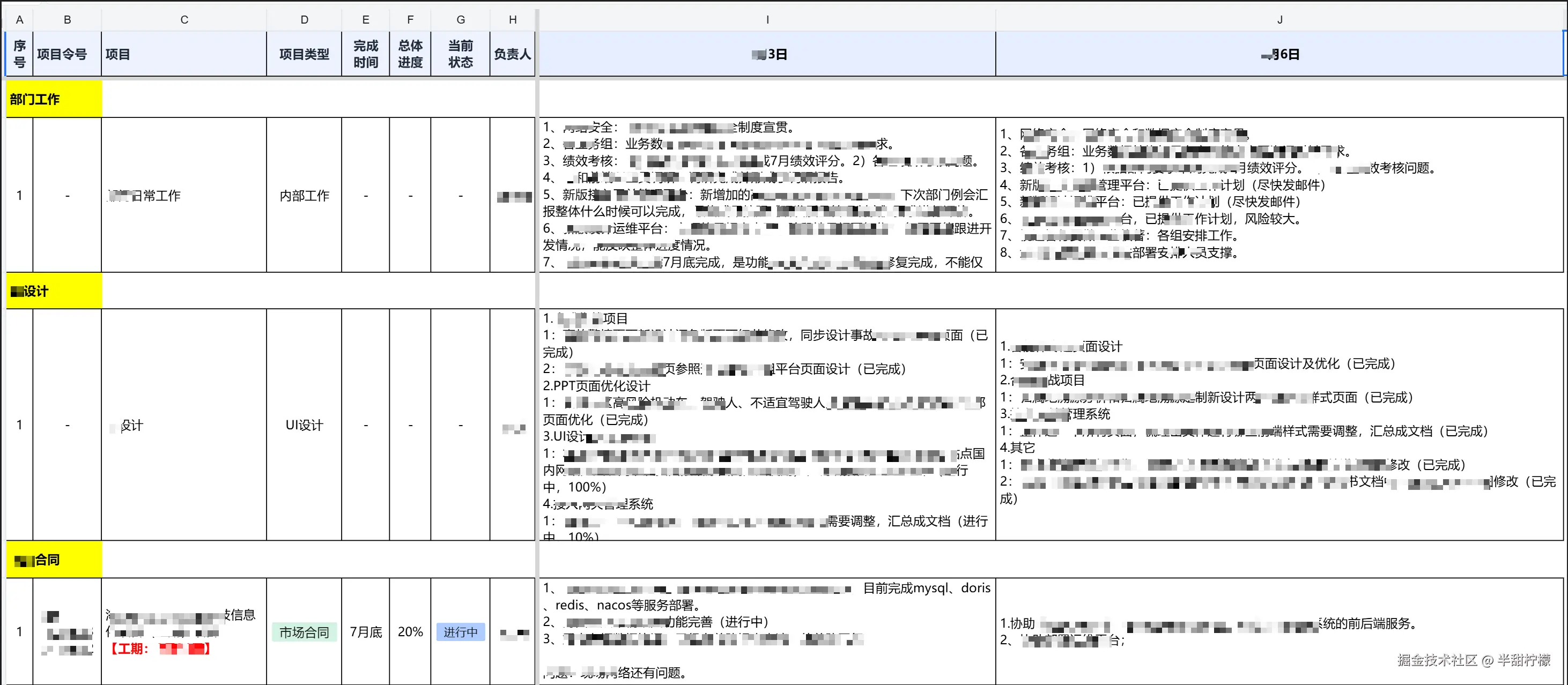
这是每周开会用的"周会表"。我们用腾讯文档协作,里面记录了部门工作和项目工作。
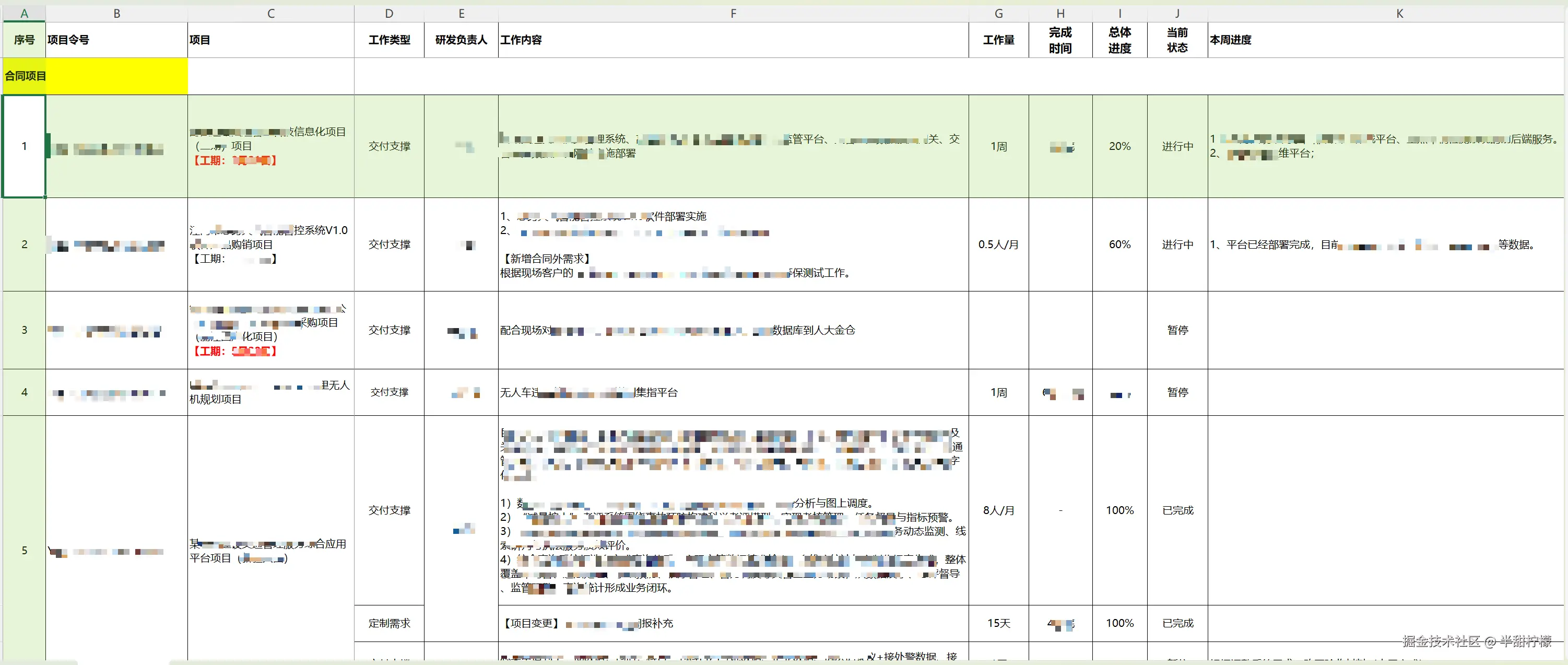
这张是会后要整理的"汇报表"。它记录各个项目的整体开展情况,包括项目进度、风险和其他相关事项。
周会表是按本周工作来写,汇报表是按项目来写。以前我就得在两张表之间反复切换,把该同步的内容搬过去。项目一多,这个过程就很烦。
实战过程与 AI 助手打造
以前的做法:所谓"人工智能",就是人工搬运
我以前的做法很传统:从周会表里找内容,再搬到汇报表里。
没有的项目就手动加行,更新的内容就手动替换。项目完成时间过了,状态还写着"进行中"的,也得单独看一眼,标红提醒。
格式更不能乱。
说实话,这种事情最磨人。不是不会做,而是每周都做,做着做着就容易漏一条、错一格,最后还得返工。
所以我给 Workbuddy 的第一个任务很明确:不要替我编周报,按规则帮我同步表格。
第1次:先用提示词,把规则说清楚
刚开始,我还是靠提示词让 Workbuddy 干活。
我把数据源、汇报表、匹配方式、异常情况和文件保存要求都写进去。比如先按项目编号匹配,匹配不到再按项目名称找;数据表最新一列为空,也要同步为空,不能把旧内容留着。
还有两个我比较在意的地方。
一个是,数据表里的进度比汇报表落后,要提示异常。另一个是,项目完成时间已经过去,但当前状态还是"进行中",完成时间要加粗并标红。
下面是我当时用的提示词,工作内容已经做过脱敏:
text
任务:
现在需要将数据表的内容整合到汇报表。

文件说明:
"软件xxxx周报-20260803.xlsx"是数据表,里面记录了本周最新数据。
"项xxxxx开展情况-20260724.xlsx"是汇报表,里面是上周的数据。

数据说明:
1、项目编号是数据中唯一的主键(每个项目只有1个项目编号)。
2、一个项目可能存在多行数据,每行数据对应不同的工作内容,"当前状态"填写为"进行中"的标识正在开展的工作。
3、数据表最后一列(即日期与现在最近的一列)是最新数据。

匹配原则:
1、优先通过"项目编号"进行匹配,如果匹配不到则通过项目名称匹配,都匹配失败则放弃。
2、如果数据表中最新数据是空,则将空数据填充到汇报表。
3、匹配成功后将要填充的数据填充到匹配成功项目的最后一行。

要求:
1、根据项目编号将"数据表"的项目最新进度填充到"汇报表"中,同步内容包括:总体进度、本周工作内容等。
2、如果"数据表"进度比"汇报表"进度落后则提示异常;项目"完成时间"已超过当前日期且项目状态(即:当前状态列)处于"进行中",则将"完成时间"加粗并设置红色。
3、处理数据的时候保留表格原有格式(不要动格式!)。
4、不能直接修改原文件,处理后生成新的文件,修改文件名称里面的日期为最新日期并增加后缀"数据处理版"。
这段提示词跑下来,已经能解决大部分重复操作。
问题也很明显:每周都复制一大段,再改文件名,还是麻烦。表格字段变了、我关注的重点变了、规则变了,提示词也得重新补。
第2次:把提示词做成 Skill
有一次任务做完,我就想,既然每周基本都是这一套流程,能不能做成一个 Skill,以后一句话调用?
于是我让 Workbuddy 把刚才的经验整理成周报整理 Skill。指令就一句:
text
将上面经验总结成一个周报整理skill,skill名称你帮我推荐一个。最后我用了 weekly-report-consolidation 这个名字。
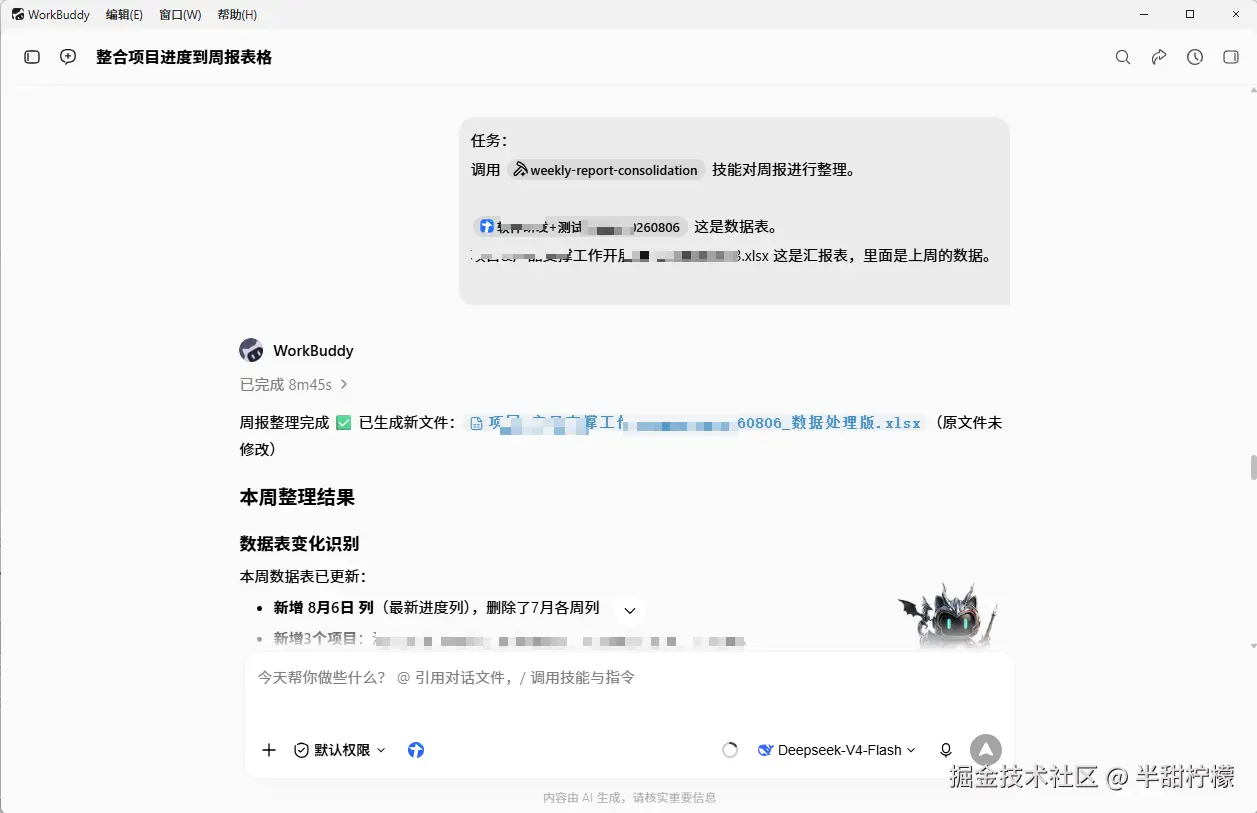
后面再整理周会资料时,就不用每次复制那一大段提示词了。调用 Skill,把数据源和汇报表告诉它,就能开始干活。
我一开始是把腾讯文档下载到本地再处理。后面发现有"腾讯文档"Skill,可以直接引用在线文档,方便不少。
当然,Skill 做好不等于以后就不用管了。它跟刚带的徒弟差不多,基础流程学会了,后面碰到什么问题,还得继续教。
第3次:发现一个问题,就往 Skill 里补一条
真正好用,是后面一点点改出来的。
表格有调整,我会告诉它;这周哪些事项要重点看,我也会说清楚。
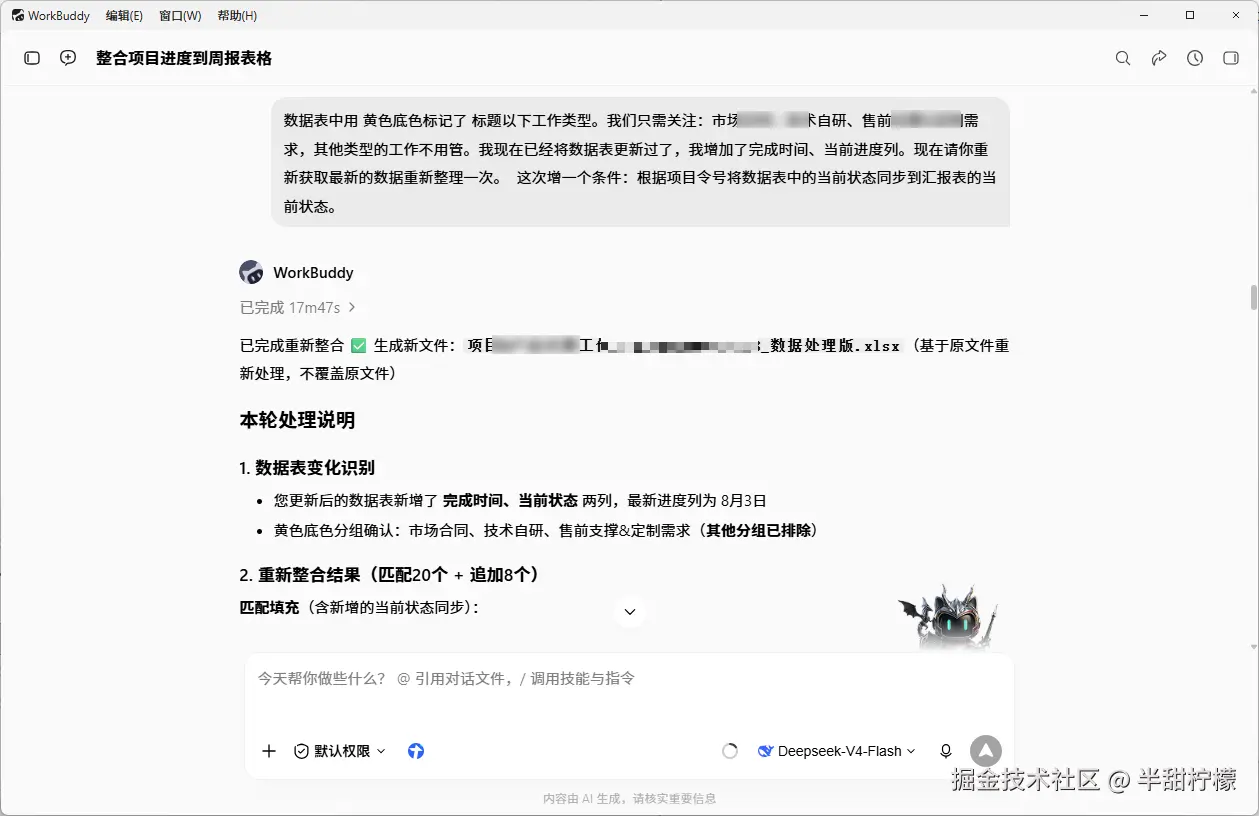
有一次,Workbuddy 同步完内容,把原来的文本格式弄丢了。这个不行。汇报材料里,格式有时候就是信息的一部分。
我就让它修复这个问题,并把"保留原格式"写进 Skill。
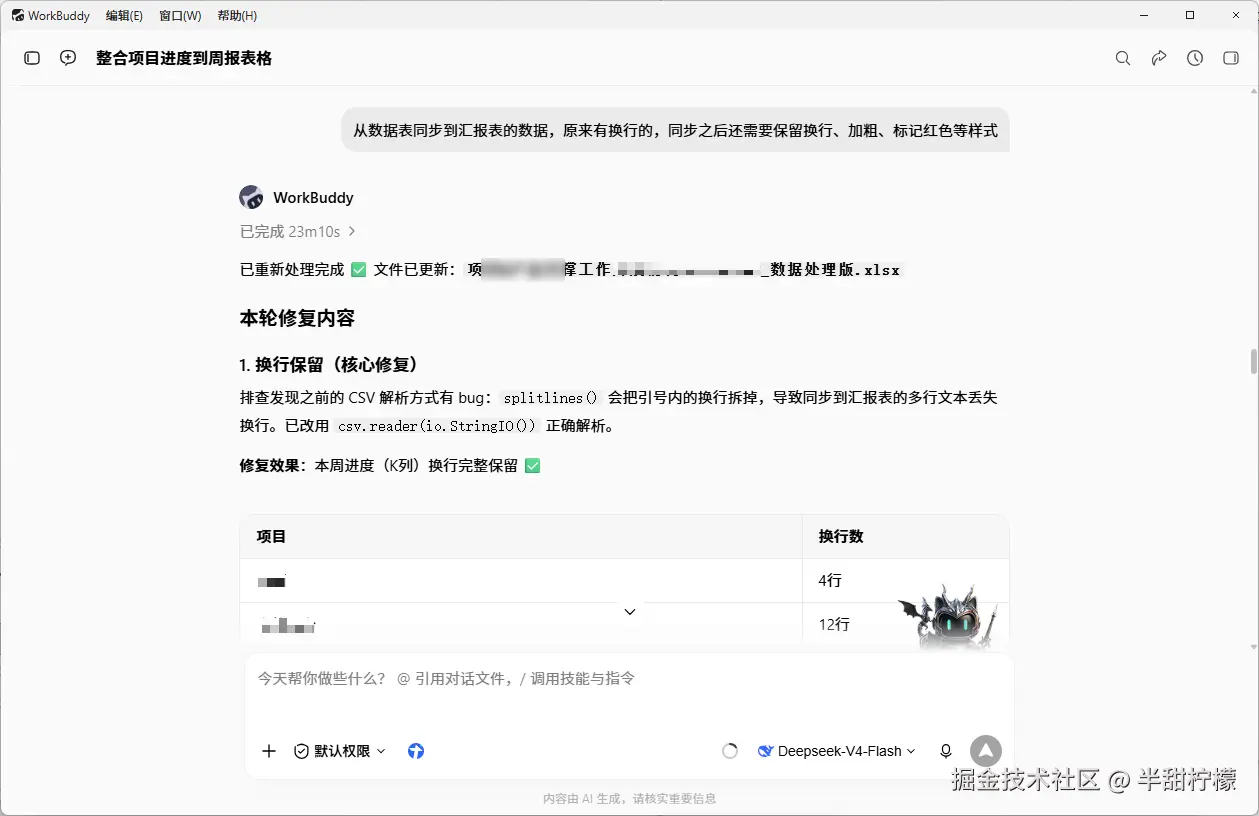
还有一次,周会表增加了新项目,汇报表里没有对应行。Workbuddy 当时没有补,数据就漏掉了。
后来我加了一条规则:数据源有、汇报表没有的项目,先问我要不要追加,不能直接跳过。
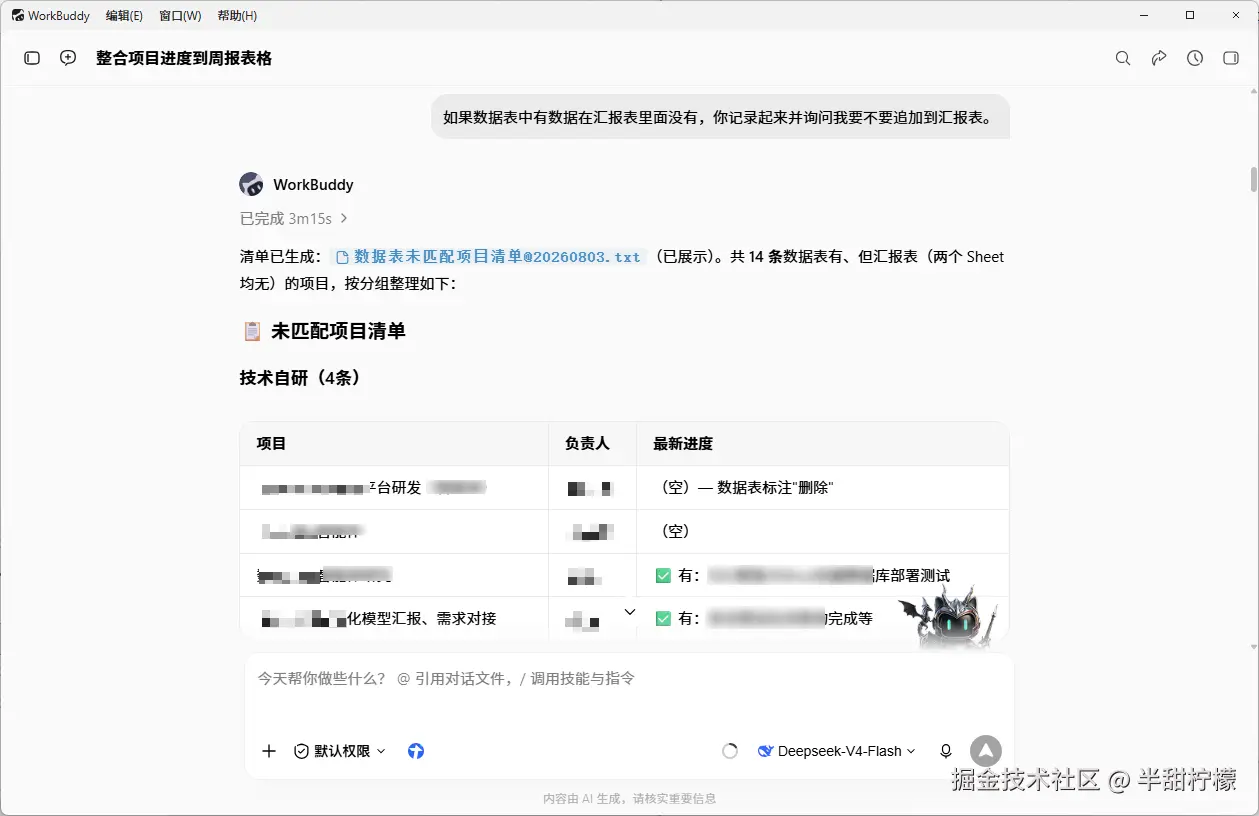
周会里还有一类内容,我不希望它埋在表格里:风险、问题和重点事项。一般这些内容会加粗或者标红。
所以我又让它从周报里把这部分单独拎出来,按项目名称加简短说明输出。这样我不用从头到尾扫表,也能先看到该盯的事情。
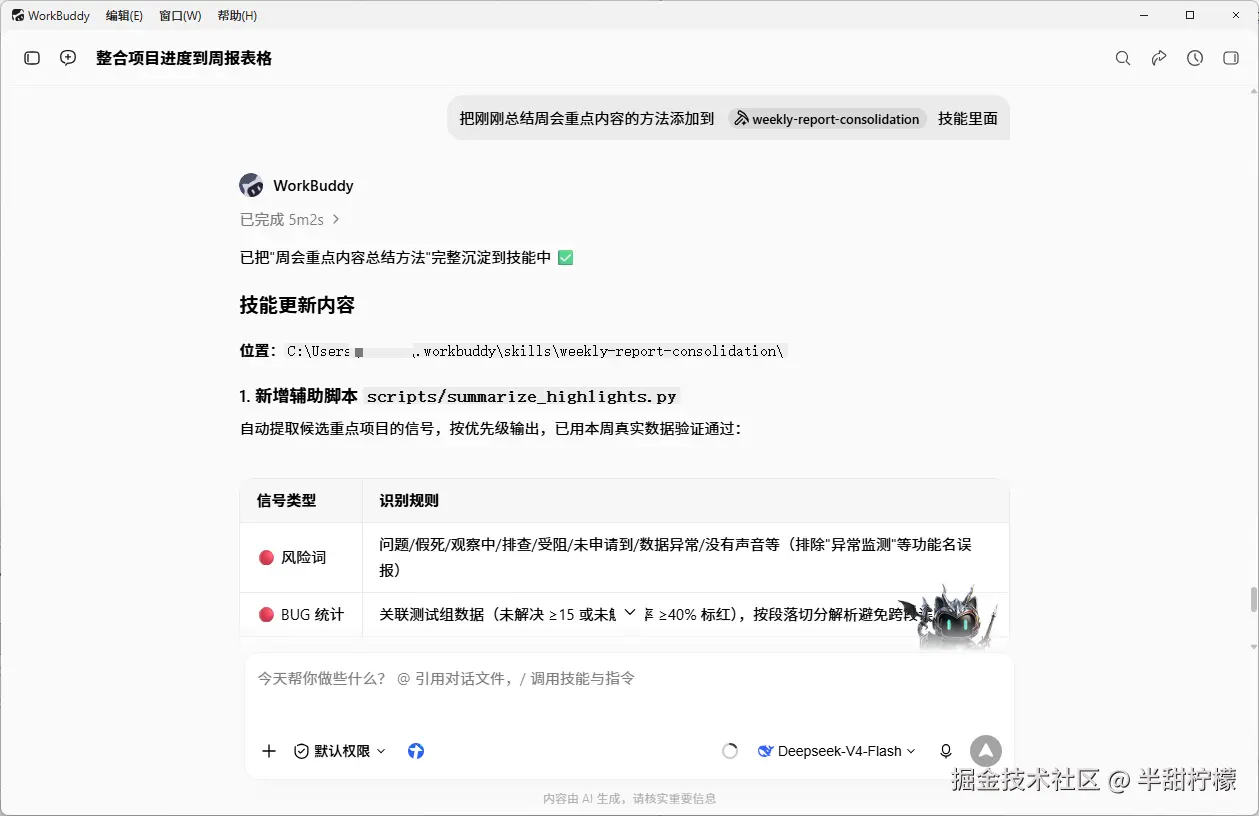
对应的补充指令也不复杂:
text
把刚刚总结周会重点内容的方法添加到 weekly-report-consolidation 技能里面。到现在,这个 Skill 也不是一次写完的。每次用完,只要发现哪里不对,我就让它把这次的处理方法补进去。用得越久,它越知道我想要什么。
这套方法省下的,不只是复制时间
有人可能会说,这不就是把一大段提示词存起来了吗?
也可以这么理解,但我自己用下来,差别还是有的。
提示词是一回一回交代,Skill 是把固定流程留了下来。数据怎么匹配、异常怎么查、格式怎么保留、重点内容怎么提炼,都放在里面。下周接着用,规则有变化就继续补。
但我也不会把结果拿来就发。新项目、字段改动、异常数据,还有要给领导汇报的内容,我都会最后再过一遍。
AI 能帮我省掉来回搬表格的时间,不能替我对结果负责。
如果你每周也在几张表之间反复复制,不妨把自己平时怎么做的先写下来。挑一件最重复、也最容易出错的事,先交给 AI 试试。
你工作里最想让 AI 接手的重复劳动是什么?欢迎留言交流。
以上都是我个人用下来的感受,不一定适合所有人。如果觉得有用,顺手点赞吧。