Flutter 骨架屏 Shimmer 实现:不用 transform 的扫光法实战
作者:FungLeo | 适用:Flutter 3.x
场景:列表页想做「骨架屏 + 扫光」,照着老教程写
LinearGradient(transform: ...),结果编译直接不过。
前言
说实话,骨架屏这玩意儿现在基本算列表页的标配了。
我以前是不太在乎这个的,页面加载中就丢个转圈圈(CircularProgressIndicator)在屏幕正中间,能用就行。直到有一次我自己拿真机点了几十遍我们那个列表页,越点越烦------每次都是白屏一闪、转圈一秒、内容"啪"地弹出来,跳动感特别强,看着就廉价。
于是我决定上骨架屏。灰色块块摆好之后,效果确实好多了,但总觉得少点意思:静态的灰块看久了跟"卡死了"没啥区别。那就再加个扫光吧,让灰块上有一道浅色的亮带来回滑,一看就知道"我在加载,我还活着"。
结果就是这一步,把我卡了小半个下午。
网上一搜,全是 LinearGradient(transform: GradientTransform(...)) 的写法,我复制过来,IDE 直接给我标红:
undefined_named_parameter: The named parameter 'transform' isn't defined.好家伙。那会儿我第一反应是"这参数被新版删了吧",然后就顺着这个错误的判断,自己摸了另一条路出来。这条路后来证明还挺好用,所以这篇就把两条路都写给各位看官,顺便把我当时判断错的地方也一并交代清楚。
一、先说那个报错,以及我判断错的地方
当时报错的代码大概长这样:
dart
// ❌ 我当时抄来的写法,直接标红
LinearGradient(
  transform: GradientRotation(0.5), // 报 undefined_named_parameter
  stops: const [0.0, 0.5, 1.0],
  colors: const [Color(0xFFEDEDED), Color(0xFFF5F5F5), Color(0xFFEDEDED)],
)我当时的结论是:「transform 这个参数在新版 API 里没了。」
然后我就照着这个结论绕道走了。但后来我被自己打脸了 ------Gradient(包括 LinearGradient)其实是带 transform 参数的,类型是 GradientTransform,GradientRotation 也确实还在。我那个报错,八成是当时把它写到了不接受这个参数的地方(比如误挂在 BoxDecoration 上),或者项目里的 Flutter 版本跟我以为的对不上号。
所以这里先把话说清楚,免得误导各位看官:不是这个参数被删了。
那为什么我还要把这篇写出来?因为绕出来的那条路------平移 stops------反而更简单、更好控,做简单扫光的时候我现在还在用。两条路我都贴,各位看官自己挑。
二、绕法:让 stops 随时间平移
思路特别朴素:扫光的本质就是「一道亮带在灰底上从左滑到右」。既然亮带的位置由渐变的 stops 决定,那我不动 transform,直接让 stops 随时间左右平移,不就等效了吗?
闲言少叙,上代码:
dart
class ShimmerBlock extends StatefulWidget {
  const ShimmerBlock({
    super.key,
    this.width,
    this.height = 16,
    this.radius = 8,
  });

  final double? width;  // 不传就撑满父级可用宽度
  final double height;
  final double radius;

  @override
  State<ShimmerBlock> createState() => _ShimmerBlockState();
}

class _ShimmerBlockState extends State<ShimmerBlock>
    with SingleTickerProviderStateMixin {
  late final AnimationController _ctrl = AnimationController(
    vsync: this,
    duration: const Duration(milliseconds: 1200),
  )..repeat(reverse: true); // 来回跑,不是单向循环

  @override
  void dispose() {
    _ctrl.dispose(); // 这行千万别漏,下面专门说
    super.dispose();
  }

  @override
  Widget build(BuildContext context) {
    return AnimatedBuilder(
      animation: _ctrl,
      builder: (_, __) {
        final p = _ctrl.value;           // 0 → 1 → 0
        final shift = (p - 0.5) * 0.6;   // 平移量,控制在 ±0.3
        return Container(
          width: widget.width,
          height: widget.height,
          decoration: BoxDecoration(
            borderRadius: BorderRadius.circular(widget.radius),
            gradient: LinearGradient(
              begin: Alignment.centerLeft,
              end: Alignment.centerRight,
              // stops 必须是递增的,所以每个都要 clamp 回 [0, 1]
              stops: [
                (0.0 + shift).clamp(0.0, 1.0),
                (0.5 + shift).clamp(0.0, 1.0),
                (1.0 + shift).clamp(0.0, 1.0),
              ],
              colors: const [
                Color(0xFFEDEDED), // 底色
                Color(0xFFF5F5F5), // 亮带
                Color(0xFFEDEDED), // 底色
              ],
            ),
          ),
        );
      },
    );
  }
}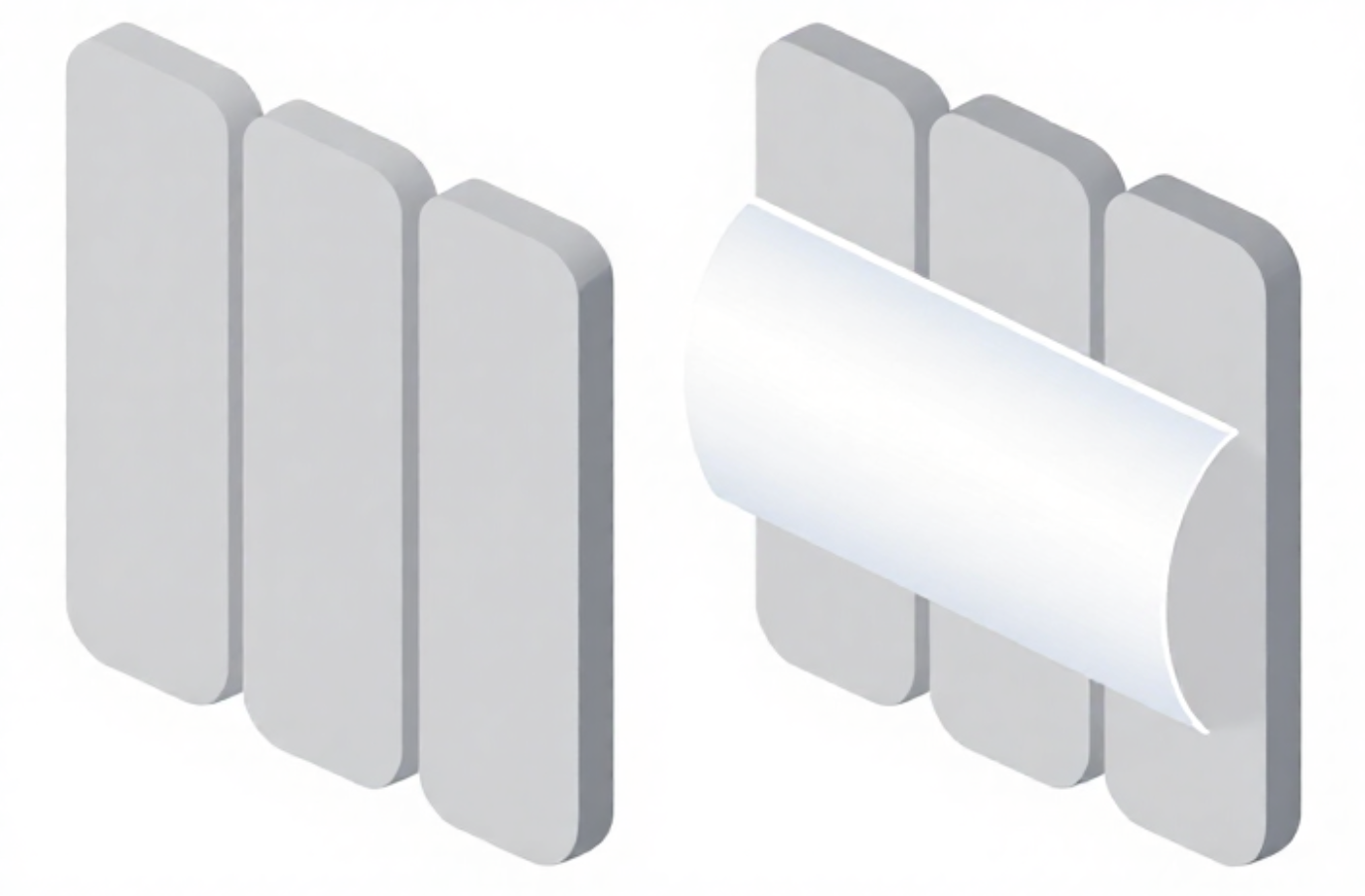
跑起来就是一道浅色亮带在灰块上来回滑,OK,效果到位了。
几个点解释一下,我把关键决策摊开成一张表,方便各位看官直接抄:
| 决策点 | 我的取值 | 为什么要这样 |
|---|---|---|
| 动画时长 | 1200ms |
太快像闪烁、太慢像卡死,1 秒出头最自然 |
| 循环方式 | repeat(reverse: true) |
单向 repeat 到 1 会瞬跳回 0,有"闪回";来回走平滑 |
stops 边界 |
每个都 .clamp(0,1) |
平移后必有值跑出界,不夹就报"stops 非法" |
| 重建方式 | AnimatedBuilder |
只重建 builder 内小坨,几十个块同屏也省性能 |
- 为什么
stops要 clamp :LinearGradient要求stops单调不减、且落在[0, 1]区间内。平移之后必然会有值跑出界(比如1.0 + 0.3),不夹一下就要出问题。夹完之后三个点依然是递增的,所以视觉上没毛病。 - 为什么用
AnimatedBuilder而不是setState:AnimatedBuilder只重建 builder 里那一小坨,不会把整棵子树拖下水。骨架屏一屏可能有几十个块块,这点开销差别还是挺明显的。 width为什么可以不传 :Container自己不带尺寸,宽度不传就跟着父级走。做骨架屏的时候,"标题行"我一般给个固定宽度(比如 120),"正文行"就让它撑满,看着更像真实内容。
三、另一条路:老老实实实现 GradientTransform
既然上面已经说了 transform 参数是在的,那这条路也顺手补全,省得各位看官还得自己去翻。
GradientTransform 是个抽象类,你得自己写个子类,返回一个 Matrix4:
dart
/// 让整个渐变沿 X 轴平移的 transform
class _SlidingGradientTransform extends GradientTransform {
  const _SlidingGradientTransform(this.slidePercent);

  final double slidePercent; // -1 ~ 1

  @override
  Matrix4? transform(Rect bounds, {TextDirection? textDirection}) {
    // 按控件自身宽度的百分比平移
    return Matrix4.translationValues(bounds.width * slidePercent, 0, 0);
  }
}
用的时候把动画值喂给它:
dart
LinearGradient(
  begin: Alignment.centerLeft,
  end: Alignment.centerRight,
  colors: const [
    Color(0xFFEDEDED),
    Color(0xFFF5F5F5),
    Color(0xFFEDEDED),
  ],
  // 动画值 0→1 映射成 -1→1 的平移
  transform: _SlidingGradientTransform(_ctrl.value * 2 - 1),
)
两条路怎么选,我的看法是:
| 做法 | 优点 | 什么时候用 |
|---|---|---|
平移 stops |
代码短,没有额外类,参数直观 | 简单的横向扫光,大多数骨架屏够用了 |
自定义 GradientTransform |
能旋转、能缩放,玩得花 | 需要斜向扫光、或者要复用到复杂渐变上 |
一般而言,做骨架屏我就用前者了,够用就好,没必要太折腾。
四、几个我踩过或者差点踩到的细节
1. dispose 里一定要 _ctrl.dispose()
这个是真事儿。我第一版忘了写,页面退出去之后 AnimationController 还在那儿突突地跑,repeat 又是无限的,控制台立马给我甩了一条:
_ShimmerBlockState#a1b2c(ticker active) was disposed with an active Ticker.更要命的是列表页反复进出之后,CPU 占用肉眼可见地往上爬。各位看官写带 repeat 的动画,dispose 请当成肌肉记忆。
2. 亮带和底色的差值别拉太大
我最早为了"效果明显",把底色写成 0xFFE0E0E0、亮带写成 0xFFFFFFFF,结果扫起来跟舞台灯似的,晃眼。后来收到 EDEDED / F5F5F5 这个程度,反而高级了。骨架屏是用来降低焦虑的,不是用来抢戏的。
3. 骨架屏的形状要"像"真实内容
这条比扫光重要多了。如果真实卡片是「左边一个头像圆块 + 右边两行文字」,你的骨架屏就该摆一个圆 + 两条长短不一的横杠。要是随便糊几个等宽方块上去,内容一加载完,布局哗地一变,那跳动感跟不做骨架屏没啥区别,对吧。

4. 抽成公共组件,别每页手写一份
我一开始是在列表页里直接写的,后来详情页、统计页也要用,复制了三份。改个圆角要改三个地方,扫光速度三个页面还不一样,看着特别业余。后来统一抽成 ShimmerBlock,所有骨架屏都拿它拼,风格立马就齐了。
顺手再抽两个组合件会更爽:
dart
/// 一行文字骨架:宽度按百分比给,长短错落更像真内容
class ShimmerLine extends StatelessWidget {
  const ShimmerLine({super.key, this.widthFactor = 1.0});
  final double widthFactor;

  @override
  Widget build(BuildContext context) {
    return FractionallySizedBox(
      alignment: Alignment.centerLeft,
      widthFactor: widthFactor,
      child: const ShimmerBlock(height: 14, radius: 4),
    );
  }
}
5. 一屏的骨架块数量控制一下
骨架屏的意义是"占位",不是"还原"。一屏摆 5~8 个卡片占位就够了,摆 30 个既没人看得见,动画又白跑。我一般直接固定渲染 6 条,简单省事。
为了不让各位看官看完散掉,我把上面五条收成一张自检清单:
| 自检项 | 该怎么做 | 反例 / 坑 |
|---|---|---|
dispose 释放 |
_ctrl.dispose() 写进 dispose |
忘了 → 控制台报 active Ticker,CPU 爬升 |
| 颜色对比 | 底色/亮带差值小(EDEDED / F5F5F5) | 差值拉满 → 舞台灯既视感,晃眼 |
| 形状贴近 | 按真实内容摆圆/横杠 | 等宽方块 → 加载完布局哗变,跳动感更强 |
| 抽公共组件 | 统一 ShimmerBlock 拼装 |
每页复制三份 → 风格不齐、难维护 |
| 块数量 | 一屏 5~8 个,固定 6 条 | 摆 30 个 → 没人看见,动画白跑 |
小结
好啦,骨架屏扫光这点事儿就唠到这。
回头看,这篇最大的收获其实不是那段代码,而是提醒我自己一件事:遇到报错先别急着下"这个 API 被删了"的结论 。我当时要是多花两分钟去翻一眼源码或者官方文档,就不用绕这一圈了。当然绕出来的 stops 平移法确实好用,也算因祸得福哈。
核心就三句话:
- 扫光不一定非得靠
transform,平移stops一样能做,而且更好控。 repeat(reverse: true)+AnimatedBuilder,平滑且省性能,dispose别忘。- 骨架屏抽成公共
ShimmerBlock,形状贴近真实内容,颜色对比别太冲。
如果这篇小文帮各位看官省下了一个下午,希望您用发财的小手点个小赞哈!那么各位看官,您做骨架屏是自己手撸还是直接上 shimmer 这类现成的包呢?欢迎在评论区聊聊,我也想看看有没有更省事的路子。谢谢大家!
本文由 FungLeo 主导,Deepseek 优化校阅,转发请注明首发地址,谢谢大家!