准备环境:
先安装 Anaconde 环境
1.Anaconda中环境的创建
windows 安装的版本
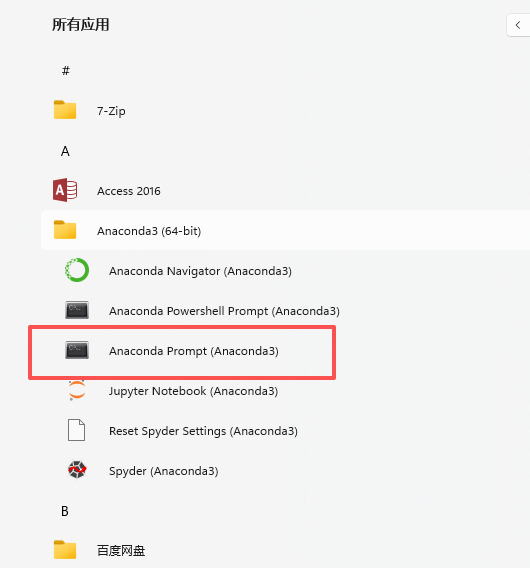
打开Anaconde 工具
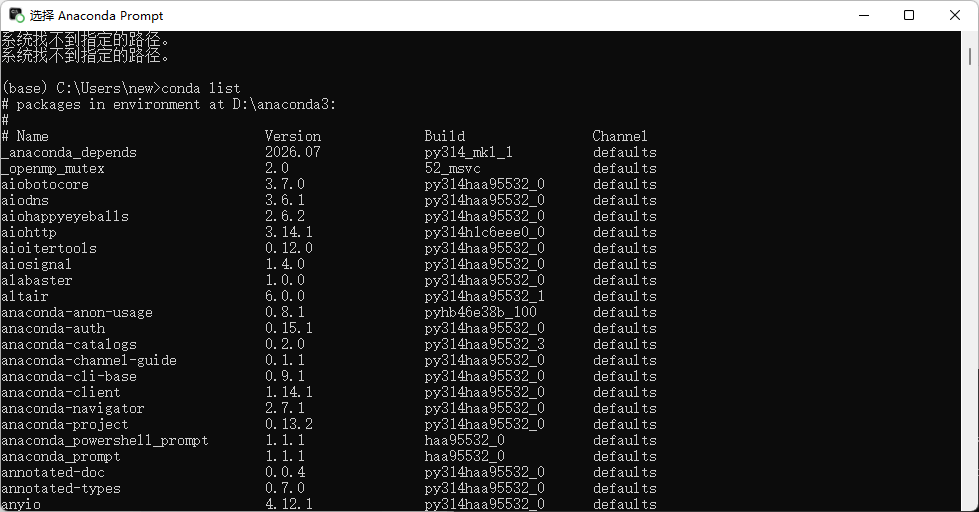
查看基础环境下的包:conde list
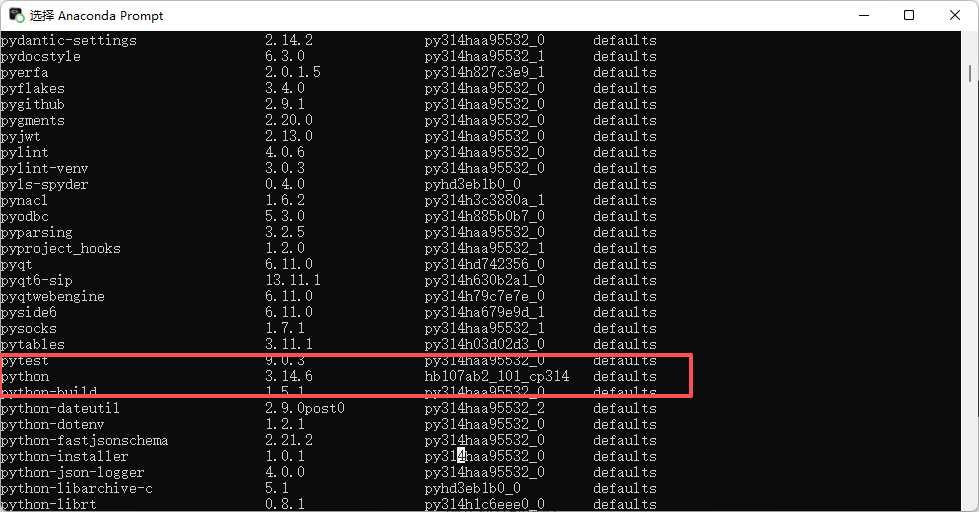
我们发现,自动安装的anaconda,自带的python 是3.14 的
创建独立的环境(我电脑安装的python是3.12.8的)
可以先执行:# 删掉所有镜像源 conda config --remove-key channels
conda create -n 环境名词 python==版本
例如:conda create -n test python=3.12.4 --override-channels -c defaults
解释:--override-channels -c defaults 表示 创建环境,强制忽略本地镜像,全程只用官方源创建虚拟环境
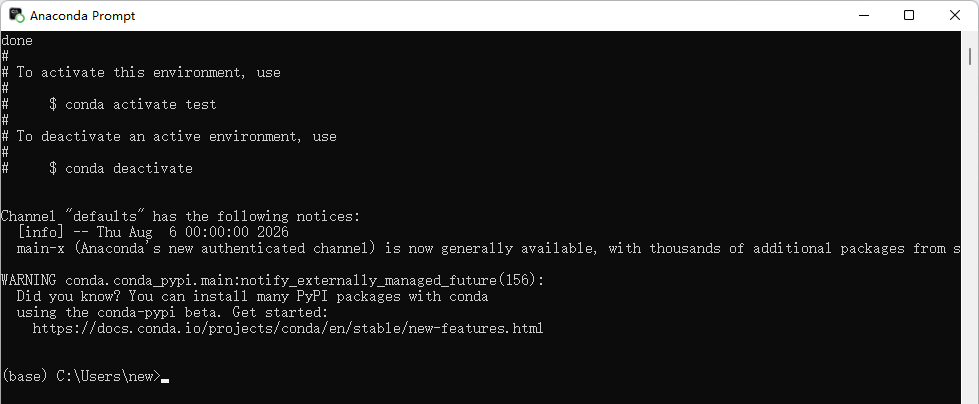
运行之后的效果:
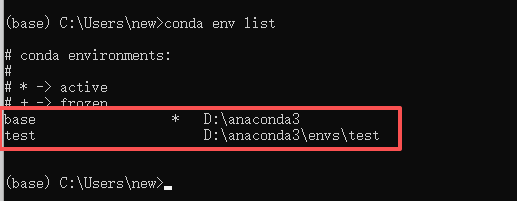
查看是否存在创建好的环境
执行conda env list
激活刚才创建的test环境
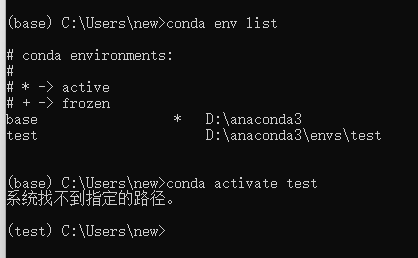
注意:为什么提示「系统找不到指定的路径」
旧版 Anaconda 在 Windows CMD 中执行 conda activate test 时,会先尝试去找老式批处理激活脚本 activate.bat,这个脚本在新版 conda 已经废弃移除,系统检索不到这个老旧文件,于是弹出路径找不到的报错。 报错只是查找旧脚本失败,并不会中断激活流程。
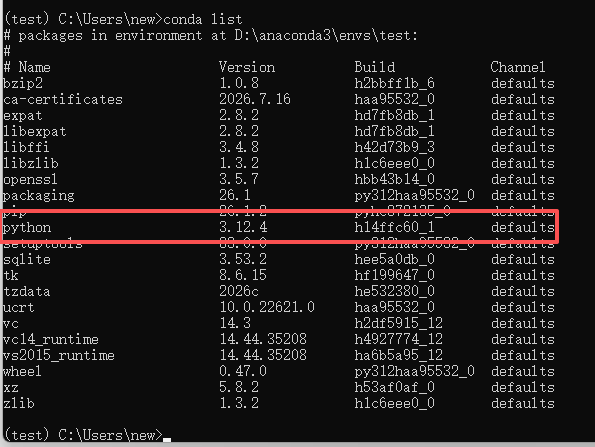
输入condalist命令,查看该环境下的所有依赖包,可以看到有一个Python版本为3.12.4,到此anaconda中的Python环境就安装好了,我们有了对应版本的Python解释器可以进行Python代码的撰写了。
2.Pytorch 官网

下来,找安装信息,安装之前的版本:
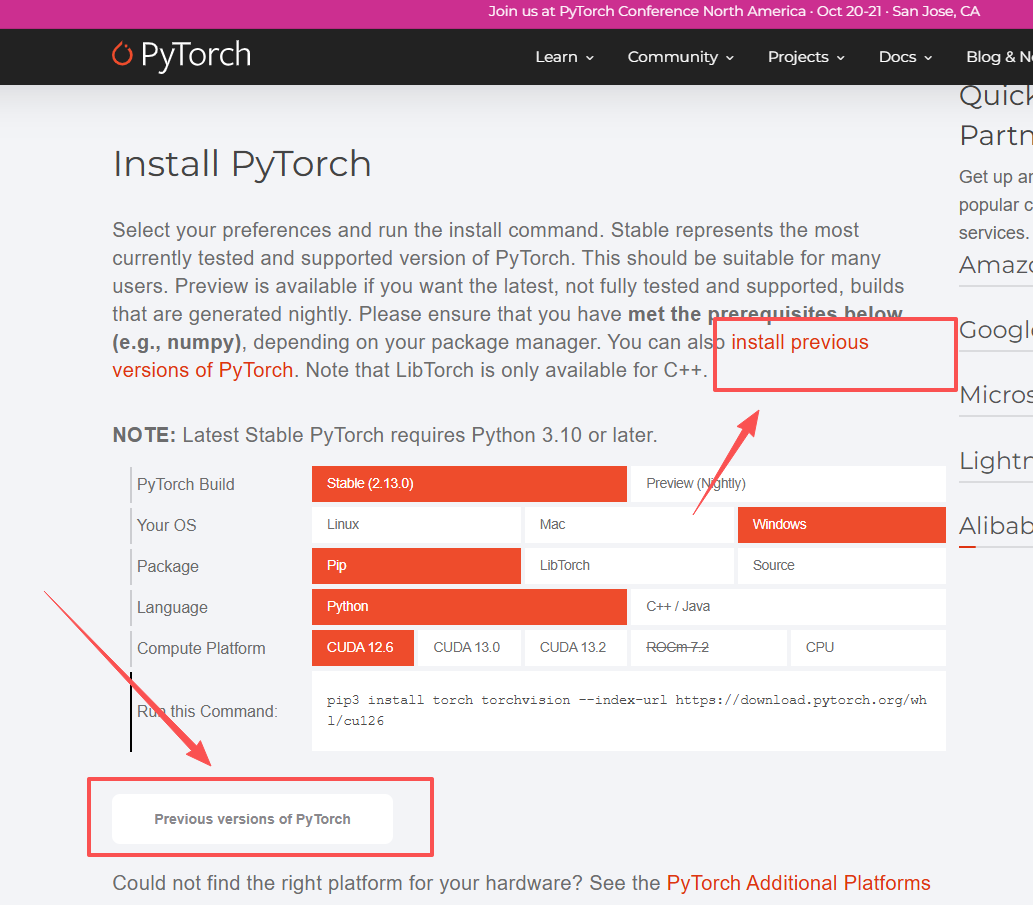
目前使用的版本是:2.4.0,我用的是CPU的版本,将其复制出来
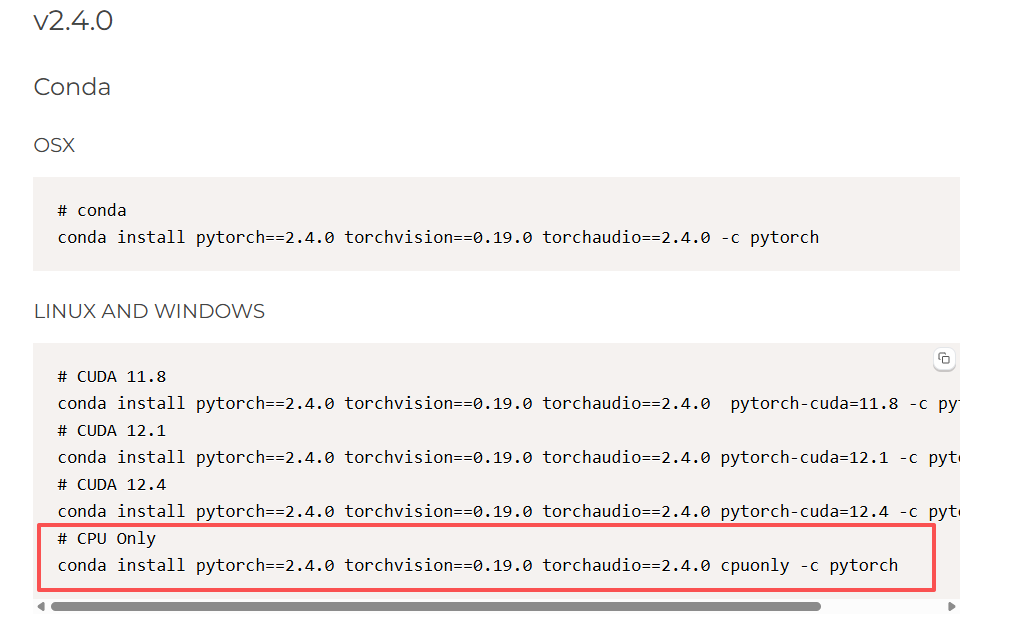
打开 anaconda中对应的环境,例如 test,执行上面的命令
复制的命令为:conda install pytorch==2.4.0 torchvision==0.19.0 torchaudio==2.4.0 cpuonly -c pytorch
可以在命令后面添加:-c defaults 补充官方基础仓库,提供 numpy、blas、libjpeg-turbo 依赖
例如:conda install pytorch==2.4.0 torchvision==0.19.0 torchaudio==2.4.0 cpuonly -c pytorch -c defaults
注意:如果执行报错,可以连自己的手机热点试试。(我就是连热点才搞定的)
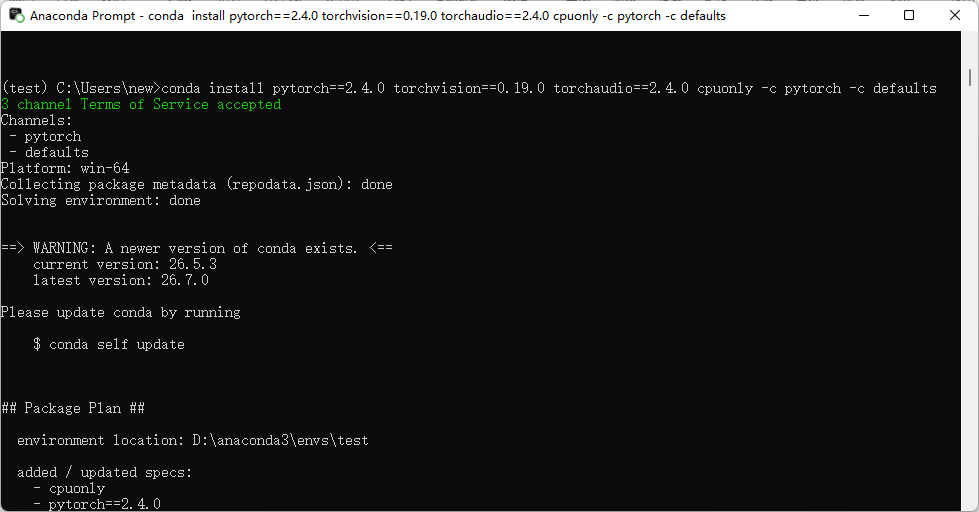
安装完毕之后,查看环境下,是否安装了对应的资源
conda list
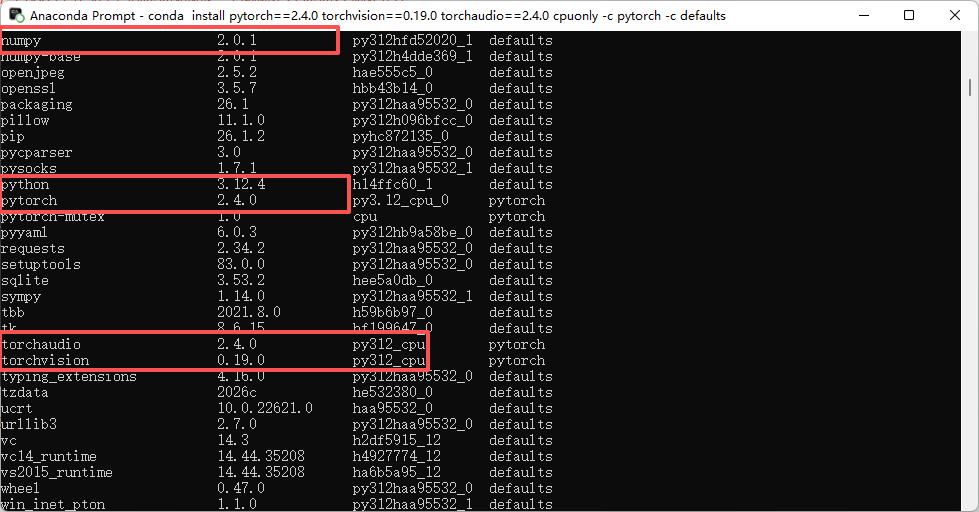
看到的版本和上面 conda install ... 命令对应的版本一样,即可。
例如:我们可以在此环境下,手动安装我们需要的依赖库,例如:torchinfo、pandas、matplotlib、sklearn 等
例如:
bash
pip install torchinfo==1.8.0

pip install pandas==2.2.3

pip install matplotlib==3.9.2

pip install scikit-learn==1.6.1
命令可以整合为:
pip install torchinfo==1.8.0 pandas==2.2.3 matplotlib==3.9.2 scikit-learn==1.6.1
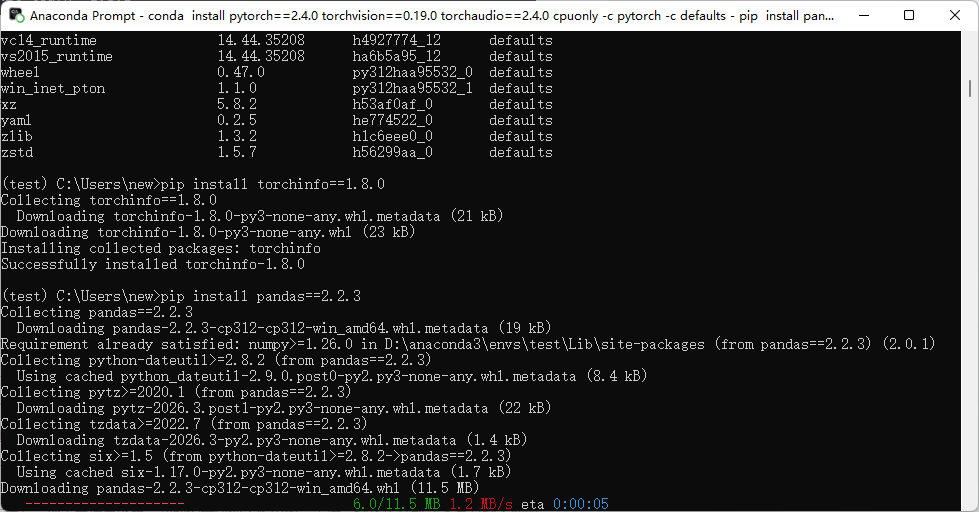
查看环境下的安装结果:
conda list
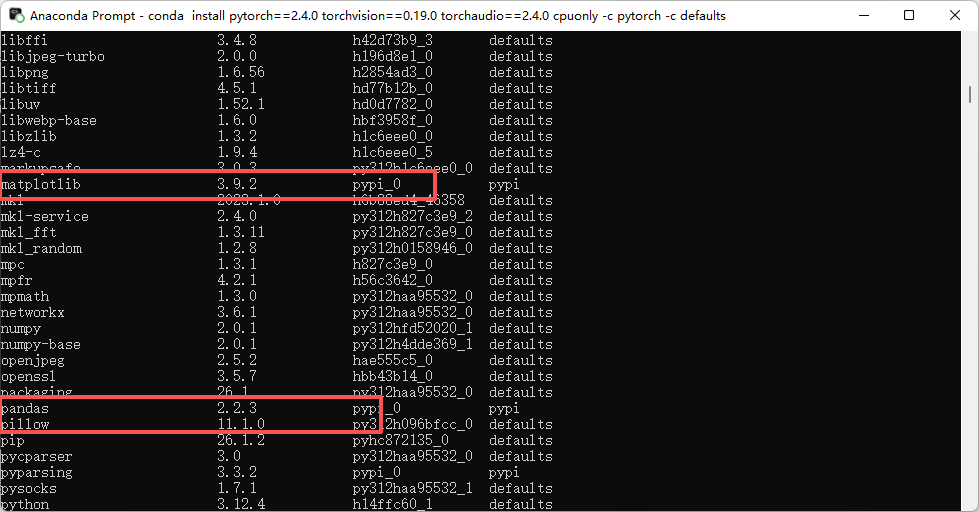
到此环境创建完毕。
3.测试:打开 PyCharm 进行测试
在PyCharm中创建一个Python项目
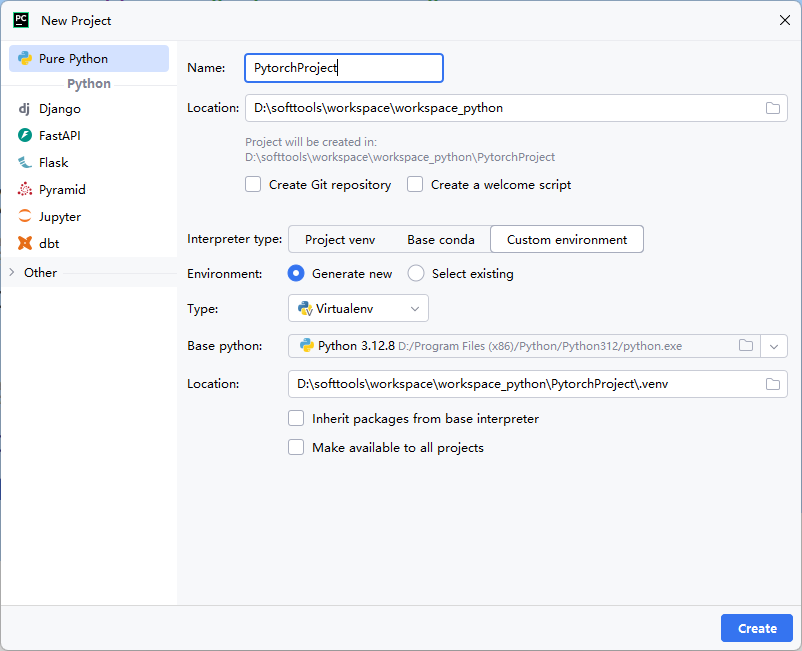
配置Pytorch 对应的环境
在项目的右下角进行配置:
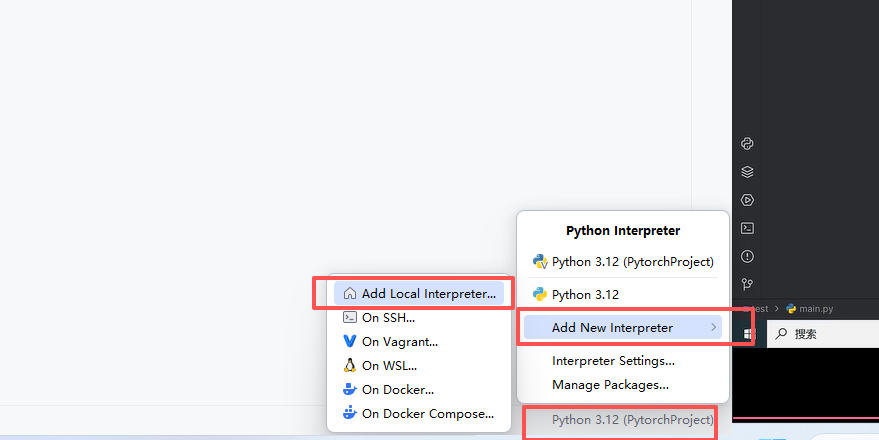
选择你自己安装的 anaconda的位置
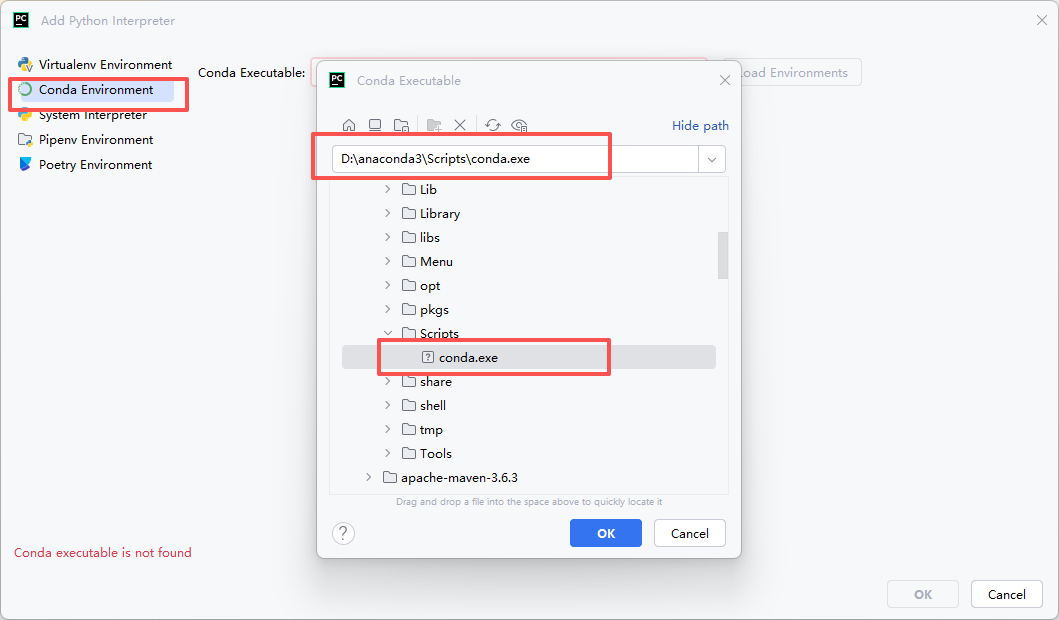
然后点击:加载环境
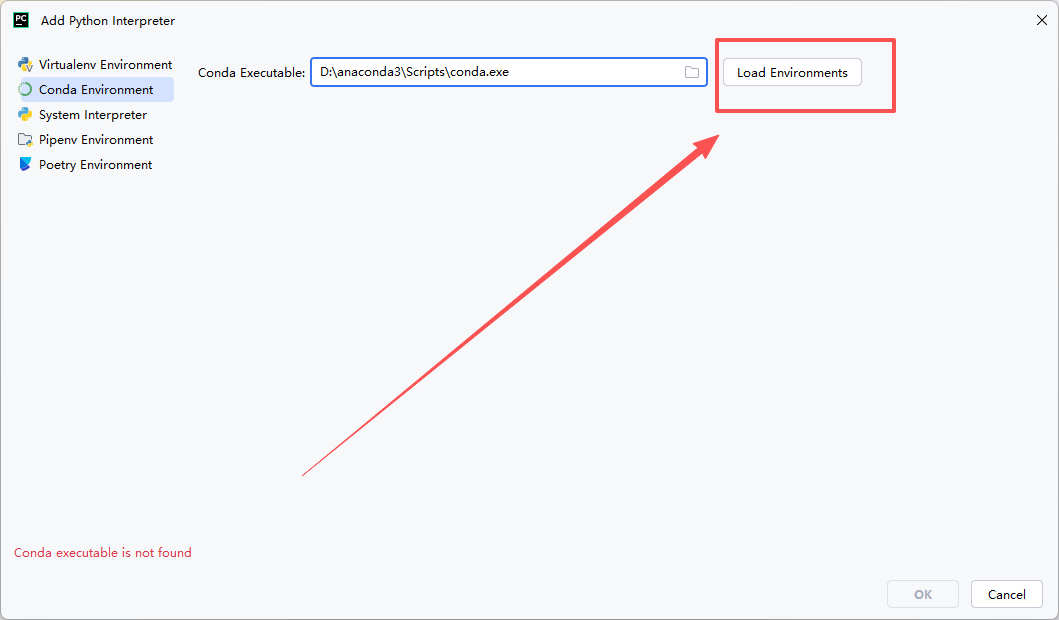
如果加载环境报错,可以不执行,选择下面的步骤:
选择:anaconda下的envs下的环境名下面的python.exe 文件
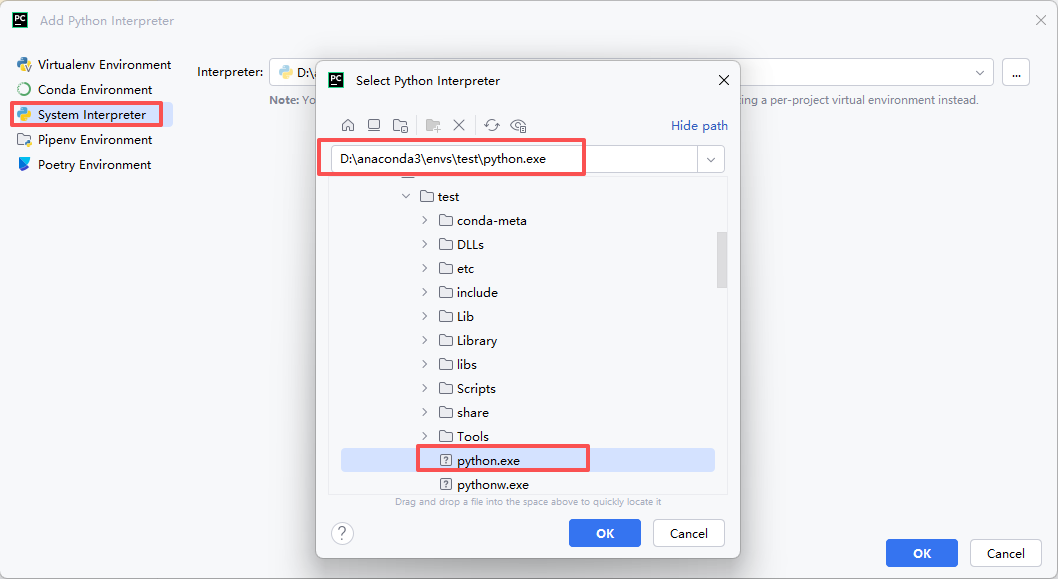
创建好项目之后,也加载好了。
在项目上创建一个app.py 文件,写如下代码进行测试:
python
import numpy
import pandas
import torch

if __name__ == '__main__':
    print(torch.__version__)
或者 执行以下代码
python
import torch

# 检测GPU是否可用
flag = torch.cuda.is_available()
print("CUDA 是否可用:", flag)

ngpu = 1
# 自动选择设备:有GPU则使用 cuda:0,否则使用CPU
device = torch.device("cuda:0" if (torch.cuda.is_available() and ngpu > 0) else "cpu")
print("运行设备:", device)

if torch.cuda.is_available():
    # 获取显卡名称
    print("GPU 型号:", torch.cuda.get_device_name(0))
    # 创建张量并放到GPU上
    print("GPU 张量示例:\n", torch.rand(3, 3).cuda())

# 查看 PyTorch 绑定的 CUDA、cuDNN 版本
cuda_version = torch.version.cuda
cudnn_version = torch.backends.cudnn.version()
print("CUDA Version:", cuda_version)
print("CuDNN Version:", cudnn_version)
能输出出来,到此Pythorch环境搭建就大功告成了。