面向前端、设计师、设计工程、AI Coding 同学的长文技术分享
项目:Figma Agent Kit · 稳定版 v1.0.0 · MIT
文档站:chinacarlos.github.io/figma-agent...
仓库:github.com/ChinaCarlos...
先说明定位(避免误解):「Desktop 插件 + 本地 MCP 桥」这条技术路线并非我们首创 。社区里已有多套本地 Figma ↔ Agent 桥接实践;本文介绍的是我们在参考、学习这些开源方案之后 ,按自己的工程目标改造、重组并开源 的实现------Figma Agent Kit。
Figma Desktop ↔ 本地 MCP ↔ Cursor / Claude Code / Codex ... 实时读写当前画布
写在前面:这篇想讲清楚什么
过去一年,「AI 能写代码」已经不再新鲜;真正卡住交付效率的,往往是 设计和代码之间那一截:
- Agent 看不到你正在改的 Figma 选区;
- 官方 / 商业 Figma MCP 能力常伴随席位、套餐或用量门槛;
- 截图口述又丢结构、丢 Auto Layout、丢真实节点树。
社区其实已经给出过一条清晰路径:用 Figma Desktop 插件摸画布,用本地进程把能力暴露成 MCP ,让 Cursor 等 Agent 直接调用。我们不是从零发明这条路,而是在调研现有开源项目后,基于自身需求做了一版可维护、可发版、文档较完整的改造实现------Figma Agent Kit (Figma Desktop 插件 + npm 包 figma-agent-mcp),把 Cursor / Claude Code / Codex / Qoder / CodeBuddy / Trae 等接到当前打开的设计稿。
本文会按这个顺序展开(可收藏跳读):
- 背景与行业现状(含 商业 Figma MCP 的成本门槛)
- 构思:参考社区方案后,我们如何选型与改造
- 能给开发者 / 设计师带来什么收益
- 本仓库的实现方案与端到端架构
- 技术实现要点(选举、MsgPack、RPC、双 AI 路径等)
- 完整使用流程(配图)
- 插件 + MCP + Cursor Skill:通用 1:1 UI 还原工作流
- 适合谁 / 不适合谁
- 开源地址、文档、致谢与参与方式
- 写在最后
目标不是「又一篇 README 翻译」,也不是「踩一捧一」,而是:把改造动机、架构取舍、上手路径,以及「怎么把工具链接到真实还原流程」讲清楚,方便你复现、对比、提 Issue。
一、背景:设计与代码之间,还差「最后一公里」
1.1 AI Coding 提速了,交付链路却仍断裂
AI Coding 把「写函数、改组件、补测试」提速了很多。但真实业务里,大量时间耗在:
- 对着设计稿猜圆角、间距、字号;
- 活动页 / 运营 H5 改一版文案,设计改完开发再对一次;
- Agent 生成了一版 UI,却和 Figma 里「当前这一帧」对不上。
核心矛盾很简单:
模型很强,但缺一个「摸得到当前画布」的标准工具接口。
1.2 常见做法及其代价
| 痛点 | 常见做法 | 代价 |
|---|---|---|
| Agent 读不懂当前稿 | 粘贴截图 / 口头描述 | 丢精度、难迭代、难回归 |
| Agent 改不动图层 | 只读导出 / 人工改稿 | 闭环断在设计侧 |
| 要结构化节点信息 | Figma REST / 导出 JSON | Token、权限、不是「当前选区」 |
| 要官方 MCP 体验 | Figma 官方 / 商业 MCP | 要钱、席位与用量限制 |
| 多窗口同时用 Agent | 各自起进程抢本地端口 | 桥不稳定、难排查 |
我们想要的体验只有一句话:
打开 Figma Desktop → 打开 Cursor → 对 Agent 说「看看当前选中的 Frame,把标题改成 xxx」→ 画布立刻变。
这不是再做一个设计工具,而是:把你已经在用的 AI 编辑器,接到你正在编辑的那份稿。
1.3 重点:Figma MCP「要钱」,把很多人挡在门外
近一年年 MCP(Model Context Protocol)把「给 Agent 接工具」标准化了。Figma 生态里也迅速出现了官方或商业向的 MCP 能力------体验上很香,但对个人开发者、小团队、学生、侧项目往往有真实门槛:
这不是否定官方产品------企业级安全、合规、云协作本来就该有人做。
问题是:「我想在本机、对着当前打开的稿、用 Cursor 试一把」 这件事,不该一上来就被付费墙挡住。
在这样的背景下,继续采用社区已验证的「本地桥」方向,对我们更务实:不替代官方商业产品,而是提供一条可自托管、默认可审计的补充路径。
对本仓库,我们把工程目标定成:
| 维度 | 本仓库的取舍 |
|---|---|
| 费用 | MIT,npm / GitHub 可直接安装 |
| 数据 | 桥流量默认 localhost;MCP 工具路径不为读写而经 REST 上传整份文档 |
| 能力 | 面向当前打开稿的读写工具集(具体以文档工具表为准) |
| 生态 | 标准 stdio MCP,尽量不绑死单一 IDE |
| 工程 | 插件与 MCP 同版本发版、双语文档站、可复现的 CI |
一句话(尽量严谨):
商业 Figma MCP 可以很好,也可能伴随成本与采购门槛;社区本地桥路线解决的是另一类需求------先能在本机复现、默认可审计、便于二次改造。我们做的是其中一份开源实现,不是唯一答案。
二、构思:参考现有开源,再决定怎么改造
2.0 站在社区肩膀上(重要)
「用插件访问画布 + 本地进程暴露给 Agent」在开源社区里已经反复出现。调研阶段我们能明显看到几类共性:
- Desktop(或插件)侧调用 Figma Plugin API;
- 本机 WebSocket / HTTP 做桥;
- 再包一层 MCP(或同类工具协议)给 Cursor 等宿主。
Figma Agent Kit 不是宣称发明了上述架构。
我们做的是:阅读、对比现有开源实践后,按自己的维护目标重写/改造一版,并补齐发版、文档、多客户端说明等「能长期用」的部分。若你正在用其他优秀的本地 Figma MCP / 桥项目,完全可以继续用;本文只介绍 本仓库 的取舍,欢迎对照阅读,也欢迎指出我们文档里表述不严谨的地方。
2.1 三条技术路线怎么选(对本仓库而言)
-
纯 REST / Official API
强依赖云端文件与 Token,模型偏「文档快照」,对「当前打开页、当前选区」往往不友好。
-
浏览器插件劫持
脆弱、易随 Figma Web 改版失效;标签休眠还可能弄断 WebSocket。
-
Figma Desktop Plugin API + 本地桥 + MCP(本仓库采用,亦为社区常见方向)
- 更贴近实时画布能力;
- 桥默认留在本机;
- Agent 侧走标准 MCP,换编辑器时主要换宿主配置。
2.2 本仓库如何拆包:插件 + MCP,版本一起发
在社区常见的「两端分离」之上,我们把交付形态固定成:
| 组件 | 分发 | 职责 |
|---|---|---|
figma-agent-plugin |
GitHub Releases ZIP | 桥客户端、面板 UI、可选 AI 重命名/分组、3× 切图 |
figma-agent-mcp |
npm | stdio MCP + HTTP/WS 桥(含多进程时的 Leader / Follower 处理) |
插件侧负责调用 Figma Plugin API;MCP 侧负责被 Agent 调用;中间用本地 WebSocket(本实现里业务帧为 MessagePack)连接。
这是本仓库的模块划分,同类开源项目里也常见类似拆分,细节实现并不相同。
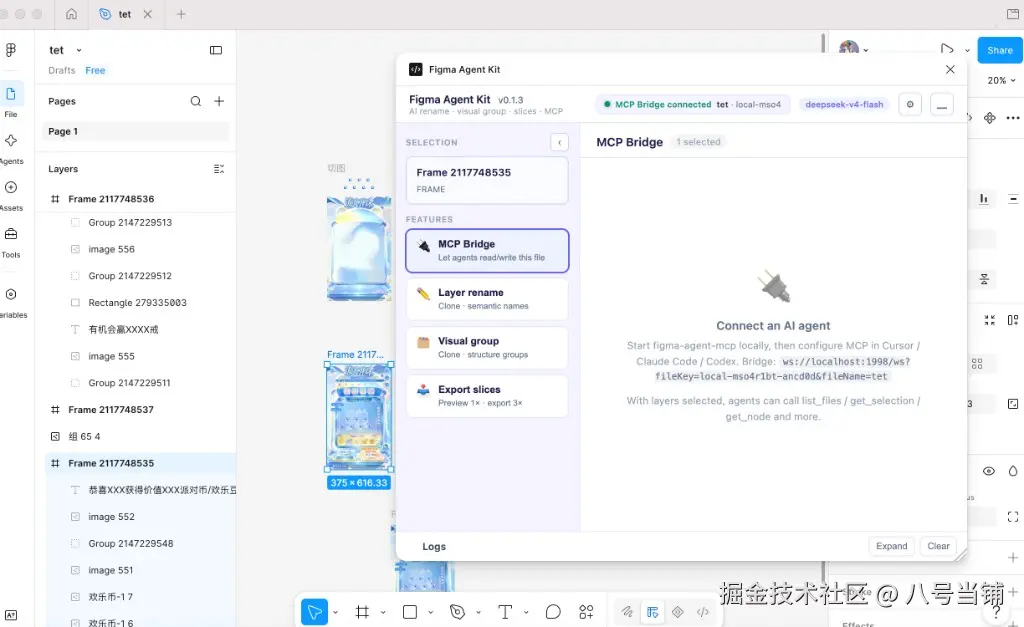
插件面板:绿色「MCP Bridge 已连接」= Agent 侧已经摸得到当前文件
三、能带来什么收益?开发者 × 设计师
这一章专门回答:「我为什么要装它?」
3.1 给开发者的收益
| 收益 | 具体表现 |
|---|---|
| 还原更快 | Agent 直接 get_selection / get_node,拿到结构而不是糊图 |
| 改稿可闭环 | 文案、填充、Auto Layout、创建分组等可走写工具,少来回甩锅 |
| 降低商业 MCP 门槛 | 个人 / 小团队可先用开源本地栈跑通工作流(不排斥日后采购官方方案) |
| 隐私默认更好 | 桥在本机;公司稿不必为了「让 Agent 看看」先同步到第三方 |
| 多编辑器复用 | Cursor 配一次 MCP,换 Claude Code / Codex 仍是同一套 npx |
| 切图进仓库 | save_screenshots + 压缩,和插件 3× 切图基准对齐 |
典型 Prompt 例子:
- 「读取当前选中 Frame,用结构化方式描述层级,并标出可疑的绝对定位。」
- 「把标题改成『春季上新』,字号保持设计稿原样。」
- 「把当前选区按 3× PNG 导出到
./assets/hero。」
3.2 给设计师的收益
设计师不一定写 MCP 配置,但插件本身也能单独创造价值:
| 收益 | 具体表现 |
|---|---|
| 图层卫生 | 可选 AI 视觉重命名 ,少 Rectangle 128、Group 99 |
| 结构整理 | 可选 视觉分组,在副本上整理嵌套,降低给开发的「垃圾层」成本 |
| 切图交付 | 面板内 1× 预览 + 3× PNG / ZIP,不用另开一堆导出设置 |
| 中英界面 | 团队里设计偏中文、开发偏英文也能各自切换 |
| 和开发对齐 | 开发用 Agent 读的就是你正在看的那一帧,减少「你截的不是这一版」 |
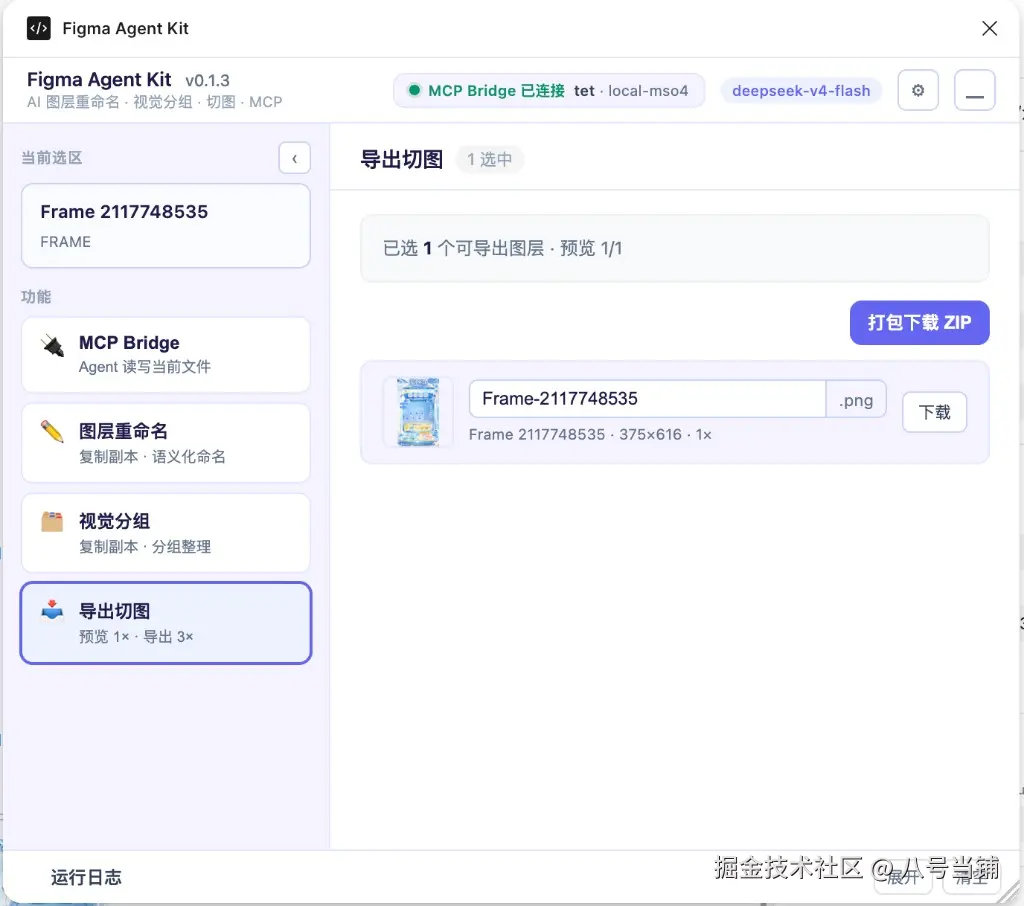
导出切图:1× 预览、文件名、单张下载与 ZIP(3×)
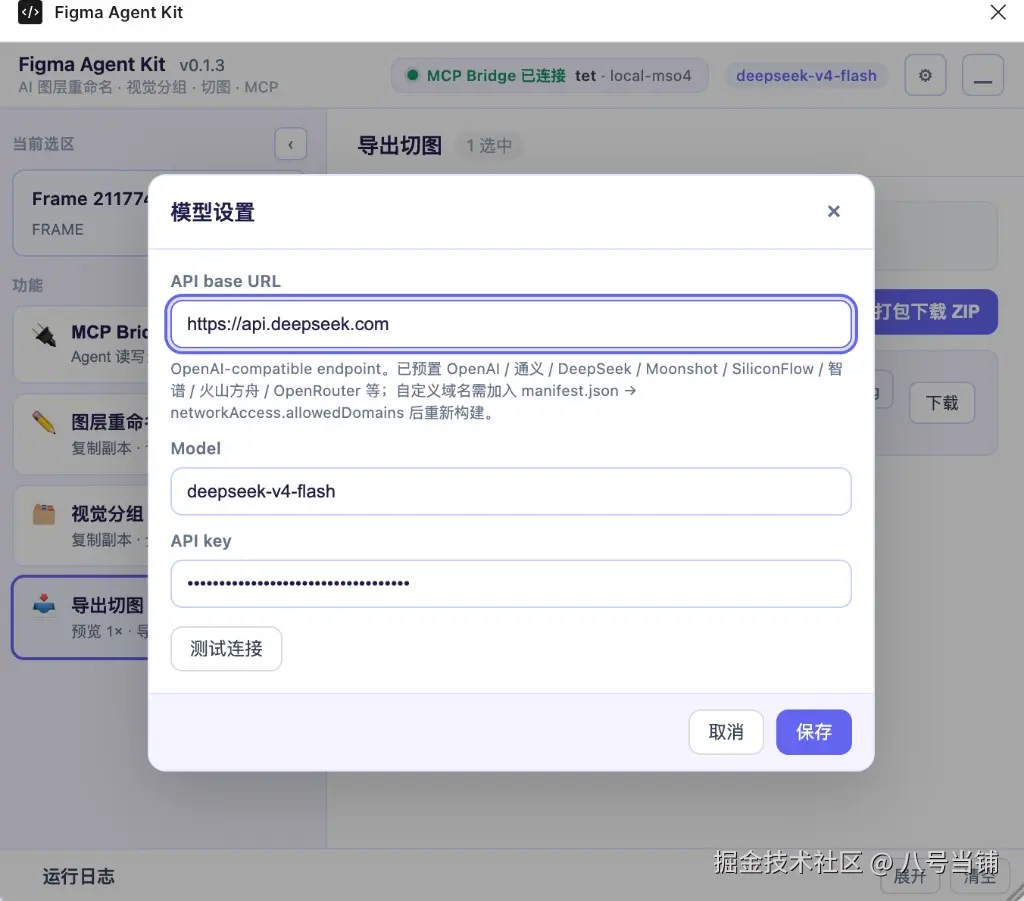
可选:配置 OpenAI 兼容 API,用于插件内重命名 / 分组(与 MCP 桥路径分离)
3.3 给「设计工程 / 小组」的收益
- 同一份真相:稿在 Desktop,Agent 读的也是这份,不再「飞书图床 + 过期截图」。
- 流程可复制 :新同学按文档装插件 +
npx,十分钟级上手。 - 可审计:MIT,代码在 GitHub,桥协议公开,方便安全评审。
- 和付费方案可并存:公司买了官方 MCP 也没关系------本地开源桥适合敏感稿、离线演示、个人实验。
四、实现方案:本仓库端到端长什么样
下列架构与时序描述的是 Figma Agent Kit 当前实现。社区其他项目可能端口、编码、选举策略不同------请以各自文档为准,勿默认「所有本地桥都长这样」。
4.1 总览
在本仓库中,一次典型调用大致是:
- Agent 经 stdio MCP 连上
figma-agent-mcp进程; - 该进程成为 Leader (成功绑定
localhost:PORT)或 Follower(转发到已有 Leader); - 插件 UI 用 MessagePack 连接 Leader 的 WebSocket;
- UI 再
postMessage到插件 main; - main 调用 Figma Plugin API,结果原路返回 Agent。
4.2 Agent → MCP:标准工具面
figma-agent-mcp 是标准 MCP Server。当前稳定版 37 个工具,覆盖:
- 文档 / 选区 / 节点读写
- 填充、文本、Auto Layout
- 创建 / 分组 / 删除
- 截图与导出
- Motion(样式、关键帧、时间轴等)
Cursor 配好后,MCP 面板应能看到工具已启用:
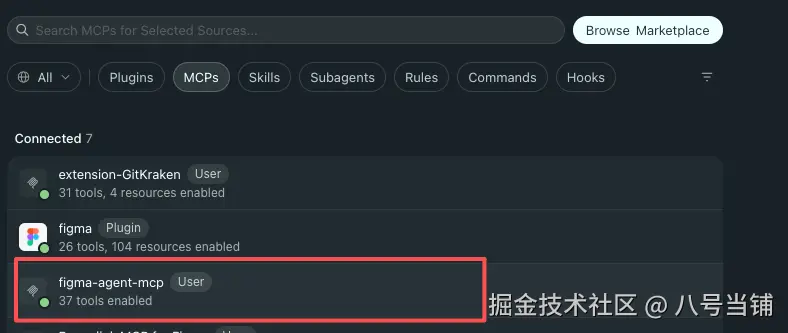
Cursor:figma-agent-mcp · 37 tools enabled
4.3 MCP → 插件:本地桥
默认端口来自仓库根目录 bridge.config.json(1998),构建时同步进:
- MCP 默认端口常量
- 插件 UI 内嵌地址
manifest.json相关配置
避免「改了一边忘了另一边」这种经典翻车。
4.4 一次真实调用的时序(RPC)
要点:
- stdout 留给 MCP 协议,日志只打 stderr;
- 截图在桥上是 原始 PNG 字节 (MsgPack
bin),不是 base64; - Agent 侧
get_screenshot再按需转 base64。
五、技术实现要点:本仓库里几个关键取舍
再次强调:这些是 工程取舍与实现细节,用于解释「本仓库为什么这样写」,不是声称「业界第一次这么做」。
5.1 Leader / Follower:多窗口下的端口占用
现实:你开 3 个 Cursor 窗口,可能拉起 3 个 MCP 进程;但 一个本地端口通常只能被一个进程成功 listen。本仓库用 Leader / Follower 处理这一约束(具体策略见源码与架构文档)。
| 角色 | 职责 |
|---|---|
| Leader | 绑端口、接插件 WS、提供 /ping /files /rpc |
| Follower | 工具调用 → Leader POST /rpc;发现文件 → GET /files |
| 故障 | 健康轮询约 3--5s;Leader 挂了 Follower 可再竞选 |
对需要多窗口同时开 Agent 的场景,这类机制比「假定永远只有一个 MCP 进程」更贴近日常使用;其他开源实现也可能用别的方式解决同一问题。
5.2 本实现为何在业务帧上使用 MessagePack?
在本仓库中,桥业务帧与 Leader↔Follower 的 POST /rpc 使用 MessagePack (msgpackr,useRecords: false)------这是我们基于体积与截图传输需求做的选择,并非「本地桥只能用 MsgPack」:
- 截图可走 bin,相对 base64 更省;
- 较大节点树通常更紧凑;
- 逻辑消息形状仍可与 JSON 方案对照理解。
健康检查仍用 JSON(GET /ping、GET /files),方便人眼和脚本探活。
5.3 截图与切图两条出口
| 工具 | 压缩 | 典型用途 |
|---|---|---|
get_screenshot |
无 | 给 Agent 看(默认 scale=2) |
save_screenshots |
PNG 默认开 | 交付切图;scale=3 对齐插件 UI |
5.4 两条 AI 路径:别混为一谈
- MCP 桥工具:不需要你在 MCP 里配 LLM Key;读写画布走本地插件。
- 插件内 AI 重命名 / 分组 :可选;会把截图 + 元数据发到你配置的 API;密钥在 Figma
clientStorage。
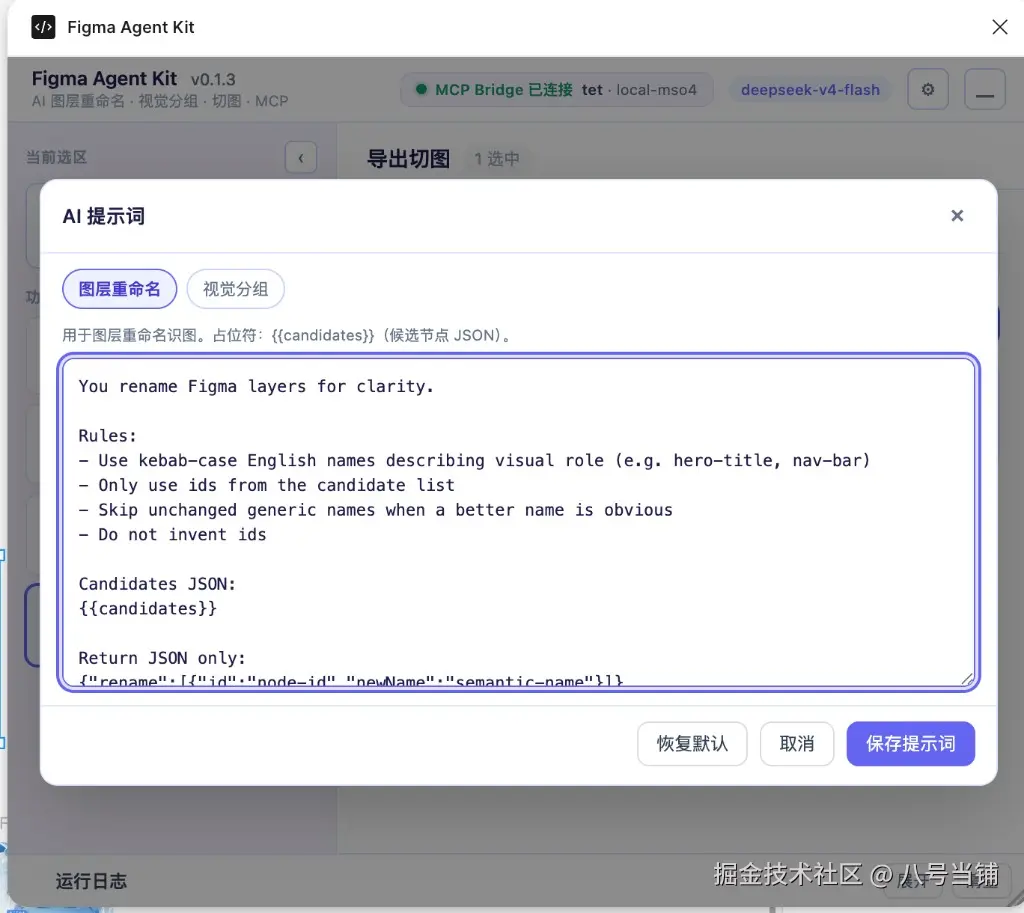
可编辑重命名 / 分组系统提示词(含占位符)
对外沟通时建议拆开讲,避免被理解成「凡是本地桥,任何 AI 功能都保证不出网」------本仓库也不做这种绝对承诺;请以隐私说明与源码路径为准。
5.5 工程:版本锁与发版流水线(本仓库实践)
我们要求 MCP 与插件 尽量同版本使用 。pnpm release:kit:* 一次 bump、打两个 tag、走两套 CI,减少「npm 升了、插件还停在上周」的错配------这是维护策略,不是架构发明。
六、项目架构(开箱可读)
6.1 仓库布局
text
figma-agent-kit/
├── bridge.config.json           # 默认端口唯一真相源
├── packages/
│   ├── figma-agent-mcp/         # npm:stdio MCP + 桥 Leader/Follower
│   └── figma-agent-plugin/      # Figma 插件:桥客户端 + AI + 切图
├── docs/ + docs/zh/             # 源文档(中英)
├── docs-site/                   # Rspress → GitHub Pages
├── articles/                    # 技术分享等长文
└── scripts/                     # sync-bridge / sync-docs / release-kit
6.2 模块职责(MCP)
| 模块 | 职责 |
|---|---|
index.ts |
CLI、选举、MCP stdio |
election.ts |
Leader listen / Follower 挂接 / 接管 |
leader.ts |
HTTP /ping /files /rpc + WS |
follower.ts |
向 Leader 转发 |
bridge.ts |
按 fileKey 的 WS 表、心跳、超时 |
codec.ts |
MsgPack |
tools.ts / schema.ts |
37 工具 + Zod |
compress-png.ts |
save_screenshots 压缩 |
6.3 模块职责(插件)
| 模块 | 职责 |
|---|---|
bridge/handlers.ts |
工具实现(含 Motion、写操作) |
bridge/serializer.ts |
节点树序列化 |
ui/ui.html |
WS 客户端、设置、i18n、切图 |
rename/* · group/* |
可选 AI 重命名 / 分组 |
export/slices.ts |
1× 预览 / 3× PNG |
6.4 技术栈一览
| 层 | 技术 |
|---|---|
| MCP | TypeScript ESM、@modelcontextprotocol/sdk、ws、msgpackr、Zod |
| 插件 | TypeScript、Rsbuild、esbuild 注入、Figma Plugin API |
| 文档 | Rspress 双语、GitHub Actions → Pages |
| CI | build / pack / tag 发版 / Docs |
七、使用流程:从 0 到第一次成功调用(配图版)
7.1 总流程
7.2 环境要求
- Figma Desktop(强烈推荐;浏览器标签可能休眠断 WS)
- Node.js ≥ 20
- 任意支持 stdio MCP 的 Agent(Cursor / Claude Code / Codex / Qoder / CodeBuddy / Trae ...)
7.3 Step 1 --- 安装插件
- 打开 Releases
- 下载 与 MCP 同版本 的
figma-agent-plugin-v1.0.0.zip - 解压
- Figma Desktop → Plugins → Development → Import plugin from manifest...
- 选择目录里的
manifest.json - 运行 Figma Agent Kit
需要专注看选区时,可进 Mini 模式:
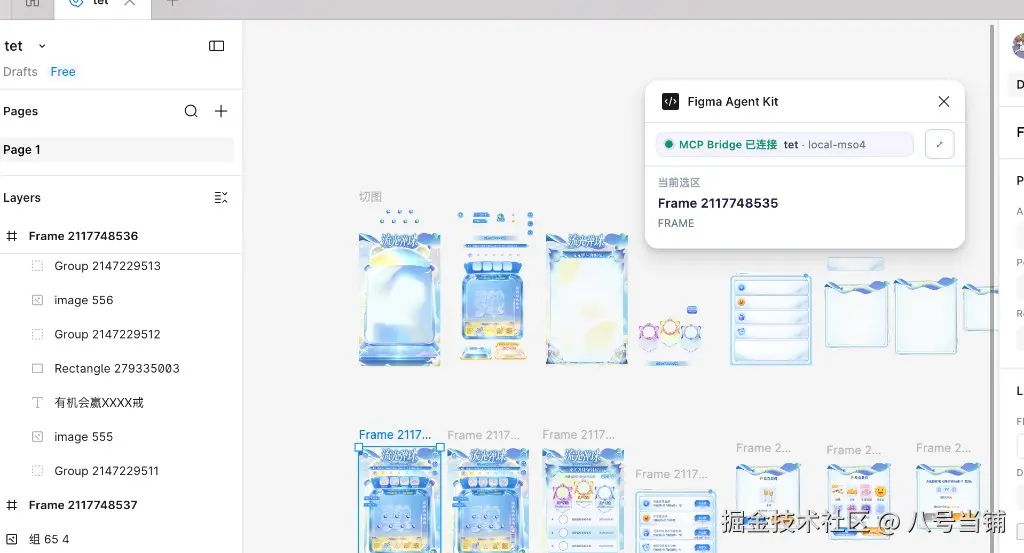
Mini:桥状态 + 当前选区
齿轮菜单可切换语言、进模型 / 提示词设置、检查更新:
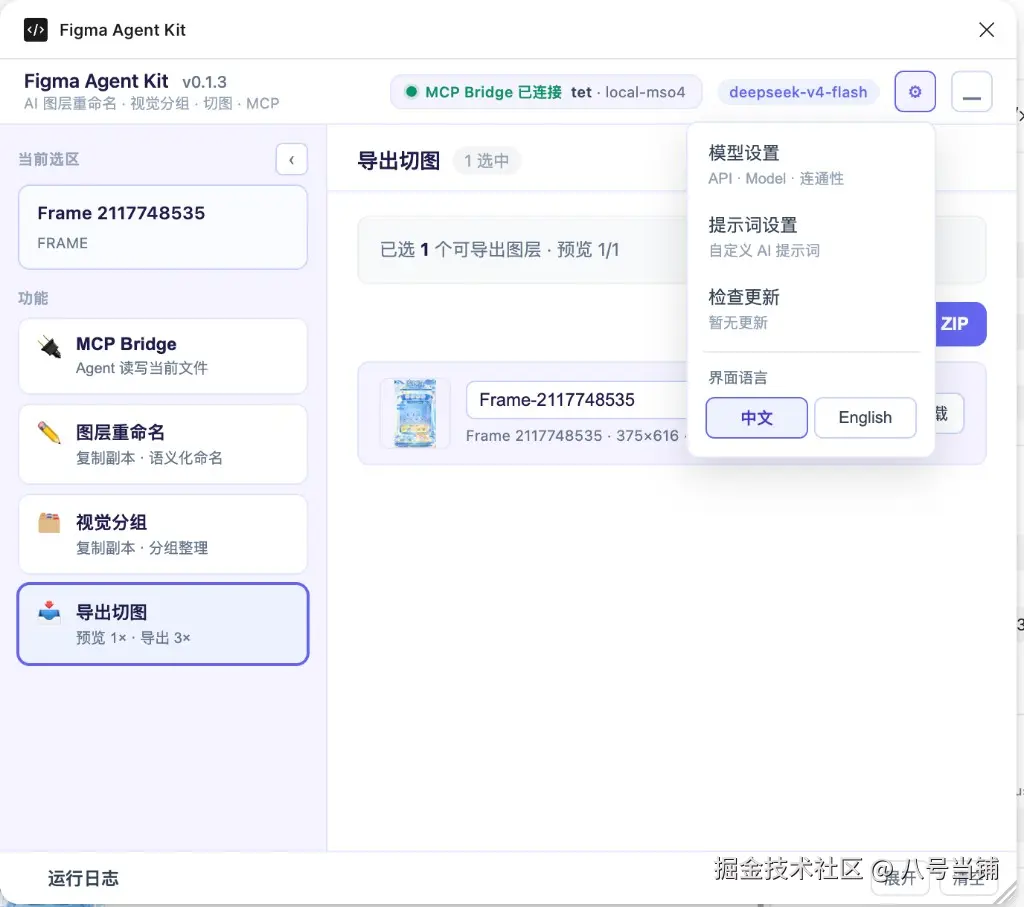
7.4 Step 2 --- 配置 MCP(Cursor 示例)
编辑 ~/.cursor/mcp.json(或项目级 .cursor/mcp.json):
json
{
  "mcpServers": {
    "figma-agent-mcp": {
      "command": "npx",
      "args": ["-y", "figma-agent-mcp"]
    }
  }
}
自定义端口(必须与插件构建一致):
json
"env": { "FIGMA_AGENT_MCP_PORT": "1998" }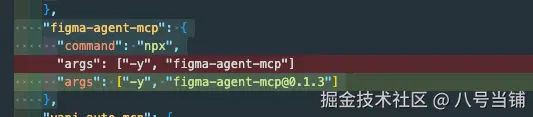
Cursor mcp.json 接入 figma-agent-mcp
其他编辑器的复制粘贴配置(Claude Code / Codex / Qoder / CodeBuddy / Trae)见:
chinacarlos.github.io/figma-agent...
7.5 Step 3 --- 冒烟测试
保证:Figma 里插件已开、桥为绿色、MCP 显示 37 tools。然后让 Agent:
- 调用
list_files--- 应看到当前文件; - 在 Figma 里选中一个 Frame,调用
get_selection; - 再试一个轻量写操作,或
save_screenshots。
通了,你就已经完成「设计稿进 Agent 上下文」的最小闭环。
7.6 日常推荐工作流
| 角色 | 建议节奏 |
|---|---|
| 设计师 | Desktop 改稿 → 需要时用插件切图 / AI 整理图层 |
| 开发 | Cursor 开着 MCP → 对选区提问 / 改结构 / 导出资产 |
| 双人协作 | 同一文件;开发读选区前先在 Figma 点一下目标 Frame |
| 排障 | 先看插件灯是否绿 → 再看 MCP 是否 37 tools → 再看端口是否一致 |
更多排障见文档站 FAQ。
八、插件 + MCP + Skill:把「能连上」升级成「能 1:1 还原」
前面几章解决的是:工具链如何连上当前画布 。
真正接到业务时,还有一道常见鸿沟------
Agent 会调
get_node/save_screenshots,但缺少统一纪律:scope 乱扩、整页一图硬顶、TEXT 漏字、切图烤死接口文案、验收口号先于对照。
因此本仓库额外提供一份 Cursor Agent Skill :figma-ui-restore,把 Figma Agent Kit 插件 + figma-agent-mcp 编成可复用的 通用 UI 1:1 还原流程(不绑定某一活动脚手架)。
路径(克隆仓库后):
text
.cursor/skills/figma-ui-restore/SKILL.md在 Cursor 中可 @figma-ui-restore,或在对话里说「按 Figma 1:1 还原 / 切图落盘 / 对照验收」触发同类意图。
8.1 三件套怎么分工
| 层级 | 职责 | 不负责 |
|---|---|---|
| 插件 | 摸得到当前文件;执行导出 / 节点读写 | 不规定你的 React/Vue 目录结构 |
| MCP | 把能力变成标准工具,给 Agent 调用 | 不自动保证「1:1 验收通过」 |
| Skill | 规定 scope、TEXT 归类、切图打标、分块对照、验收措辞 | 不替代业务 PRD / 接口 codegen |
一句话:
插件 + MCP = 能力;Skill = 怎么负责任地用这些能力做还原。
8.2 Skill 规定的主流程(strict 默认)
text
锁 scope →(确认门)→ list_files → get_node 读结构 → TEXT 全量归类
  → 切图打标 → get_screenshot 基准图 → save_screenshots×3 落盘
→ bounds 落码 → 分块对照 → 验收清单勾完才能说「1:1」仅当用户明文 fast 时可压缩部分读结构表述、可省略基准图落盘;不得 跳过 TEXT 清单与切图粒度,不得整页一图兜底。
8.3 几个「专门防翻车」的纪律
| 纪律 | 含义 |
|---|---|
| 单 scope | URL 一个 node-id → 只还原该子树;禁止顺手扫整文件 |
| 确认门 | 未确认前禁止 get_node / save_screenshots / 落码(允许 list_files) |
| connected fileKey | 先 list_files,勿只用 URL 里的 fileKey |
| TEXT 全量清单 | 每条 TEXT 归入 whole-btn-text / dom-fixed / dynamic 等;未归类不得切图 |
| 切图粒度 | 只导 skin / whole-btn / panel-bg(含 modal-panel-bg);接口会变的文案/图不进 PNG |
| 3× + 压缩 | 交付切图用 save_screenshots,scale: 3,compress: true |
| bounds 优先 | strict 下非对称布局禁止用 flex:1 糊弄 |
| 分块对照 | 一大块不过关,不得进入下一块 |
| 验收措辞 | 清单未全过,禁止写「已 1:1 对照验收」 |
这些条目与社区里优秀的活动还原规范同源思路;我们将其通用化后写进本仓库 Skill,方便任意前端项目复用,而不是绑死某一业务仓。
8.4 和「只连上 MCP」的日常用法怎么选
| 你想做的事 | 建议 |
|---|---|
| 问一句「当前选区是什么结构」 | 直接 Agent + MCP 工具即可 |
| 改个文案 / 导出几张图 | MCP 工具 + 插件绿灯 |
| 按画板做页面/弹窗 1:1 还原并验收 | 启用 figma-ui-restore Skill,走完整清单 |
| 只整理图层命名 / 分组 | 可用其它 layers 类 Skill(若有);不替代还原 Skill |
8.5 在你自己的项目里怎么用
- 安装并运行 Figma Agent Kit 插件,配置
figma-agent-mcp(见上文第七章)。 - 把本仓库的
.cursor/skills/figma-ui-restore/复制到你的业务仓库.cursor/skills/(或在 monorepo 里用 submodule / 文档约定引用)。 - 打开业务仓库,用 Cursor 给出 Figma 链接,说明技术栈与资源目录。
@figma-ui-restore或明确「按 Skill 做 strict 1:1 还原」。- 要求 Agent 按 Skill 模板输出:TEXT 清单、切图清单、参照父、分块对照、验收结论。
Skill 正文请以仓库内文件为准:
.cursor/skills/figma-ui-restore/SKILL.md
说明:Skill 是 Agent 行为规范,不是 npm 包的一部分;发版 kit 时它随仓库文档/工程资产一起演进。把「能力」和「用法纪律」拆开,是为了让同一套 MCP 既能聊天探稿,也能扛严肃还原。
九、适合谁 / 不适合谁
适合
- 用 Cursor / Claude 做还原、组件改造、活动页、运营 H5
- 希望 Agent 对着真图层工作,而不是对着模糊截图猜
- 在意默认本地、可审计,或希望在采购商业 Figma MCP 之前先跑通工作流
- 设计师想顺手整理图层名、导出 3× 切图
可以做的事(举例)
- 结构化解读当前 Frame,标出风险布局
- 改文案 / 填充 / 部分布局属性
- 导出 3× PNG 到仓库目录
- 读 Motion 时间轴 / 关键帧(工具已暴露)
不适合期待的事
- 替代完整 Design System 工作台
- 无 Desktop、无本地 Node 的纯云端方案
- 不装插件就远程操控任意云文件
- 「完全免费还调用闭源大模型做视觉重命名」------模型费用在你自己的 API Key 上
十、开源地址、文档、致谢
| 资源 | 链接 |
|---|---|
| 本仓库(欢迎 ⭐ / Issue / PR) | github.com/ChinaCarlos... |
| 文档站(中英) | chinacarlos.github.io/figma-agent... |
| UI 还原 Skill | github.com/ChinaCarlos... |
npm:figma-agent-mcp |
www.npmjs.com/package/fig... |
| 插件 ZIP | github.com/ChinaCarlos... |
| MCP Release | github.com/ChinaCarlos... |
| Docs Release | github.com/ChinaCarlos... |
| 协议 | MIT |
本地跑文档站:
bash
git clone https://github.com/ChinaCarlos/figma-agent-kit.git
cd figma-agent-kit
pnpm install
pnpm dev:docs
一行拉起本仓库的 MCP(需已安装/导入对应版本插件):
bash
npx -y figma-agent-mcp致谢(请读)
Figma Agent Kit 站在社区已有工作之上。
「本地 Figma ↔ Agent 桥接」方向由众多开源作者、文章与仓库共同探索;我们从中学习路线与问题域,再按自己的维护目标改造、重组并补充文档与发版流程。若你的项目曾直接或间接启发本仓库,致谢你们的公开分享------若文中仍有表述不够严谨之处,欢迎开 Issue 指正,我们会改。
我们也明确:
- 不贬低官方 / 商业 Figma MCP:企业场景下的合规、协作与支持往往是刚需;
- 不声称本仓库是唯一或「正统」本地桥;
- 不保证与某一特定第三方开源桥功能一一对等------请以本仓库文档与版本说明为准。
十一、写在最后
如果用一句话收束本文的立场,会是:
AI Coding 的下一公里,不全是更强的模型;本地、可审计、可改造的工具链接口同样重要。社区已经铺过路,我们只是又修了一段更适合自己维护的路基,并把它开源出来。
对本仓库而言,我们更在意这些「能天天用」的部分:多进程下的端口处理、截图链路、版本锁、双语文档、可复现发版,以及把插件 + MCP 编成 figma-ui-restore Skill 的还原纪律------它们不一定炫技,但对真实协作很关键。
若文章对你有用,欢迎:
- 给仓库点个 Star ⭐ --- github.com/ChinaCarlos...
- 按文档跑通一次
list_files→get_selection - 需要做页面还原时,试一次
@figma-ui-restore全流程 - 把坑与建议提到 Issue;有能力也欢迎 PR
收藏链接
- GitHub:github.com/ChinaCarlos...
- Docs:chinacarlos.github.io/figma-agent...
- Skill:github.com/ChinaCarlos...
- npm:
npx -y figma-agent-mcp
------ 欢迎转载,注明出处与仓库链接即可。