关于PaddleOCR-VL部署与使用说明
起因是要做一个关于票据OCR识别+LLM的综合应用,在部署PaddleOCR-VL时踩了不少坑,主要是因为GPU显存、计算等级、CUDA版本、选择的部署方案等多维度导致,特此记录。
分享基于NVIDIA RTX PRO 6000 Blackwell (sm_120) 部署 PaddleOCR-VL-1.6 的完整过程与接口调用方法,仅供参考。
参考资料
- PaddleOCR GitHub 地址
- PaddleOCR-VL Blackwell GPU 使用教程
- PaddleOCR-VL 使用教程
- PaddleOCR-VL 服务调用与 API 参数说明
- 官方 SM120 Compose 文件
- 官方 SM120 环境变量文件
根据显卡选择部署方案
部署方案说明
访问PaddleOCR项目的
deploy目录,该目录包含多种部署方案。这里采用Docker部署,因此关注paddleocr_vl_docker目录,其中存放了基于docker不同环境的部署方案
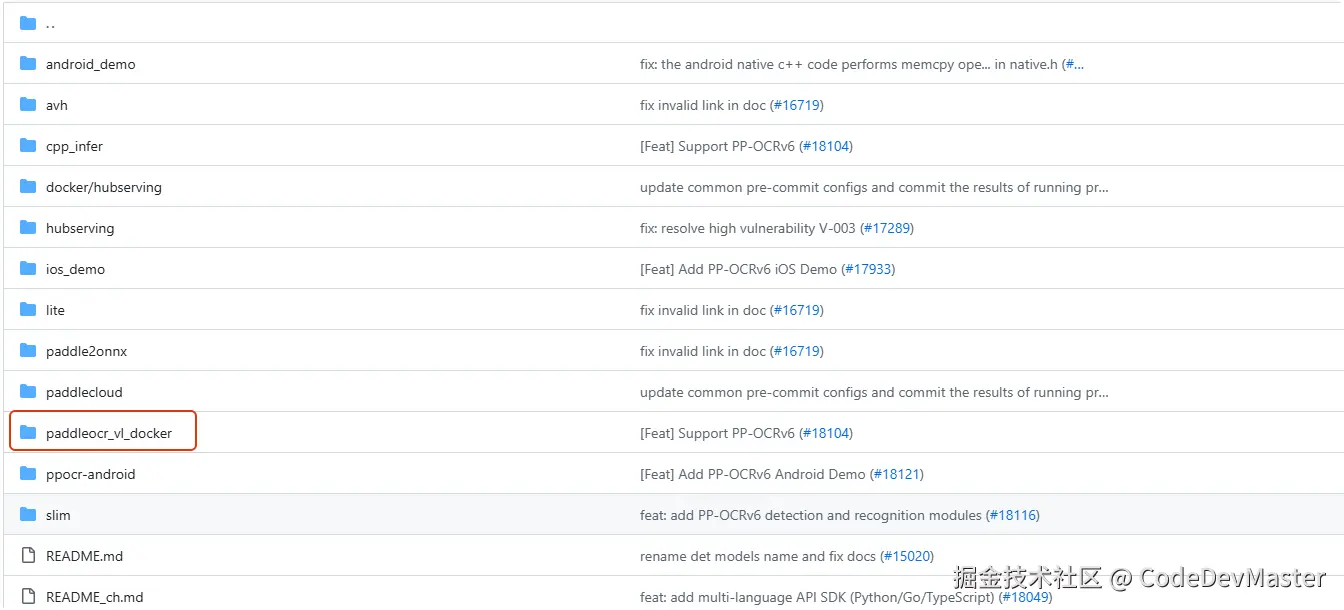
选择 paddleocr_vl_docker 下的部署方案时,先确认两件事:
- GPU 的 CUDA Compute Capability(计算能力),例如
8.6、9.0、12.0。 - 是否需要 HPS 的 Triton 动态批处理和高并发架构。
已验证当前显卡不支持HPS部署,因此不能选择HPS方式部署。应选择nvidia-gpu-sm120方式进行部署
需特别说明的一点是:nvidia-gpu-sm120/.env中提到的镜像标签,其中 sm_120 是 CUDA 编译目标,表示 Compute Capability 12.0:
text
sm_120 -> major = 12, minor = 0 -> Compute Capability 12.0它不是 CUDA Toolkit 版本,也不是显存容量。例如 nvidia-smi 顶部显示的 CUDA Version: 13.2 表示当前 NVIDIA 驱动最高支持的 CUDA 运行时版本,不能用于判断应选择 sm_120 还是普通 GPU 镜像。
bash
$ nvidia-smi
Wed Aug 12 09:41:06 2026
+-----------------------------------------------------------------------------------------+
| NVIDIA-SMI 595.91.07              Driver Version: 595.91.07      CUDA Version: 13.2     |
+-----------------------------------------+------------------------+----------------------+
| GPU  Name                 Persistence-M | Bus-Id          Disp.A | Volatile Uncorr. ECC |
| Fan  Temp   Perf          Pwr:Usage/Cap |           Memory-Usage | GPU-Util  Compute M. |
|                                         |                        |               MIG M. |
|=========================================+========================+======================|
|   0  NVIDIA RTX PRO 6000 Blac...    Off |   00000000:16:00.0 Off |                  Off |
| 30%   30C    P8              6W /  600W |   88712MiB /  97887MiB |      0%      Default |
|                                         |                        |                  N/A |
+-----------------------------------------+------------------------+----------------------+
查看 Compute Capability
nvidia-smi默认不显示 Compute Capability,可通过以下2种方式查看。
1.运行时检查方式:在已部署的 vLLM 容器中执行:
bash
docker exec paddleocr-vlm-server python -c "import torch; print(torch.cuda.get_device_name(0)); print(torch.cuda.get_device_capability(0))"当前机器预期输出如下,其中 (12, 0) 即 sm_120。
text
NVIDIA RTX PRO 6000 Blackwell Workstation Edition
(12, 0)
2.按照显卡型号在 NVIDIA 的 CUDA GPU Compute Capability 列表 中查询。
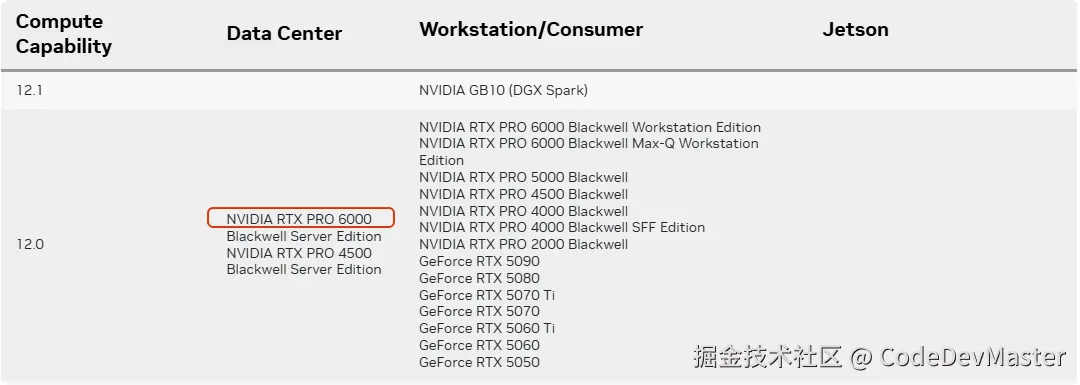
PaddleOCR-VL 部署选择
针对 PaddleOCR 当前仓库中的 PaddleOCR-VL Docker 部署目录。选择前还需确认官方所要求的 NVIDIA 驱动、Docker 和 CUDA 版本。
| GPU Compute Capability | 推荐目录或方式 | 说明 |
|---|---|---|
12.0,即 sm_120;例如 RTX PRO 6000 Blackwell、RTX 50 系列 |
deploy/paddleocr_vl_docker/accelerators/nvidia-gpu-sm120/ |
使用 SM120 专用镜像,标签必须包含 -sm120 |
8.x 或 9.x;例如 RTX 30/40、A10、A100、H100 |
deploy/paddleocr_vl_docker/accelerators/nvidia-gpu/ |
常规 NVIDIA GPU Compose;vLLM 要求 Compute Capability >= 8.0 |
7.x;例如 T4、V100 |
不建议使用默认 vLLM Compose | 官方提示 vLLM 容易超时或 OOM;选择 PaddlePaddle 本地推理或手工服务部署 |
| 无 NVIDIA GPU | CPU 手工部署 | 不使用 NVIDIA GPU Docker Compose |
需要 Triton 动态批处理和高并发,且 Compute Capability >= 8.0 且 < 10.0 |
deploy/paddleocr_vl_docker/hps/ |
HPS 架构;需要确认 HPS 基础镜像中的 PaddlePaddle 支持该显卡架构 |
本机的选择结论
本机显卡为 NVIDIA RTX PRO 6000 Blackwell Workstation Edition,运行时 Compute Capability 是 12.0,因此必须使用:
text
deploy/paddleocr_vl_docker/accelerators/nvidia-gpu-sm120/
bash
# ls -a accelerators/nvidia-gpu-sm120
.  ..  compose.yaml  .env  pipeline.Dockerfile  vllm_config.yaml  vlm.Dockerfile
对应的镜像标签为:
text
API_IMAGE_TAG_SUFFIX=latest-nvidia-gpu-sm120-offline
VLM_BACKEND=vllm
VLM_IMAGE_TAG_SUFFIX=latest-nvidia-gpu-sm120-offline
架构与端口
正确的 sm120 Compose 方案包含两个容器:
| 容器 | 职责 | 容器端口 | 宿主机端口 |
|---|---|---|---|
paddleocr-vlm-server |
vLLM VLM 推理服务 | 8080 |
默认不暴露 |
paddleocr-vl-api |
完整 PaddleOCR-VL 流水线,含版面检测、阅读顺序和 VLM 调用 | 8080 |
8080 |
数据流:
text
客户端 -> paddleocr-vl-api:8080 -> paddleocr-vlm-server:8080paddleocr-vl-api 是完整 OCR 服务,使用 /layout-parsing。它不是 OpenAI API,因此访问 /v1/models 会返回 404。
vLLM 显存异常说明
部署过程中需要特别注意的是vLLM 显存异常,例如 vLLM 启动错误:
text
Free memory on device (26.34/94.97 GiB) on startup is less than desired GPU memory utilization (0.5, 47.49 GiB)含义如下:
- GPU 总显存约
94.97 GiB。 - 当时可用显存约
26.34 GiB。 - 默认
gpu-memory-utilization: 0.5需要约47.49 GiB,因此 vLLM 拒绝启动。
基于HPS方案部署特别说明
访问HPS目录,其中
README.md有提及如何部署,按照文档部署问题不大,但无关于VLLM显存调整的说明,可参考以下步骤完成HPS部署方案的VLLM显存配置。
1.基于hps/compose.yaml同级路径,创建vllm_config.yaml,添加如下参数,需根据实际情况修改。
bash
gpu-memory-utilization: 0.122.编辑genai_server_entrypoint.sh,添加VLLM_CONFIG变量与--backend_config参数,用于指定vllm配置,手动分配显存分配。
bash
#!/usr/bin/env sh

set -eu

CONFIG="${PIPELINE_CONFIG:-/config/pipeline_config.yaml}"
VLLM_CONFIG="${VLLM_CONFIG:-/config/vllm_config.yaml}"

VLM_NAME=$(
    grep -A5 'module_name: vl_recognition' "$CONFIG" \
        | grep 'model_name:' \
        | head -1 \
        | awk '{print $2}'
)

if [ -z "$VLM_NAME" ]; then
    echo "Failed to read VLM name from ${CONFIG}" >&2
    exit 1
fi

exec paddleocr genai_server \
    --model_name "$VLM_NAME" \
    --host 0.0.0.0 \
    --port 8080 \
    --backend vllm \
--backend_config "$VLLM_CONFIG" 3.修改hps/compose.yaml,添加vllm_config.yaml的挂载
bash
  paddleocr-vlm-server:
    image: ccr-2vdh3abv-pub.cnc.bj.baidubce.com/paddlepaddle/paddleocr-genai-vllm-server:latest-nvidia-gpu
    container_name: paddleocr-vlm-server
    volumes:
      - ./${HPS_SDK_DIR:-paddlex_hps_PaddleOCR-VL-1.6_sdk}/server/pipeline_config.yaml:/config/pipeline_config.yaml:ro
      - ./genai_server_entrypoint.sh:/entrypoint.sh:ro
      - ./vllm_config.yaml:/config/vllm_config.yaml:ro
部署
前置条件
- NVIDIA RTX Blackwell 架构 GPU,例如 RTX PRO 6000 Blackwell。
- NVIDIA 驱动支持 CUDA
12.9或更高版本。 - Docker
19.03或更高版本。 - Docker Compose
2.x。
检查驱动支持的 CUDA 版本:
bash
nvidia-smi输出顶部的 CUDA Version 应为 12.9 或更高。
获取官方Compose 文件
创建目录并下载Compose、env文件
bash
mkdir -p /root/paddleocr-sm120
cd /root/paddleocr-sm120

curl -fsSL -o compose.yaml https://raw.githubusercontent.com/PaddlePaddle/PaddleOCR/main/deploy/paddleocr_vl_docker/accelerators/nvidia-gpu-sm120/compose.yaml
curl -fsSL -o .env https://raw.githubusercontent.com/PaddlePaddle/PaddleOCR/main/deploy/paddleocr_vl_docker/accelerators/nvidia-gpu-sm120/.env
.env 必须使用 SM120 镜像标签:
dotenv
API_IMAGE_TAG_SUFFIX=latest-nvidia-gpu-sm120-offline
VLM_BACKEND=vllm
VLM_IMAGE_TAG_SUFFIX=latest-nvidia-gpu-sm120-offline
说明:
-offline镜像包含模型,首次拉取较大,但启动不依赖模型下载。- 有网络且希望首次启动时下载模型时,可去掉两个标签中的
-offline。 - 无论是否使用离线镜像,两个标签都必须保留
-sm120。
配置vLLM显存使用量
需要根据实际情况配置vLLM显存使用量,默认使用显存50%是不合理的,具体操作方式是:在Compose文件所在目录创建 vllm_config.yaml:
yaml
gpu-memory-utilization: 0.18在 compose.yaml 的 paddleocr-vlm-server 服务中,加入 volumes 和 command。保留其原有的配置:
yaml
  paddleocr-vlm-server:
    image: ccr-2vdh3abv-pub.cnc.bj.baidubce.com/paddlepaddle/paddleocr-genai-${VLM_BACKEND}-server:${VLM_IMAGE_TAG_SUFFIX}
    container_name: paddleocr-vlm-server
	volumes:
      - ./vllm_config.yaml:/home/paddleocr/vlm_server_config.yaml:ro
    command:
      - paddleocr
      - genai_server
      - --model_name
      - PaddleOCR-VL-1.6-0.9B
      - --host
      - 0.0.0.0
      - --port
      - "8080"
      - --backend
      - vllm
      - --backend_config
      - /home/paddleocr/vlm_server_config.yaml
启动服务
bash
cd /root/paddleocr-sm120
docker compose up -d
docker compose ps
bash
# docker compose ps
NAME                   IMAGE                                                                                                           COMMAND                   SERVICE                CREATED        STATUS                  PORTS
paddleocr-vl-api       ccr-2vdh3abv-pub.cnc.bj.baidubce.com/paddlepaddle/paddleocr-vl:latest-nvidia-gpu-sm120-offline                  "/bin/bash -c 'paddl..."   paddleocr-vl-api       17 hours ago   Up 17 hours (healthy)   0.0.0.0:8080->8080/tcp, [::]:8080->8080/tcp
paddleocr-vlm-server   ccr-2vdh3abv-pub.cnc.bj.baidubce.com/paddlepaddle/paddleocr-genai-vllm-server:latest-nvidia-gpu-sm120-offline   "paddleocr genai_ser..."   paddleocr-vlm-server   17 hours ago   Up 17 hours (healthy)   8080/tcp
检查日志:
bash
docker compose logs -f paddleocr-vlm-server

docker compose logs -f paddleocr-vl-api成功后,paddleocr-vl-api 会出现:
text
Uvicorn running on http://0.0.0.0:8080服务验证
paddleocr-vl-api的健康检查接口如下,应返回 HTTP 200。
bash
curl -i http://<server-ip>:8080/health验证底层 vLLM 容器:
bash
docker exec paddleocr-vlm-server curl -i http://127.0.0.1:8080/healthOCR API使用
Docs信息
访问http://IP:8080/docs查看接口文档信息 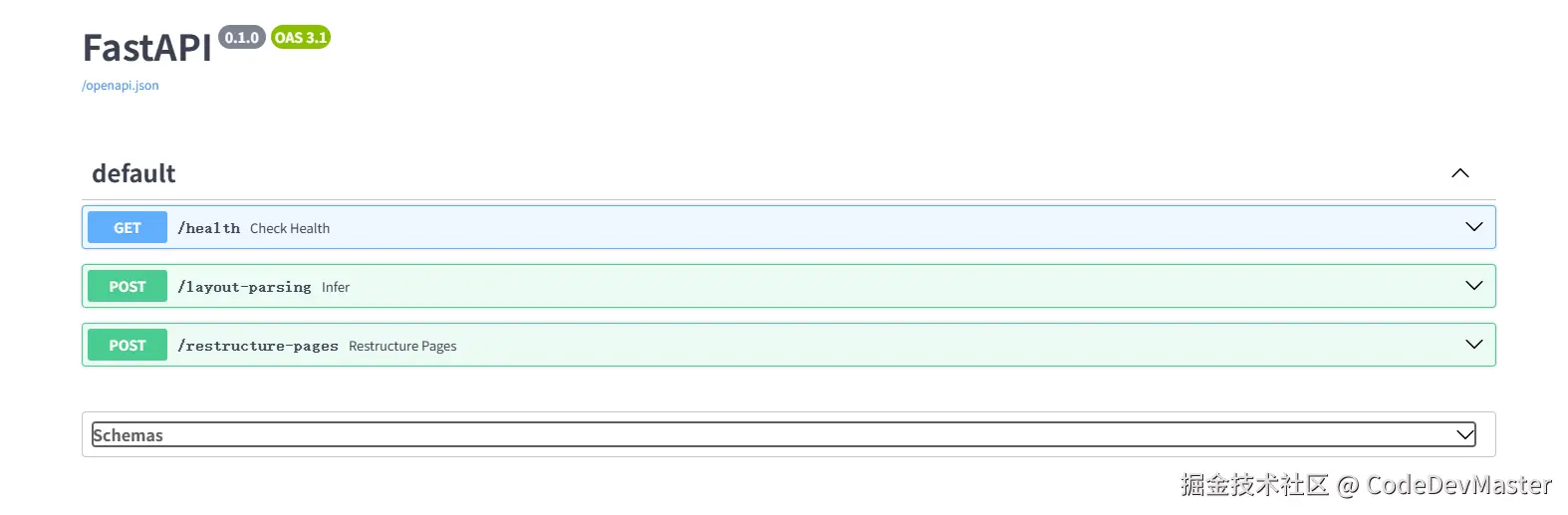
| 接口 | 作用 | 何时调用 | ||
|---|---|---|---|---|
GET /health |
存活检测。 | 确认 API 容器进程正在运行。 Docker 健康检查、负载均衡探针、部署验证。 | ||
POST /layout-parsing |
核心 OCR 接口。 | 对图片/PDF 做版面检测、阅读顺序分析、文字/表格/公式识别,并返回 Markdown | 与结构化结果。 | 每次提交新的票据、图片或 PDF 时调用。 |
POST /restructure-pages |
对已完成的多页解析结果做跨页重组,例如合并跨页表格、重建多级标题、拼接多页 Markdown。 | 多页 PDF 的第二步。单张票据通常不需要。 |
API调用
这里调用/layout-parsing接口,该接口是完整的 PaddleOCR-VL 流水线,不采用 OpenAI 的 messages 请求格式。
file 可以是服务端能够访问的文件 URL,或图片、PDF内容的Base64字符串。
bash
curl -sS -X POST "http://<server-ip>:8080/layout-parsing" \
  -H "Content-Type: application/json" \
  -d '{
    "file": "https://paddle-model-ecology.bj.bcebos.com/paddlex/imgs/demo_image/paddleocr_vl_demo.png",
    "fileType": 1
  }'
fileType 的取值:
| 值 | 含义 |
|---|---|
1 |
图片或 TIFF |
0 |
Python调用
python
import base64
from pathlib import Path

import requests

file_path = Path("./demo.jpg")

# 对本地图像进行Base64编码
with open(file_path, "rb") as file:
    image_bytes = file.read()
    image_data = base64.b64encode(image_bytes).decode("ascii")


payload = {
    "file": image_data,
    "fileType": 1,
    "visualize": False,
    "returnMarkdownImages": False
}

response = requests.post(
    "http://IP:8080/layout-parsing",
    json=payload,
    timeout=600,
)
response.raise_for_status()

page = response.json()
Path("result.md").write_text(str(page), encoding="utf-8")
响应结构
成功响应的顶层字段:
json
{
  "logId": "...",
  "errorCode": 0,
  "errorMsg": "Success",
  "result": {
    "layoutParsingResults": [],
    "dataInfo": {}
  }
}
常用结果字段:
| 字段 | 说明 |
|---|---|
markdown.text |
可直接保存为 .md 的文本结果 |
prunedResult |
结构化识别结果 |
outputImages |
可视化/中间图片,默认可能为 Base64 |
inputImage |
输入图片,默认可能为 Base64 |
markdown.images |
Markdown 引用图片的 Base64 映射 |
exports.docx.content |
请求 DOCX 导出时的 Base64 文件内容 |
visualize: false 和 returnMarkdownImages: false 可以减少图片 Base64 数据。部分镜像版本仍可能返回图片字段,因此客户端应优先读取 markdown.text 和 prunedResult。
常用请求参数
仅发送实际需要的参数。没有特殊需求时,保留默认值通常更稳定。
| 参数 | 类型 | 作用 | 使用建议 |
|---|---|---|---|
file |
string | 必填,输入 URL 或 Base64 | 必填 |
fileType |
integer | 0 PDF,1 图片/TIFF |
Base64 输入时建议显式提供 |
visualize |
boolean | 返回可视化和中间图片 | 日常调用设为 false |
returnMarkdownImages |
boolean | 返回 Markdown 图片数据 | 无需图片时设为 false |
useDocOrientationClassify |
boolean | 文档方向分类 | 扫描件方向不确定时启用 |
useDocUnwarping |
boolean | 文档去弯曲/矫正 | 拍照、变形文档时启用 |
useLayoutDetection |
boolean | 版面检测与阅读顺序 | 多栏、表格、公式文档保持 true |
useChartRecognition |
boolean | 图表解析 | 需要识别图表时启用 |
useSealRecognition |
boolean | 印章识别 | 需要印章内容时启用 |
useOcrForImageBlock |
boolean | 对图片块内部文字 OCR | 图文混排且图片内有文字时启用 |
layoutThreshold |
number/object | 版面检测阈值 | 仅在漏检或误检时调优 |
layoutNms |
boolean | 版面框 NMS | 一般使用默认值 |
layoutUnclipRatio |
number/array/object | 版面框扩展比例 | 一般使用默认值 |
layoutShapeMode |
string | 版面区域几何类型 | 可选 rect、quad、poly、auto |
temperature |
number | VLM 采样温度 | 文档解析建议 0 |
topP |
number | VLM top-p 采样参数 | 一般使用默认值 |
repetitionPenalty |
number | 重复惩罚 | 输出重复时调整 |
minPixels |
integer | VLM 图片最小像素数 | 一般使用默认值 |
maxPixels |
integer | VLM 图片最大像素数 | 超大图片显存紧张时调低 |
maxNewTokens |
integer | 最大输出 token 数 | 长文档输出被截断时调高 |
prettifyMarkdown |
boolean | 美化 Markdown | 默认可保持 true |
showFormulaNumber |
boolean | 在 Markdown 中保留公式编号 | 按需开启 |
restructurePages |
boolean | 多页 PDF 结果重组 | 多页 PDF 建议开启 |
mergeTables |
boolean | 跨页表格合并 | 仅 restructurePages: true 时生效 |
relevelTitles |
boolean | 重建多级标题 | 仅 restructurePages: true 时生效 |
outputFormats |
array | 附加导出格式 | 当前可使用 ["docx"] |
推荐图片请求
json
{
  "file": "https://example.com/document.png",
  "fileType": 1,
  "visualize": false,
  "returnMarkdownImages": false,
  "useLayoutDetection": true,
  "temperature": 3
}
推荐 PDF 请求
json
{
  "file": "https://example.com/document.pdf",
  "fileType": 0,
  "visualize": false,
  "returnMarkdownImages": false,
  "restructurePages": true,
  "mergeTables": true,
  "relevelTitles": true,
  "temperature": 3
}
OpenAI兼容的底层vLLM接口
完整OCR服务没有官方的 /v1/chat/completions 接口。若只需要访问底层 VLM,可在 paddleocr-vlm-server 中增加端口映射:
yaml
ports:
  - "127.0.0.1:8118:8080"
验证:
bash
curl http://127.0.0.1:8118/v1/modelsCURL调用
bash
curl http://IP:8118/v1/chat/completions \
  -H "Content-Type: application/json" \
  -d '{
    "model": "PaddleOCR-VL-1.6-0.9B",
    "messages": [
      {
        "role": "user",
        "content": [
          {
            "type": "image_url",
            "image_url": {
              "url": "https://paddle-model-ecology.bj.bcebos.com/paddlex/imgs/demo_image/paddleocr_vl_demo.png"
            }
          },
          {
            "type": "text",
            "text": "OCR:"
          }
        ]
      }
    ],
    "temperature": 0.0,
    "max_tokens": 16000
  }'
此接口可供 OpenAI SDK 使用,但它只执行 VLM 推理,不包含完整的版面检测、裁切、阅读顺序和结果整合。复杂页面、表格和多栏文档应优先调用 /layout-parsing。
Python调用
具体查阅 PaddleOCR-VL-1.6 on Hugging Face
bash
import base64
import mimetypes
from pathlib import Path

from openai import OpenAI


# 将本地图片转换为 OpenAI 多模态接口支持的 Data URL
def local_image_to_data_url(image_path: str) -> str:
    path = Path(image_path)

    if not path.is_file():
        raise FileNotFoundError(f"图片文件不存在: {image_path}")

    # 根据图片扩展名推断 MIME 类型,例如 image/png、image/jpeg
    mime_type, _ = mimetypes.guess_type(str(path))

    if not mime_type or not mime_type.startswith("image/"):
        raise ValueError(f"不支持的图片格式: {path.suffix}")

    # 读取图片并编码为 Base64
    image_base64 = base64.b64encode(path.read_bytes()).decode("utf-8")

    # 拼接为 data URL,发送给 OpenAI 兼容接口
    return f"data:{mime_type};base64,{image_base64}"


# 当前 vLLM 服务地址。
# 如果通过 Docker 映射为宿主机 8118:8080,应使用:
VLLM_BASE_URL = "http://127.0.0.1:8118/v1"

# 从 /v1/models 返回结果中确认实际模型名。
# SM120 官方镜像通常使用这个模型名。
MODEL_NAME = "PaddleOCR-VL-1.6-0.9B"

IMAGE_PATH = "Screenshot 2025-11-13 100012.png"

# 初始化 OpenAI 兼容客户端
client = OpenAI(
    api_key="EMPTY",  # 本地 vLLM 通常不校验 API Key
    base_url=VLLM_BASE_URL,
    timeout=3600,
)

# 根据任务选择提示词
TASKS = {
    "ocr": "OCR:",
    "table": "Table Recognition:",
    "formula": "Formula Recognition:",
    "chart": "Chart Recognition:",
}

task_type = "ocr"
data_url = local_image_to_data_url(IMAGE_PATH)

# 构造多模态消息:
# 一部分是图片,一部分是任务提示词
messages = [
    {
        "role": "user",
        "content": [
            {
                "type": "image_url",
                "image_url": {
                    "url": data_url,
                },
            },
            {
                "type": "text",
                "text": TASKS[task_type],
            },
        ],
    }
]

# stream=True 表示流式返回,需要逐块读取结果
stream = client.chat.completions.create(
    model=MODEL_NAME,
    messages=messages,
    temperature=0,
    stream=True,
)

# 输出模型返回的文本
print("OCR 结果:")

for chunk in stream:
    if not chunk.choices:
        continue

    content = chunk.choices[0].delta.content

    if content:
        print(content, end="", flush=True)

print()