【ED-CLAWBOX】智能家居枢纽
本文介绍了 ED-CLAWBOX 工业级 AI 智能体盒子通过蓝牙 BLE 接入米家生态,打造物联网智能家居枢纽的项目设计。
项目介绍
传统的树莓派智能家居平台部署方案,需要手动安装 Docker、Home Assistant、EMQX 等框架,步骤繁琐且需要各种参数配置,而使用 OpenClaw 可以快速搭建环境,只需要告诉它想要什么......
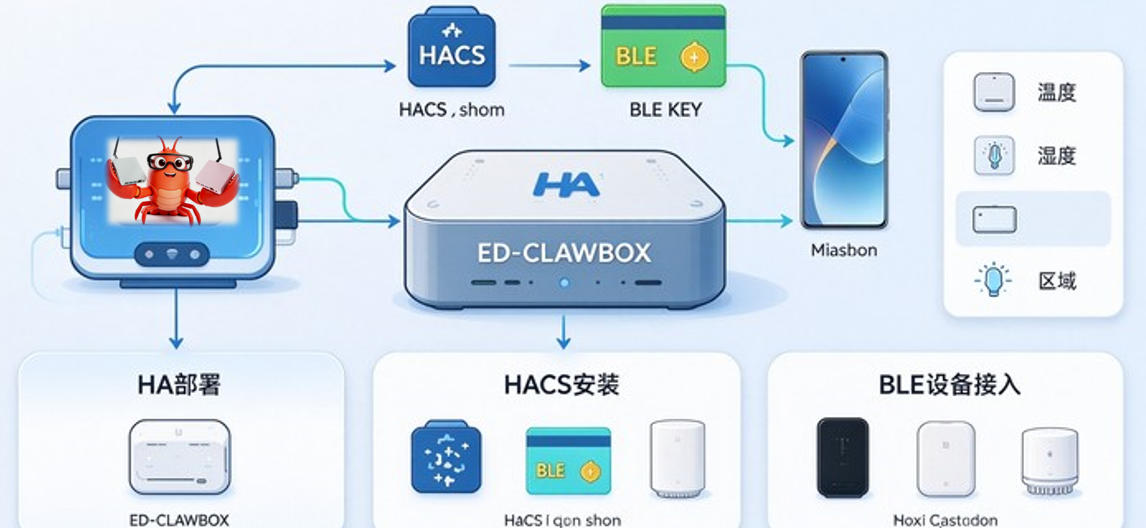
这里介绍了 OpenClaw 辅助的 HA 智能家居平台设计方案,包括平台的板端部署、终端蓝牙设备接入等。
- 准备工作:硬件连接、Docker 安装;
- 平台搭建:HA 部署、HACS 集成安装;
- 设备接入:Token 获取、接入HA;
- 数据获取:OpenClaw 访问数据、自动连续采集。
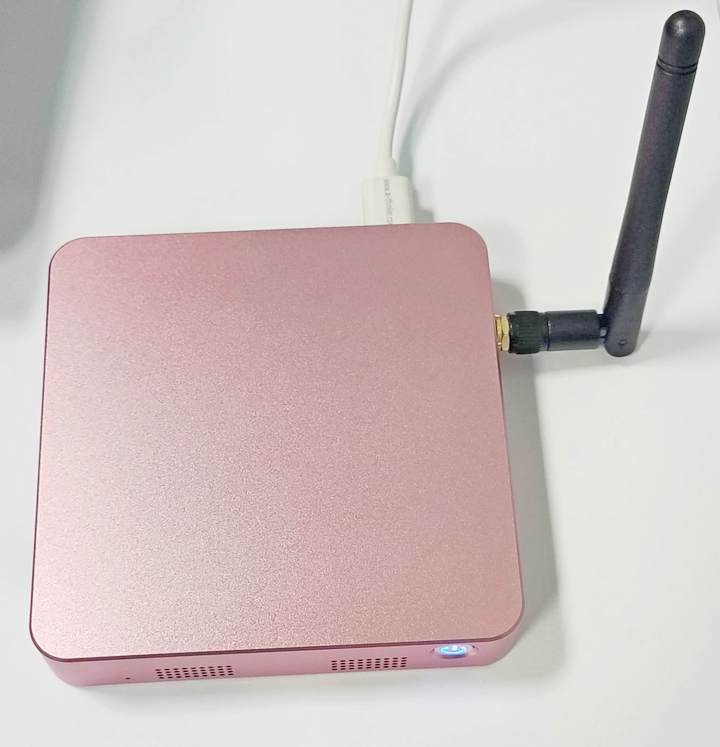
硬件连接
-
通过 USB 接口连接鼠标、键盘;
-
使用 HDMI 数据线连接 ED-ClawBox 和显示器;
-
使用网线连接 LAN 接口和路由器,或使用 WiFi 接入互联网;
-
使用树莓派电源为开发板供电
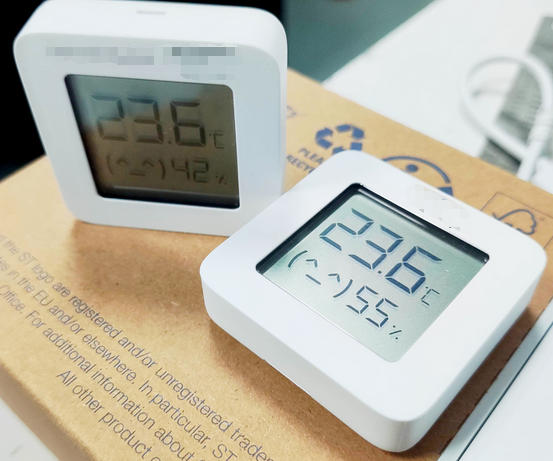
物联网终端选择小米蓝牙温湿度计 2 代
Docker 安装
ED-CLAWBOX 默认已安装 Docker,这里给出手动安装方法。
使用官方脚本安装,终端执行指令
bash
curl -fsSL https://get.docker.com -o get-docker.sh
sudo sh get-docker.sh
docker -v
显示 docker 版本号

Home Assistant 部署
可使用 OpenClaw 聊天部署 Home Assistant 至 Docker,这里介绍手动部署方案。
更换镜像源
终端执行如下指令,添加镜像源,加速拉取镜像
bash
sudo tee /etc/docker/daemon.json <<-'EOF'
{
    "registry-mirrors": [
    	"https://docker.m.daocloud.io",
    	"https://docker.imgdb.de",
    	"https://docker-0.unsee.tech",
    	"https://docker.hlmirror.com",
    	"https://docker.1ms.run",
    	"https://func.ink",
    	"https://lispy.org",
    	"https://docker.xiaogenban1993.com"
    ]
}
EOF
拉取镜像
终端执行如下指令,拉取稳定版 HA 镜像文件至本地;
bash
docker pull homeassistant/home-assistant:stable启动蓝牙
终端执行如下指令,检查蓝牙设备服务;
bash
sudo apt install bluez bluetooth # 安装蓝牙依赖
sudo systemctl start bluetooth # 启动蓝牙服务
sudo systemctl enable bluetooth # 设置蓝牙开机自启
sudo hciconfig hci0 up # 拉起蓝牙硬件
hciconfig # 查看蓝牙适配器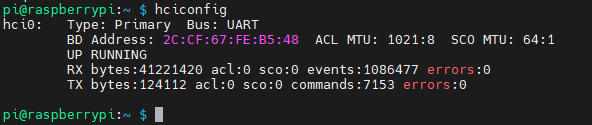
启动容器
终端执行如下指令,启动 HA 容器,并开启宿主机的蓝牙访问权限;
bash
docker run -d --name ha \
  -v /srv/homeassistant:/config \
  -v /etc/localtime:/etc/localtime:ro \
  -v /run/dbus:/run/dbus:ro \ # 蓝牙核心:共享宿主机蓝牙DBus通讯
  --network host \
  -e TZ=Asia/Shanghai \
  -e LANG=C.UTF-8 \
  --privileged \ # 硬件访问权限,蓝牙/USB必备
  homeassistant/home-assistant:stable
浏览器输入 http://树莓派IP:8123 访问 HA 主页。
HACS 集成
为了使用树莓派板载蓝牙硬件设备,需安装 HACS 以获取 Passive BLE monitor 插件。
进入容器命令行,执行指令
bash
docker exec -it ha bash
wget -O - https://get.hacs.vip | bash -
安装完成后,执行 exit 退出并重启容器。
浏览器进入树莓派主页,按下面步骤添加 HACS 集成
- 依次选择
设置-设备与服务; - 点击右下角
添加集成按钮,搜索并选中 HACS ; - 勾选弹窗的 4 个协议并提交;
- GitHub 设备授权;
- 返回 HA 页面,提示创建成功。
安装插件
左侧菜单栏进入 HACS 商店,搜索并安装 Xiaomi Miot 插件;
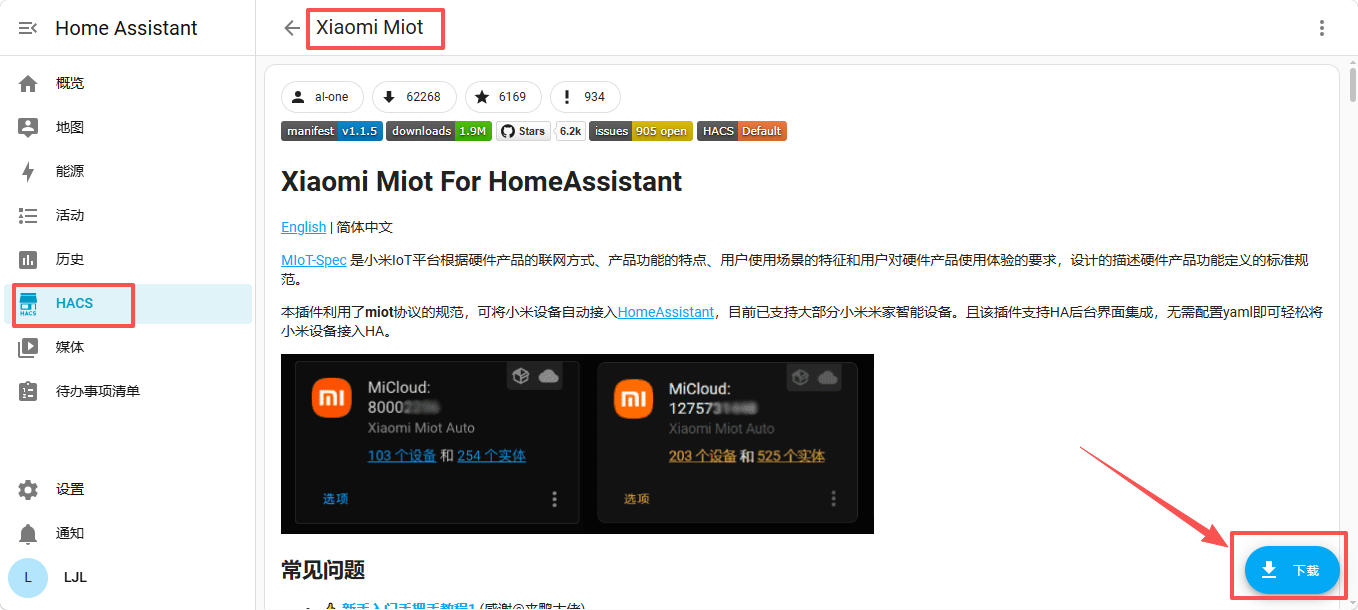
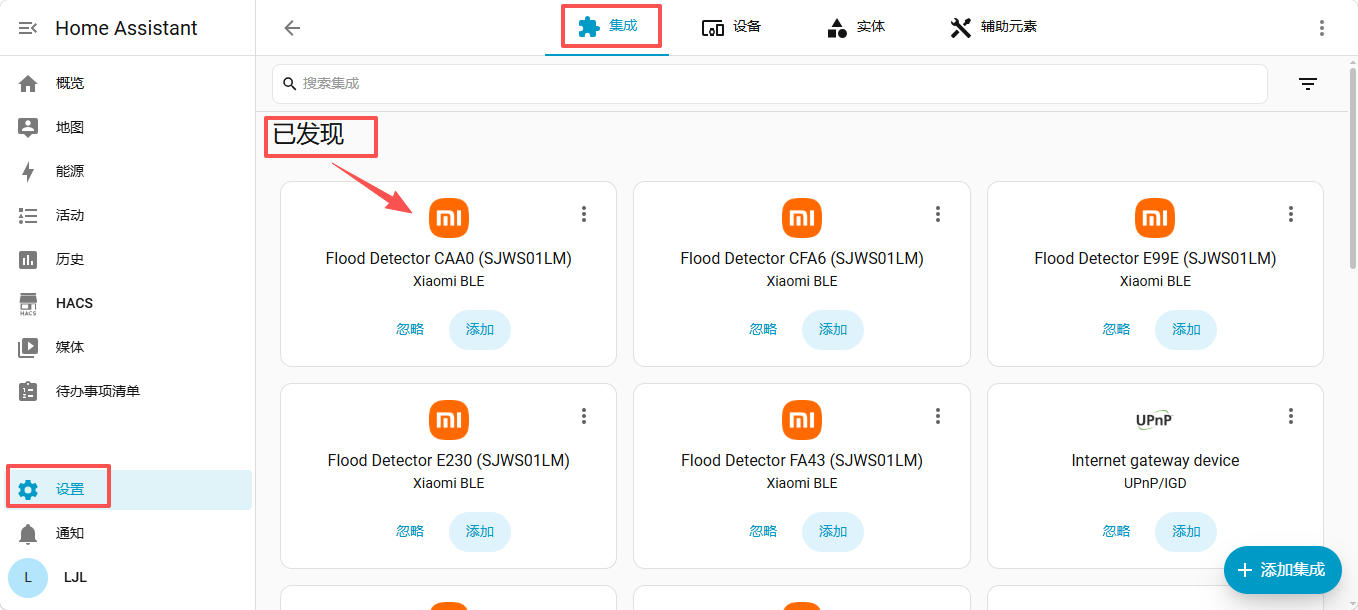
同样进入设置 - 设备与服务,搜索并添加 Xiaomi Miot 集成;
返回设备与服务的集成标签页面,自动扫描周围的蓝牙设备;
Token 获取
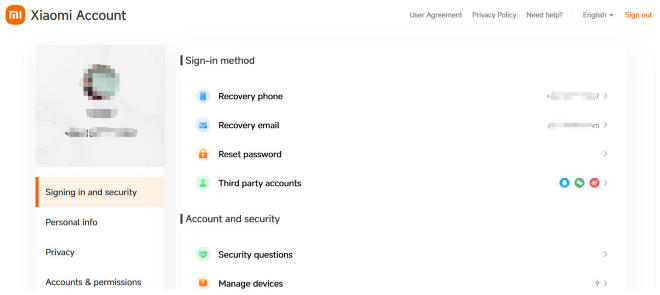
在连接米家终端设备前,需要获取蓝牙设备的 BLE KEY .
-
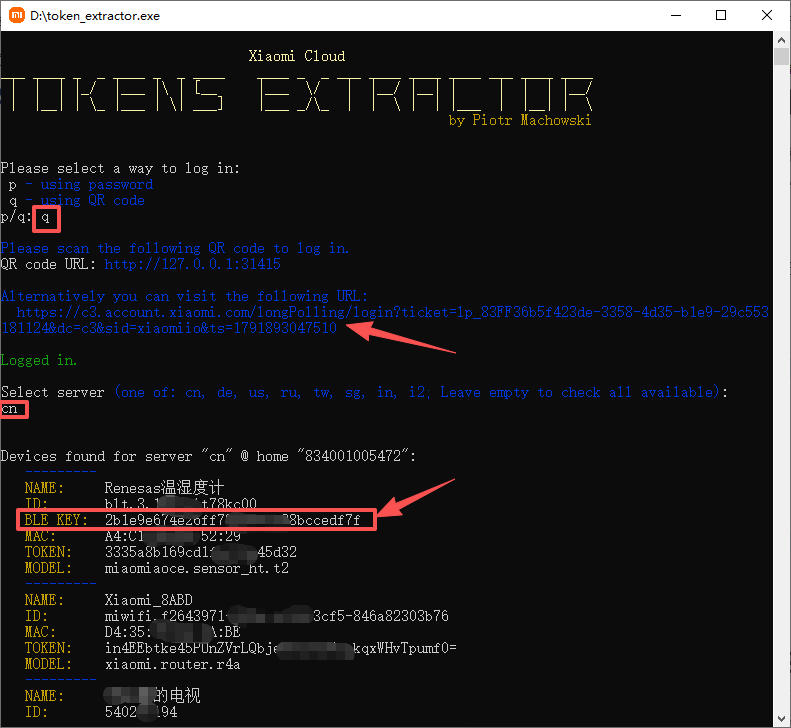
下载并运行 Xiaomi-cloud-tokens-extractor 软件;
-
弹出终端界面,根据提示,输入 q 以使用二维码登录小米账号;
-
打开链接登录;
-
根据提示输入 cn 选择国内服务器 ;
-
输出米家云端账户包含的蓝牙设备,复制输出的蓝牙 BLE KEY 信息以便后续调用;
可使用米家 APP 管理蓝牙设备;
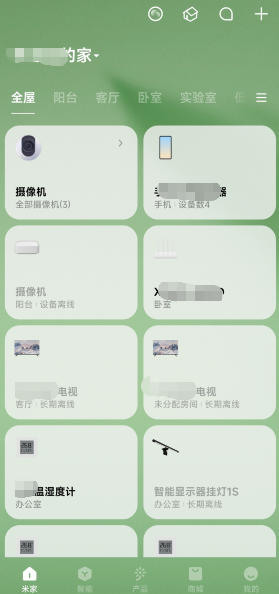
接入 HA
-
打开
设置-设备与服务-集成,自动搜索并显示可连接的蓝牙设备; -
选择目标设备,点击
添加按钮,选择手动输入加密密钥; -
将前面从小米账户提取的对应设备的 BLE KEY 输入文本框并提交;
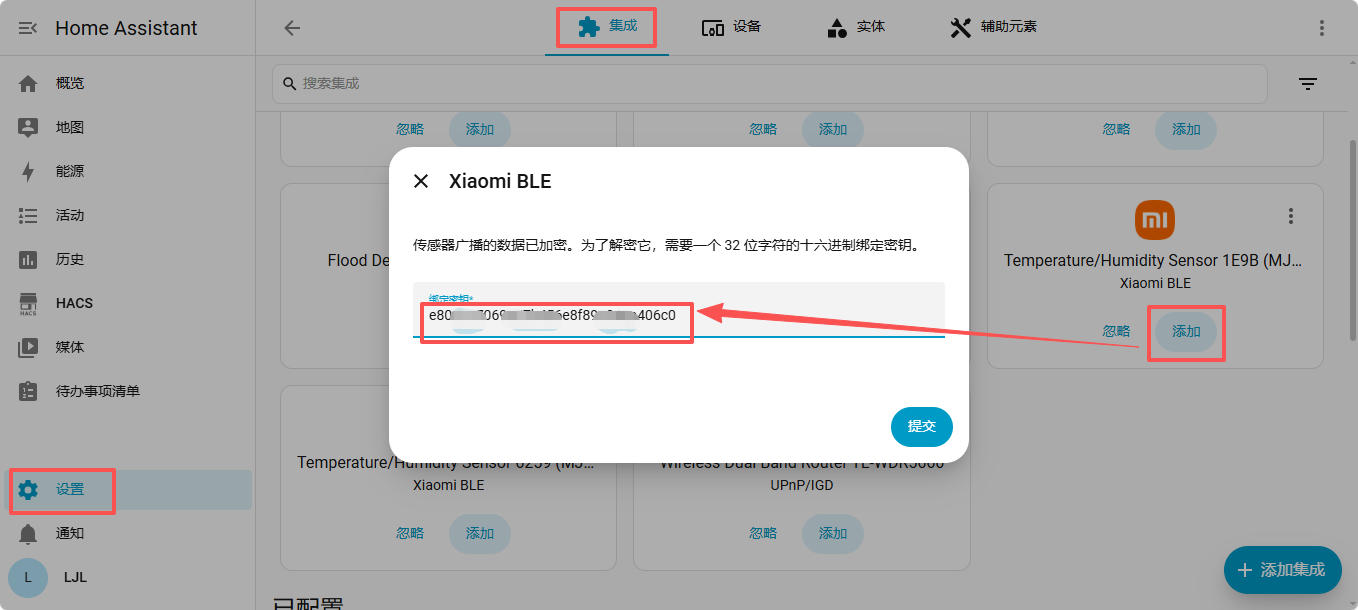
- 配置设备名称、区域等参数,可在
设备选项下获取信息;
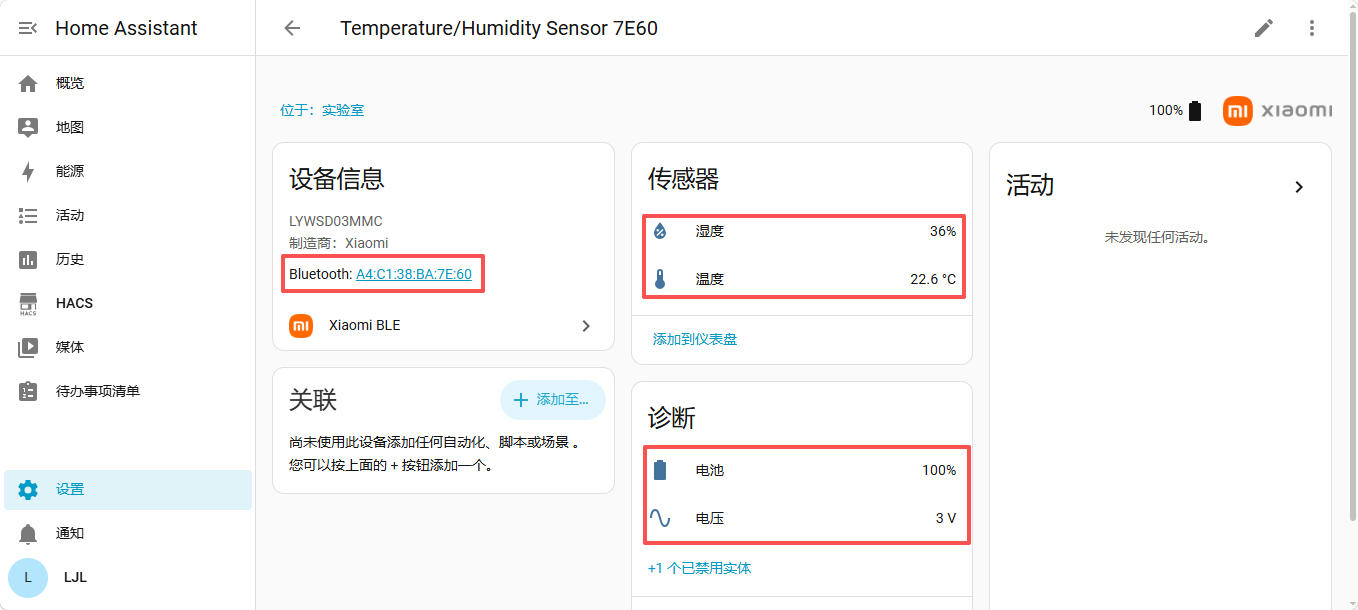
- 回到
概览界面,进入区域;
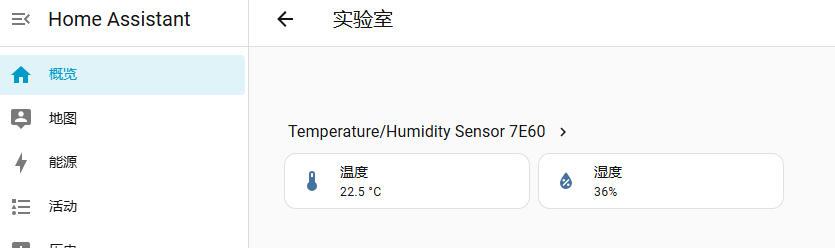
- 访问不同区域,可见新增的传感器等设备;
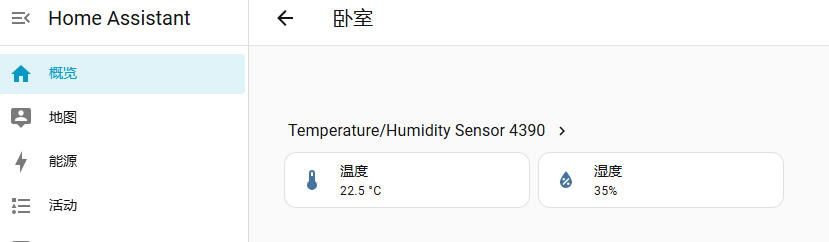
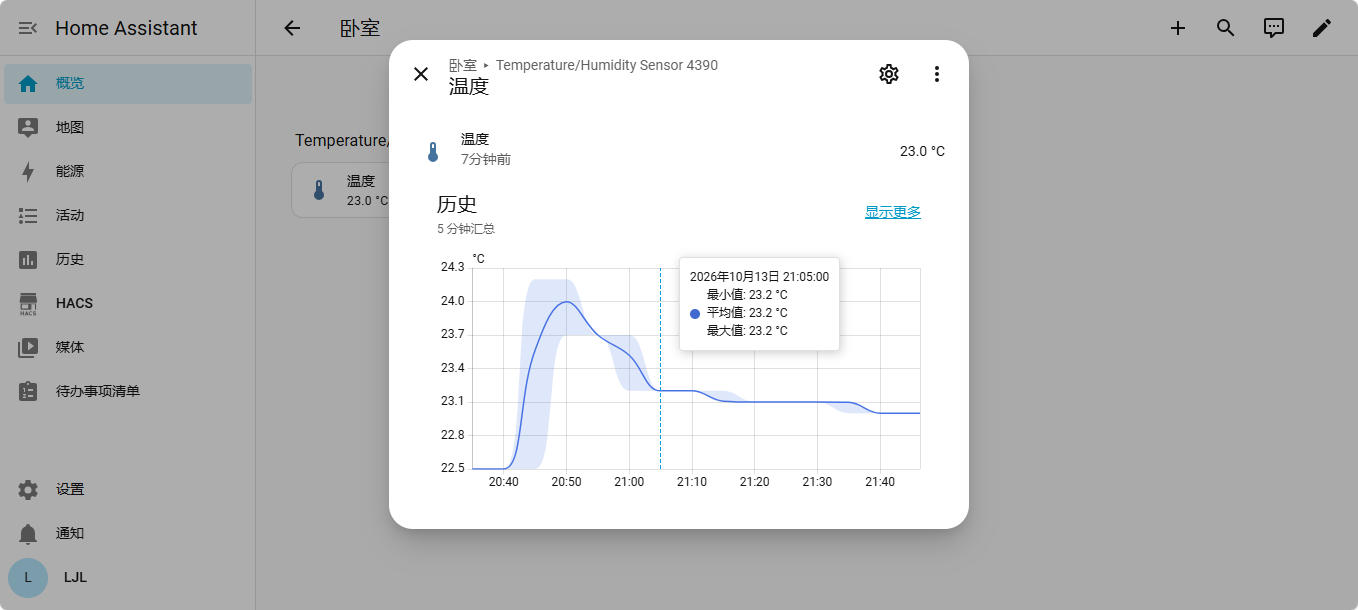
- 点击温度,获取历史演化曲线;
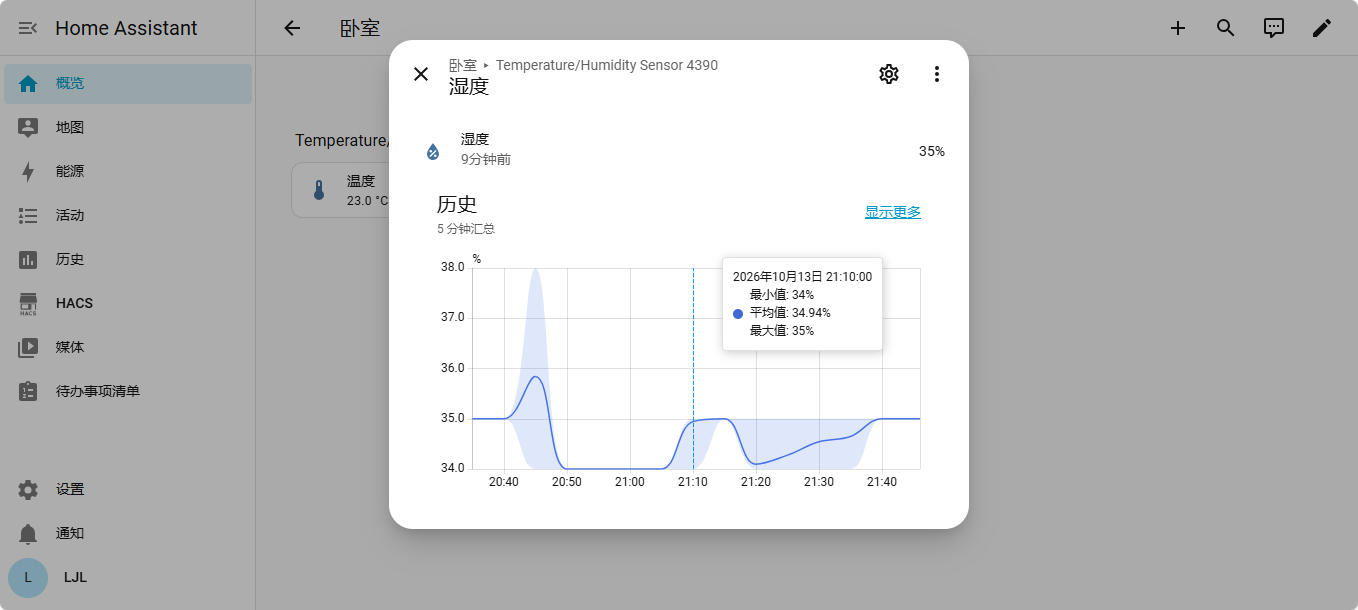
- 点击湿度,获取历史演化曲线;
数据访问
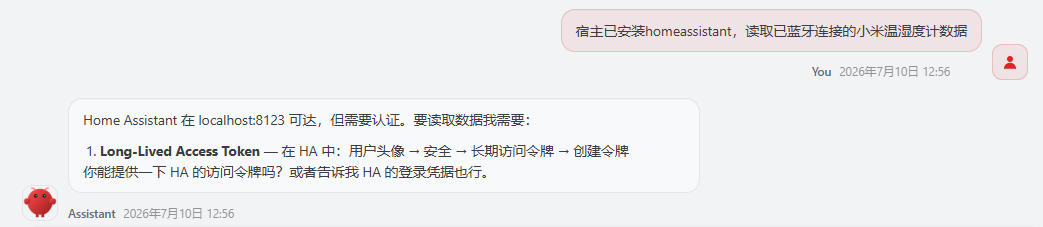
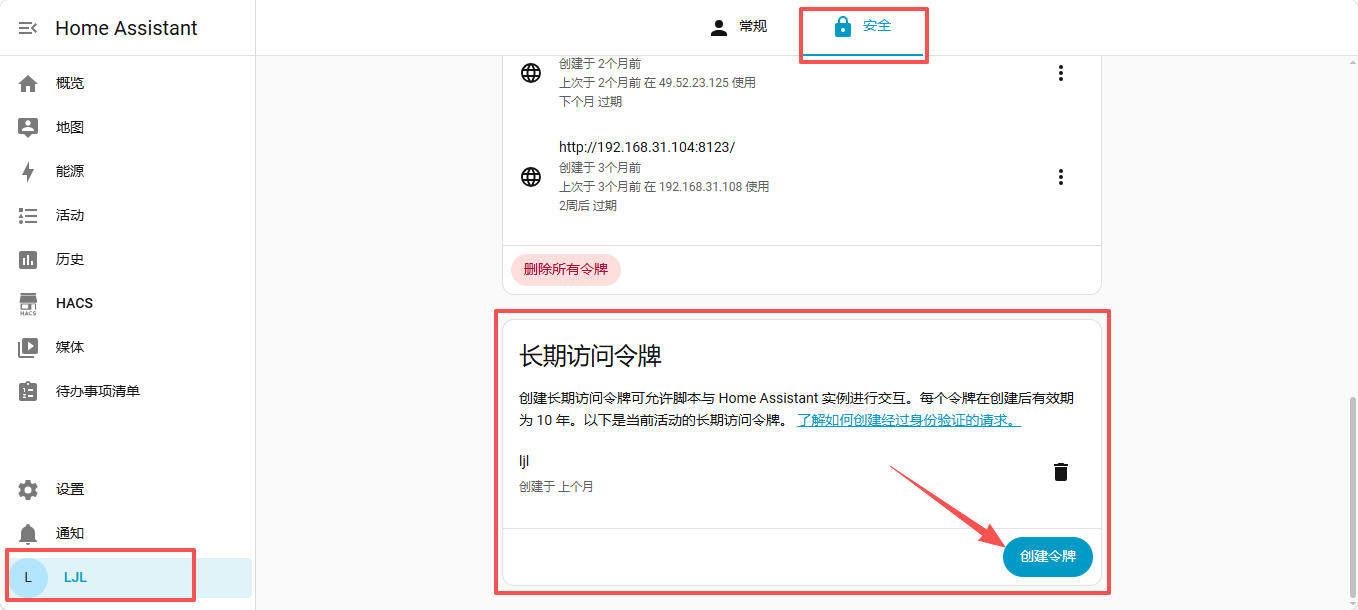
- 通过聊天提问可知 OpenClaw 接入 Home Assistant 需要提供永久令牌。
-
进入 HA 账户 - 安全页面,创建长期访问令牌,复制和保存令牌;
-
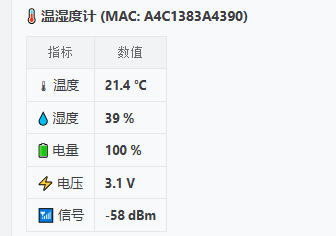
将 HA 令牌发送给 OpenClaw 并记忆,自动获取已接入 HA 的物联网终端设备信息。
数据采集
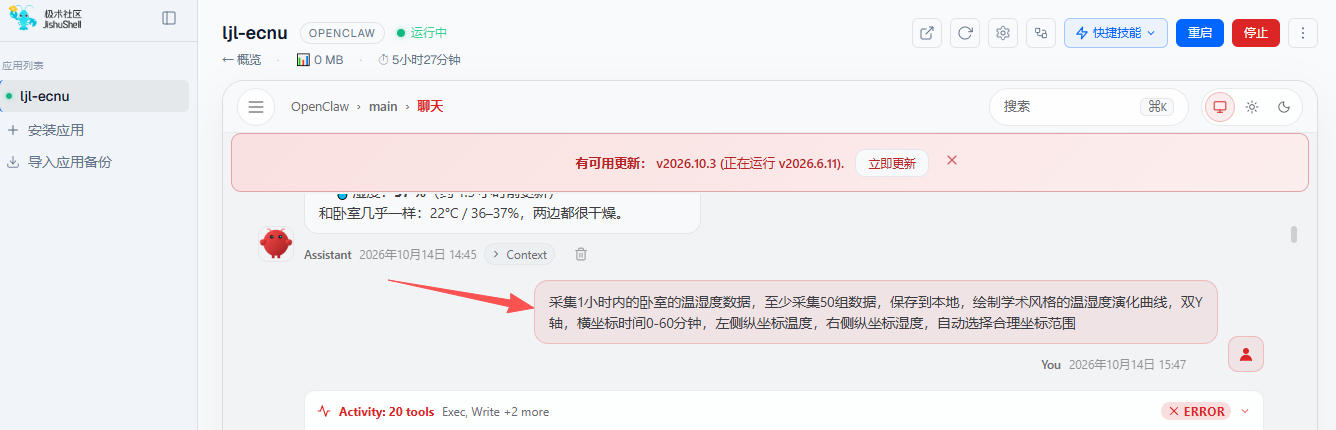
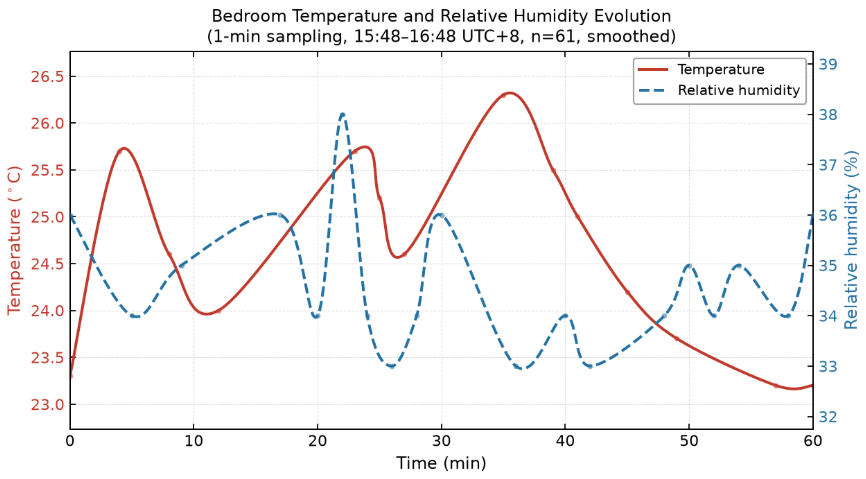
- 在 OpenClaw 对话界面的聊天框输入聊天内容,连续采集 1 小时的温湿度数据并科学绘图;
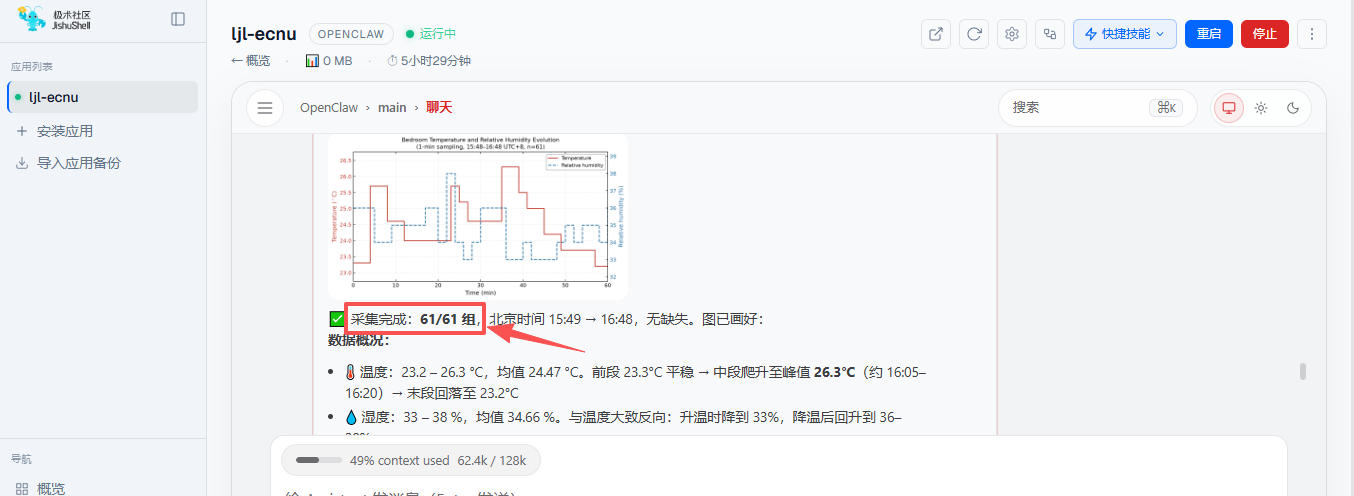
- 数据采集完成,曲线为阶梯状,可通过聊天使 OpenClaw 对曲线进行平滑优化处理;
- 使用 Catmull-Rom 样条插值优化,输出结果如下
总结
本文介绍了 ED-CLAWBOX 工业级 AI 智能体盒子通过蓝牙 BLE 接入米家生态,打造物联网智能家居枢纽的项目设计,包括环境平台部署、集成安装、Token获取、蓝牙设备接入、数据采集等流程,为该产品在物联网和 AIoT 等领域的快速开发和应用设计提供了参考。