**硬件环境:**HP ProBook 450 G7|i7-10510U|16G 内存|Windows 10/11 x64
**场景:**初次安装因 GUI 修改 WSL 镜像路径引发程序崩溃、WSL 实例损坏,完整记录清理 → 重装避坑全流程
一、故障背景
本次最初问题:
在 Docker Desktop 设置界面手动修改 Disk image location(WSL 镜像存储路径),保存后弹出报错:
Another instance / Settings not applied
随后软件无法正常启动、反复弹窗、WSL 子系统损坏。
⚠️ 核心坑点: WSL2 模式下不要在 Docker 图形界面迁移镜像目录,该功能极易造成 WSL 实例损毁!
二、故障现象截图回顾
1.修改路径触发报错弹窗
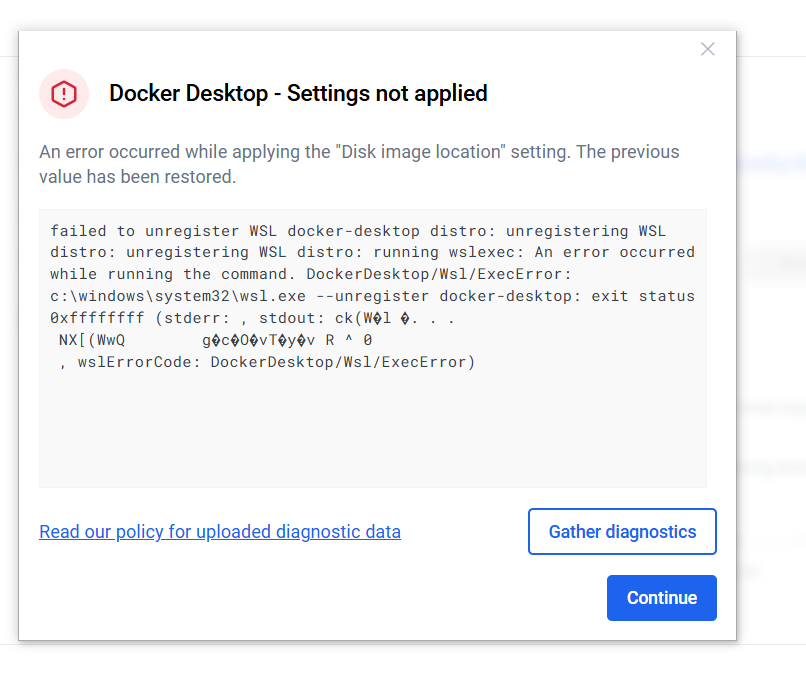
弹窗文字:
Docker Desktop Install Settings not applied原因: GUI 修改 WSL 镜像文件路径存在兼容性 BUG,导致
docker-desktop、docker-desktop-dataWSL 分发异常。
2. PowerShell 执行命令输错踩坑(sl 误写代替 wsl)
powershell
# 错误写法
sl --unregister docker-desktop
正确写法
wsl --unregister docker-desktop
3. WSL 注销成功提示
正在注销。
操作成功完成。
wsl --unregister docker-desktop-data
提示分发不存在
说明仅 docker-desktop 残留,数据分发早已损坏丢失。
三、完整清理方案(管理员 PowerShell 执行)
**作用:**关闭进程、销毁损坏 WSL 实例、清除用户/系统配置,实现彻底卸载
powershell
# 1. 强制关闭 Docker 相关进程
taskkill /f /im "Docker Desktop.exe" 2>&1 | Out-Null
taskkill /f /im com.docker.service 2>&1 | Out-Null
taskkill /f /im com.docker.proxy.exe 2>&1 | Out-Null
wsl --shutdown
2. 注销损坏的 WSL docker 子系统
wsl --unregister docker-desktop 2>&1 | Out-Null
wsl --unregister docker-desktop-data 2>&1 | Out-Null
3. 卸载 Docker Desktop 程序
Get-Package "Docker Desktop" | Uninstall-Package -Force 2>&1 | Out-Null
4. 删除用户配置文件夹
$appDataDocker = "$env:APPDATA\Docker"
if (Test-Path $appDataDocker) {
Remove-Item -Path $appDataDocker -Recurse -Force
Write-Host "✅ 已清理 $appDataDocker"
}
5. 删除系统级 Docker 残留
$programDataDocker = "C:\ProgramData\Docker"
if (Test-Path $programDataDocker) {
Remove-Item -Path $programDataDocker -Recurse -Force
Write-Host "✅ 已清理 $programDataDocker"
}
Write-Host "`n============================="
Write-Host "🎉 Docker Desktop 清理完成!"
Write-Host "👉 请【重启电脑】再安装新版本"
Write-Host "============================="执行脚本后必须重启电脑。
四、下载正确安装包
访问 Docker 官网下载页:https://www.docker.com/products/docker-desktop/
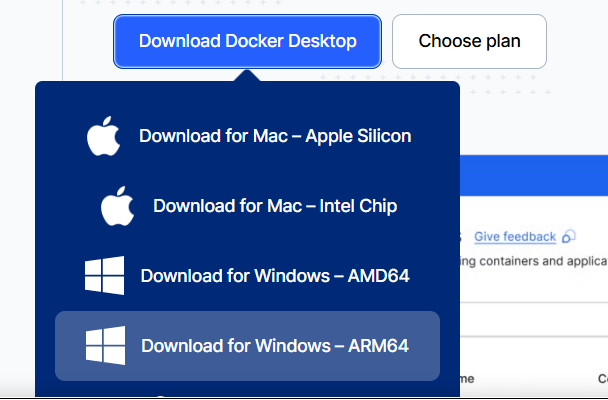 选项说明:
选项说明:
- ✅ **Download for Windows -- AMD64:**Intel/AMD 通用 PC(本机 i7-10510U 选择此项)
- ❌ **Windows ARM64:**骁龙 ARM 笔记本、Mac 虚拟机使用,不要下载
- Mac 两个安装包与 Windows 无关
五、安装过程遇到的第二个报错
报错 1:Another instance of the Docker Desktop Installer is already running
**含义:**已有安装进程后台运行,禁止重复打开 exe
解决方式二选一:
- 重启电脑(最简方案);
- Ctrl+Shift+Esc 打开任务管理器,结束所有
Docker Desktop Installer.exe进程。
报错 2:Existing installation is up to date
清理脚本未彻底卸载旧版本,安装程序识别本地已存在 Docker。
解决:
Windows 设置 → 应用 → 已安装应用,搜索
Docker Desktop手动卸载,卸载后重启电脑,再运行安装包。
六、安装关键配置(避坑核心)
- 安装包打开,保持默认勾选 Use WSL 2 instead of Hyper-V;
- 等待安装完成,重启系统;
- 首次启动重点: 禁止立刻进入设置修改磁盘镜像路径!
七、登录说明(很多人踩的误区)
Docker Desktop 启动软件不强制登录 Docker Hub 账号。
启动弹出登录页面时,点击:
Continue without signing in(无需登录继续)
✅ 不登录可用功能:
本地运行容器、docker run、docker-compose、拉取公开镜像(RAGFlow、Nginx 等开源镜像)
❌ **限制功能:**Docker Hub 私有镜像、云端同步、部分扩展市场插件。
个人开发、本地部署 AI 知识库完全够用,无需注册账号。
八、长期方案:C 盘空间不足如何迁移镜像(正确方式)
❌ **错误方式:**图形界面 Settings 修改路径(本次故障根源)
✅ **正确方式:**WSL 命令行导出导入迁移(软件稳定运行后操作)
powershell
# 1. 完全退出 Docker Desktop
wsl --shutdown
2. 导出数据备份
wsl --export docker-desktop-data D:\docker-backup.tar
3. 注销旧分发
wsl --unregister docker-desktop-data
4. 导入至 D 盘目录(提前新建 D:\Docker\wsl-data)
wsl --import docker-desktop-data D:\Docker\wsl-data D:\docker-backup.tar --version 2
九、最终总结踩坑清单
- WSL2 模式下,不要使用 Docker 图形界面迁移镜像存储位置;
- 出现 WSL 崩溃,优先使用
wsl --unregister销毁损坏分发再重建; - 重装前必须彻底卸载 + 清理配置文件,单纯覆盖安装会残留旧故障;
- 下载安装包区分 AMD64 与 ARM64 架构,Intel CPU 选择 AMD64;
- 启动程序不需要强制登录 Docker Hub,本地开发可直接跳过登录;
- 出现安装程序重复运行报错,优先重启电脑解决进程占用。