QT 绘图原理与双缓冲机制
文章目录
- [QT 绘图原理与双缓冲机制](#QT 绘图原理与双缓冲机制)
-
- [一、Qt 窗口 API 基础知识](#一、Qt 窗口 API 基础知识)
-
- [1.1 窗口显示与关闭](#1.1 窗口显示与关闭)
- [1.2 窗口尺寸](#1.2 窗口尺寸)
- [1.3 窗口位置](#1.3 窗口位置)
- [1.4 窗口标题与图标](#1.4 窗口标题与图标)
- [1.5 窗口标志与状态](#1.5 窗口标志与状态)
- [1.6 窗口刷新](#1.6 窗口刷新)
- [1.7 父子关系](#1.7 父子关系)
- [1.8 常用事件处理函数](#1.8 常用事件处理函数)
- [1.9 对象名称与属性](#1.9 对象名称与属性)
- [1.10 案例:窗口 API 位置函数测试](#1.10 案例:窗口 API 位置函数测试)
- [二、Qt 绘图框架设计(QPainter 绘图)](#二、Qt 绘图框架设计(QPainter 绘图))
-
- [2.1 案例:QPainter 基本形状绘制](#2.1 案例:QPainter 基本形状绘制)
- [三、Qt 双缓冲机制](#三、Qt 双缓冲机制)
-
- [3.1 传统绘制(单缓冲)的问题](#3.1 传统绘制(单缓冲)的问题)
- [3.2 双缓冲的解决方案](#3.2 双缓冲的解决方案)
- [3.3 案例:手绘板双缓冲实现](#3.3 案例:手绘板双缓冲实现)
- 小结
一、Qt 窗口 API 基础知识
Qt 中所有可视控件均继承自 QWidget,因此以下 API 对 QWidget、QDialog、QMainWindow 等窗口类均适用。
1.1 窗口显示与关闭
| 方法 | 说明 |
|---|---|
show() |
以非模态方式显示窗口 |
hide() |
隐藏窗口 |
close() |
关闭窗口(触发 closeEvent) |
exec() |
以模态方式显示对话框(阻塞调用,仅 QDialog 可用) |
open() |
以非模态方式显示对话框(不阻塞) |
isVisible() |
判断窗口是否可见 |
setModal(bool) |
设置是否模态(仅 QDialog) |
setWindowModality(Qt::WindowModal) |
设置模态级别 |
1.2 窗口尺寸
| 方法 | 说明 |
|---|---|
resize(w, h) |
设置窗口大小(用户可通过拖拽改变) |
setFixedSize(w, h) |
设置固定大小(禁止拖拽改变) |
setMinimumSize(w, h) |
设置最小尺寸 |
setMaximumSize(w, h) |
设置最大尺寸 |
size() |
获取当前尺寸,返回 QSize |
width() / height() |
获取宽度 / 高度 |
setGeometry(x, y, w, h) |
同时设置位置和大小 |
1.3 窗口位置
| 方法 | 说明 |
|---|---|
move(x, y) |
移动窗口到指定坐标 |
pos() |
获取窗口位置,返回 QPoint |
x() / y() |
获取窗口左上角坐标 |
frameGeometry() |
获取包含边框的完整几何信息 |
geometry() |
获取客户区几何信息(不含边框) |
1.4 窗口标题与图标
| 方法 | 说明 |
|---|---|
setWindowTitle("标题") |
设置窗口标题 |
windowTitle() |
获取窗口标题 |
setWindowIcon(QIcon("图标路径")) |
设置窗口图标 |
1.5 窗口标志与状态
| 方法 | 说明 |
|---|---|
setWindowFlags(Qt::FramelessWindowHint) |
去掉窗口边框 |
setWindowFlags(Qt::WindowStaysOnTopHint) |
窗口置顶 |
setWindowOpacity(0.5) |
设置窗口透明度(0.0 ~ 1.0) |
showFullScreen() |
全屏显示 |
showMaximized() |
最大化显示 |
showMinimized() |
最小化显示 |
showNormal() |
恢复普通显示 |
isMaximized() |
判断是否已最大化 |
isMinimized() |
判断是否已最小化 |
isFullScreen() |
判断是否已全屏 |
1.6 窗口刷新
| 方法 | 说明 |
|---|---|
update() |
请求重绘,自动合并多次调用,推荐使用 |
repaint() |
立即强制重绘(不经过事件队列,慎用) |
updateGeometry() |
通知布局系统重新计算控件几何 |
1.7 父子关系
| 方法 | 说明 |
|---|---|
setParent(parent) |
设置父控件 |
parent() |
获取父控件 |
findChild<T*>("objectName") |
按对象名称查找子控件 |
findChildren<T*>() |
查找所有匹配类型的子控件 |
说明: 子控件的坐标相对于父控件;父控件移动时子控件跟随移动;父控件销毁时子控件自动销毁。
1.8 常用事件处理函数
| 虚函数 | 触发时机 |
|---|---|
paintEvent(QPaintEvent *) |
需要重绘时 |
resizeEvent(QResizeEvent *) |
窗口大小改变时 |
closeEvent(QCloseEvent *) |
窗口关闭时 |
mousePressEvent(QMouseEvent *) |
鼠标按下时 |
mouseMoveEvent(QMouseEvent *) |
鼠标移动时 |
mouseReleaseEvent(QMouseEvent *) |
鼠标释放时 |
keyPressEvent(QKeyEvent *) |
键盘按下时 |
keyReleaseEvent(QKeyEvent *) |
键盘释放时 |
enterEvent(QEvent *) |
鼠标进入控件时 |
leaveEvent(QEvent *) |
鼠标离开控件时 |
focusInEvent(QFocusEvent *) |
获得焦点时 |
focusOutEvent(QFocusEvent *) |
失去焦点时 |
1.9 对象名称与属性
| 方法 | 说明 |
|---|---|
setObjectName("名称") |
设置对象名称(可供 findChild 查找) |
objectName() |
获取对象名称 |
setProperty("属性名", 值) |
动态设置属性(可用于样式表选择器) |
property("属性名") |
获取属性值 |
setEnabled(bool) |
启用 / 禁用控件 |
setVisible(bool) |
设置可见性 |
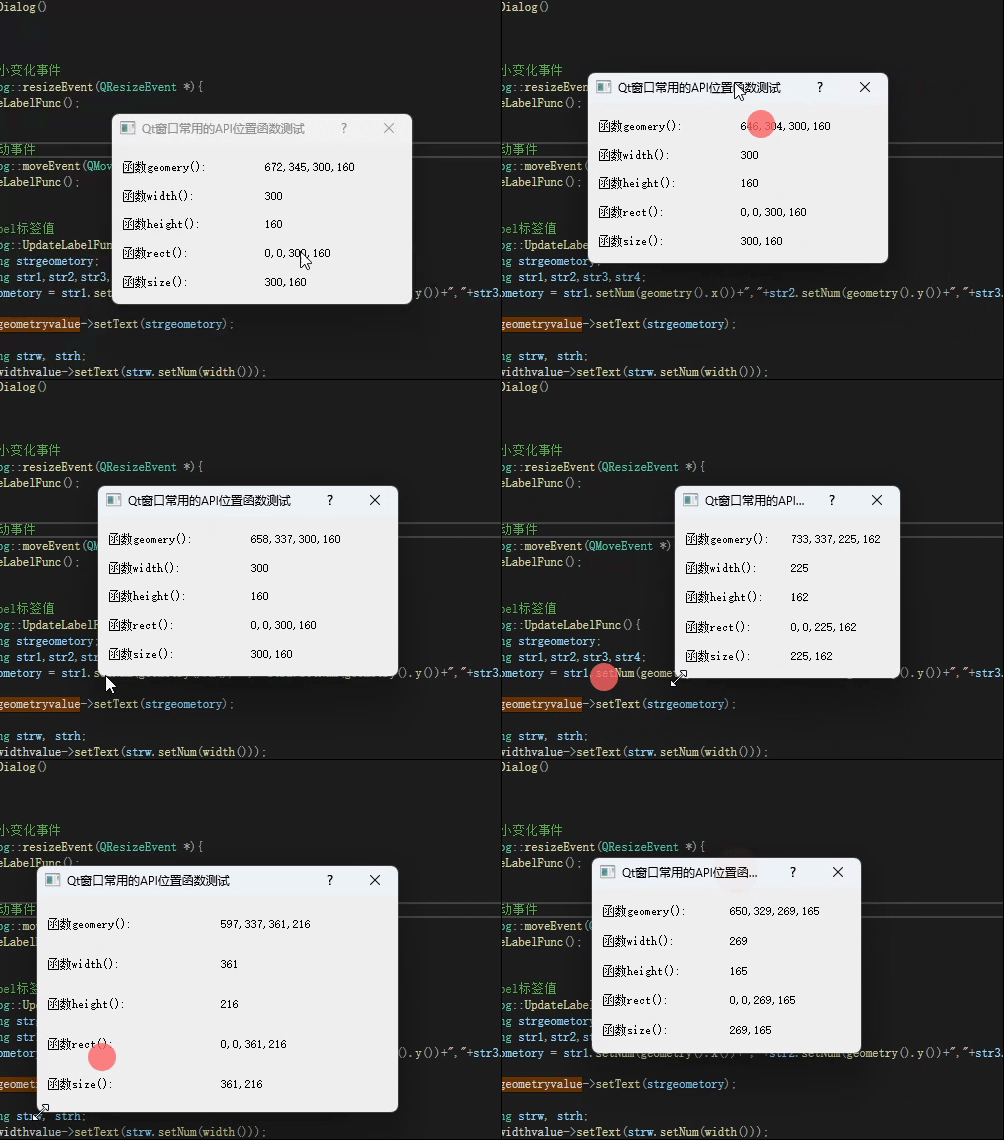
1.10 案例:窗口 API 位置函数测试
dialog.h
cpp
#ifndef DIALOG_H
#define DIALOG_H

#include <QDialog>
#include <QLabel>
#include <QGridLayout>

class Dialog : public QDialog
{
    Q_OBJECT

public:
    Dialog(QWidget *parent = nullptr);
    ~Dialog();

private:
    QGridLayout *glayout;

    QLabel *labelgeometry;
    QLabel *labelgeometryvalue;
    QLabel *labelwidth;
    QLabel *labelwidthvalue;
    QLabel *labelheight;
    QLabel *labelheightvalue;
    QLabel *labelrect;
    QLabel *labelrectvalue;
    QLabel *labelsize;
    QLabel *labelsizevalue;

    // 窗口大小变化事件
    void resizeEvent(QResizeEvent *);
    // 窗口移动事件
    void moveEvent(QMoveEvent *);

public:
    // 更新各 Label 显示值
    void UpdateLabelFunc();
};

#endif // DIALOG_H
dialog.cpp
cpp
#include "dialog.h"

Dialog::Dialog(QWidget *parent)
    : QDialog(parent)
{
    resize(300, 160);
    setWindowTitle("Qt窗口常用的API位置函数测试");

    glayout = new QGridLayout(this);

    labelgeometry      = new QLabel("函数geometry():");
    labelgeometryvalue = new QLabel;

    labelwidth      = new QLabel("函数width():");
    labelwidthvalue = new QLabel;

    labelheight      = new QLabel("函数height():");
    labelheightvalue = new QLabel;

    labelrect      = new QLabel("函数rect():");
    labelrectvalue = new QLabel;

    labelsize      = new QLabel("函数size():");
    labelsizevalue = new QLabel;

    glayout->addWidget(labelgeometry,      0, 0);
    glayout->addWidget(labelgeometryvalue, 0, 1);
    glayout->addWidget(labelwidth,         1, 0);
    glayout->addWidget(labelwidthvalue,    1, 1);
    glayout->addWidget(labelheight,        2, 0);
    glayout->addWidget(labelheightvalue,   2, 1);
    glayout->addWidget(labelrect,          3, 0);
    glayout->addWidget(labelrectvalue,     3, 1);
    glayout->addWidget(labelsize,          4, 0);
    glayout->addWidget(labelsizevalue,     4, 1);

    UpdateLabelFunc();
}

Dialog::~Dialog()
{
}

// 窗口大小变化时刷新 Label 显示
void Dialog::resizeEvent(QResizeEvent *)
{
    UpdateLabelFunc();
}

// 窗口移动时刷新 Label 显示
void Dialog::moveEvent(QMoveEvent *)
{
    UpdateLabelFunc();
}

// 更新所有 Label 的值
void Dialog::UpdateLabelFunc()
{
    // geometry() 返回相对父窗口的 x, y, width, height
    QString strGeom;
    QString s1, s2, s3, s4;
    strGeom = s1.setNum(geometry().x()) + ","
            + s2.setNum(geometry().y()) + ","
            + s3.setNum(geometry().width()) + ","
            + s4.setNum(geometry().height());
    labelgeometryvalue->setText(strGeom);

    // width() / height()
    QString strW, strH;
    labelwidthvalue->setText(strW.setNum(width()));
    labelheightvalue->setText(strH.setNum(height()));

    // rect() 始终从 (0,0) 开始,表示客户区矩形
    QString strRect;
    QString r1, r2, r3, r4;
    strRect = r1.setNum(rect().x()) + ","
            + r2.setNum(rect().y()) + ","
            + r3.setNum(rect().width()) + ","
            + r4.setNum(rect().height());
    labelrectvalue->setText(strRect);

    // size() 返回客户区宽高
    QString strSize;
    QString sz1, sz2;
    strSize = sz1.setNum(size().width()) + ","
            + sz2.setNum(size().height());
    labelsizevalue->setText(strSize);
}
二、Qt 绘图框架设计(QPainter 绘图)
Qt 的绘图系统是一套成熟、跨平台的二维图形渲染体系,核心围绕 QPainter / QPaintDevice / QPaintEngine 三层架构展开。以下从架构设计、核心机制、坐标系统、性能优化等维度进行系统梳理。
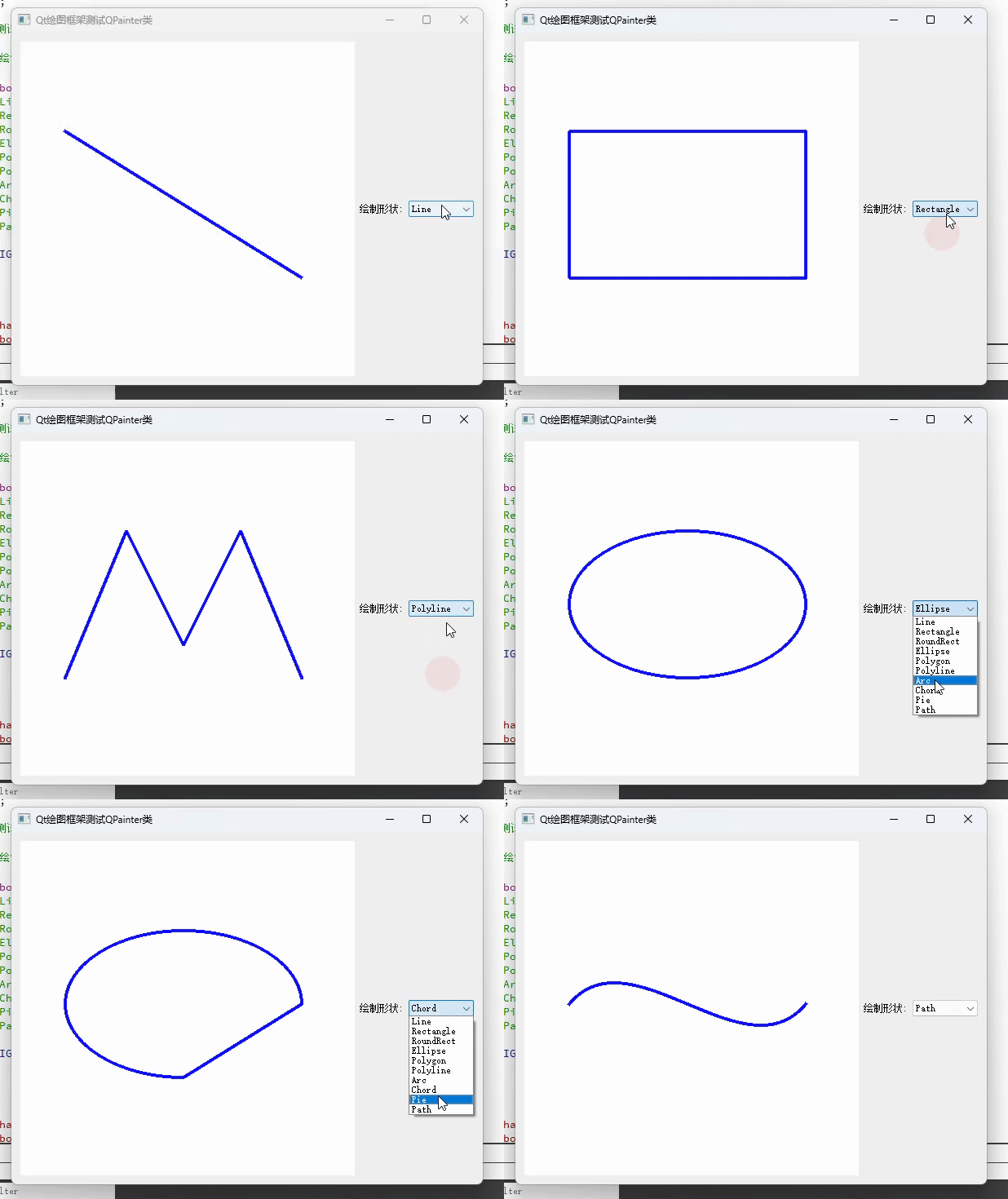
2.1 案例:QPainter 基本形状绘制
painterarea.h
cpp
#ifndef PAINTERAREA_H
#define PAINTERAREA_H

#include <QWidget>
#include <QPen>      // 画笔:绘制直线、曲线、多边形轮廓
#include <QBrush>    // 画刷:填充矩形、多边形等形状内部
#include <QPainter>

class PainterArea : public QWidget
{
    Q_OBJECT

public:
    explicit PainterArea(QWidget *parent = nullptr);

    // 可绘制形状枚举
    enum shape {
        Line,       // 直线
        Rectangle,  // 矩形
        RoundRect,  // 圆角矩形
        Ellipse,    // 椭圆
        Polygon,    // 多边形
        Polyline,   // 折线(不闭合)
        Arc,        // 弧线
        Chord,      // 弦
        Pie,        // 扇形
        Path        // 自定义路径
    };

    void setShape(shape);
    void setPen(QPen);
    void setBrush(QBrush);
    void setFillRule(Qt::FillRule); // 设置填充规则

protected:
    void paintEvent(QPaintEvent *) override; // 重绘事件

signals:

public slots:

private:
    shape        shp;
    QPen         pen;
    QBrush       brsh;
    Qt::FillRule fillrle;
};

#endif // PAINTERAREA_H
painterarea.cpp
cpp
#include "painterarea.h"

PainterArea::PainterArea(QWidget *parent)
    : QWidget(parent)
{
    setPalette(QPalette(Qt::white));
    setAutoFillBackground(true);
    setMinimumSize(410, 410);
}

void PainterArea::setShape(shape sh)
{
    shp = sh;
    update(); // 请求重绘
}

void PainterArea::setPen(QPen sh)
{
    pen = sh;
    update();
}

void PainterArea::setBrush(QBrush sh)
{
    brsh = sh;
    update();
}

void PainterArea::paintEvent(QPaintEvent *)
{
    QPainter p(this);
    p.setPen(pen);
    p.setBrush(brsh);

    QRect rect(55, 110, 290, 180);

    switch (shp) {
    case Line:
        p.drawLine(rect.topLeft(), rect.bottomRight());
        break;

    case Rectangle:
        p.drawRect(rect);
        break;

    case RoundRect:
        p.drawRoundedRect(rect, 25, 25);  // 圆角半径 25px
        break;

    case Ellipse:
        p.drawEllipse(rect);
        break;

    case Polygon: {
        QPolygon polygon;
        polygon << QPoint(200, 110)
                << QPoint(345, 200)
                << QPoint(290, 290)
                << QPoint(110, 290)
                << QPoint(55, 200);
        p.drawPolygon(polygon);
        break;
    }

    case Polyline: {
        QPolygon polyline;
        polyline << QPoint(55, 290)
                 << QPoint(130, 110)
                 << QPoint(200, 250)
                 << QPoint(270, 110)
                 << QPoint(345, 290);
        p.drawPolyline(polyline);
        break;
    }

    case Arc:
        // 起始角 0°,跨度 270°(Qt 角度单位为 1/16 度)
        p.drawArc(rect, 0 * 16, 270 * 16);
        break;

    case Chord:
        p.drawChord(rect, 0 * 16, 270 * 16);
        break;

    case Pie:
        p.drawPie(rect, 0 * 16, 270 * 16);
        break;

    case Path: {
        QPainterPath path;
        path.moveTo(55, 200);
        path.cubicTo(130, 110, 270, 290, 345, 200);  // 三次贝塞尔曲线
        p.drawPath(path);
        break;
    }

    default:
        break;
    }
}

void PainterArea::setFillRule(Qt::FillRule rle)
{
    fillrle = rle;
    update();
}
widget.h
cpp
#ifndef WIDGET_H
#define WIDGET_H

#include <QWidget>
#include <QLabel>
#include <QComboBox>
#include <QGridLayout>
#include <QColorDialog>
#include "painterarea.h"

class Widget : public QWidget
{
    Q_OBJECT

public:
    Widget(QWidget *parent = nullptr);
    ~Widget();

private:
    PainterArea *labelshapeArea;
    QLabel      *labelshape;
    QComboBox   *comboxboxshape;
    QGridLayout *glayout;

private slots:
    void dispShapeFunc(int);
};

#endif // WIDGET_H
widget.cpp
cpp
#include "widget.h"

Widget::Widget(QWidget *parent)
    : QWidget(parent)
{
    labelshapeArea = new PainterArea;
    labelshapeArea->setPen(QPen(Qt::blue, 4));

    glayout = new QGridLayout;

    setWindowTitle("Qt绘图框架测试 --- QPainter类");

    labelshape     = new QLabel("绘制形状:");
    comboxboxshape = new QComboBox;

    comboxboxshape->addItem("Line",      PainterArea::Line);
    comboxboxshape->addItem("Rectangle", PainterArea::Rectangle);
    comboxboxshape->addItem("RoundRect", PainterArea::RoundRect);
    comboxboxshape->addItem("Ellipse",   PainterArea::Ellipse);
    comboxboxshape->addItem("Polygon",   PainterArea::Polygon);
    comboxboxshape->addItem("Polyline",  PainterArea::Polyline);
    comboxboxshape->addItem("Arc",       PainterArea::Arc);
    comboxboxshape->addItem("Chord",     PainterArea::Chord);
    comboxboxshape->addItem("Pie",       PainterArea::Pie);
    comboxboxshape->addItem("Path",      PainterArea::Path);

    connect(comboxboxshape, SIGNAL(currentIndexChanged(int)),
            this,           SLOT(dispShapeFunc(int)));

    // 启动时默认选择 Line
    dispShapeFunc(0);

    glayout->addWidget(labelshape,     0, 0);
    glayout->addWidget(comboxboxshape, 0, 1);

    QHBoxLayout *mainlayout = new QHBoxLayout(this);
    mainlayout->addWidget(labelshapeArea);
    mainlayout->addLayout(glayout);
}

Widget::~Widget()
{
}

void Widget::dispShapeFunc(int v)
{
    PainterArea::shape sp = PainterArea::shape(
        comboxboxshape->itemData(v, Qt::UserRole).toInt());
    labelshapeArea->setShape(sp);
}
三、Qt 双缓冲机制
核心思想: "先在图片上画,再贴到控件上。"
3.1 传统绘制(单缓冲)的问题
如果直接在屏幕控件上绘图,当图形复杂或刷新频率较高时,人眼可能会看到绘制的中间过程------比如先画了一条线,再画一个圆,再填充颜色------这会导致画面闪烁,体验很差。
3.2 双缓冲的解决方案
步骤一:后台绘制(Off-Screen Buffer)
先在内存中创建一个不可见的"图片"(离屏缓冲区 / Buffer Image)。所有的绘图操作(画线、填充颜色等)都在这张内存图片上完成。因为是在内存中操作,速度极快,且用户完全看不见中间过程。
步骤二:前台显示(Flip / Blit)
待所有复杂的绘制工作在内存图片上全部完成后,再一次性将这张完整图片"复制"(绘制)到屏幕上的控件中。用户看到的始终是完整的最终结果,从而彻底消除闪烁。
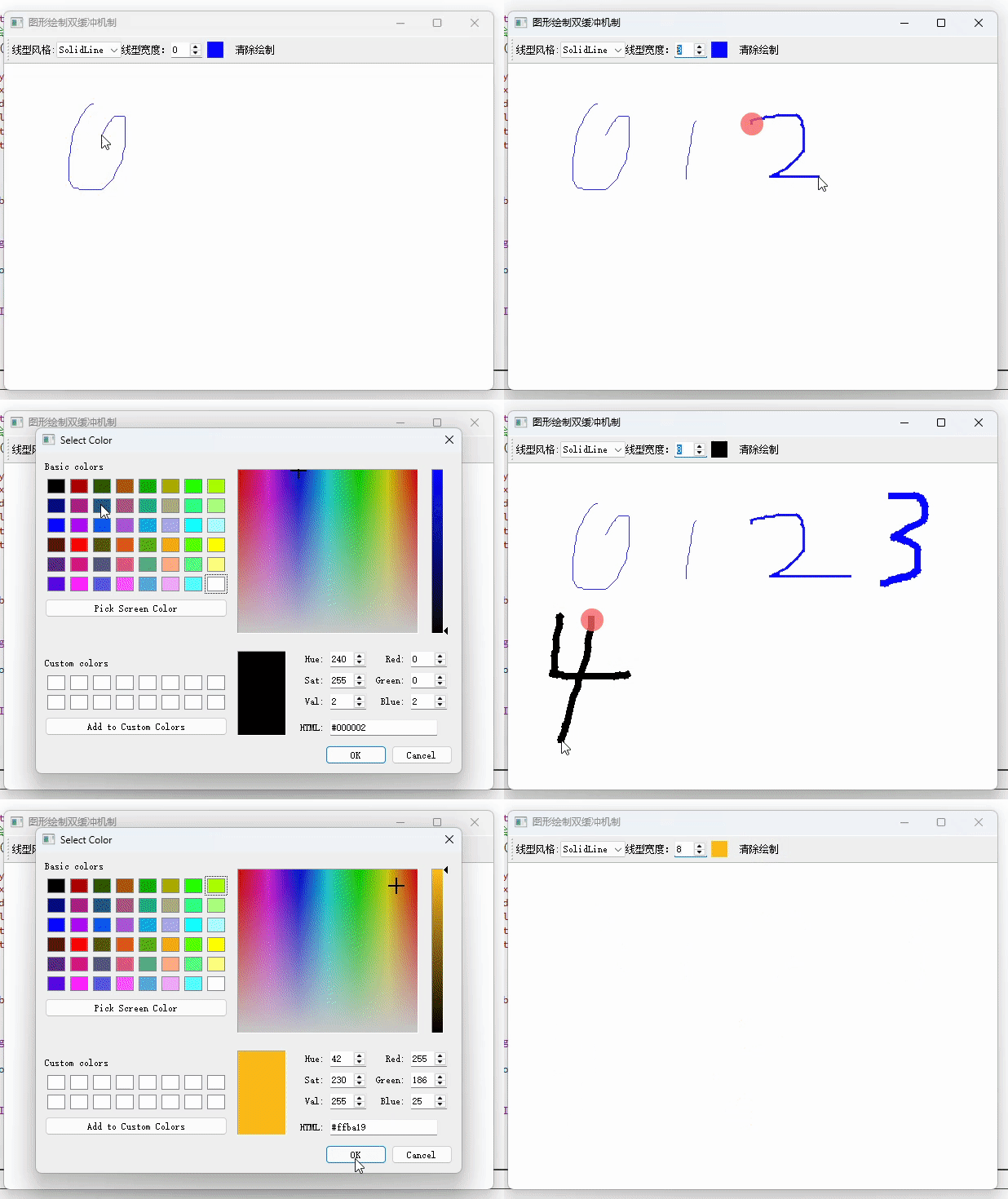
3.3 案例:手绘板双缓冲实现
drawwidget.h
cpp
#ifndef DRAWWIDGET_H
#define DRAWWIDGET_H

#include <QWidget>
#include <QtGui>
#include <QMouseEvent>   // 鼠标事件
#include <QPaintEvent>   // 绘制事件
#include <QResizeEvent>  // 窗口尺寸变化事件
#include <QColor>
#include <QPixmap>       // 离屏画布(双缓冲核心)
#include <QPainter>      // 绘图引擎
#include <QPalette>
#include <QPen>

class DrawWidget : public QWidget
{
    Q_OBJECT

public:
    explicit DrawWidget(QWidget *parent = nullptr);

protected:
    void mousePressEvent(QMouseEvent *) override;
    void mouseMoveEvent(QMouseEvent *)  override;
    void paintEvent(QPaintEvent *)      override;
    void resizeEvent(QResizeEvent *)    override;

public slots:
    void setStyle(int s);        // 设置画笔线型风格
    void setWidth(int w);        // 设置画笔线宽
    void setColor(QColor c);     // 设置画笔颜色
    void clearFunc();            // 清除画布

signals:

private:
    QPixmap *pix;        // 离屏画布(双缓冲缓冲区)
    QPoint   startPos;   // 线段起点
    QPoint   endPos;     // 线段终点
    int      style;      // 线型
    int      widthss;    // 线宽
    QColor   color;      // 颜色
};

#endif // DRAWWIDGET_H
drawwidget.cpp
cpp
#include "drawwidget.h"

// 构造函数:初始化画板控件
DrawWidget::DrawWidget(QWidget *parent)
    : QWidget(parent)
{
    setAutoFillBackground(true);      // 允许自动填充背景色
    setPalette(QPalette(Qt::white));  // 设置背景色为白色

    // 创建与控件等大的离屏画布(双缓冲关键:后续所有绘制先画到这里)
    pix = new QPixmap(size());
    pix->fill(Qt::white);            // 初始填充白色背景

    // 初始化绘图参数
    style   = Qt::SolidLine;         // 默认线型:实线
    widthss = 2;                     // 默认线宽:2px
    color   = Qt::black;             // 默认颜色:黑色

    setMinimumSize(600, 400);
}

// 设置画笔线型风格
void DrawWidget::setStyle(int s)
{
    style = s;
}

// 设置画笔线宽
void DrawWidget::setWidth(int w)
{
    widthss = w;
}

// 设置画笔颜色
void DrawWidget::setColor(QColor c)
{
    color = c;
}

// 清除画布:重新创建空白离屏缓冲区
void DrawWidget::clearFunc()
{
    QPixmap *cPix = new QPixmap(size());
    cPix->fill(Qt::white);
    pix = cPix;       // 替换为新画布
    update();         // 触发 paintEvent 刷新界面
}

// 鼠标按下:记录起始点
void DrawWidget::mousePressEvent(QMouseEvent *e)
{
    startPos = e->pos();
}

// 鼠标移动:在离屏画布上绘制线段(双缓冲第一步)
void DrawWidget::mouseMoveEvent(QMouseEvent *e)
{
    QPainter painter;
    QPen     pen;

    pen.setStyle((Qt::PenStyle)style);
    pen.setWidth(widthss);
    pen.setColor(color);

    painter.begin(pix);                           // 在离屏画布 pix 上开始绘制
    painter.setPen(pen);
    painter.drawLine(startPos, e->pos());         // 从上一个点到当前鼠标位置画线
    painter.end();                                // 结束绘制

    startPos = e->pos();                          // 更新起点,保证下一段线首尾相连
    update();                                     // 触发 paintEvent,将离屏画布刷新到屏幕
}

// 绘制事件:将离屏画布一次性贴到控件上(双缓冲第二步)
void DrawWidget::paintEvent(QPaintEvent *)
{
    QPainter painter(this);
    painter.drawPixmap(QPoint(0, 0), *pix);       // 整张图片一次贴出,彻底消除闪烁
}

// 窗口尺寸改变:扩展画布并保留已有内容
void DrawWidget::resizeEvent(QResizeEvent *event)
{
    // 仅当窗口比当前画布大时才需要重建
    if (height() > pix->height() || width() > pix->width()) {
        QPixmap *newPix = new QPixmap(size());    // 创建新尺寸的画布
        newPix->fill(Qt::white);                  // 填充白色背景

        QPainter ps(newPix);
        ps.drawPixmap(QPoint(0, 0), *pix);        // 将旧画布内容复制到新画布上

        pix = newPix;                             // 替换为新画布
    }

    QWidget::resizeEvent(event);                  // 调用父类方法,保证正常行为
}
mainwindow.h
cpp
#ifndef MAINWINDOW_H
#define MAINWINDOW_H

#include <QMainWindow>
#include <QLabel>
#include <QComboBox>
#include <QToolBar>
#include <QToolButton>
#include <QSpinBox>
#include <QGridLayout>
#include <QColorDialog>
#include "drawwidget.h"

class MainWindow : public QMainWindow
{
    Q_OBJECT

public:
    MainWindow(QWidget *parent = nullptr);
    ~MainWindow();

private:
    void CreateToolBarFunc();

    QGridLayout *glayout;
    DrawWidget  *drawWidget;

    QLabel    *labelstyle;
    QComboBox *comboboxstyle;
    QLabel    *labelwidth;
    QSpinBox  *spinboxlabelwidth;
    QToolButton *colorbutton;
    QToolButton *clearbutton;

private slots:
    void dispstyle();
    void dispcolor();
};

#endif // MAINWINDOW_H
mainwindow.cpp
cpp
#include "mainwindow.h"

MainWindow::MainWindow(QWidget *parent)
    : QMainWindow(parent)
{
    setWindowTitle("图形绘制 --- 双缓冲机制");
    drawWidget = new DrawWidget;
    setCentralWidget(drawWidget);
    CreateToolBarFunc();

    setMinimumSize(600, 400);

    dispstyle();
    drawWidget->setWidth(spinboxlabelwidth->value());  // 初始化线宽
    drawWidget->setColor(Qt::blue);                    // 初始化颜色
}

MainWindow::~MainWindow()
{
}

void MainWindow::CreateToolBarFunc()
{
    QToolBar *toolBar = addToolBar("Tool");

    // 线型选择
    labelstyle     = new QLabel("线型风格:");
    comboboxstyle  = new QComboBox;
    comboboxstyle->addItem("SolidLine", static_cast<int>(Qt::SolidLine));
    comboboxstyle->addItem("DotLine",   static_cast<int>(Qt::DotLine));
    connect(comboboxstyle, SIGNAL(activated(int)), this, SLOT(dispstyle()));

    // 线宽选择
    labelwidth         = new QLabel("线型宽度:");
    spinboxlabelwidth  = new QSpinBox;
    connect(spinboxlabelwidth, SIGNAL(valueChanged(int)),
            drawWidget,        SLOT(setWidth(int)));

    // 颜色选择按钮
    colorbutton = new QToolButton;
    QPixmap pixmap(20, 20);
    pixmap.fill(Qt::blue);               // 与初始化颜色一致
    colorbutton->setIcon(QIcon(pixmap));
    colorbutton->setToolTip("选择颜色");
    connect(colorbutton, SIGNAL(clicked()), this, SLOT(dispcolor()));

    // 清除按钮
    clearbutton = new QToolButton;
    clearbutton->setText("清除绘制");
    connect(clearbutton, SIGNAL(clicked()), drawWidget, SLOT(clearFunc()));

    // 加入工具栏
    toolBar->addWidget(labelstyle);
    toolBar->addWidget(comboboxstyle);
    toolBar->addWidget(labelwidth);
    toolBar->addWidget(spinboxlabelwidth);
    toolBar->addWidget(colorbutton);
    toolBar->addWidget(clearbutton);
}

void MainWindow::dispstyle()
{
    drawWidget->setStyle(
        comboboxstyle->itemData(comboboxstyle->currentIndex(),
                                Qt::UserRole).toInt());
}

void MainWindow::dispcolor()
{
    QColor color = QColorDialog::getColor(static_cast<int>(Qt::black), this);
    if (color.isValid()) {
        drawWidget->setColor(color);

        // 同步更新颜色按钮图标
        QPixmap ps(20, 20);
        ps.fill(color);
        colorbutton->setIcon(QIcon(ps));
    }
}
小结
本文从 Qt 窗口 API 基础出发,逐步深入到 QPainter 绘图框架,最后通过手绘板案例完整演示了双缓冲机制的设计与实现。核心要点回顾:
- Qt 窗口 API 以
QWidget为基类,提供了显示、尺寸、位置、事件处理等完整的方法体系 - QPainter 绘图框架 基于 QPainter / QPaintDevice / QPaintEngine 三层架构,支持直线、矩形、椭圆、多边形、贝塞尔曲线等多种形状
- 双缓冲机制 通过
QPixmap离屏画布先完成所有绘制操作,再一次性贴到屏幕------避免了逐笔绘制导致的闪烁问题