VS Code 免费接入 DeepSeek:AI Chat Models 插件保姆级教程
无需付费订阅,只要一个 DeepSeek API Key,就能在 VS Code 里拥有一个随时可用的 AI 编程助手。本教程从零开始,手把手带你完成安装、充值、配置和使用。
前言
日常写代码时,总要在 VS Code 和浏览器之间来回切换去问 AI,既打断思路又低效。其实只要装一个轻量插件 ------ AI Chat Models,再把 DeepSeek 的 API Key 填进去,就能直接在编辑器里对话、查错、生成代码。
整个过程大概 5 分钟,成本几乎可以忽略不计(DeepSeek 的 API 价格非常亲民,充个几块钱能用很久)。
准备工作
开始之前,你只需要两样东西:
- 已安装 VS Code(任意较新版本均可)
- 一个 DeepSeek 开放平台账号(可用手机号注册)
下面按 4 个步骤走完即可。
步骤一:安装 AI Chat Models 插件
- 打开 VS Code,点击左侧活动栏的 扩展 图标(或按快捷键
Ctrl + Shift + X)。 - 在搜索框输入
AI Chat Models,回车搜索。 - 找到同名插件,点击 安装。
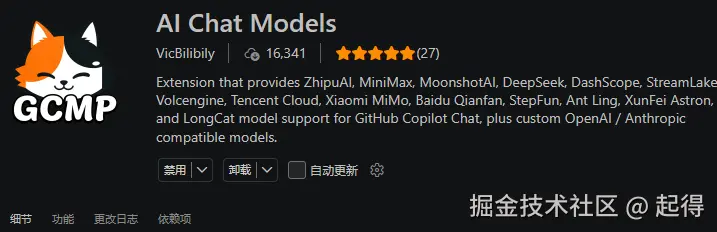
安装完成后,插件通常会出现在左侧活动栏,点击即可打开对话面板。
步骤二:DeepSeek 充值并创建 API Key
插件本身是免费的,但要调用 DeepSeek 的模型,需要一个 API Key。
- 打开 DeepSeek 开放平台:
https://platform.deepseek.com,注册并登录。 - 进入 充值 页面,充一点点钱即可(支付宝 / 微信都支持,按需充值,几块钱足够日常体验)。
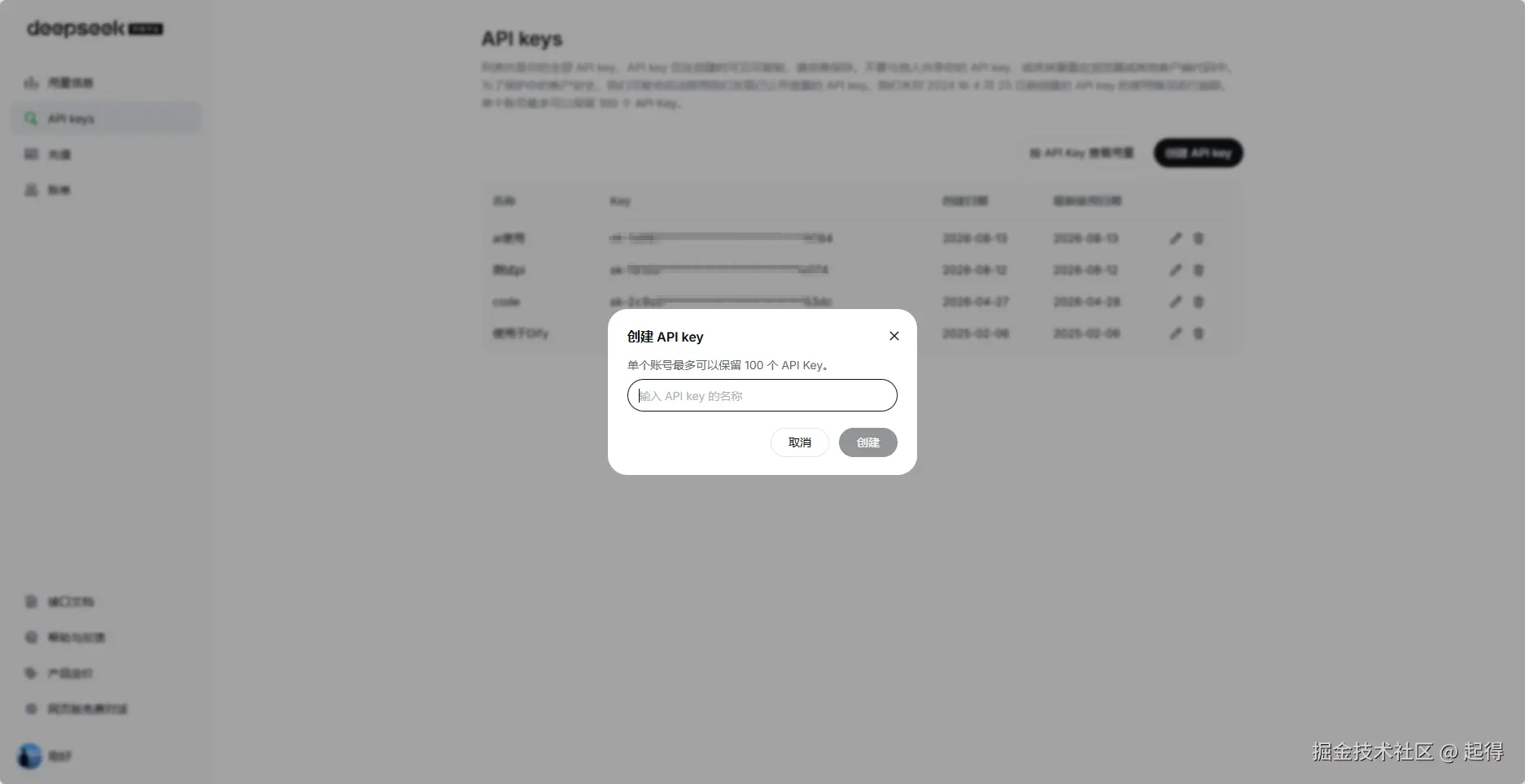
- 进入 API Keys 页面,点击 创建 API Key,起个名字后确认。
- 重要:API Key 只完整显示一次,务必立即复制并妥善保存,丢失后无法找回,只能重新创建。
步骤三:配置插件
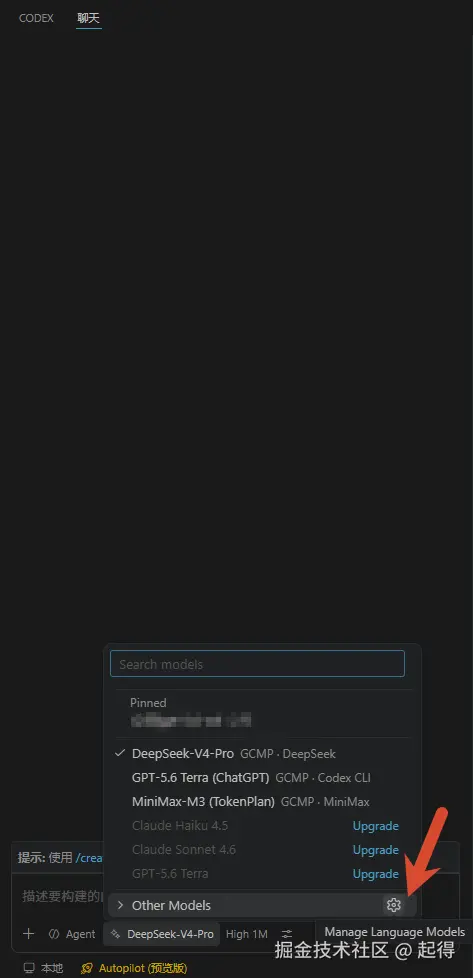
- 在 VS Code 中打开设置(快捷键
Ctrl + ,,或在插件面板里找到设置入口)。 - 找到 AI Chat Models 的相关配置项。
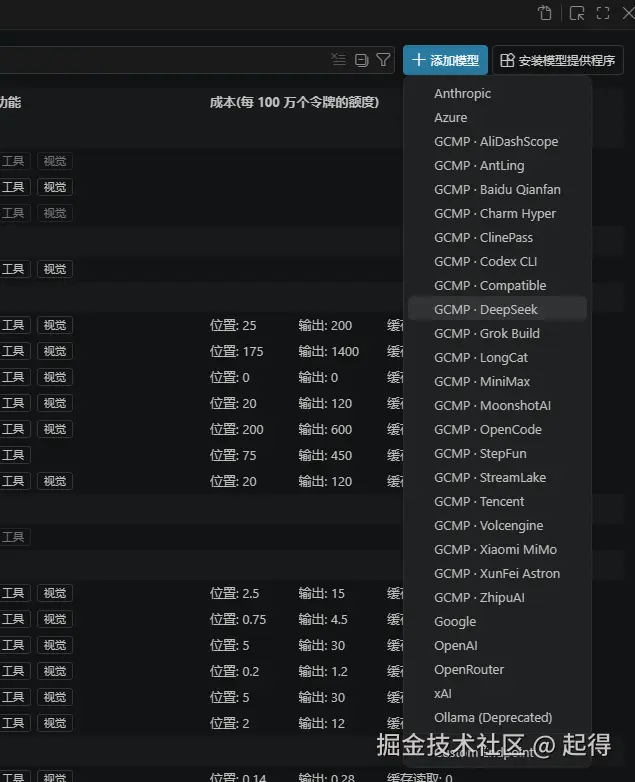
- 在服务商列表中选择 DeepSeek。
步骤四:填入 Key,开始使用
- 把步骤二复制的 API Key 粘贴到对应的输入框中并保存。
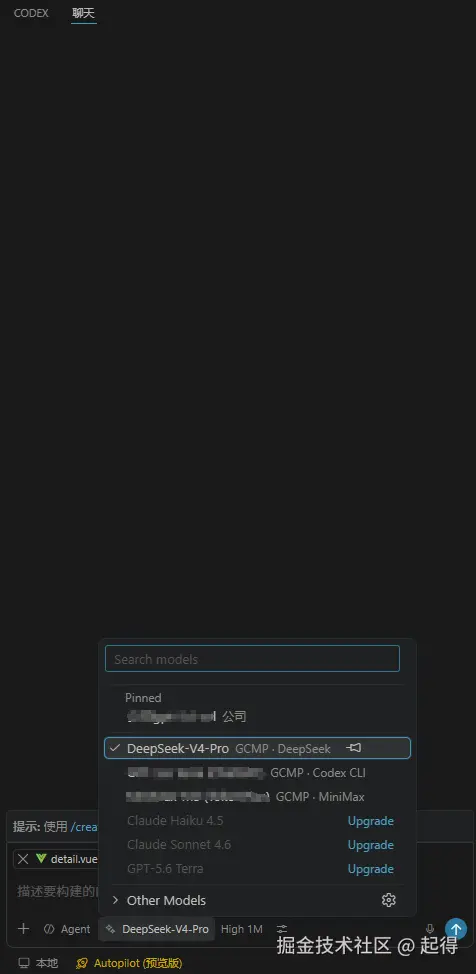
- 打开插件面板,在模型选择里切换到 DeepSeek 提供的模型。
- 现在就可以在 VS Code 里直接提问了。

总结
整个流程就四步:装插件 → 充值建 Key → 选 DeepSeek → 填 Key 开聊。用极低的成本,把强大的 AI 能力搬进日常开发环境,告别窗口来回切换。
如果你觉得有用,欢迎点赞、收藏,也欢迎在评论区交流使用心得。