很多新上线的云服务器,最先遇到的不是业务流量,而是 SSH 扫描。只要公网 IP 暴露,22 端口很快就会出现大量 Failed password、Invalid user、Connection closed 等日志。它们未必已经攻破服务器,但会持续消耗日志、带来告警噪声,也说明机器正在被自动化脚本盯着。
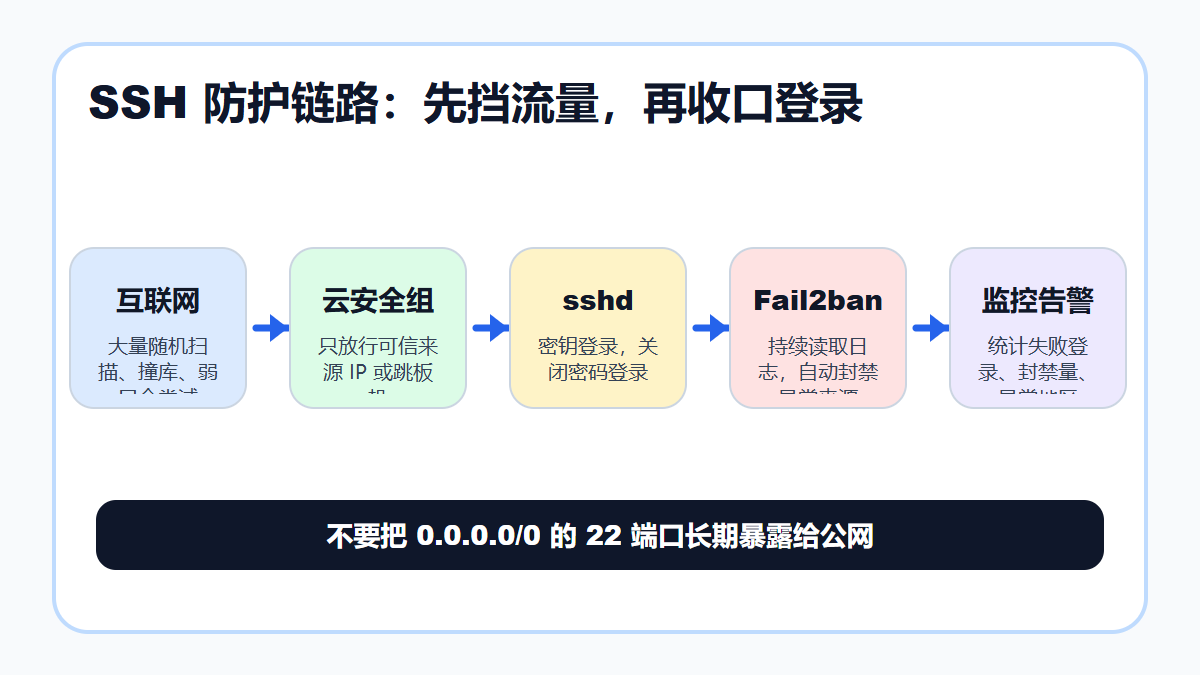
这篇文章给一套适合小团队和个人站长的 SSH 加固流程:先用云安全组挡住大部分无效来源,再把登录方式改成密钥优先,最后用 Fail2ban 针对异常尝试做自动封禁。所有步骤都带验证和回滚,避免把自己锁在服务器外面。
一、先判断是不是被暴力扫描
登录服务器后,先看最近的 SSH 认证日志。Ubuntu/Debian 常见路径是 /var/log/auth.log,CentOS/RHEL 常见路径是 /var/log/secure。
bash
sudo grep -E "Failed password|Invalid user|Accepted|Connection closed" /var/log/auth.log | tail -80
sudo journalctl -u ssh --since "2 hours ago" | tail -80
如果看到大量陌生 IP、陌生用户名、短时间高频失败登录,就说明 SSH 正在被扫。不要先急着改端口。改端口只能降低噪声,不能替代访问控制、密钥登录和日志封禁。
二、第一层:云安全组先收口
安全组是云服务器前面的第一道网络门。腾讯云官方文档说明,安全组规则可以控制实例入站和出站流量;如果没有规则,默认会拒绝流量。对 SSH 来说,最稳的做法是:
- 不要长期开放
0.0.0.0/0:22; -
- 如果办公出口 IP 固定,只允许该 IP 访问 22;
-
- 如果多人协作,使用跳板机或 VPN,再让业务服务器只允许跳板机访问;
-
- 临时排障需要开放时,设置明确时间窗口,完成后立即收回。
安全组调整后,先从允许的来源测试:
bash
ssh -i ~/.ssh/prod_ed25519 ubuntu@your_server_ip再从非允许来源测试,应该无法连上 22 端口。这个验证比"规则看起来配置了"更重要。
三、第二层:确认密钥登录可用,再关闭密码登录
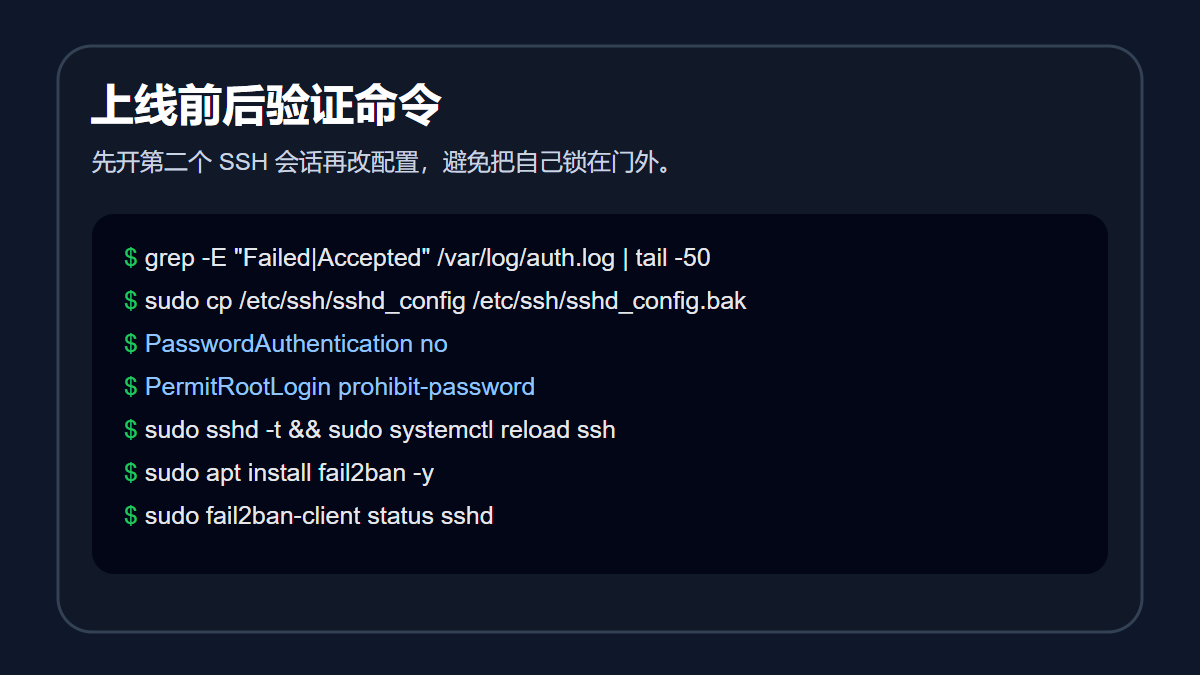
修改 SSH 配置前,一定先开第二个 SSH 会话,不要关闭当前会话。然后备份配置:
bash
sudo cp /etc/ssh/sshd_config /etc/ssh/sshd_config.bak.$(date +%F-%H%M)
sudo grep -R "PasswordAuthentication\|PermitRootLogin\|KbdInteractiveAuthentication" /etc/ssh/sshd_config /etc/ssh/sshd_config.d 2>/dev/null
建议在 /etc/ssh/sshd_config.d/99-hardening.conf 写入覆盖配置:
bash
sudo tee /etc/ssh/sshd_config.d/99-hardening.conf >/dev/null <<'EOF'
PasswordAuthentication no
KbdInteractiveAuthentication no
PermitRootLogin prohibit-password
PubkeyAuthentication yes
EOF
OpenSSH 的 sshd_config 手册中,PasswordAuthentication 用于控制是否允许密码认证;KbdInteractiveAuthentication 也可能承担类似密码交互认证角色,因此两者要一起检查。写完后先测试配置,不要直接重启:
bash
sudo sshd -t
sudo systemctl reload ssh || sudo systemctl reload sshd
然后打开一个新终端,用密钥重新登录。如果新终端能登录,再关闭旧终端。
四、第三层:Fail2ban 自动封禁异常 IP
Fail2ban 的思路是读取认证日志,根据失败次数触发封禁。官方 jail 配置中包含 [sshd] jail,可用于 SSH 服务。Ubuntu/Debian 安装:
bash
sudo apt update
sudo apt install fail2ban -y
创建本地 jail,避免直接改默认配置:
bash
sudo tee /etc/fail2ban/jail.d/sshd.local >/dev/null <<'EOF'
[sshd]
enabled = true
port = ssh
filter = sshd
logpath = /var/log/auth.log
backend = systemd
maxretry = 5
findtime = 10m
bantime = 1h
EOF
启动并检查:
bash
sudo systemctl enable --now fail2ban
sudo fail2ban-client status
sudo fail2ban-client status sshd
如果系统日志不在 /var/log/auth.log,要按发行版调整 logpath 或使用 systemd backend。不要照抄后不验证。
五、上线验证:看三类结果
第一,看 SSH 是否仍能从可信来源登录:
bash
ssh -i ~/.ssh/prod_ed25519 ubuntu@your_server_ip第二,看失败登录是否下降:
bash
sudo journalctl -u ssh --since "1 hour ago" | grep -E "Failed|Invalid|Accepted" | tail -50第三,看 Fail2ban 是否在工作:
bash
sudo fail2ban-client status sshd
sudo fail2ban-client get sshd banned
如果安全组已限制来源,Fail2ban 可能没有太多封禁记录,这是正常的。安全组挡在前面,日志自然会干净很多。
六、常见坑和回滚
最常见的坑有三个。
第一,没确认密钥可用就关闭密码登录,导致无法登录。解决办法是在改配置前保留一个已登录会话,配置通过 sshd -t 后再 reload。
第二,只改了端口,没有收口安全组。端口改成 2222 后仍然对全网开放,只是减少低级扫描,不是安全边界。
第三,Fail2ban 日志路径不匹配。不同系统日志位置不同,必须用 journalctl、auth.log 或 secure 实际验证。
回滚方式:
bash
sudo rm -f /etc/ssh/sshd_config.d/99-hardening.conf
sudo sshd -t && sudo systemctl reload ssh
sudo systemctl stop fail2ban
如果需要恢复备份:
bash
sudo cp /etc/ssh/sshd_config.bak.YYYY-MM-DD-HHMM /etc/ssh/sshd_config
sudo sshd -t && sudo systemctl reload ssh
七、建议的最终状态
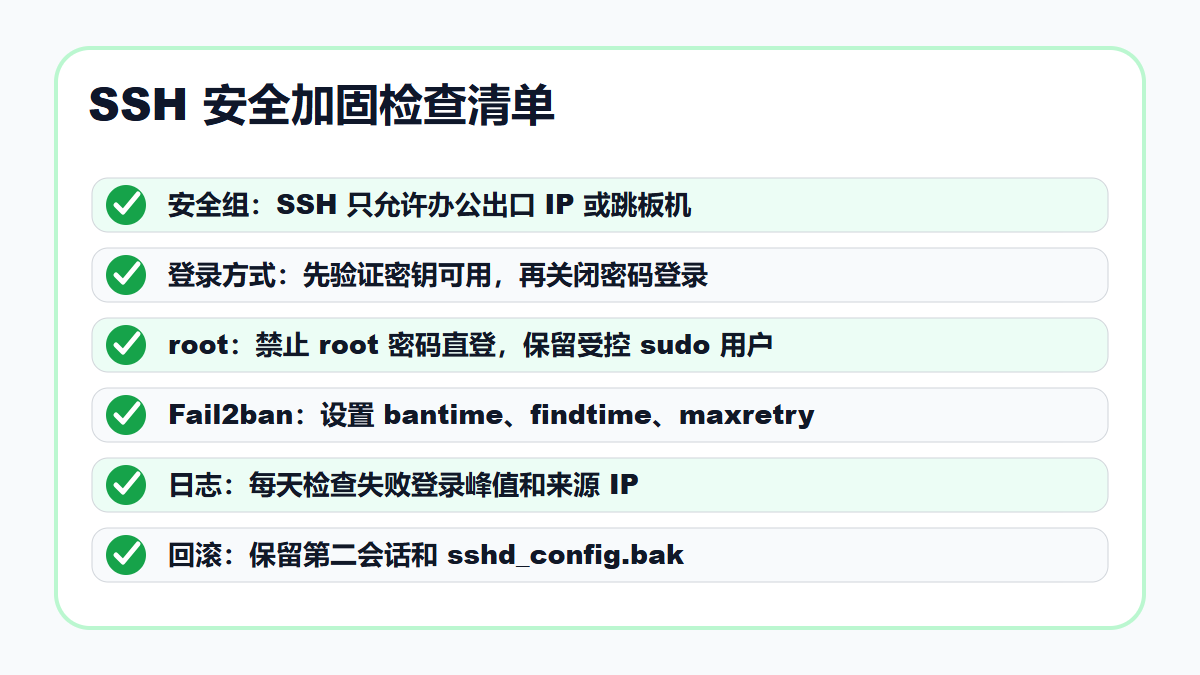
生产服务器的 SSH 建议做到:
- 安全组只允许可信来源访问;
-
- 使用密钥登录;
-
- 关闭密码登录和键盘交互认证;
-
- root 不允许密码直登;
-
- Fail2ban 负责兜底封禁;
-
- 监控 SSH 失败登录峰值;
-
- 保留回滚方案和应急登录路径。
SSH 安全不是一次性动作,而是上线基线。先把入口收紧,后面的业务部署、数据库、对象存储和备份才有安全基础。
- 保留回滚方案和应急登录路径。
参考资料:OpenSSH sshd_config(5) 手册、Fail2ban 官方 jail 配置、腾讯云 Security Group Overview 与安全组规则文档。